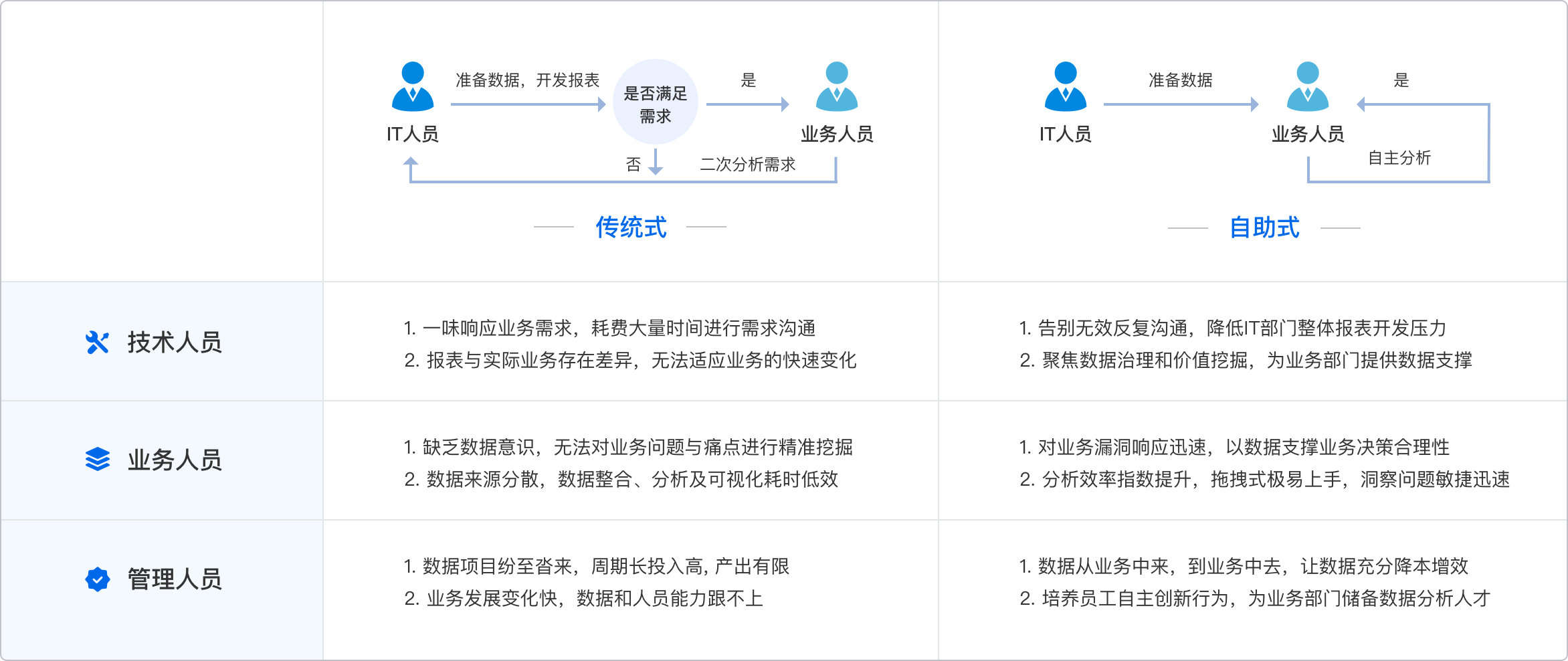
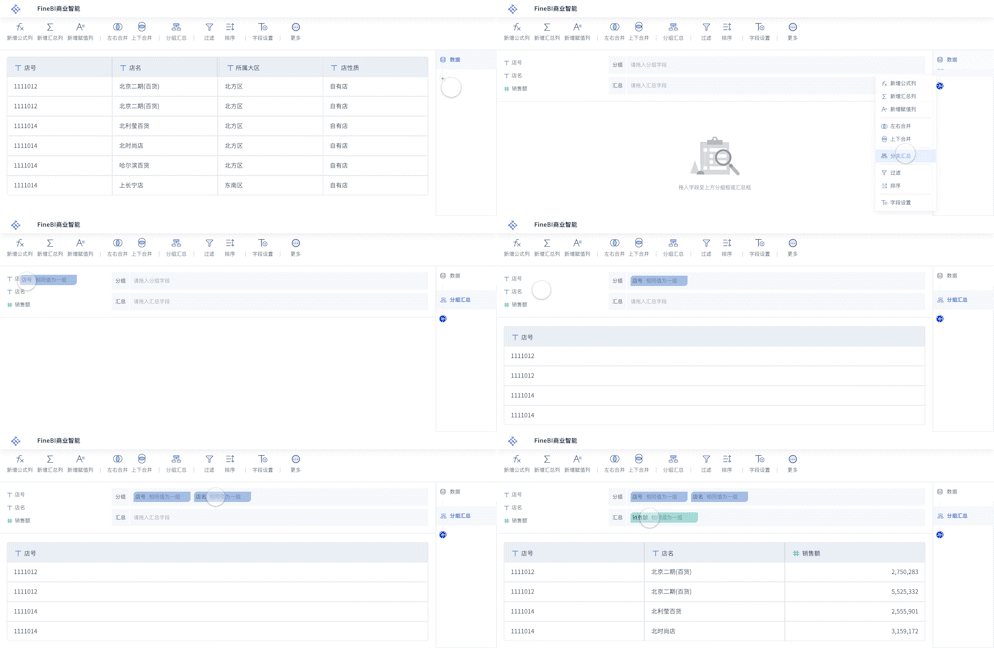
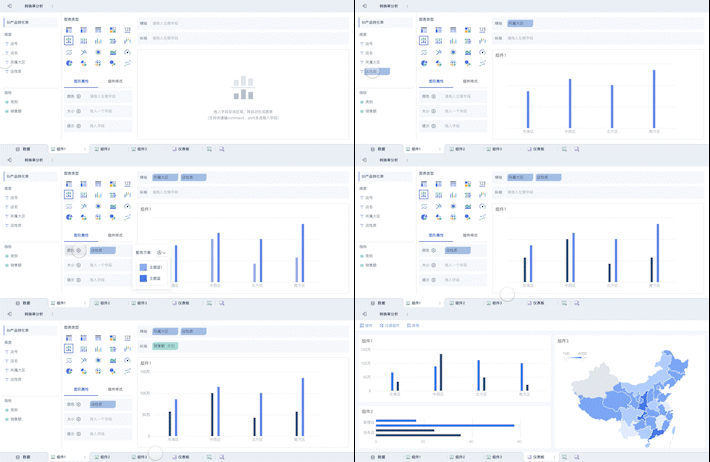
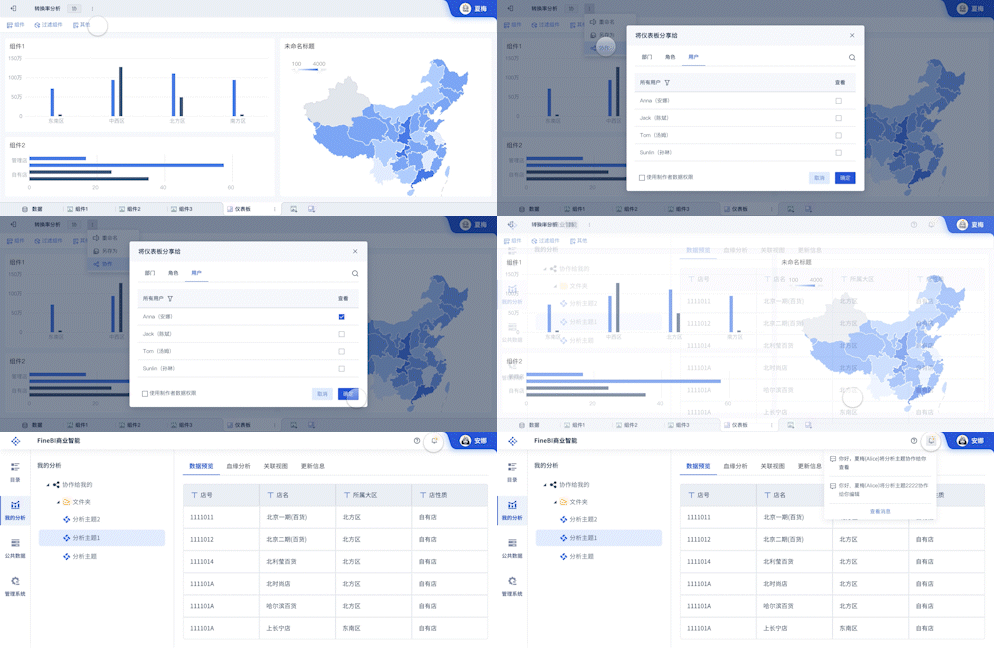
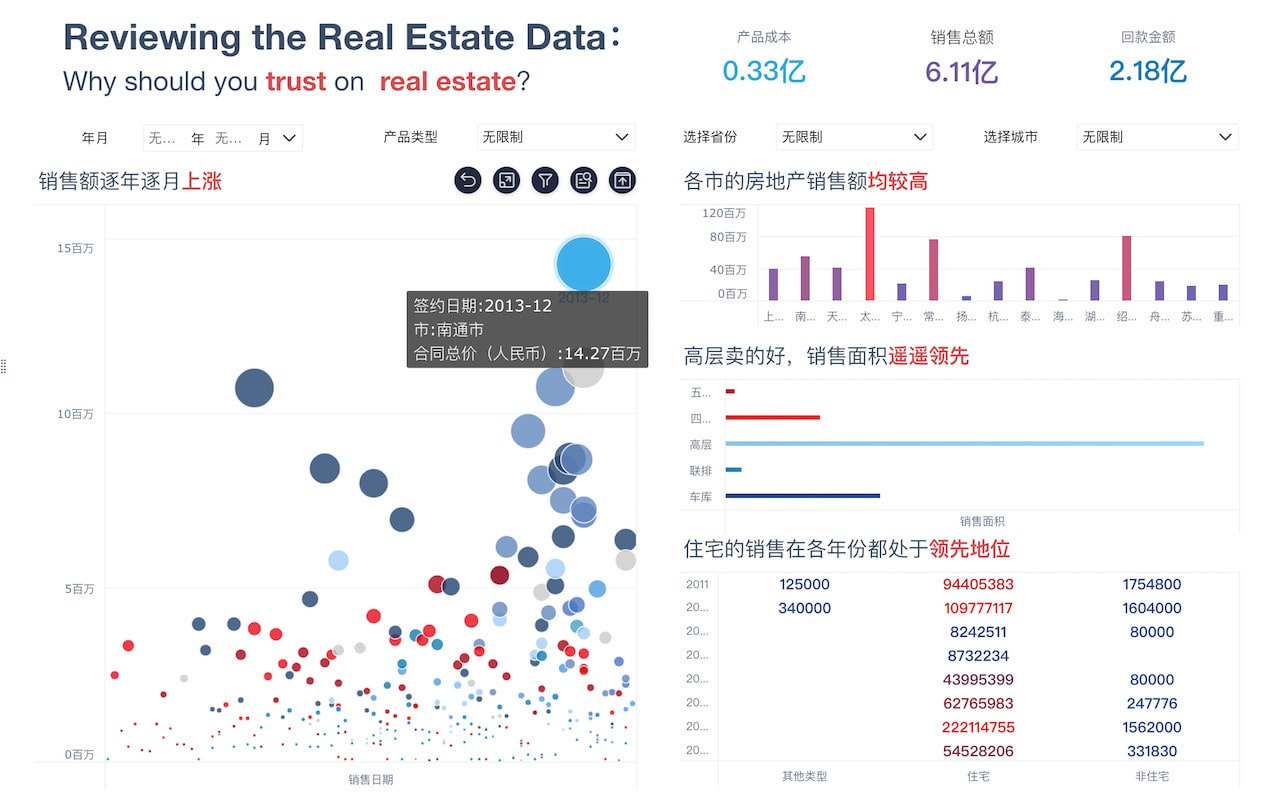
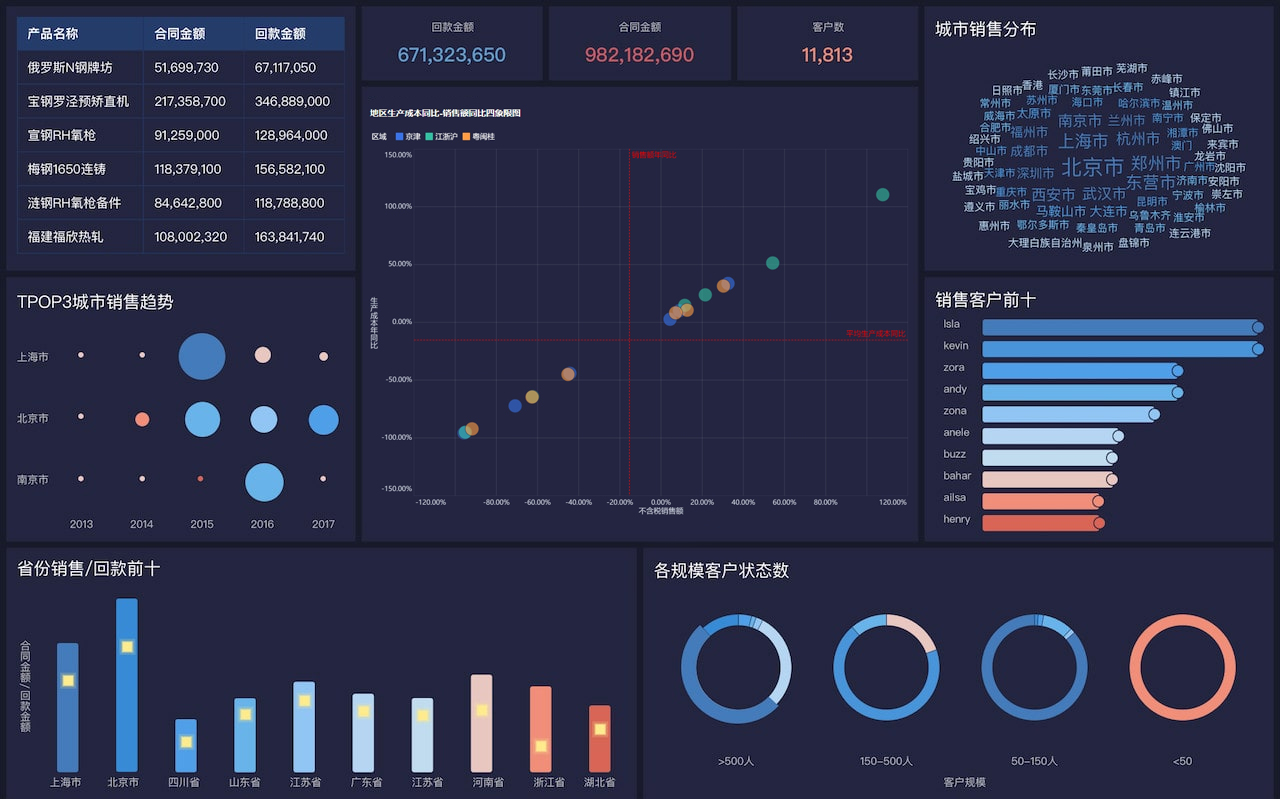
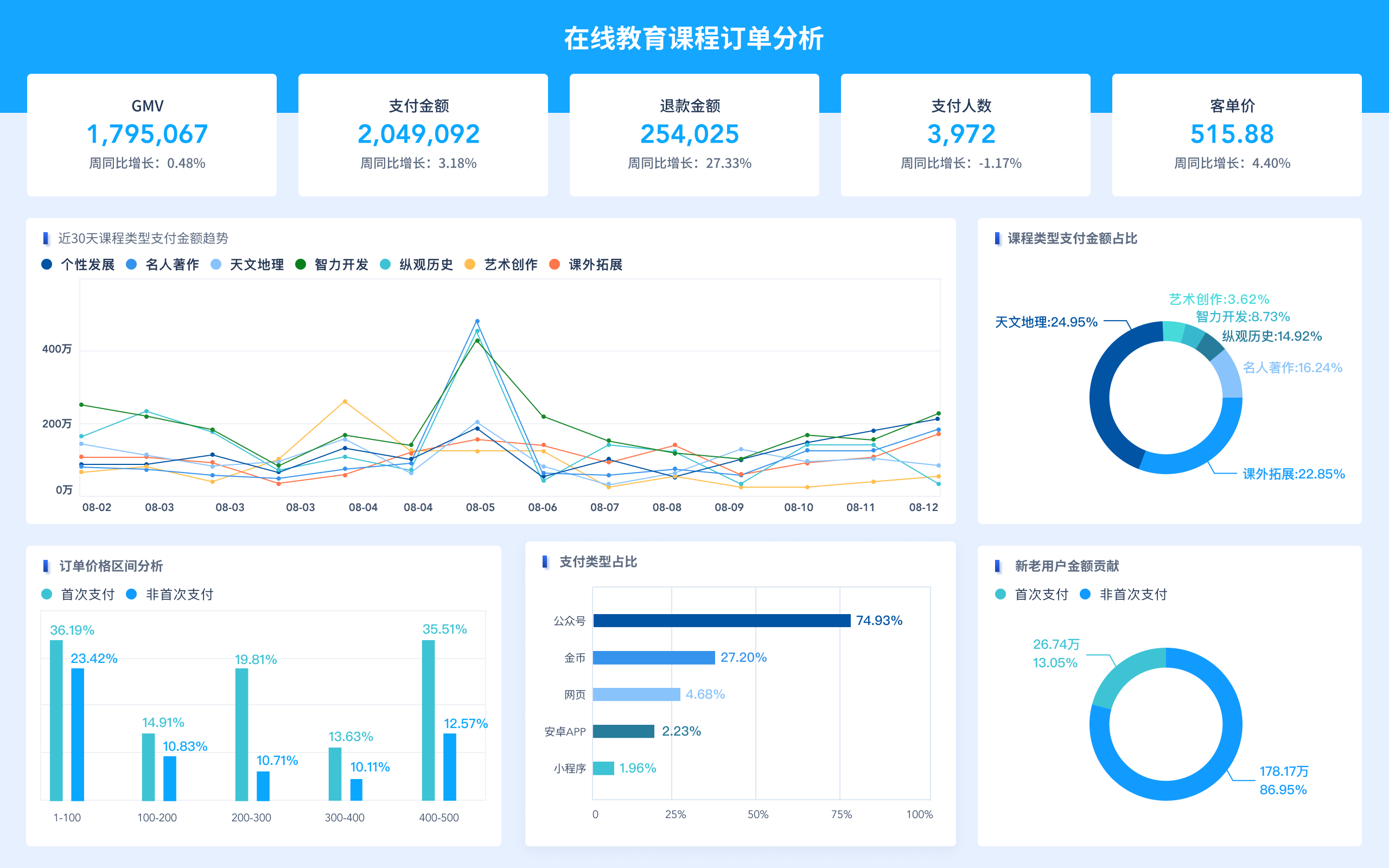
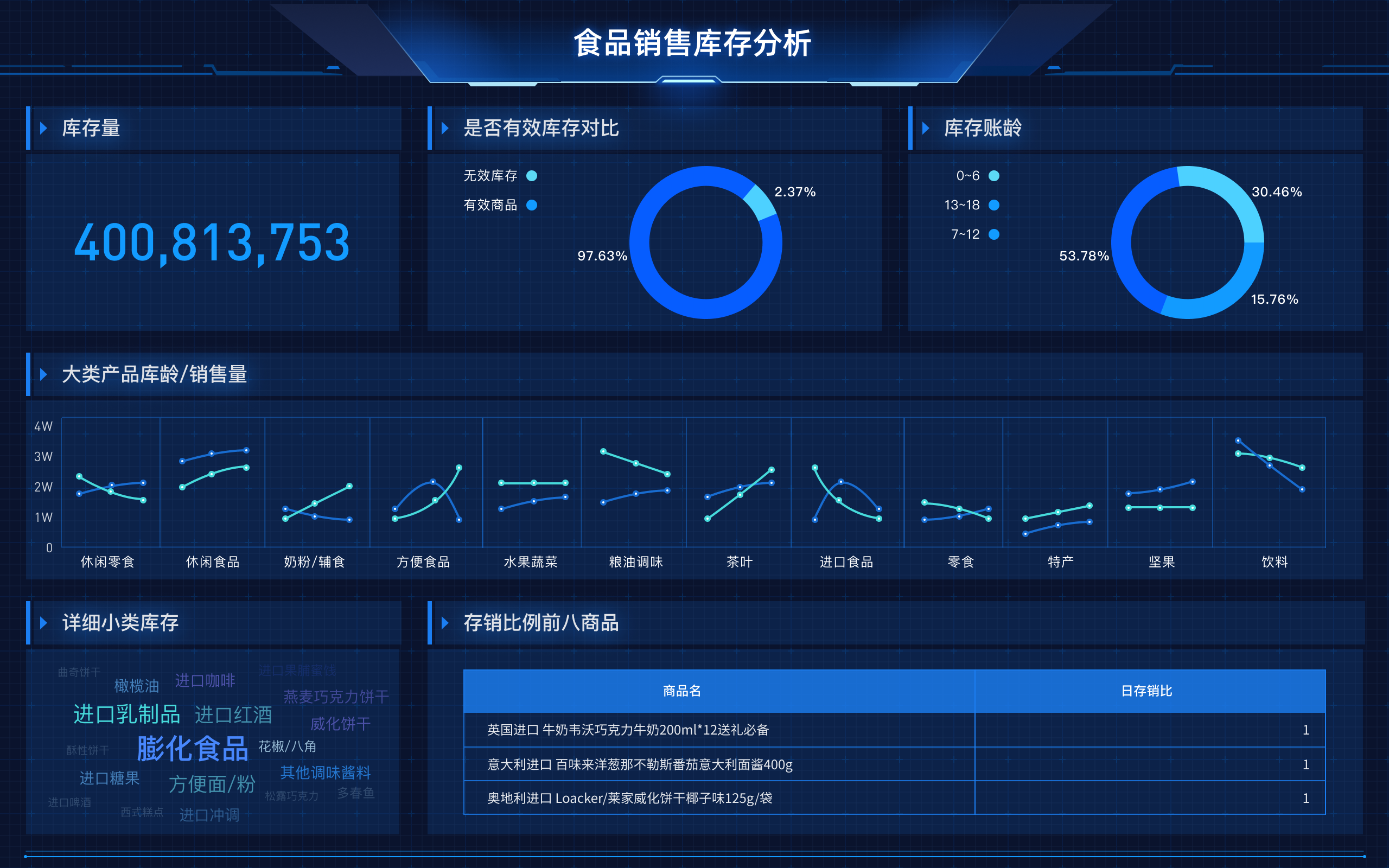
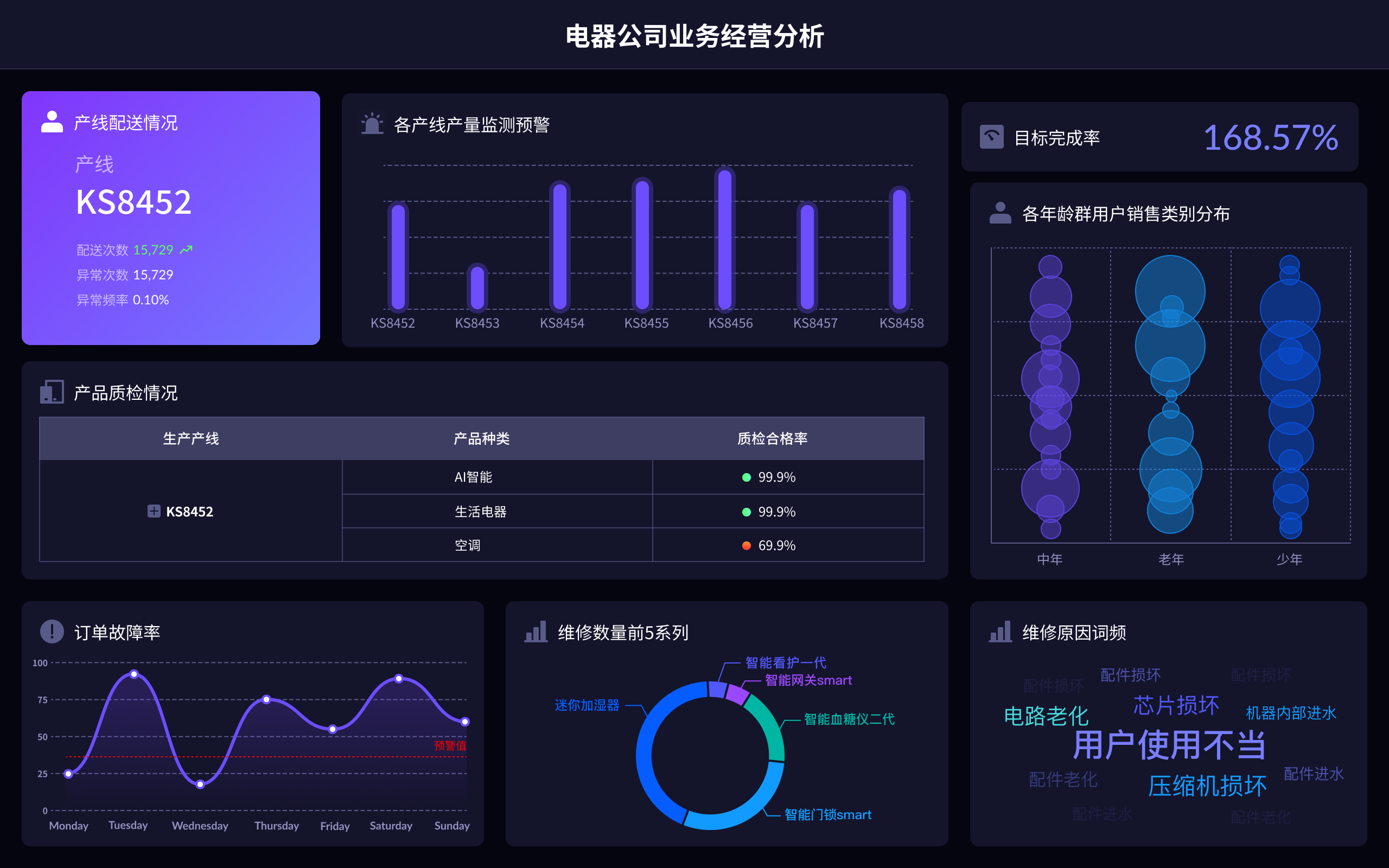
要将相同的项目统计在一起进行数据分析,可以通过以下几种方法:分组汇总、数据透视表、使用FineBI等BI工具。分组汇总是通过某一列或几列将数据进行分类并计算汇总值,是最常见的数据分析方法之一。使用FineBI可以简化和自动化数据分析过程,通过其强大的数据处理和可视化功能,可以轻松实现数据汇总和分析。FineBI官网: https://s.fanruan.com/f459r; 下面将详细介绍这些方法的应用和步骤。
一、分组汇总
分组汇总是一种常用的数据分析方法,通过将数据按某一列或几列进行分类,计算每组的汇总值如求和、平均值、最大值等。数据分组汇总可以通过Excel中的“数据透视表”、SQL语句中的GROUP BY语句以及Python中的Pandas库等实现。
1. Excel中的分组汇总
在Excel中,数据透视表是实现分组汇总的一个强大工具。首先,选择数据区域,然后点击“插入”菜单中的“数据透视表”选项。接着,在弹出的数据透视表字段列表中,将需要分组的列拖动到“行”字段,将需要计算的数值列拖动到“值”字段,并选择合适的汇总方式。这样就能快速生成一个按项目分组汇总的数据透视表。
2. SQL中的分组汇总
在SQL数据库中,可以使用GROUP BY语句来实现数据的分组汇总。假设有一个名为“sales”的数据表,包含“product_id”和“sales_amount”两列。可以使用以下SQL语句将相同的产品ID的销售额汇总:
SELECT product_id, SUM(sales_amount) AS total_sales
FROM sales
GROUP BY product_id;
这条SQL语句将按产品ID分组,并计算每个产品的总销售额。
3. Pandas中的分组汇总
在Python中,Pandas库提供了强大的数据处理功能。可以使用groupby()方法对数据进行分组汇总。假设有一个DataFrame对象df,包含“product_id”和“sales_amount”两列。可以使用以下代码进行分组汇总:
import pandas as pd
df = pd.DataFrame({
    'product_id': [1, 1, 2, 2, 3],
    'sales_amount': [100, 200, 150, 250, 300]
})
grouped_df = df.groupby('product_id')['sales_amount'].sum().reset_index()
print(grouped_df)
这段代码将按产品ID分组,并计算每个产品的总销售额。
二、数据透视表
数据透视表是一种用于数据汇总和分析的强大工具,可以快速将大量数据按不同维度进行分组和汇总。数据透视表可以在Excel中创建,也可以在许多BI工具中使用,如FineBI。
1. Excel中的数据透视表
在Excel中,数据透视表可以通过“插入”菜单中的“数据透视表”选项创建。选择数据区域后,Excel会自动生成一个数据透视表字段列表。在字段列表中,可以将需要分组的列拖动到“行”字段,将需要计算的数值列拖动到“值”字段。可以选择合适的汇总方式,如求和、计数、平均值等。数据透视表还提供了筛选、排序和分组功能,使得数据分析更加灵活和方便。
2. FineBI中的数据透视表
FineBI是帆软旗下的一款商业智能工具,提供了强大的数据处理和可视化功能。FineBI官网: https://s.fanruan.com/f459r; 在FineBI中,可以通过拖放操作快速创建数据透视表。首先,连接数据源并选择需要分析的数据表。在数据透视表设计界面,将需要分组的字段拖动到“行”区域,将需要计算的字段拖动到“值”区域。可以选择合适的汇总方式,如求和、计数、平均值等。FineBI还提供了多种图表类型和自定义计算功能,使得数据分析更加直观和灵活。
三、使用FineBI等BI工具
使用BI工具可以简化和自动化数据分析过程,提高工作效率和分析精度。FineBI是帆软旗下的一款商业智能工具,提供了强大的数据处理和可视化功能。
1. FineBI的优势
FineBI具有以下几个优势:数据处理能力强、可视化效果好、易于使用、支持多种数据源。FineBI可以连接多种数据源,如Excel、SQL数据库、云数据库等,支持拖放操作快速创建数据透视表和图表。FineBI还提供了丰富的图表类型和自定义计算功能,使得数据分析更加直观和灵活。
2. FineBI的使用步骤
在FineBI中,进行数据分析的步骤如下:首先,连接数据源并选择需要分析的数据表。接着,在数据透视表设计界面,将需要分组的字段拖动到“行”区域,将需要计算的字段拖动到“值”区域,选择合适的汇总方式。然后,可以通过拖放操作创建图表,如柱状图、折线图、饼图等,并进行自定义设置。最后,可以将分析结果保存为报表或仪表盘,方便查看和分享。
3. FineBI的应用场景
FineBI可以应用于多个领域的数据分析,如销售分析、财务分析、市场分析、生产管理等。例如,在销售分析中,可以使用FineBI按产品、地区、时间等维度进行分组汇总,分析销售额、利润、增长率等指标。通过图表和报表,可以直观展示销售数据的变化趋势和分布情况,帮助企业制定销售策略和目标。在财务分析中,可以使用FineBI按部门、项目、时间等维度进行分组汇总,分析收入、成本、利润等财务指标。通过图表和报表,可以直观展示财务数据的变化趋势和分布情况,帮助企业进行财务管理和决策。
四、数据清洗和预处理
在进行数据分析之前,数据清洗和预处理是必不可少的步骤。数据清洗和预处理的目的是去除数据中的噪声和错误,提高数据质量和分析精度。
1. 数据清洗
数据清洗是指去除数据中的噪声和错误,如缺失值、重复值、异常值等。缺失值可以通过删除、填充、插值等方法处理。重复值可以通过删除重复记录的方法处理。异常值可以通过统计分析、箱线图等方法识别和处理。数据清洗可以在Excel中手动完成,也可以使用Python中的Pandas库进行自动化处理。
2. 数据预处理
数据预处理是指对数据进行转换和格式化,使其适合分析和建模。常见的数据预处理方法包括数据标准化、数据归一化、特征工程等。数据标准化是将数据转换为均值为0、标准差为1的标准正态分布。数据归一化是将数据缩放到指定范围,如[0, 1]或[-1, 1]。特征工程是对数据进行特征提取和选择,提高模型的性能和解释能力。数据预处理可以在Excel中手动完成,也可以使用Python中的Pandas库和Scikit-learn库进行自动化处理。
五、数据可视化
数据可视化是将数据转换为图形和图表的过程,使得数据分析更加直观和易于理解。数据可视化可以通过Excel中的图表功能、Python中的Matplotlib和Seaborn库以及BI工具如FineBI等实现。
1. Excel中的数据可视化
在Excel中,可以通过“插入”菜单中的“图表”选项创建各种图表,如柱状图、折线图、饼图、散点图等。选择数据区域后,点击“插入”菜单中的相应图表类型,Excel会自动生成图表。可以通过图表工具进行自定义设置,如修改图表标题、坐标轴标签、图例等。
2. Python中的数据可视化
在Python中,可以使用Matplotlib和Seaborn库进行数据可视化。Matplotlib是一个基础的绘图库,可以创建各种类型的图表。Seaborn是基于Matplotlib的高级绘图库,提供了更高级和美观的图表。下面是使用Matplotlib和Seaborn创建柱状图的示例代码:
import matplotlib.pyplot as plt
import seaborn as sns
import pandas as pd
data = pd.DataFrame({
    'product_id': [1, 2, 3],
    'total_sales': [300, 400, 500]
})
plt.bar(data['product_id'], data['total_sales'])
plt.xlabel('Product ID')
plt.ylabel('Total Sales')
plt.title('Total Sales by Product ID')
plt.show()
sns.barplot(x='product_id', y='total_sales', data=data)
plt.xlabel('Product ID')
plt.ylabel('Total Sales')
plt.title('Total Sales by Product ID')
plt.show()
这段代码将创建一个柱状图,展示不同产品的总销售额。
3. FineBI中的数据可视化
FineBI提供了丰富的图表类型和自定义设置功能,使得数据可视化更加直观和灵活。FineBI官网: https://s.fanruan.com/f459r; 在FineBI中,可以通过拖放操作创建各种图表,如柱状图、折线图、饼图、散点图等。选择数据源并进行分组汇总后,可以在图表设计界面选择相应的图表类型,并进行自定义设置,如修改图表标题、坐标轴标签、图例等。FineBI还提供了交互式图表功能,可以通过点击图表中的数据点进行筛选和钻取,进一步分析数据。
六、数据报告和分享
数据报告和分享是数据分析的最后一步,通过生成报表和仪表盘,将分析结果展示给相关人员,方便查看和分享。数据报告和分享可以通过Excel中的报表功能、Python中的报告生成库以及BI工具如FineBI等实现。
1. Excel中的数据报告
在Excel中,可以通过“插入”菜单中的“图表”和“数据透视表”选项创建报表。选择数据区域后,点击“插入”菜单中的相应选项,Excel会自动生成报表。可以通过报表工具进行自定义设置,如修改报表标题、格式、样式等。Excel还提供了导出和打印功能,可以将报表保存为PDF或其他格式,并打印出来。
2. Python中的数据报告
在Python中,可以使用报告生成库如ReportLab和Pandas-Report生成数据报告。ReportLab是一个强大的PDF生成库,可以创建复杂的PDF报表。Pandas-Report是一个基于Pandas的数据报告生成库,可以创建简单的数据报表。下面是使用ReportLab生成PDF报表的示例代码:
from reportlab.lib.pagesizes import letter
from reportlab.pdfgen import canvas
c = canvas.Canvas("report.pdf", pagesize=letter)
c.drawString(100, 750, "Data Report")
c.drawString(100, 730, "Total Sales by Product ID")
c.drawString(100, 710, "Product ID: 1, Total Sales: 300")
c.drawString(100, 690, "Product ID: 2, Total Sales: 400")
c.drawString(100, 670, "Product ID: 3, Total Sales: 500")
c.save()
这段代码将生成一个简单的PDF数据报告,展示不同产品的总销售额。
3. FineBI中的数据报告
FineBI提供了强大的报表和仪表盘功能,可以生成专业的数据报告和实时监控仪表盘。FineBI官网: https://s.fanruan.com/f459r; 在FineBI中,可以通过拖放操作创建报表和仪表盘,选择数据源并进行分组汇总后,可以在报表设计界面选择相应的图表类型,并进行自定义设置,如修改报表标题、格式、样式等。FineBI还提供了导出和分享功能,可以将报表保存为PDF或其他格式,并通过邮件、链接等方式分享给相关人员。
通过上述方法,可以将相同的项目统计在一起进行数据分析,提高数据分析的效率和精度。无论是使用Excel、Python还是FineBI等BI工具,都可以实现分组汇总、数据透视表、数据清洗和预处理、数据可视化、数据报告和分享等功能,从而帮助企业和个人进行高效的数据分析和决策。
相关问答FAQs:
如何将相同项目的统计数据进行汇总和分析?
在数据分析的过程中,将相同项目的统计数据进行汇总是非常重要的一步,它可以帮助分析师洞察数据背后的趋势和模式。要有效地进行这一过程,首先需要明确数据的来源和类型。以下是一些步骤和方法,帮助您将相同项目的数据进行汇总和分析。
-
数据收集:首先,确保您收集的数据准确且完整。数据可以来自多种渠道,如问卷调查、销售记录、社交媒体分析等。无论数据来源如何,都要确保数据的质量,以确保后续分析的准确性。
-
数据清洗:在开始分析之前,进行数据清洗是必不可少的。这一步骤包括去除重复项、填补缺失值和纠正数据错误。清洗后的数据将更加一致,便于后续的统计分析。
-
数据分类:将收集到的数据按照项目进行分类。这可以根据项目的特征、时间段、地域等进行分类。使用分类工具或软件可以帮助您更有效地完成这一过程。
-
数据汇总:通过使用数据汇总工具(如Excel、SQL、Python等),您可以快速将相同项目的数据进行聚合。常见的汇总方式包括求和、平均值、最大值、最小值等统计量的计算。这些汇总结果将为您的分析提供基础。
-
数据可视化:通过图表和可视化工具(如Tableau、Power BI等),将汇总后的数据进行可视化。可视化能够帮助您更直观地理解数据之间的关系和趋势。同时,不同类型的图表适合不同类型的数据,选择合适的可视化方式至关重要。
-
数据分析:在完成数据汇总和可视化后,您可以开始进行深入的数据分析。使用统计分析方法,如回归分析、方差分析等,帮助您识别数据中的趋势和模式。这些分析结果将为您的决策提供支持。
-
报告撰写:最后,将您的分析结果整理成报告。报告应包括数据收集的背景、分析的方法、结果和结论等内容。确保报告简明扼要,并包含足够的图表和数据支持您的论点。
通过以上步骤,您可以有效地将相同项目的统计数据进行汇总和分析,从而获得有价值的洞察。
在数据分析中,使用哪些工具和技术来汇总相同项目的数据?
在数据分析的领域中,有多种工具和技术可以帮助汇总相同项目的数据。选择合适的工具不仅可以提高工作效率,还能增强数据分析的准确性和可靠性。以下是一些常用的工具和技术:
-
电子表格软件(如Excel):Excel是一款广泛使用的电子表格软件,提供了强大的数据处理和分析功能。通过使用数据透视表、函数和图表,用户可以轻松汇总和分析数据。Excel适合处理小规模的数据集,且操作简单,易于上手。
-
数据库管理系统(如MySQL、PostgreSQL):对于大规模的数据集,使用数据库管理系统是一个更为高效的选择。通过SQL查询语言,用户可以对数据进行复杂的汇总和分析操作。数据库能够处理更大规模的数据,并支持多用户同时访问。
-
数据分析工具(如R、Python):R和Python是两种非常流行的数据分析编程语言。它们提供了丰富的库和工具,可以进行数据清洗、汇总和可视化。使用这些语言,分析师可以编写自定义代码以满足特定的数据分析需求。
-
商业智能工具(如Tableau、Power BI):这些工具专注于数据可视化和商业智能,通过简单的拖放操作,用户可以创建动态的仪表板和报表。它们支持多种数据源的连接,可以将不同来源的数据进行整合和分析。
-
数据挖掘和机器学习工具(如RapidMiner、KNIME):这些工具提供了更高级的数据分析功能,适合需要进行预测分析和模式识别的场景。通过使用机器学习算法,用户可以从数据中提取更深层次的洞察。
-
云计算平台(如Google Cloud、AWS):云计算平台提供了强大的计算和存储能力,适合处理大规模数据的分析需求。通过使用云服务,用户可以轻松地存储和分析数据,且无需担心硬件限制。
通过合理选择工具和技术,您可以更高效地汇总和分析相同项目的数据,从而为决策提供有力支持。
数据分析时,如何确保汇总结果的准确性和可靠性?
在数据分析过程中,确保汇总结果的准确性和可靠性至关重要。因为错误的数据分析结果可能导致错误的商业决策。为了保证汇总结果的准确性,您可以采取以下措施:
-
数据验证:在数据收集阶段,进行数据验证是确保数据质量的重要环节。可以通过设计合理的问卷、使用自动化数据采集工具等方式,减少人为错误和数据偏差。
-
多重数据源:尽量从多个来源收集数据,以验证数据的一致性。不同来源的数据可以相互印证,增加结果的可靠性。若发现数据不一致,应深入分析原因并进行修正。
-
样本代表性:在进行数据抽样时,确保样本的代表性。样本的选择应充分考虑到整体数据的特征,避免因样本偏差导致的分析结果失真。
-
使用标准化方法:在数据处理和汇总过程中,使用标准化的方法可以减少误差。例如,在计算平均值时,确保所有数据均采用相同的单位和标准。
-
定期审查和更新数据:数据是动态变化的,定期审查和更新数据是确保分析结果准确的重要措施。过时的数据可能导致误导性结论,因此应定期进行数据更新和维护。
-
进行交叉验证:通过交叉验证的方式,您可以进一步确认分析结果的准确性。将数据分成多个子集,分别进行分析,然后比较结果的一致性。
-
使用数据分析软件的内置功能:许多数据分析软件提供了内置的数据验证和错误检测功能。利用这些功能,可以及时发现和修正数据中的潜在错误。
通过采取以上措施,您可以有效提升数据汇总结果的准确性和可靠性,确保分析结果为决策提供科学依据。
本文内容通过AI工具匹配关键字智能整合而成,仅供参考,帆软不对内容的真实、准确或完整作任何形式的承诺。具体产品功能请以帆软官方帮助文档为准,或联系您的对接销售进行咨询。如有其他问题,您可以通过联系blog@fanruan.com进行反馈,帆软收到您的反馈后将及时答复和处理。