Dalam era data-driven decision making, kemampuan untuk mengubah raw data menjadi insight visual yang mudah dicerna adalah keunggulan kompetitif yang nyata. Bagi seorang Digital Marketing Manager, Business Owner, atau Data Analyst pemula, tantangan utamanya seringkali bukan pada kurangnya data, tetapi pada bagaimana menyajikan data tersebut secara efektif untuk memantau performa, mengidentifikasi masalah, dan mengambil keputusan dengan cepat. Looker Studio (sebelumnya Google Data Studio) muncul sebagai solusi powerful yang gratis dan mudah diakses, menghubungkan berbagai sumber data ke dalam satu dashboard interaktif yang dapat dibagikan. Artikel ini akan membahas lima contoh dashboard sederhana yang langsung dapat diaplikasikan, dilengkapi dengan panduan langkah demi langkah untuk membangunnya dari nol.
Klik Untuk Mencoba Dashboard FineBI
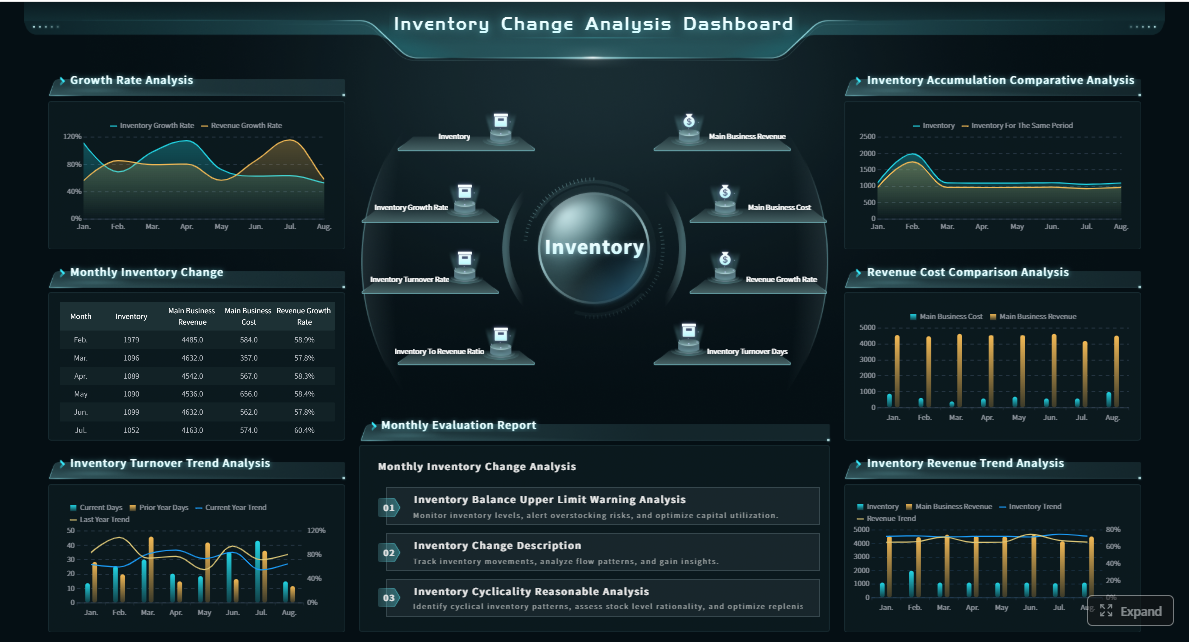
Semua dashboard dalam artikel ini dapat dibangun dengan FineBI.
Apa Itu Looker Studio dan Mengapa Dashboard Penting?
Looker Studio adalah alat visualisasi data dan pelaporan gratis dari Google yang memungkinkan Anda membuat dashboard dan laporan yang interaktif serta mudah dibagikan. Kekuatan utamanya terletak pada kemampuan untuk terhubung dengan lebih dari 800 sumber data, mulai dari Google Analytics, Google Sheets, hingga database melalui konektor. Dengan antarmuka drag-and-drop yang intuitif, Anda tidak perlu memiliki keahlian coding yang mendalam untuk mulai membuat visualisasi data yang powerful.
5 Contoh Dashboard Looker Studio Sederhana untuk Inspirasi
Berikut adalah lima contoh dashboard yang dapat segera Anda adaptasi untuk kebutuhan bisnis atau personal Anda. Setiap contoh mencakup elemen visual kunci dan metrik yang harus dilacak.
1. Dashboard Performa Media Sosial
Dashboard ini dirancang untuk memantau kesehatan dan engagement dari berbagai platform sosial media seperti Instagram, Facebook, LinkedIn, dan Twitter dalam satu tempat.
Visualisasi Kunci: Time series chart untuk pertumbuhan pengikut, gauge chart untuk engagement rate, tabel untuk top performing posts, dan pie chart untuk demografi audiens.
Key Metrics (KPIs) yang Harus Dilacak:
Total Pengikut (Follower Count): Pertumbuhan neto dari waktu ke waktu.
Tingkat Engagement (Engagement Rate): (Total Likes + Comments + Shares) / Total Reach * 100%.
Jangkauan (Reach) & Impresi (Impressions): Seberapa luas konten Anda dilihat.
Klik (Clicks) dan Rasio Klik-Tayang (CTR): Efektivitas konten dalam mendorong tindakan.
Performa Konten Teratas: Postingan dengan engagement tertinggi untuk analisis pola.
Essential bagi pemilik website atau marketer untuk memahami perilaku pengunjung dan efektivitas konten.
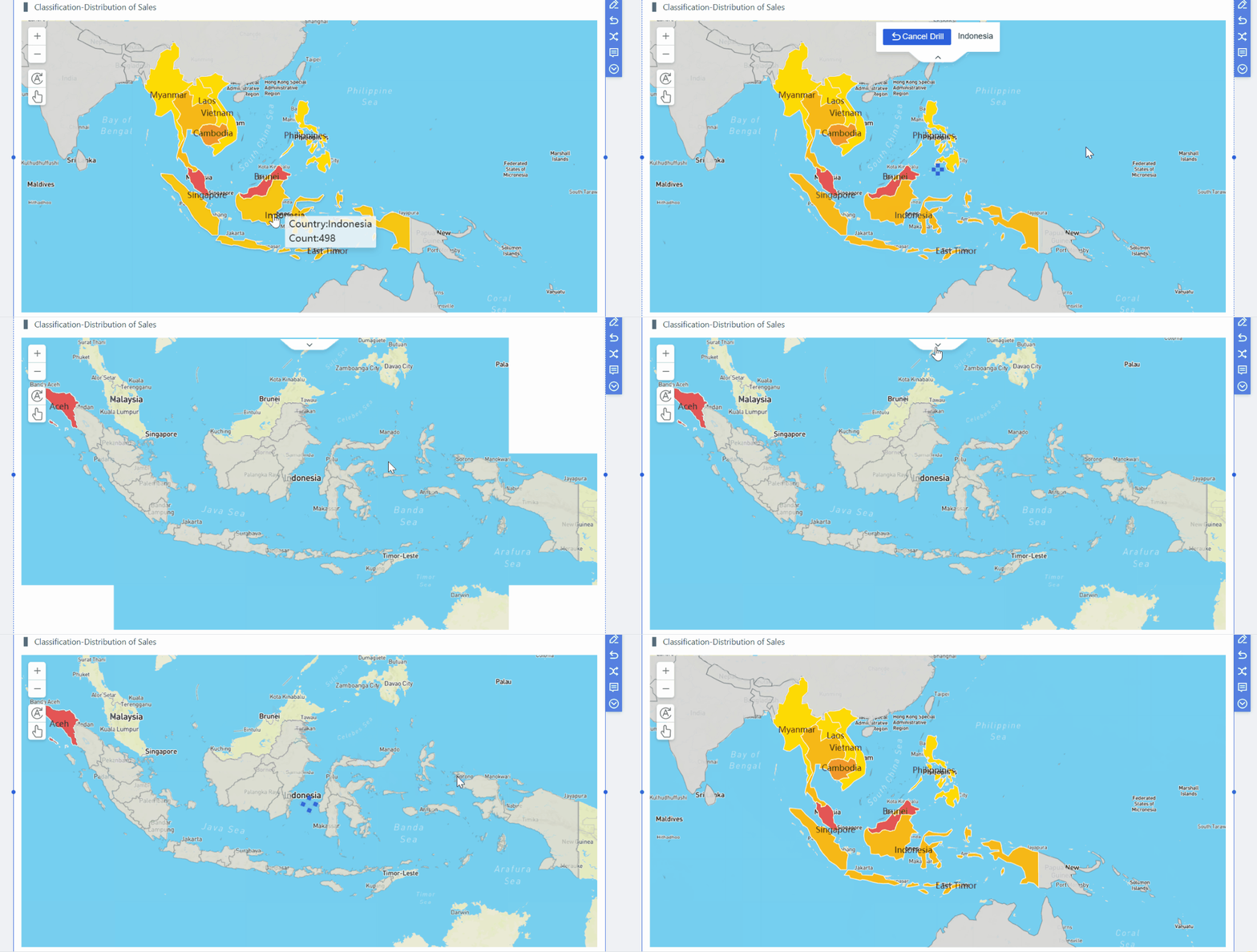
Visualisasi Kunci: Line chart untuk sesi dan pengguna, geo map untuk lokasi pengunjung, bar chart untuk sumber traffic, dan tabel untuk halaman paling populer.
Key Metrics (KPIs) yang Harus Dilacak:
Sesi (Sessions) & Pengguna (Users): Volume traffic keseluruhan.
Sumber Traffic (Acquisition Channels): Breakdown dari organic search, social, direct, referral.
Tingkat Pantulan (Bounce Rate): Persentase pengunjung yang kelau setelah hanya melihat satu halaman.
Lama Rata-Rata Sesi (Avg. Session Duration): Kualitas engagement pengunjung.
Konversi (Conversions / Goals Completed): Tindakan yang diinginkan (pendaftaran, pembelian, download).
3. Dashboard Laporan Penjualan (Sales Report)
Memberikan gambaran cepat tentang kesehatan pipeline penjualan dan kinerja tim.
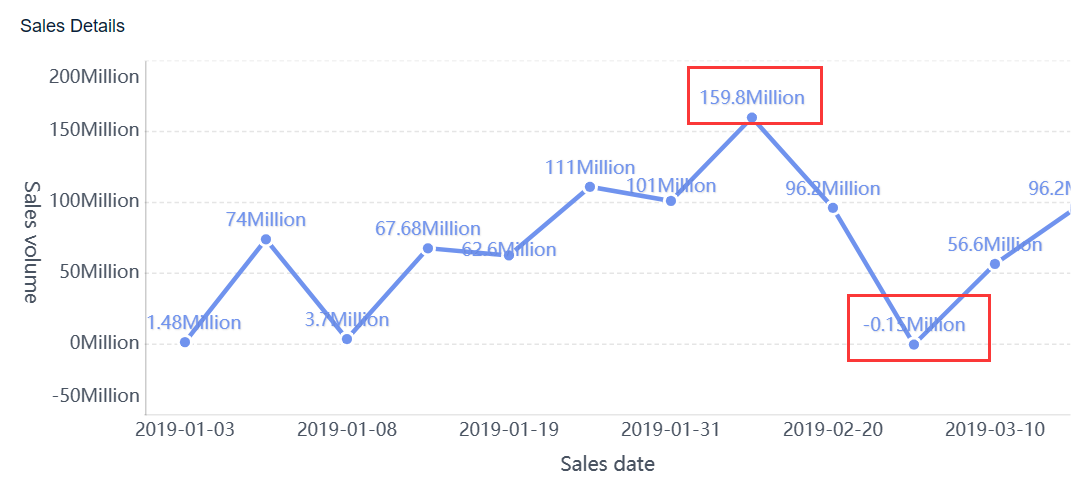
Visualisasi Kunci: Scorecards untuk total pendapatan, funnel chart untuk tahapan penjualan, bar chart untuk performa per salesperson, dan trend line untuk revenue over time.
Berguna bagi project manager atau tim kecil untuk melacak progres, tenggat waktu, dan alokasi sumber daya.
Visualisasi Kunci:Gantt chart atau timeline, scorecards untuk tugas selesai vs total, pie chart untuk pembagian tugas per anggota tim.
Key Metrics (KPIs) yang Harus Dilacak:
Progres Keseluruhan Proyek (Overall Project Progress): % penyelesaian dari total tugas.
Tugas berdasarkan Status (Tasks by Status): Breakdown To-Do, In Progress, Blocked, Completed.
Tugas yang Mendekati Tenggat Waktu (Upcoming Deadlines): Identifikasi risiko keterlambatan.
Beban Kerja per Anggota Tim (Workload per Team Member): Untuk memastikan distribusi yang adil dan optimal.
Langkah-Langkah Persiapan Sebelum Membuat Dashboard
Kumpulkan dan Siapkan Sumber Data Anda
Sebelum membuka Looker Studio, pastikan data Anda siap. Untuk pemula, mulai dengan sumber yang mudah seperti:
Google Sheets: Formatkan data Anda dalam tabel yang rapi dengan header kolom yang jelas.
Google Analytics 4 atau Search Console: Pastikan Anda memiliki akses.
File CSV/Excel: Upload langsung atau impor ke Google Sheets terlebih dahulu.
Pastikan data bersih—tidak ada baris kosong yang tidak perlu, format tanggal konsisten, dan nilai numerik benar-benar dalam format angka.
Tentukan Tujuan dan Audiens Dashboard
Ajukan pertanyaan ini:
Apa pertanyaan bisnis utama yang ingin dijawab dashboard ini? (Contoh: "Apakah kampanye media sosial bulan ini berhasil meningkatkan traffic website?")
Siapa yang akan melihat dashboard ini? CEO membutuhkan ringkasan KPI tingkat tinggi, sedangkan tim marketing memerlukan detail granular.
Seberapa sering data perlu diperbarui? Real-time, harian, atau mingguan?
Jawaban ini akan menentukan metrik yang Anda tampilkan, tingkat detail, dan kompleksitas visualisasi.
Panduan Membuat Dashboard dari Nol untuk Pemula
Langkah 1: Membuka Looker Studio dan Memulai Laporan Baru
Buka datastudio.google.com. Klik tombol "Buat" (+) di pojok kiri, lalu pilih "Laporan". Anda akan diarahkan ke kanvas kosong dan panel pengaturan di sisi kanan.
Langkah 2: Menghubungkan ke Sumber Data
Di panel kanan, klik "Tambahkan Data". Pilih connector yang sesuai (misal, Google Sheets). Pilih file spreadsheet Anda, lalu pilih worksheet yang tepat. Klik "Tambahkan". Looker Studio akan mengimpor skema data Anda. Pastikan untuk memberi nama sumber data ini dengan jelas (misal, "Data Penjualan Q1").
Langkah 3: Menambahkan dan Mengatur Visualisasi Data
Tambahkan Chart: Di menu atas, klik "Tambahkan bagan" dan pilih jenis chart (contoh: Time Series, Bar, Pie).
Konfigurasi Metrik: Di panel Data kanan, seret field dari sumber data Anda ke dimensi (untuk kategori, misal Bulan) dan metrik (untuk nilai, misal Pendapatan). Looker Studio akan secara otomatis merender chart.
Atur Tata Letak: Seret dan atur ulang komponen di kanvas. Gunakan grid dan alignment guides untuk tampilan yang rapi.
Langkah 4: Memperindah dengan Gaya dan Interaktivitas
Gaya: Klik pada setiap komponen, lalu ke panel Gaya untuk mengubah warna, font, dan format angka.
Interaktivitas: Manfaatkan filter. Buat Kontrol Filter (Date Range, Dropdown list) dari menu atas agar pengguna dapat menyaring data berdasarkan periode atau kategori tertentu.
Tambah Teks: Gunakan tool Teks untuk menambahkan judul dashboard, penjelasan KPI, atau konteks penting.
Masalah: Menggunakan pie chart untuk membandingkan banyak item (>5) atau line chart untuk data kategori yang tidak berurutan.
Solusi: Pelajari dasar-dasar visualisasi data. Gunakan bar chart untuk perbandingan, line chart untuk tren waktu, dan pie chart hanya untuk komposisi dengan sedikit bagian.
Lupa Konteks dan Penjelasan:
Masalah: Hanya menampilkan angka tanpa judul, label, atau catatan yang jelas.
Solusi: Selalu tambahkan judul deskriptif untuk setiap chart dan penjelasan singkat tentang mengapa metrik itu penting.
Masalah:Dashboard terhubung ke file data yang tidak terupdate atau formatnya berantakan.
Solusi: Buat prosedur rutin untuk memperbarui sumber data (misal, refresh Google Sheets). Gunakan Data Blending di Looker Studio jika perlu menggabungkan beberapa sumber.
Langkah Selanjutnya: Tingkatkan Keahlian Dashboard Anda
Setelah menguasai dasar-dasar Looker Studio, Anda dapat mengeksplorasi fitur lanjutan seperti Data Blending (menggabungkan data dari beberapa sumber), Custom Calculated Fields (membuat metrik khusus dengan formula), atau Community Visualizations. Namun, membangun dan memelihara dashboard yang kompleks secara manual bisa menjadi pekerjaan yang memakan waktu.
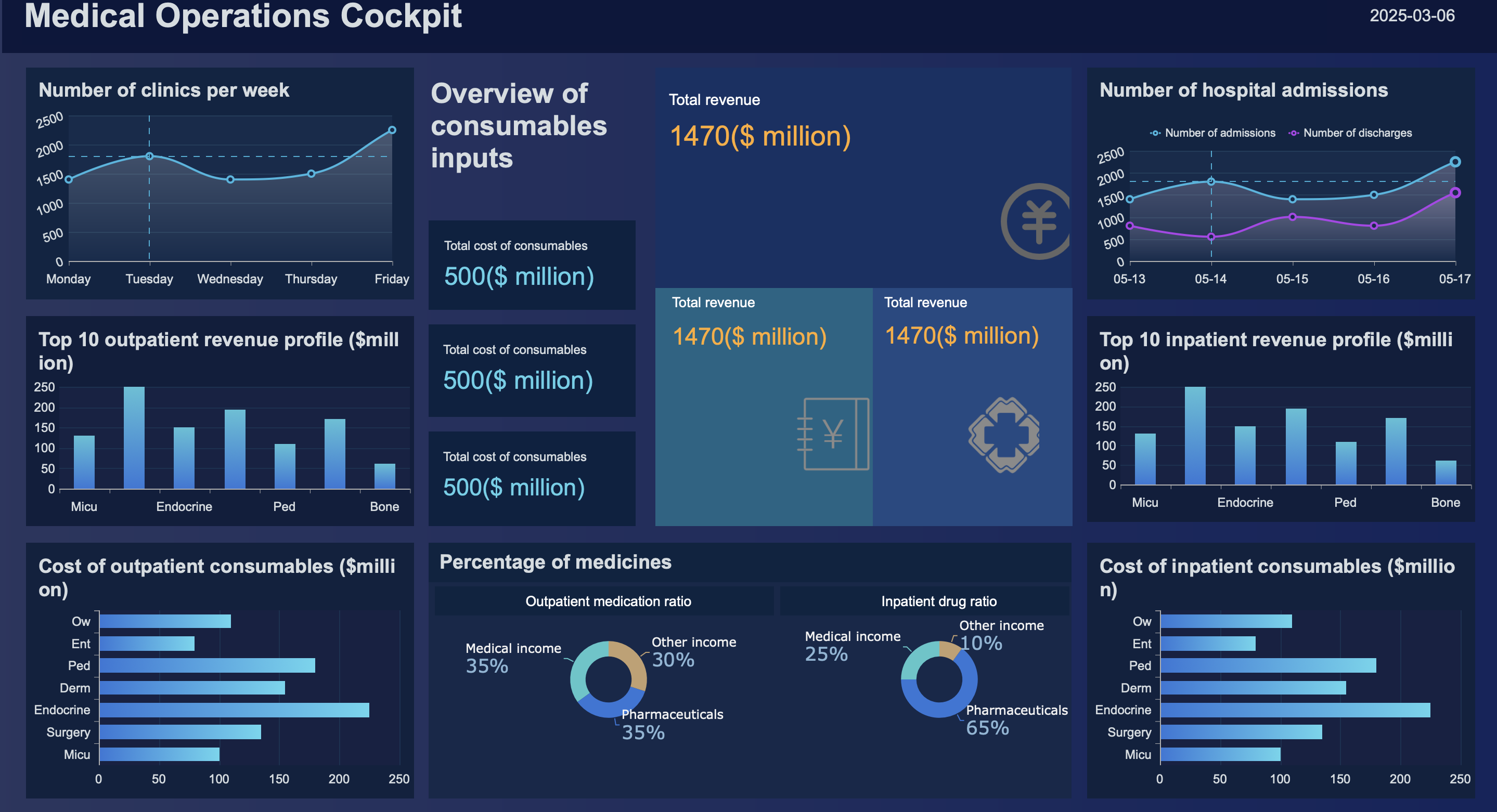
Untuk alur kerja yang lebih otomatis, terstruktur, dan skalabel—terutama di lingkungan bisnis yang membutuhkan governance data yang kuat dan kemampuan analisis mendalam—pertimbangkan untuk beralih ke platform Business Intelligence (BI) enterprise seperti FineBI. FineBI memungkinkan Anda memanfaatkan template dashboard siap pakai dan mengotomatiskan seluruh alur kerja dari preparasi data hingga visualisasi yang canggih.
Dapatkan Template Dashboard Siap Pakai di Fine Gallery
Dengan FineBI, Anda tidak hanya membuat laporan, tetapi membangun sistem analisis data yang berpusat pada data yang mendukung pengambilan keputusan strategis di seluruh organisasi. Mulailah dengan contoh sederhana di Looker Studio, lalu tingkatkan kapabilitas Anda dengan alat yang tepat saat kebutuhan bisnis Anda berkembang.
Looker Studio adalah alat visualisasi data gratis dari Google yang memungkinkan Anda membuat dashboard interaktif tanpa keahlian coding yang mendalam. Alat ini dapat terhubung dengan ratusan sumber data seperti Google Analytics dan Google Sheets.
Anda dapat membuat dashboard untuk media sosial, analisis situs web, laporan penjualan, pemasaran email, serta proyek atau tugas. Setiap dashboard fokus pada metrik kunci yang berbeda sesuai dengan tujuannya.
Metrik kuncinya meliputi total pengikut, tingkat engagement, jangkauan, jumlah klik, dan performa konten teratas. Metrik-metrik ini membantu mengukur kesehatan dan efektivitas strategi media sosial Anda.
Mulailah dengan menghubungkan sumber data, lalu gunakan antarmuka drag-and-drop untuk menambahkan grafik dan tabel. Fokuskan pada Key Performance Indicator utama yang ingin Anda pantau untuk membuat tampilan yang sederhana dan informatif.
Ya, FineBI adalah alternatif lain yang dapat digunakan untuk membangun dashboard serupa. Artikel ini menyebutkan bahwa semua contoh dashboard yang dibahas juga dapat dibuat menggunakan perangkat lunak FineBI.
Coba Gratis Produk
FineReport
Laporan dengan piksel sempurna · Dashboard interaktif · Entri data mudah · Kembaran digital
 Klik Untuk Mencoba Dashboard FineBI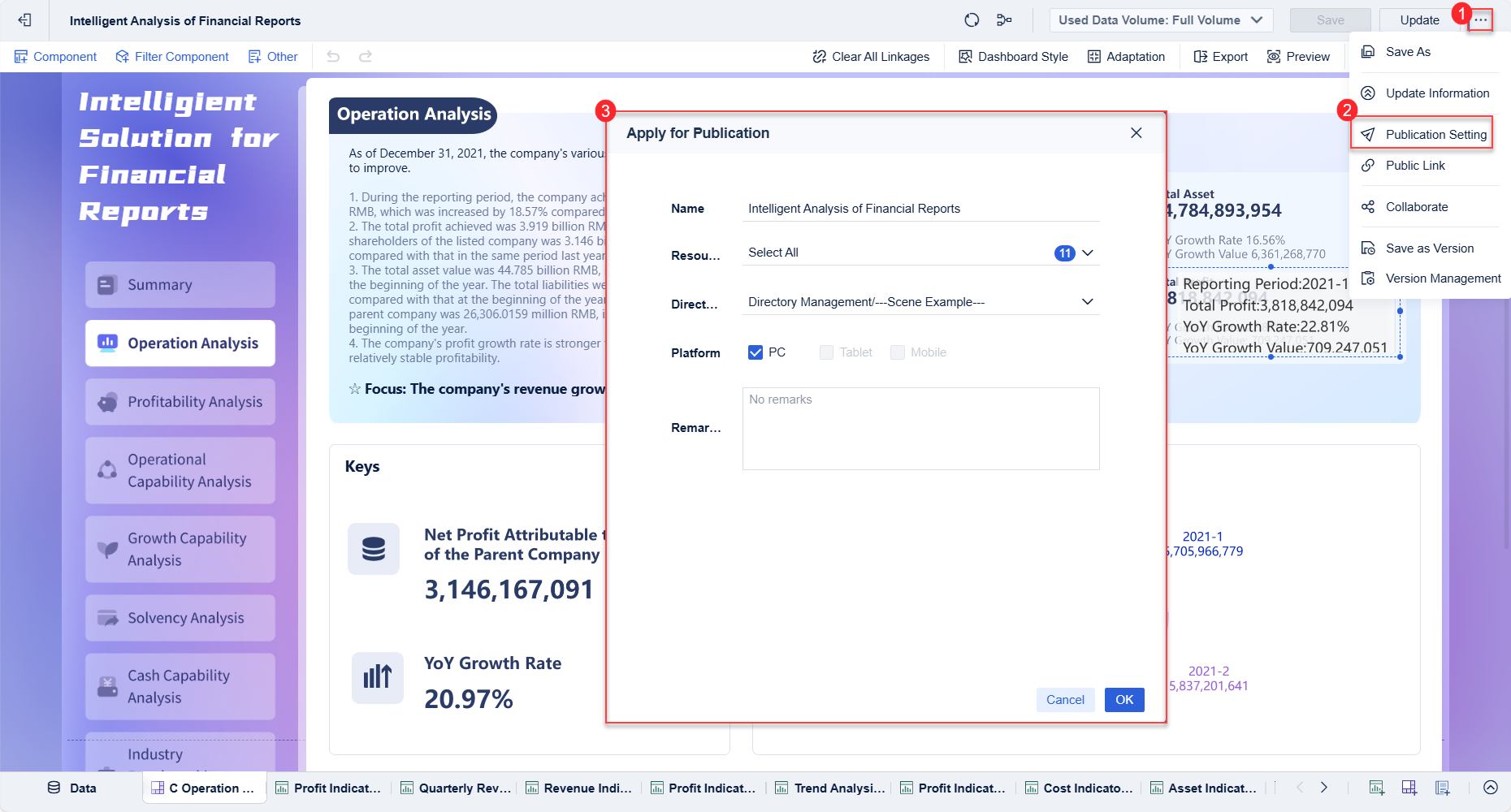
 templates: Fine Gallery](https://media.finebi.com/strapi/fine_gallery_8031d65fb3.png)