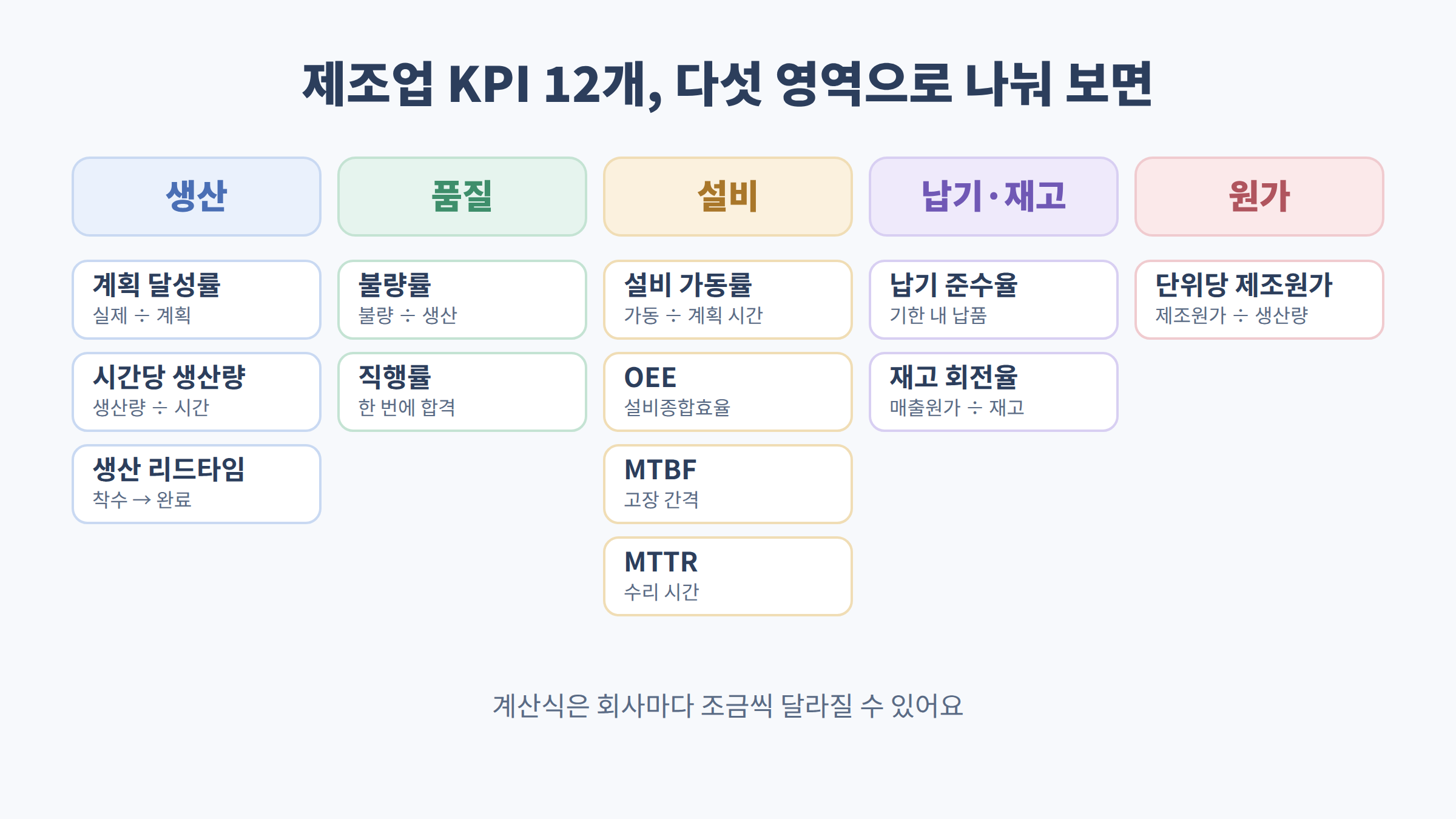
제조업 KPI는 생산, 품질, 설비, 납기·재고, 원가 다섯 영역으로 나누고, 한 화면에는 5~7개만 올려 두는 게 가장 깔끔해요. 아래에 영역별 지표 12개와 계산식을 정리했어요. 지표를 고르는 기준과 대시보드로 보는 방법도 이어서 설명할게요.
월요일 아침 생산 회의에서 누군가 "지난주에 불량이 좀 늘었어요"라고 말해요. 그런데 어느 라인인지, 언제부터인지는 엑셀을 다시 열어 봐야 알 수 있어요. 지표가 없어서라기보다, 어떤 지표를 어떤 기준으로 볼지 정해 두지 않아서 생기는 일이 더 많아요.
제조업 KPI 12개, 영역별로 정리하면
KPI의 기본 개념은 KPI란 무엇인가에서 볼 수 있어요. 아래 계산식은 가장 흔히 쓰는 정의예요. 회사마다 기준이 조금씩 다르니 도입 전에 맞춰 보세요.
| 영역 | 지표 | 계산식 | 주로 쓰는 데이터 |
|---|---|---|---|
| 생산 | 계획 달성률 | 실제 생산량 ÷ 계획 생산량 × 100 | MES, ERP |
| 생산 | 시간당 생산량 | 총 생산량 ÷ 투입 시간 | MES, 설비 |
| 생산 | 생산 리드타임 | 생산 완료 시점 − 착수 시점 | MES, ERP |
| 품질 | 불량률 | 불량 수량 ÷ 총 생산 수량 × 100 | 검사 기록 |
| 품질 | 직행률 | 재작업 없이 한 번에 합격한 수량 ÷ 투입 수량 × 100 | 검사 기록 |
| 설비 | 설비 가동률 | 실제 가동 시간 ÷ 계획 가동 시간 × 100 | 설비, MES |
| 설비 | OEE(설비종합효율) | 가동률 × 성능률 × 양품률 | 설비, 검사 기록 |
| 설비 | MTBF(고장 간격) | 총 가동 시간 ÷ 고장 횟수 | 설비 |
| 설비 | MTTR(수리 시간) | 총 수리 시간 ÷ 수리 횟수 | 보전 기록 |
| 납기·재고 | 납기 준수율 | 납기 내 납품 건수 ÷ 전체 납품 건수 × 100 | ERP |
| 납기·재고 | 재고 회전율 | 매출원가 ÷ 평균 재고 금액 | ERP |
| 원가 | 단위당 제조원가 | 총 제조원가 ÷ 생산량 | ERP, 회계 |
지표는 이렇게 골라요
12개를 다 보려고 하지 마세요. 후보마다 이 숫자가 바뀌면 누가 무엇을 바꾸는지, 데이터가 이미 시스템에 있는지, 계산식이 팀 안에서 합의돼 있는지, 보는 사람과 주기가 정해져 있는지만 물어보면 돼요. 답이 없는 지표는 뒤로 미루세요. 손으로 입력해야 하는 지표는 갱신이 늦어져서 대시보드에서 금방 잊혀요.
보는 사람에 따라 필요한 숫자도 달라요.
| 보는 사람 | 주로 보는 지표 | 보는 주기 |
|---|---|---|
| 대표·경영진 | 계획 달성률, 납기 준수율, 단위당 제조원가 | 주·월 |
| 생산팀장 | 계획 달성률, 시간당 생산량, 설비 가동률 | 일 |
| 품질 담당 | 불량률, 직행률 | 일·실시간 |
| 설비·보전 담당 | OEE, MTBF, MTTR | 일·주 |
| 구매·물류 담당 | 납기 준수율, 재고 회전율 | 주 |
같은 지표인데 숫자가 다르게 나오는 이유
KPI를 정리하다가 막히는 곳은 대부분 계산식이에요. 예를 들어 볼게요. 어떤 설비가 하루에 실제로 6시간 가동했다고 가정해요. 생산팀은 계획 가동 시간을 8시간으로 잡아서 가동률이 75%예요. 설비팀은 점심·휴식 1시간을 뺀 7시간으로 잡아서 약 86%예요. 같은 설비, 같은 날인데 숫자가 달라서 회의에서 한참 설명해야 해요. OEE처럼 여러 숫자를 곱하는 지표는 이런 차이가 더 커질 수 있어요.
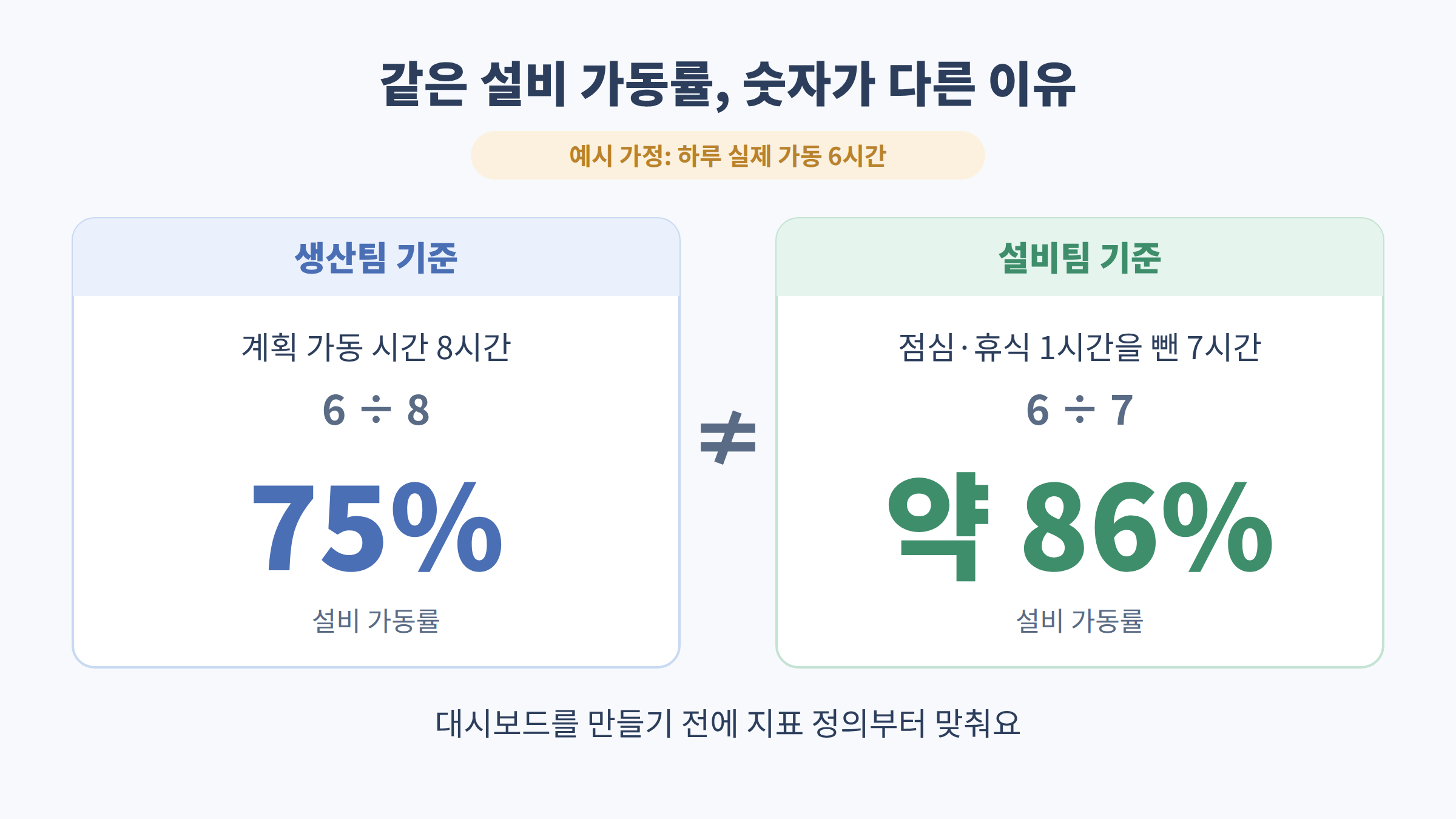
그래서 대시보드를 만들기 전에 지표마다 한 줄 정의를 문서로 남겨 두세요. 이 작업이 화면을 만드는 일보다 오래 걸리기도 해요.
대시보드는 보는 사람에 맞춰 나눠요
경영 화면은 주·월 단위로 계획 달성률, 납기 준수율, 단위당 제조원가를 보여 줘요. 경영진이 큰 흐름을 보는 화면이에요. 관리 화면은 일 단위로 라인별 불량률, 설비 가동률, OEE를 보여 줘요. 숫자를 눌러서 라인, 제품, 시간대별로 쪼개 볼 수 있으면 "어느 라인이, 언제부터"에 바로 답할 수 있어요. 현장 화면은 설비 상태와 불량 알림을 공장 큰 화면에 띄워 두는 용도예요.
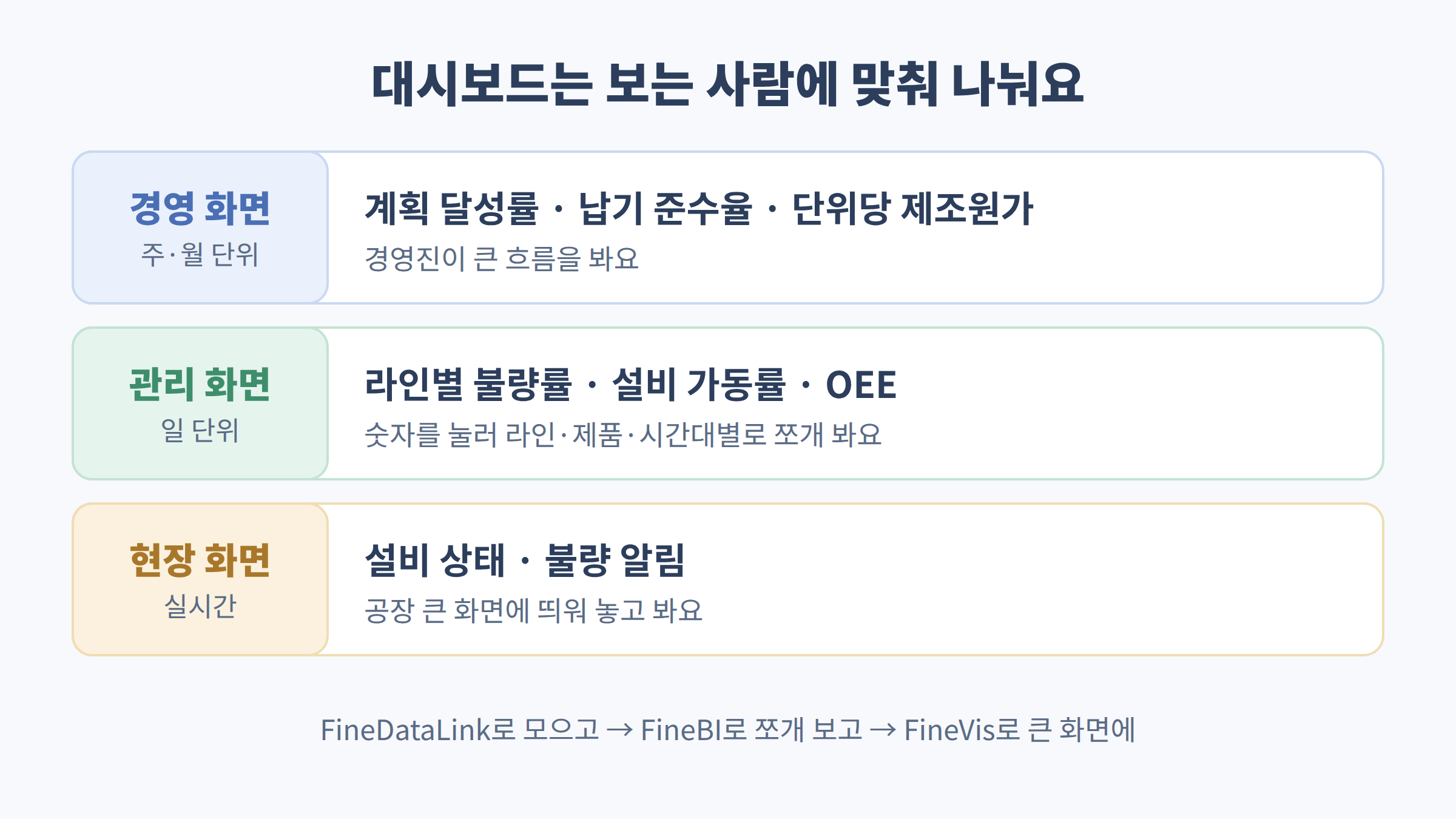
FanRuan 제품으로 풀어 보면 이런 순서예요. FineDataLink가 MES·ERP·설비 데이터를 한곳으로 모으고, FineBI에서 현업 담당자가 직접 숫자를 쪼개 봐요. 공장이나 경영 현황 큰 화면은 FineVis로 만들 수 있어요. 제조 현장에 적용하는 방법은 스마트 공장 솔루션에서 더 볼 수 있어요.
지표를 정했다면 매일 만드는 보고서는 자동화하는 편이 좋아요. 방법은 보고서 자동화, 무엇부터 시작할까요?에서 정리했어요. 대시보드가 처음이라면 대시보드란 무엇인가부터 보셔도 좋아요.
많이 겪는 실수
가장 흔한 건 지표를 한꺼번에 다 넣는 거예요. 화면이 복잡해지면 아무도 보지 않아요. 또 하나는 평균만 보는 거예요. 전체 불량률은 그대로인데 라인 하나만 나빠진 경우가 있어서, 라인과 제품과 시간대로 쪼개 봐야 보여요.
우리 공장 지표부터 정리하고 싶다면
어떤 지표를 먼저 볼지 고민되면 편하게 문의해 주세요. FanRuan 담당부서가 빠르게 답변드려요.
FAQs
한 화면에 5~7개 정도가 읽기 편해요. 더 필요하면 경영, 관리, 현장처럼 화면을 나눠서 보여 주세요.