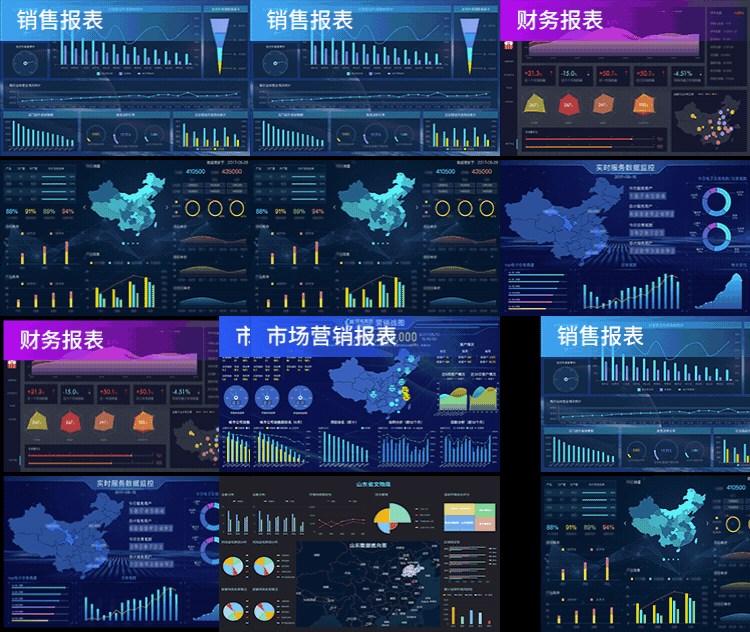
FineReport报表软件系统,零编码制作报表,可视化拖拽设计,轻松应对企业销售报表、财务报表、人事报表等中国式复杂报表。仅需1分钟,即可获得233个行业的案例和模板!
; 3.地图样式丰富,一键切换,能制作流向地图、三维地图等十几种数据地图; 4.数据导入方便,导入Excel、直连数据库都行,一键同步更新,可定时刷新。
但多数数据分析师在写可视化报告时,都是“一顿操作猛如虎,一看配色还是土”,因为这不像SQL一样,是能够快速通过学习掌握的,图表配色往往很依赖于一个人的审美思维。
1报表配色技巧 谈到报表美化,配色就是一个绕不过去的话题。不同的色彩被人们赋予了不同的含义,适合用于不同的场合。当我们的报表作品搭配上好看的色彩组合,往往会出现1+1>2的使用效果。
经常有小伙伴吐槽:“一顿操作猛如虎,一看报表还是土”,报表配色和设计常常让报表开发者们愁秃了头,今天大师兄就给大家分享一篇图表配色心得,列举了一些图表常用配色和一些配色误区,希望给大家带来一些帮助: 常见配色误区
1.打开excel 2.导入一组数据 3.左键框住数据-点击上方功能栏-插入-图表-二维条形图-生成 4.有普通条形图/堆积条形图/百分比堆积条形图三种类型可供选择。
解决方案内容 本方案主要以实例讲解—经营管理驾驶舱,本文避繁就简,主要以布局设计、数据展示方式、格式优化、配色四个方面来阐述移动端驾驶舱开发。
先看一张图: 我用Excel做的,然后放在了我的PPT里。 可是我这么煞费苦心,老板依然对这个不满意,不断强调大气美观、酷炫高级: 于是,就有了: 酷吗?
了解常用的3种报表类型 1、简单普通报表 主要由参数选择面板、简单表格和图表组成,是最常用也是用于制作大多数报表的设计模式,是一种类似Excel做报表的设计模式,可以制作企业中用Excel做的各类报表并将之
1)主配色 大屏的整体配色,奠定了大屏的场景基调,一般是画布的背景、组件的背景。
第二步:大屏前期视觉设计准备 大屏前期视觉设计准备主要关注布局、配色、字体和组件样式4个方面。 1、布局方案 大屏首先是要服务于业务的,让数据和业务指标展现。
这时候你可以修改里面的省份和相应的指标,或者也可以直接导入Excel文件进行匹配。 同时你可以对地图进行一些属性设置,还可以点击【配色方案】选择自己喜欢的配色。
还可以利用数据分析对业务指标数据做一个全面的分析,并提出可行性决策,让领导眼前一亮,比如像下面这样: 制作可视化报告的方法有很多,最常见的Excel就能做,不过Excel的缺陷在于不能支持大数据量,数据量一大就卡
2)样式样式目前只支持简单的「标题样式配置」和「系列配色配置」。标题:标题名称支持使用公式,支持自定义样式,不写默认不展示系列:支持系列配色的自定义设置3.
如下图所示:注:当标记点为「自定义图片」时,若添加「配色」条件属性,标记点不会改变颜色,只有系列中的点样式为定位点、散点或气泡时,才能使用「配色」改变标记点颜色。
示例2.1 准备数据1)示例表数据:某实验样本数据.xlsx2)点击设计器左上角「文件>新建普通报表」,在设计器中添加「Excel「文件数据集」。如下图所示:点击[确定]后,即可在模板数据集中看到新添加的 Excel 数据集,如下图所示:2.2 插入图表合并一片单元格区域,点击上方工具栏插入图表按钮,插入「散点图」。
如下图所示:3)选择「样式>系列」 颜色:设置配色方案为「自定义组合色」按个人需求修改颜色,不透明度修改为「50%」; 标记点:点样式类型修改为[●]; 趋势线:线形选择直线,颜色选相对较深的颜色,类型选[线性拟合]。
配色方案
配色问题
v9地图新特性,特效采用条件属性改变配色,但只显示最后一种配色
预定义配色是存放在哪个目录
仅需1分钟,即可体验热门的大数据BI工具,现在还可获得233个行业的案例和模板