엑셀로 데이터를 분석하다 보면 평균만으로는 설명이 안 되는 순간이 자주 있습니다. 평균은 비슷한데 어떤 데이터는 들쭉날쭉하고, 어떤 데이터는 매우 안정적으로 모여 있는 경우가 있기 때문입니다. 이때 꼭 확인해야 하는 값이 바로 **엑셀 표준편차**입니다.
특히 많은 분들이 헷갈려하는 부분이 STDEV.S와 STDEV.P의 차이입니다. 함수 이름은 비슷하지만, 실제로는 데이터를 어떻게 바라보는지에 따라 써야 할 함수가 달라집니다. 이 글에서는 엑셀 표준편차의 개념부터 함수 선택 기준, 실무 해석 팁, 자주 하는 실수까지 한 번에 정리해보겠습니다.
**엑셀 표준편차**는 데이터가 평균을 중심으로 얼마나 퍼져 있는지를 보여주는 값입니다. 쉽게 말해, 숫자들이 평균 근처에 촘촘히 모여 있으면 표준편차가 작고, 넓게 흩어져 있으면 표준편차가 커집니다.
예를 들어 두 반의 평균 점수가 모두 75점이라고 해보겠습니다.
두 반의 평균은 비슷할 수 있어도, 실제 분포는 전혀 다릅니다. A반은 평균 근처에 몰려 있고, B반은 점수 차이가 큽니다. 이런 차이를 수치로 보여주는 것이 표준편차입니다.
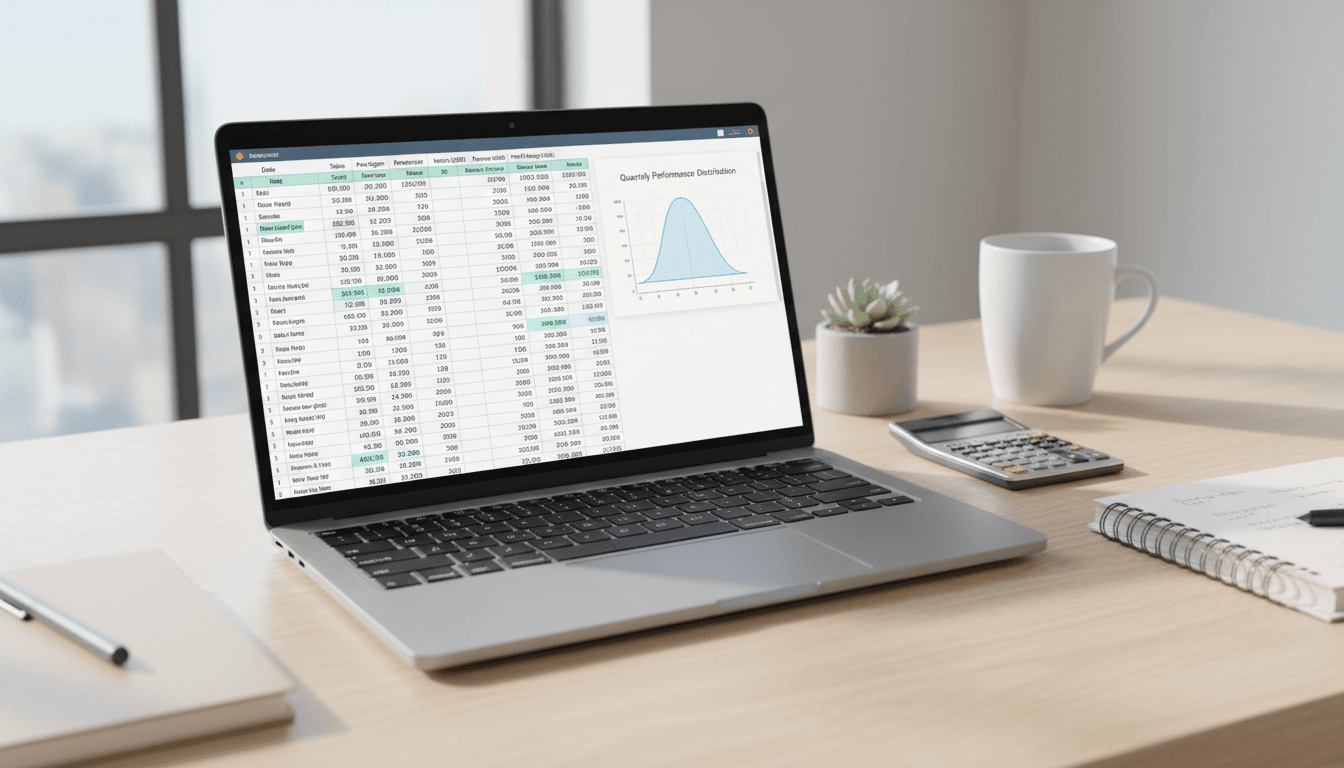
표준편차는 분산의 제곱근입니다. 분산도 데이터의 흩어진 정도를 나타내지만, 값이 제곱되어 있어 직관적으로 해석하기가 다소 어렵습니다. 반면 표준편차는 다시 원래 단위로 돌아오기 때문에 훨씬 읽기 쉽습니다. 점수 데이터라면 표준편차도 점수 단위로, 매출 데이터라면 표준편차도 매출단위로 이해할 수 있습니다.
또 하나 중요한 점은, 표준편차는 평균과 함께 봐야 한다는 것입니다. 표준편차만 따로 보면 데이터가 얼마나 퍼졌는지는 알 수 있어도, 중심이 어디인지는 알 수 없습니다. 예를 들어 평균 10의 표준편차 5와 평균 100의 표준편차5는 같은 숫자처럼 보여도 해석은 다를 수 있습니다. 그래서 실무에서는 보통 평균 + 표준편차를 세트로 확인합니다.
실무에서 엑셀 표준편차를 자주 쓰는 상황은 생각보다 많습니다.
즉, 평균이 “중심”을 보여준다면, 엑셀 표준편차는 “안정성”과 “변동성”을 보여준다고 이해하면 쉽습니다. 이렇게 데이터의 안정성과 변동성을 이해하는 것은 단순히 엑셀 함수를 넘어, 전체 데이터 흐름을 시각적으로 파악하는 능력으로 이어집니다. FineBI는 셀프 서비스 분석 도구로, 엑셀에서 계산한 표준편차 같은 통계 지표를 넘어 데이터의 분포와 변동 추세를 직관적인 차트와 대시보드로 시각화해 줍니다. 평균과 표준편차만으로는 보이지 않던 패턴도, FineBI의 인터랙티브한 탐색 환경에서는 한눈에 들어옵니다.
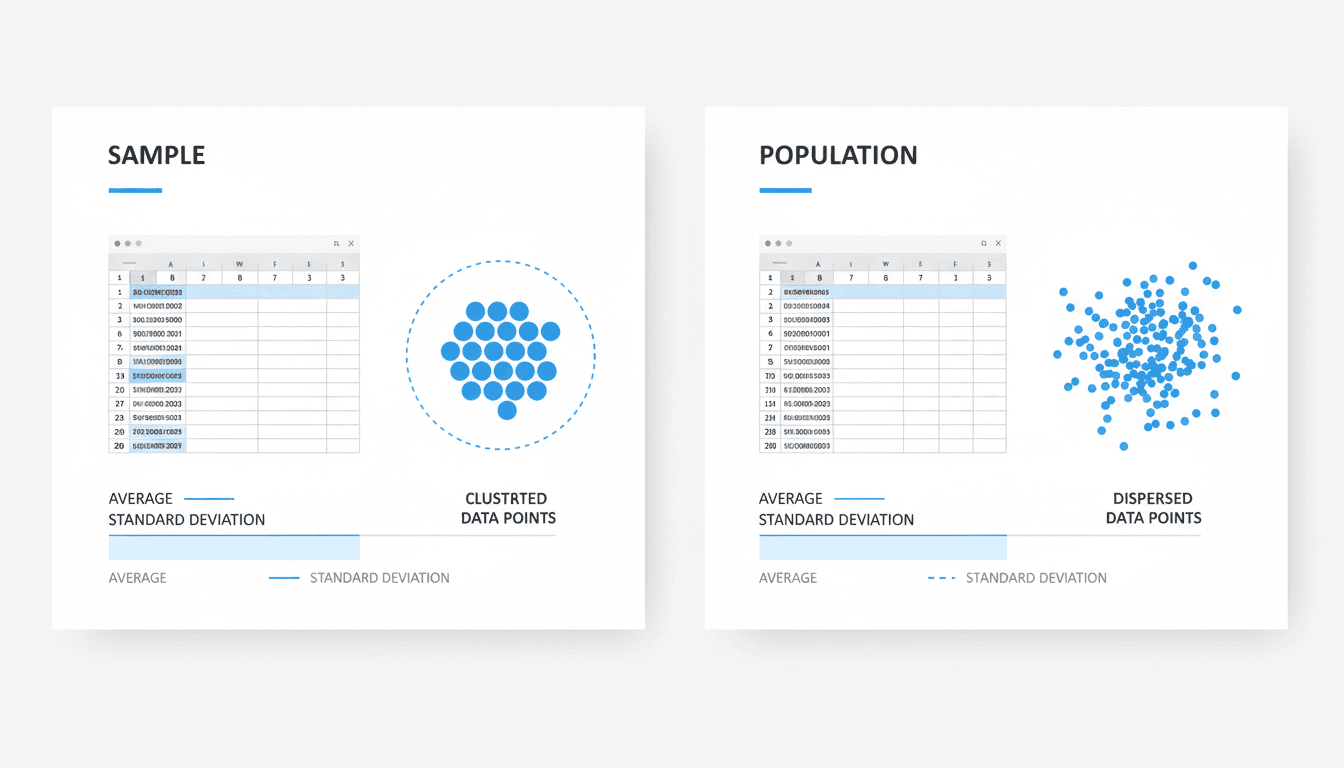
엑셀 표준편차를 계산할 때 가장 먼저 결정해야 할 것은 지금 가진 데이터가 표본인지 모집단인지입니다. 이 구분이 명확해야 STDEV.S와 STDEV.P 중 어떤 함수를 써야 할지 정할 수 있습니다.
예를 들어 전교생 1,000명의 키를 알고 싶다고 해보겠습니다.
이 차이가 중요한 이유는 계산 방식이 다르기 때문입니다.
그래서 같은 데이터 범위를 넣어도 일반적으로 STDEV.S 결과가 STDEV.P보다 조금 더 크게 나옵니다. 표본은 전체를 완벽히 대표하지 않을 수 있기 때문에, 그 불확실성을 반영하는 방식이라고 이해하면 됩니다.
엑셀에서 함수 형태는 매우 간단합니다.
=STDEV.S(A2:A11)
=STDEV.P(A2:A11)
판단 기준도 의외로 단순합니다.
STDEV.PSTDEV.S실무에서는 대부분 모든 데이터를 다 확보하지 못하는 경우가 많습니다. 그래서 일반적인 분석에서는 STDEV.S를 더 자주 사용합니다. 하지만 소규모 조직의 전 직원 데이터, 한 반 전체 성적, 특정 기간의 전체 생산 기록처럼 진짜 전체 데이터라면 STDEV.P가 맞습니다.
다음과 같은 경우에는 보통 STDEV.S를 사용합니다.
예를 들어 10만 명 고객 전체가 아니라 500명 설문 응답만 가지고 만족도 분포를 보려는 경우, 이 데이터는 전체 고객의 일부이므로 표본입니다. 이때는 =STDEV.S(범위)를 쓰는 것이 자연스럽습니다.
다음과 같은 경우에는 STDEV.P가 적합합니다.
예를 들어 30명 반의 중간고사 성적 전체를 가지고 반 내부 점수 분포를 보려는 경우, 이 데이터는 반이라는 모집단 전체입니다. 이때는 =STDEV.P(범위)가 맞습니다.
핵심은 데이터의 양이 많고 적음이 아니라, 그 데이터가 전체인지 일부인지입니다. 20개 데이터라도 전체면 모집단이고, 2,000개 데이터라도 전체 중 일부면 표본입니다.
엑셀 표준편차를 해석할 때는 먼저 평균부터 함께 구하는 것이 좋습니다. 가장 기본적인 조합은 아래와 같습니다.
=AVERAGE(A2:A11)
=STDEV.S(A2:A11)
또는 모집단 전체라면 아래처럼 씁니다.
=AVERAGE(A2:A11)
=STDEV.P(A2:A11)
실제로 사용하는 방법은 간단합니다.
=AVERAGE(범위)를 입력합니다.=STDEV.S(범위) 또는 =STDEV.P(범위)를 입력합니다.예를 들어 A2:A11에 판매량 데이터가 있다면 다음처럼 입력할 수 있습니다.
=AVERAGE(A2:A11)
=STDEV.S(A2:A11)
이때 결과값 해석은 다음처럼 하면 됩니다.
예를 들어 평균이 100이고 표준편차가 2라면 데이터가 꽤 안정적이라고 볼 수 있습니다. 반대로 평균이 100인데 표준편차가 30이라면 값들의 차이가 크고 변동성이 크다고 해석할 수 있습니다.
다만 주의할 점도 있습니다. 표준편차가 크다고 무조건 나쁜 것은 아닙니다.
즉, 숫자 자체보다 맥락에 맞는 해석이 더 중요합니다.
엑셀 표준편차와 함께 자주 언급되는 함수가 바로 VAR.S와 VAR.P입니다.
VAR.S : 표본 분산VAR.P : 모집단 분산표준편차와 분산의 관계는 매우 간단합니다.
엑셀에서는 다음처럼 쓸 수 있습니다.
=VAR.S(A2:A11)
=VAR.P(A2:A11)
분산을 함께 보면 좋은 상황도 있습니다.
실무 보고서에서는 보통 표준편차가 더 직관적이라 자주 쓰이지만, 분석 깊이를 높이려면 분산도 함께 아는 것이 좋습니다. 이처럼 단순 계산을 넘어 분석 깊이를 높이려면, 다양한 지표를 함께 보고 자유롭게 탐색할 수 있는 환경이 중요합니다. FineBI는 엑셀에서 하던 수작업 집계를 자동화할 뿐만 아니라, 표준편차, 분산, 평균, 중앙값 등 여러 통계 지표를 클릭 몇 번으로 시각화해 줍니다. 또한 필터와 드릴다운 기능을 통해 특정 조건에서 데이터가 어떻게 흩어져 있는지 즉시 확인할 수 있어, 분석의 정확성과 속도를 동시에 높일 수 있습니다.
엑셀 표준편차 함수는 문법 자체는 간단하지만, 해석과 범위 선택에서 실수가 많이 납니다. 대표적인 실수를 먼저 정리해보겠습니다.
첫 번째는 표본인데 STDEV.P를 쓰는 경우, 또는 반대로 모집단인데 STDEV.S를 쓰는 경우입니다. 이 실수는 결과값 차이가 아주 극적이지 않을 때도 있어 더 위험합니다. 숫자는 그럴듯하게 나오지만, 통계적 전제가 틀린 상태가 되기 때문입니다.
두 번째는 범위에 빈 셀, 텍스트, 오류값이 섞여 있는 경우입니다. 엑셀은 상황에 따라 텍스트를 무시하거나 오류를 그대로 반영해 계산이 깨질 수 있습니다. 특히 정리되지 않은 원본 데이터를 그대로 범위 지정하면 예상치 못한 결과가 나올 수 있습니다.
예를 들어 아래 같은 경우를 확인해야 합니다.
#N/A, #VALUE! 같은 오류값세 번째는 평균 없이 표준편차만 보고 성급하게 해석하는 실수입니다. 표준편차 10이라는 값만 봐서는 큰지 작은지 바로 판단하기 어렵습니다. 평균이 20인 데이터와 평균이 500인 데이터에서 표준편차 10은 전혀 다른 의미가 될 수 있습니다.
또한 이상치가 있을 때도 주의해야 합니다. 예를 들어 대부분 값이 50~60 사이인데 1개 값만 500이라면, 표준편차가 크게 튈 수 있습니다. 이런 경우는 표준편차만 보기보다 최댓값, 최솟값, 중앙값도 함께 보는 것이 좋습니다.
엑셀 표준편차 함수는 버전에 따라 이름이 다를 수 있습니다.
즉, 예전 파일을 열어보면 STDEV나 STDEVP가 들어 있을 수 있습니다. 이때 당황할 필요는 없지만, 파일을 공유하거나 교육 자료를 만들 때는 최신 함수명으로 통일하는 것이 좋습니다.
특히 팀원 간 엑셀 버전이 다르면 이런 혼란이 생길 수 있습니다.
STDEV.S를 쓰고STDEV를 쓰며그래서 문서나 보고서에는 가능하면 “표본 표준편차(STDEV.S)”, **“모집단 표준편차(STDEV.P)”**처럼 목적까지 함께 적어두는 것이 좋습니다.
실무에서는 데이터 개수가 많다고 해서 무조건 모집단 함수인 STDEV.P를 쓰는 것이 아닙니다. 정말 중요한 것은 데이터 규모가 아니라 데이터의 범위입니다.
예를 들어 고객 5,000명의 구매 데이터가 있다고 해도, 전체 고객이 50만 명이라면 이건 여전히 표본일 수 있습니다. 반대로 직원이 25명뿐인 회사에서 25명 전원의 연봉 데이터를 가지고 있다면 그건 모집단입니다.
함수 선택을 빠르게 결정하려면 아래처럼 생각하면 됩니다.
STDEV.PSTDEV.S보고서 작성, 성적 분석, 품질 관리에서도 이 기준은 그대로 적용됩니다.
보고서 분석
STDEV.PSTDEV.S성적 분석
STDEV.PSTDEV.S품질 관리
STDEV.PSTDEV.S여기서 더 중요한 것은 계산보다 해석입니다. 표준편차 숫자를 구하는 것은 쉽지만, 그 숫자가 실제로 무엇을 의미하는지는 다른 지표와 함께 봐야 합니다.
함께 보면 좋은 지표는 다음과 같습니다.

결국 엑셀 표준편차는 단순한 계산 함수가 아니라, 데이터가 안정적인지 흔들리는지 읽는 도구입니다. 그래서 숫자 하나만 보고 결론을 내리기보다, 무엇을 기준으로 흩어졌는지를 함께 해석해야 합니다. 이렇게 “무엇을 기준으로 흩어졌는지”를 해석하려면, 단순한 숫자 계산보다 데이터를 다각도로 보고 비교할 수 있는 도구가 필요합니다. FineBI는 엑셀을 넘어선 인터랙티브 대시보드 환경을 제공하여, 부서별, 기간별, 제품별로 데이터의 변동성을 쉽게 비교하고 시각화할 수 있도록 도와줍니다. 또한 PC와 모바일 모두에서 동일한 인사이트를 공유할 수 있어, 팀 전체가 같은 데이터를 보고 논의하는 문화를 만들기에 최적화된 도구입니다.
엑셀 표준편차를 사용할 때 매번 헷갈린다면, 아래 순서대로 판단하면 됩니다.
전체 데이터인지 표본인지 확인하기
가장 먼저 해야 할 일입니다.
STDEV.PSTDEV.S평균과 함께 분포를 해석하기
표준편차만 보지 말고 AVERAGE도 함께 구합니다.
평균 근처에 모였는지, 평균 대비 변동이 큰지 판단해야 합니다.
필요하면 분산, 최댓값, 최솟값도 함께 확인하기
이상치가 있는지, 데이터 폭이 어느 정도인지 보완적으로 확인합니다.
표준편차 하나만으로는 놓치는 정보가 있을 수 있습니다.
이 3단계만 기억해도 함수 선택 실수와 해석 오류를 크게 줄일 수 있습니다.
마지막으로 핵심만 짧게 정리하면 이렇습니다.
STDEV.S를 자주 쓴다엑셀 표준편차가 헷갈렸다면, 이제부터는 함수 이름보다 먼저 내 데이터가 전체인지 일부인지부터 확인해보세요. 그 한 가지 기준만 잡아도 STDEV.S와 STDEV.P 선택은 훨씬 쉬워집니다.
데이터가 전체 대상 전부라면 STDEV.P를, 전체 중 일부만 뽑은 데이터라면 STDEV.S를 사용하면 됩니다. 실무에서는 대부분 표본 데이터를 다루기 때문에 STDEV.S가 더 자주 쓰입니다.
STDEV.S는 표본으로 모집단을 추정할 때의 불확실성을 반영해 계산합니다. 그래서 같은 범위를 넣어도 보통 STDEV.P보다 값이 조금 더 크게 나옵니다.
표준편차가 작으면 데이터가 평균 근처에 모여 있고, 크면 평균에서 멀리 퍼져 있다는 뜻입니다. 다만 숫자만 단독으로 보지 말고 평균과 함께 해석하는 것이 중요합니다.
가장 흔한 실수는 표본과 모집단을 구분하지 않고 함수를 선택하는 것입니다. 또 범위에 합계 행, 오류값, 숫자처럼 보이는 텍스트가 섞여 있으면 결과 해석이 틀어질 수 있습니다.
구버전의 STDEV는 현재의 STDEV.S와 거의 같은 의미이고, STDEVP는 STDEV.P에 해당합니다. 오래된 파일을 다룰 때는 함수 이름만 다를 뿐 기본 개념은 동일하게 보면 됩니다.

작성자
Seongbin
FanRuan에서 재직하는 고급 데이터 분석가
관련 기사

AI 툴 모음 비교: FineChatBI와 주요 경쟁사 분석으로 최적 선택 가이드
디지털 시대, 데이터는 새로운 석유입니다. 하지만 원유를 정제하지 않으면 가치가 없듯이, 데이터도 분석과 통찰로 전환되어야 비즈니스의 힘이 됩니다. 이를 위해 수많은 $1 도구가 쏟아져 나오고 있으며, 올바른 $1 속에서 자신의 필요에 딱 맞는 솔루션을 찾는 것은 쉽지 않은 과제입니다. 이 글은 대화형 $1의 선구자인 FineChatBI를 중심으로 주요 경쟁사들과의 객관적인 비교를 제공함으로

Seongbin
2026년 6월 04일

직장인 필수 AI 툴 고르기: 검색형 AI, 문서형 AI, BI형 AI의 차이와 추천 상황
AI가 업무에 깊숙이 들어오면서 많은 직장인이 비슷한 고민을 합니다. “어떤 $1 을 써야 정말 일이 빨라질까?” 문제는 AI 서비스가 많아질수록 선택이 더 어려워진다는 점입니다. 검색을 잘하는 도구, 글을 잘 써주는 도구, 데이터를 읽고 설명해주는 도구는 겉보기엔 비슷해 보여도 실제 업무에서의 역할은 전혀 다릅니다. 특히 직장인의 실무는 단순히 답을 얻는 데서 끝나지 않습니다. 자료를 찾고
Seongbin
2026년 5월 28일

생산성 향상이 안 되는 진짜 이유 7가지: 시간관리보다 먼저 점검할 핵심
$1 향상이라고 하면 많은 사람이 먼저 일정 관리, 할 일 목록, 캘린더 최적화 같은 방법을 떠올립니다. 물론 이런 도구들은 분명 도움이 됩니다. 하지만 현실에서는 시간관리 기술을 배워도 성과가 크게 달라지지 않는 경우가 많습니다. 바쁘게 일했는데 남는 결과는 적고, 하루를 꽉 채웠는데도 중요한 일은 제자리인 경험이 반복되기 때문입니다. 문제는 시간이 아니라 무엇에 시간을 쓰고 있는지 , 그
Seongbin
2026년 5월 17일