







盒鬚圖是探索性資料分析中不可或缺的強大工具,它能將複雜的資料分布以視覺化的方式清晰呈現,協助我們快速掌握資料的中心趨勢、分散程度與異常狀況。
本文將深入淺出地帶您認識盒鬚圖,從基本定義、Excel繪製實戰,到專業解讀與企業應用,並探討如何運用報表工具,將盒鬚圖分析整合至企業級視覺化報表流程中。
一、盒鬚圖是什麼?從統計分析理解盒鬚圖的結構與應用價值
盒鬚圖(Box Plot)是一種用於呈現連續型資料分布情況的統計圖表,能透過簡潔的圖形快速呈現資料的集中程度、離散程度與異常值分布。相較於單純查看平均數,盒鬚圖能讓分析者更全面了解資料背後的變化與差異。
1. 盒鬚圖是什麼?認識 Box Plot 的統計概念與視覺化原理
盒鬚圖英文稱為 Box Plot 或 Box-and-Whisker Plot,最早由美國統計學家約翰·圖基(John Tukey)於 1977 年提出,是探索性資料分析(Exploratory Data Analysis, EDA)中常用的視覺化工具。
盒鬚圖的核心概念,是透過「盒子」與延伸出去的「鬚線」,將一組資料的關鍵統計資訊濃縮呈現,包括:
- 最小值
- 第一四分位數(Q1)
- 中位數(Q2)
- 第三四分位數(Q3)
- 最大值
透過這五個統計量,使用者可以快速判斷資料的分布範圍、集中趨勢與變異程度,即使不需要建立特定統計分布模型,也能有效比較不同資料群組之間的差異。
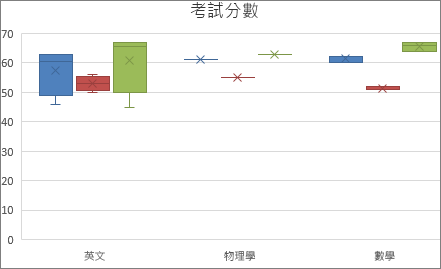
2. 盒鬚圖有哪些組成元素?從四分位數、中位數到離群值解析
一個完整的盒鬚圖主要由以下元素組成:
- 盒子(Box):代表資料中間 50% 的分布範圍,下緣為第一四分位數(Q1),上緣為第三四分位數(Q3)。
- 中位數線(Median Line):位於盒子內部,表示資料排序後的中間值,用於觀察資料的集中位置。
- 四分位距(IQR):即第三四分位數與第一四分位數的差值(IQR = Q3 - Q1),反映資料中間區域的分散程度。
- 鬚線(Whiskers):由盒子向外延伸,用於表示主要資料分布範圍,通常以 Q1 - 1.5 × IQR 與 Q3 + 1.5 × IQR 作為判斷界線。
- 離群值(Outliers):位於鬚線之外的資料點,通常以圓點標示,代表可能需要進一步檢查的異常數據。
透過這些元素,盒鬚圖能同時呈現資料的中心位置、波動程度與異常狀況,是分析大量數據分布時的重要工具。
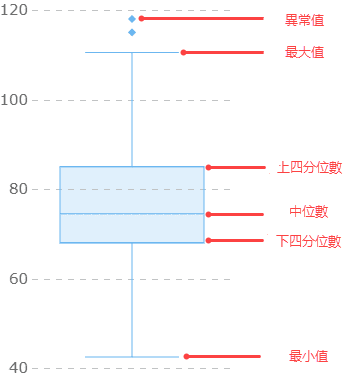
小提醒:如果你發現盒子很短,代表資料很集中。如果鬚很長,表示資料分布很廣。異常值符號出現時,建議你進一步檢查這些數據的來源。
3. 盒鬚圖英文怎麼說?盒須圖、盒型圖、盒形圖等常見名稱解析
盒鬚圖在不同地區與資料來源中,可能存在多種中文名稱,但皆指向同一類統計圖表。
常見名稱包括:盒鬚圖、盒須圖、盒型圖、盒形圖、盒狀圖、箱型圖、箱形圖、箱線圖。
英文則通常稱為 Box Plot,也可稱為 Box-and-Whisker Plot。在搜尋資料或閱讀統計分析文件時,理解這些不同名稱,有助於找到更完整的教學與應用案例。
4. 為什麼企業需要盒鬚圖?資料分布比較與異常分析的應用場景
企業在進行資料分析時,不僅需要了解平均表現,也需要掌握數據波動與異常情況。盒鬚圖的價值在於能透過視覺化方式快速比較不同群組的資料分布,協助企業發現潛在問題。
常見應用場景包括:
- 製造品質分析:比較不同產線或工廠的產品品質分布,識別製程波動與異常批次。
- 績效管理分析:觀察不同部門、區域或業務團隊的績效差異。
- 營運數據監控:分析生產效率、交付時間或成本變化,發現偏離正常範圍的情況。
相較於平均值分析,盒鬚圖能更完整呈現資料分布特徵,協助企業快速定位異常與改善方向,是品質管理、營運分析與探索性資料分析中的重要工具。
二、如何解讀盒鬚圖?掌握數據分布與離群值分析方法
正確理解盒鬚圖中的各項元素,是將統計結果轉化為企業分析洞察的重要一步。透過觀察中位數、四分位距、資料分布與離群值,企業可以快速掌握不同群體之間的差異,發現潛在問題。
1. 盒鬚圖解讀技巧:如何分析中位數、四分位距與數據分布?
解讀盒鬚圖時,可以從三個主要面向進行分析:
- 中位數位置:盒子內的線代表中位數,用於判斷資料的集中位置。中位數越高,代表該組資料的整體表現通常越高。
- 盒子大小(四分位距 IQR):盒子的高度或長度代表資料中間 50% 的分布範圍。盒子越小,表示資料越集中、穩定性越高;盒子越大,代表資料差異較大、波動程度較高。
- 鬚線分布:觀察上下鬚線長度,可以判斷資料分布是否偏向某一方向。若兩側長度差異明顯,通常代表資料存在偏態分布。
例如,在比較不同生產線的產品品質時,中位數可反映平均水準,盒子大小可判斷品質穩定程度,而鬚線則能協助發現波動較大的生產狀況。
2. 盒鬚圖離群值代表什麼?識別異常數據與改善分析結果
盒鬚圖離群值(Outliers)是分析資料異常的重要訊號,通常指落在鬚線範圍之外的特殊資料點。
離群值可能來自:
- 資料輸入錯誤:例如人工登錄錯誤或資料格式異常。
- 測量或設備問題:例如感測設備異常造成數值偏差。
- 真實業務事件:例如突發生產異常、特殊市場事件或極高績效表現。
發現離群值後,企業不應直接刪除,而應進一步確認原因。若屬於資料錯誤,應修正原始資料;若反映真實情況,則可作為管理改善或策略分析的重要依據。
透過盒鬚圖離群值分析,企業能更快找到異常來源,提升數據分析的準確性。
3. 多組資料比較:利用並排盒鬚圖發現群體差異
盒鬚圖最大的優勢之一,是能透過並排比較快速分析多組資料之間的差異。
企業可以透過比較:
- 中位數高低:了解不同群體的整體表現差異。
- 盒子大小(IQR):判斷各群體的穩定性。
- 離群值數量:發現異常情況或特殊案例。
例如,在比較不同供應商交貨時間時,企業可以透過盒鬚圖觀察:
- 哪家供應商平均交期較短。
- 哪家供應商交期波動較小。
- 哪家供應商較少出現嚴重延遲。
透過多組盒鬚圖比較,管理者能快速找到表現最佳或需要改善的對象,提升決策效率。
4. 箱型圖、箱形圖與箱線圖如何應用於企業數據分析?
無論稱為盒鬚圖、箱型圖、箱形圖、箱線圖或盒狀圖,其核心分析方法皆相同,都是透過資料分布特徵協助企業理解差異與發現問題。
常見應用場景包括:
- 製造業品質分析:比較不同設備、產線或批次產品的品質波動,分析製程穩定性。
- 財務管理分析:觀察不同部門費用率分布,找出成本控制異常情況。
- 人力資源分析:分析不同職級薪資分布,評估薪酬結構合理性。
- 營運績效分析:比較不同區域、團隊或產品線的績效差異。
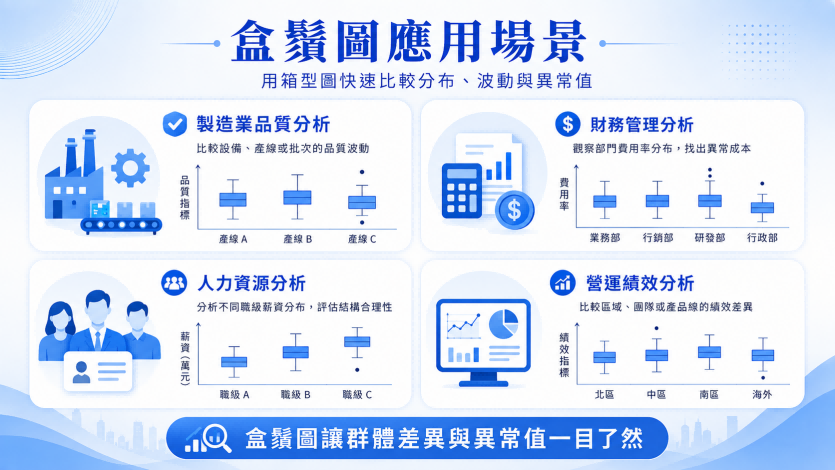
盒鬚圖的核心價值,在於將複雜統計資訊轉化為直觀視覺化結果,協助企業進行群體比較、穩定性評估與異常原因分析,讓數據真正支援管理決策。
三、Excel盒鬚圖怎麼畫?製作流程教學
你想自己動手做Excel盒鬚圖嗎?只要依照下面三個步驟,你就能輕鬆完成。這裡會教你從資料準備到圖表美化的完整流程。
1.資料準備
你要先把分析用的資料整理好。把所有需要的數據放在Excel表格裡,通常每一列代表一筆資料,每一欄代表一個項目。你可以依照不同班級、產品或月份分組。這樣做可以讓後續的盒鬚圖更清楚呈現分組比較。
小提醒:資料越完整,分析結果越準確。你可以先理清分析目標,再決定要收集哪些資料。
2.插入盒鬚圖
當你準備好資料後,可以開始製作Excel盒鬚圖。請依照以下步驟操作:
- 選取你要分析的數據區塊。
- 點選「插入」標籤。
- 選擇「插入統計圖表」。
- 點選「盒鬚圖」。
- Excel會自動產生盒鬚圖。如果你的資料有分組,Excel會自動顯示分組盒鬚圖。
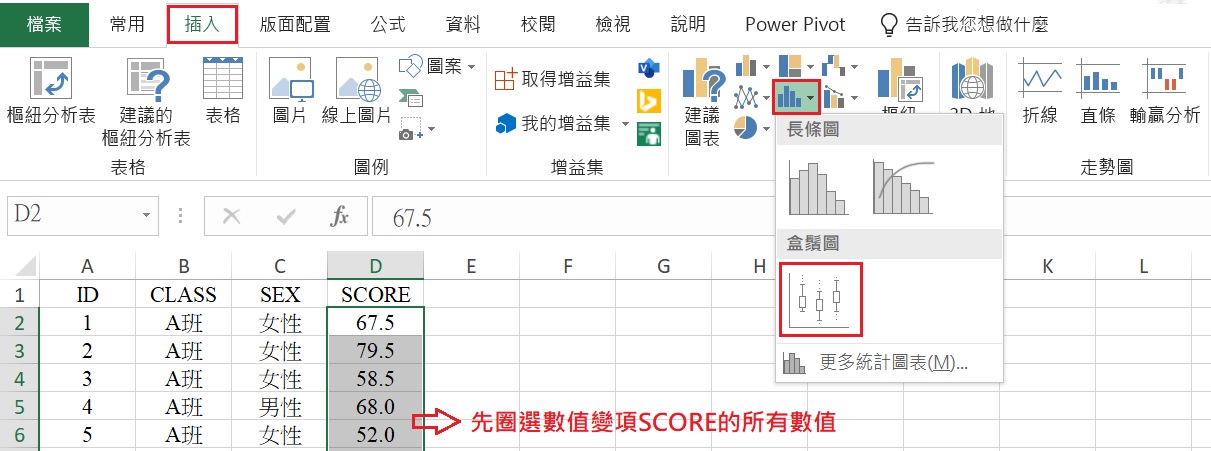
這樣你就能快速看到資料的分布情形。Excel盒鬚圖可以幫你一眼看出中位數、四分位數和異常值。
3.樣式設定
你可以進一步美化盒鬚圖,讓圖表更容易閱讀。常見的設定方式如下:
- 計算各組資料的最大值、75百分位、中位數、25百分位數及最小值。
- 繪製初步的折線圖,並取消數值 Y 軸的主要及次要格線。
- 選取資料並按順序排列圖例項目。
- 自訂圖表標題、顏色和圖例。
- 加上數據標籤,讓每個分組的統計值一目了然。
小技巧:你可以調整盒子的顏色,讓不同分組更容易分辨。也可以加上說明文字,幫助他人快速理解圖表內容。
四、Excel盒鬚圖製作進階技巧
你已經學會基本的Excel盒鬚圖製作流程。現在,你可以進一步掌握進階技巧,讓你的分析更精準、更有深度。這一節會教你如何設定橫軸分組比較,以及如何調整數值顯示方式。
1.Excel盒鬚圖橫軸與群組比較方式
你想比較不同班級、產品或月份的資料分布嗎?Excel盒鬚圖可以幫你一次呈現多組資料,讓你輕鬆看出差異。你只要依照以下步驟操作:
- 準備資料。你可以將不同群組的數據分別放在不同欄位。例如,A欄是甲班成績,B欄是乙班成績。
- 選取資料範圍。滑鼠拖曳選取所有要分析的數據,包含標題。
- 插入盒鬚圖。點選「插入」標籤,選擇「統計圖表」圖示,再選擇「盒鬚圖」。
Excel會自動將不同欄位的資料分組顯示在橫軸上。你可以一眼看出各組的中位數、分布範圍和異常值。這種分組比較方式很適合用來分析班級成績、產品品質或銷售數據。
小提醒:如果你想讓圖表更清楚,可以在每個群組下方加上標籤,標示群組名稱。
2.Excel盒鬚圖顯示數值設定
你希望圖表上的數值更精確、更容易閱讀嗎?Excel提供多種數值顯示設定,讓你自訂座標軸、標籤和顯示單位。你可以依照以下步驟調整:
- 變更數值軸上的顯示單位。你可以在「顯示單位」清單中選取需要的單位,例如千、萬或百萬。
- 顯示描述單位的標籤。你可以勾選「在圖表上顯示單位標籤」核取方塊,讓讀者一眼看懂數值單位。
- 調整座標軸的刻度位置和標籤。你可以在「刻度標記」底下,選擇主要類型和次要類型,讓座標軸更清楚。
- 設定標籤位置。你可以在「標籤」下拉式方塊中,選擇標籤要顯示在何處,例如軸上方或下方。
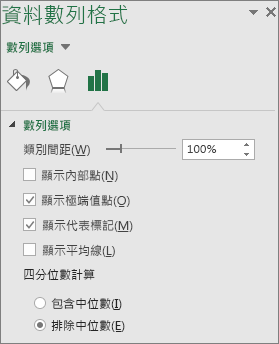
小技巧:你可以根據分析需求,調整數值精度,例如保留小數點後幾位,或用科學記號顯示大數據。
你在分析時,清楚的數值顯示可以幫助你快速判斷資料分布和異常狀況。Excel的數值設定功能讓你自訂圖表格式,提升報告的專業度。
五、從Excel盒鬚圖升級到專業工具製作
1.Excel製作盒鬚圖的限制
Excel 內建的盒鬚圖功能,確實讓統計圖表的門檻降低不少,對於一次性分析或學習統計概念來說相當實用。然而,當盒鬚圖開始被用在實際工作場景中,特別是需要反覆更新、多人查看或做為決策依據時,Excel 的限制就會逐漸浮現。
(1)資料更新高度仰賴人工,容易累積隱形錯誤
在 Excel 中製作盒鬚圖,資料更新通常需要手動貼上新資料、確認範圍是否包含最新列,或重新插入圖表。只要其中一個步驟漏掉,盒鬚圖仍能正常顯示,但實際分析結果可能已經不完整。這種「看起來沒問題、實際卻有落差」的情況,在長期使用時風險特別高。
(2)互動性不足,難以支援多角度分析
Excel 盒鬚圖在設計上偏向靜態呈現,一旦圖表完成,若想切換不同群組、條件或時間區間,往往需要重新整理資料或再畫一張新圖。對於需要快速比較多種情境的分析工作來說,這樣的操作方式不僅耗時,也容易產生多個版本的圖表。
(3)多組數據比較時,可讀性容易下降
當盒鬚圖同時呈現多個群組時,Excel 在視覺配置上的彈性有限。群組一多,橫軸標籤容易擁擠,盒子之間的差異也變得不易辨識。這會讓原本應該幫助比較的盒鬚圖,反而變成需要花時間解讀的複雜圖形。
(4)難以支援長期追蹤與多人共用
在企業環境中,盒鬚圖往往不是一次性產出,而是需要定期更新、提供給不同角色查看。Excel 檔案在傳遞過程中,容易出現多個版本,且無法有效控管誰在什麼時間更新了哪些資料。這種使用方式,並不適合用來做長期監控或正式報告依據。
(5)與其他分析圖表整合能力有限
盒鬚圖通常只是整體分析的一個環節,但在 Excel 中,很難讓盒鬚圖與其他圖表產生互動關係。使用者無法透過點擊某個異常群組,立即查看對應的明細或其他指標,分析流程因此被迫中斷。
2.商業智慧平台:FineBI製作盒鬚圖步驟介紹
在企業日常數據管理中,Excel 製作盒鬚圖雖然靈活,但隨著資料規模擴大與協作需求增加,手動維護表單的方式往往效率低下、易出錯。FineBI 作為專業的自助式商業智慧平台,提供了更加便捷高效地製作盒鬚圖的平台。
以下為 FineBI 製作盒鬚圖的主要步驟:
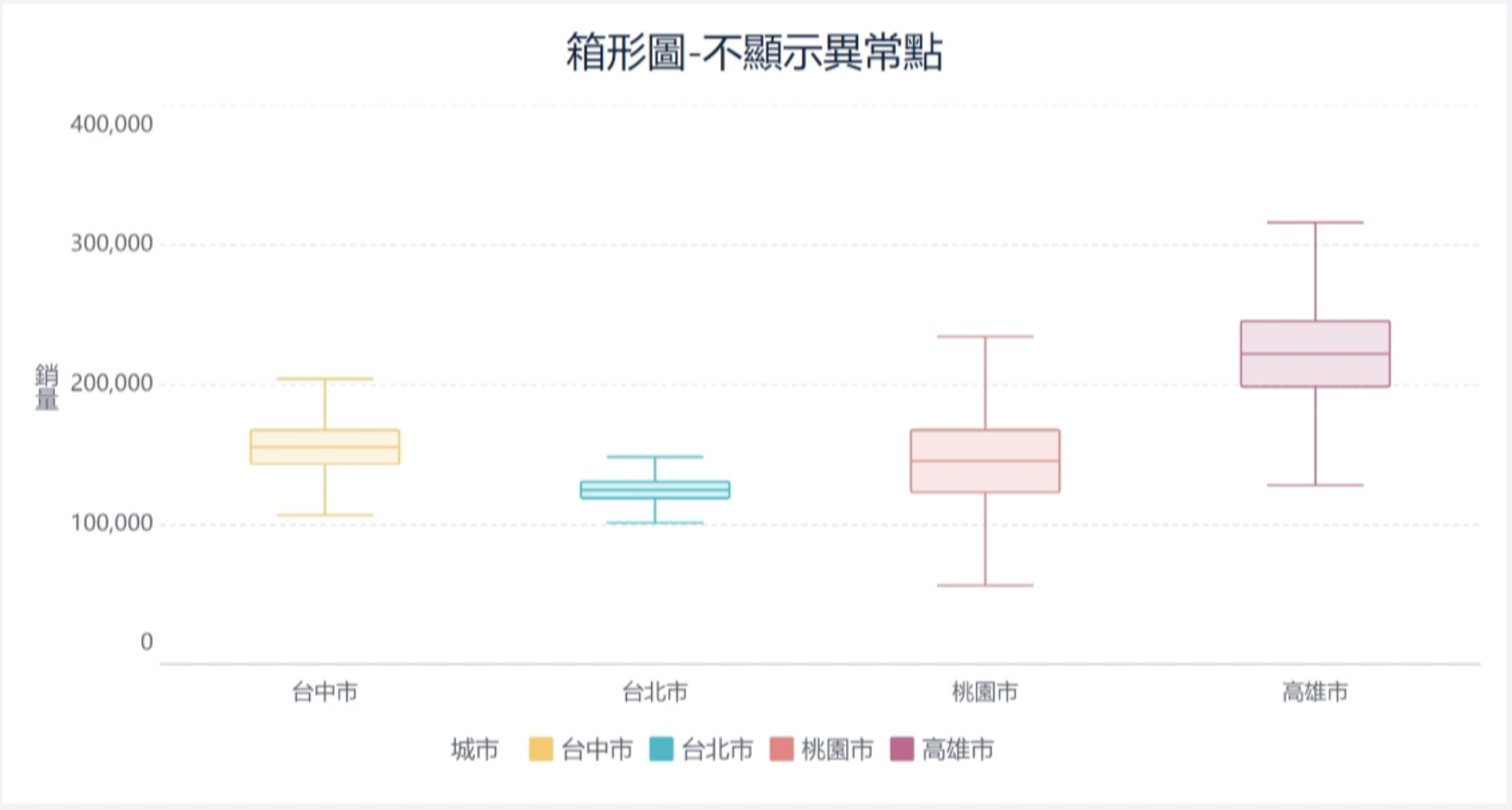
盒鬚圖製作範例一:不顯示異常點
該盒鬚圖展示了不同地區的銷售情況,通過盒型分佈視覺化顯示了連續型銷量資料分佈的情況,可用於分析最高價,最低價等各個價格計算指標。
第一步:資料准備
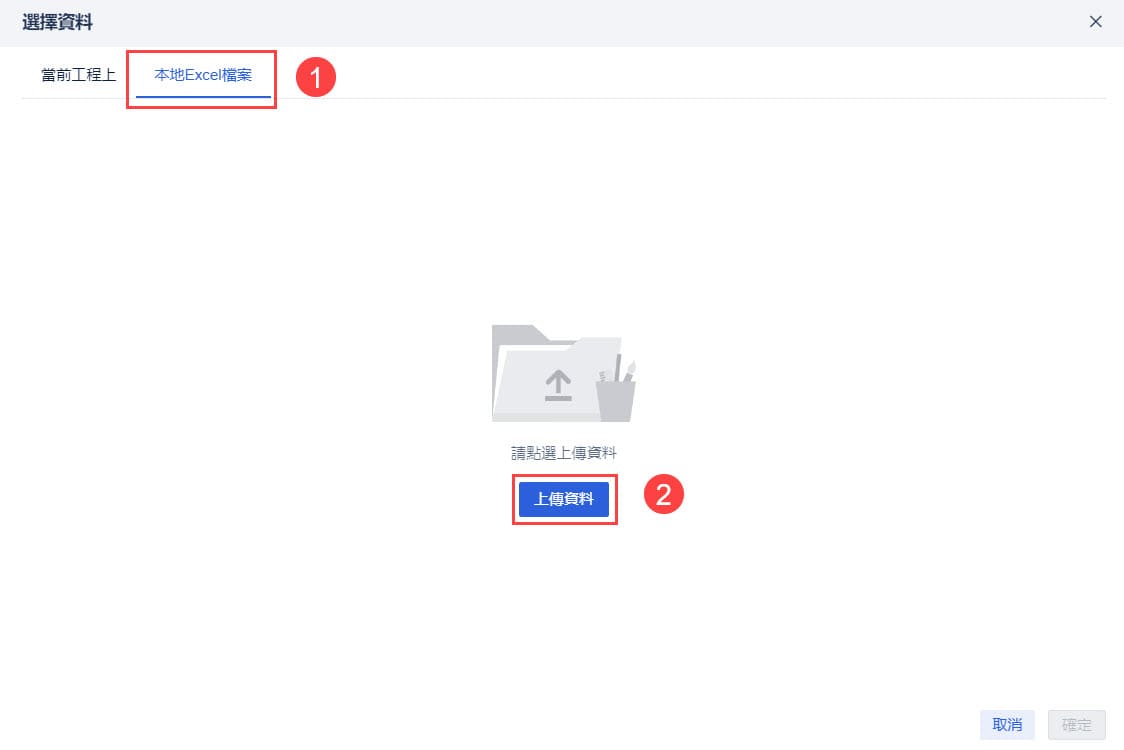
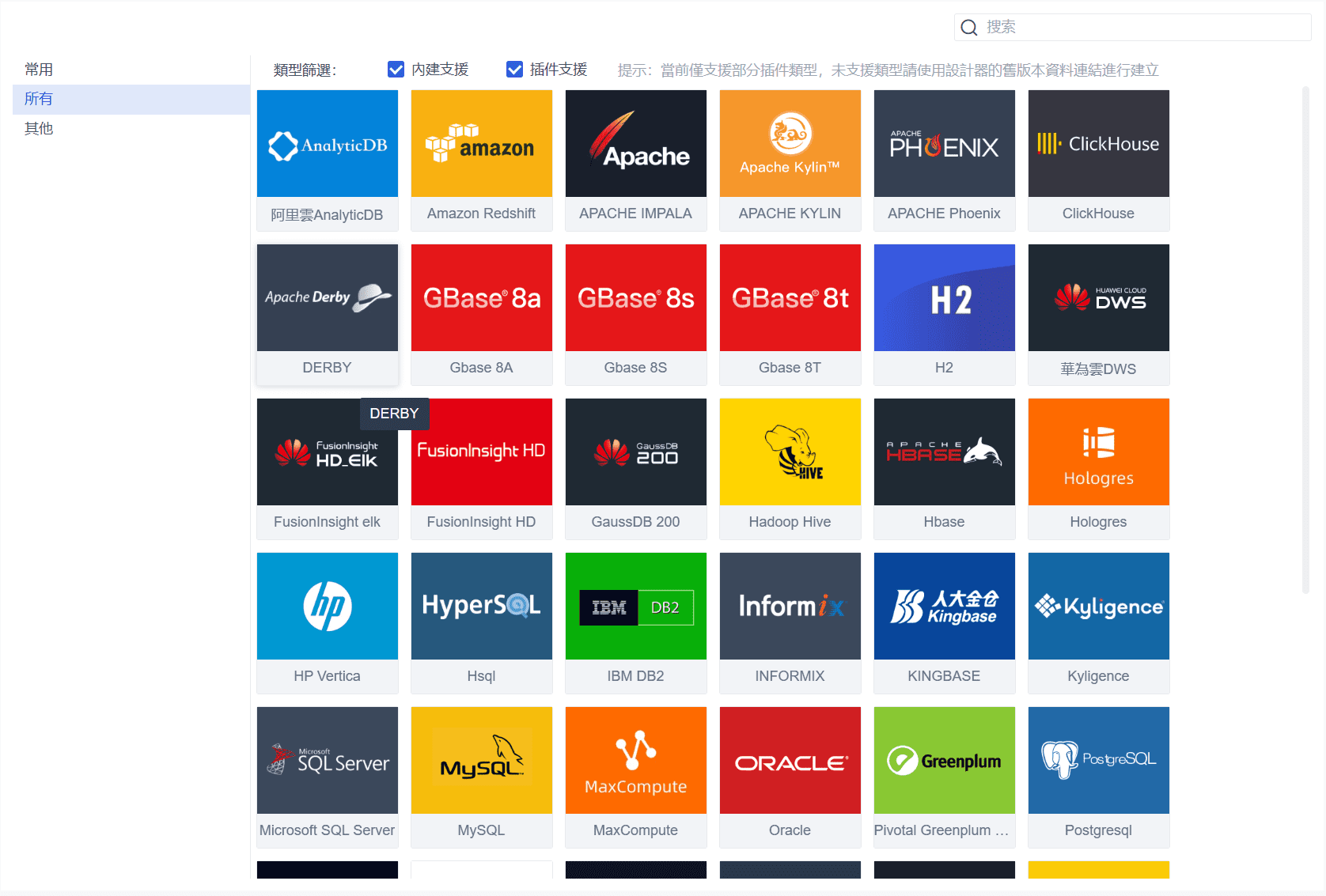
首先,在製作盒鬚圖之前,要先完成數據準備:FineBI支援多種不同型別的資料連接方式,包括excel的資料直接導入。
在這裡,我們直接導入Excel表格,能輕鬆處理非即時數據,如下圖所示:
第二步:建立組件
在圖表型別中,選擇“箱形圖”,然後將“省份”維度拖動到橫軸,“銷量”拖動到縱軸,將“城市”拖動到細粒度中,如下圖所示:
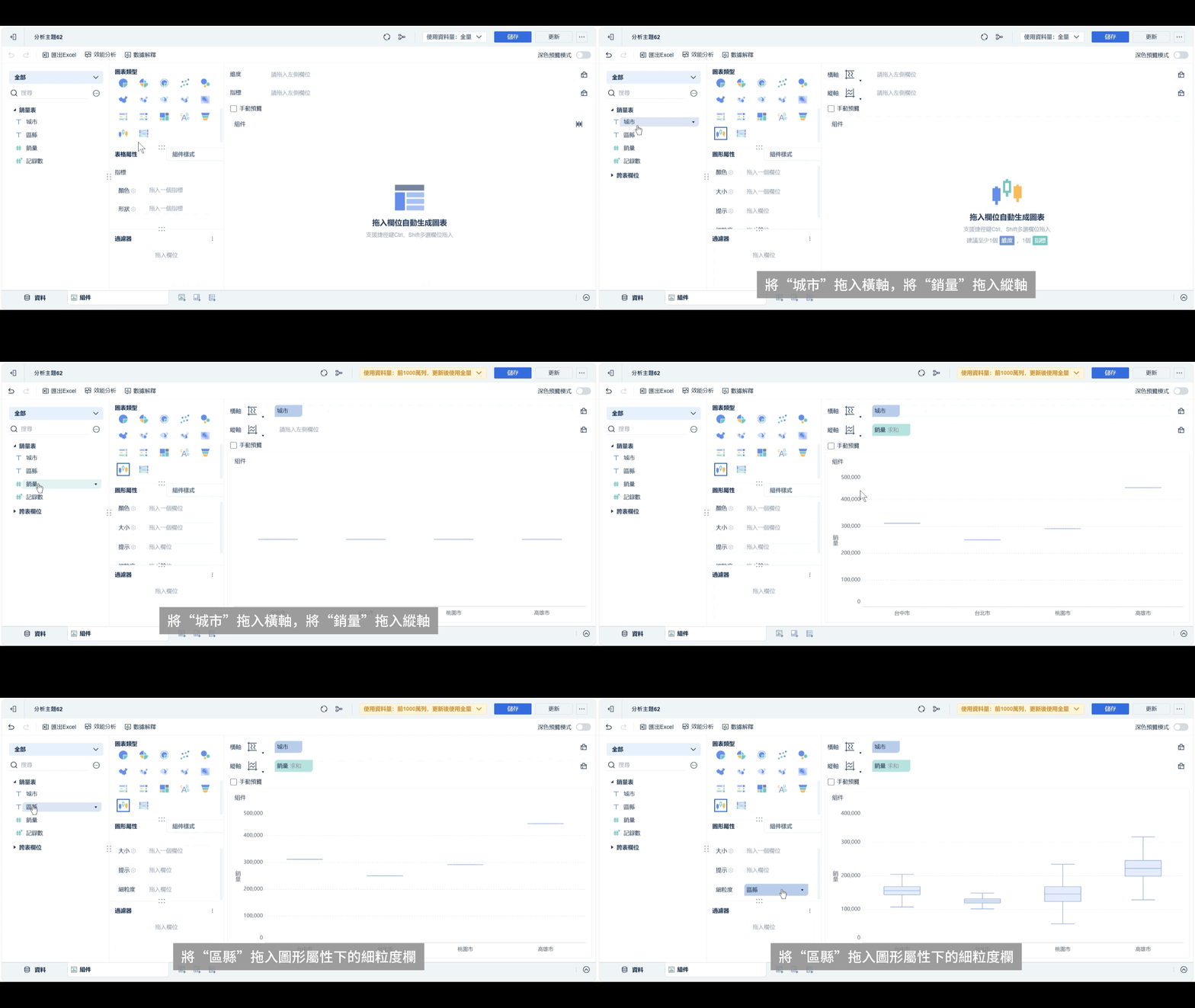
第三步:美化組件
將「省份」欄位拖入「顏色」欄,即可成功建立箱型圖,如下圖所示:
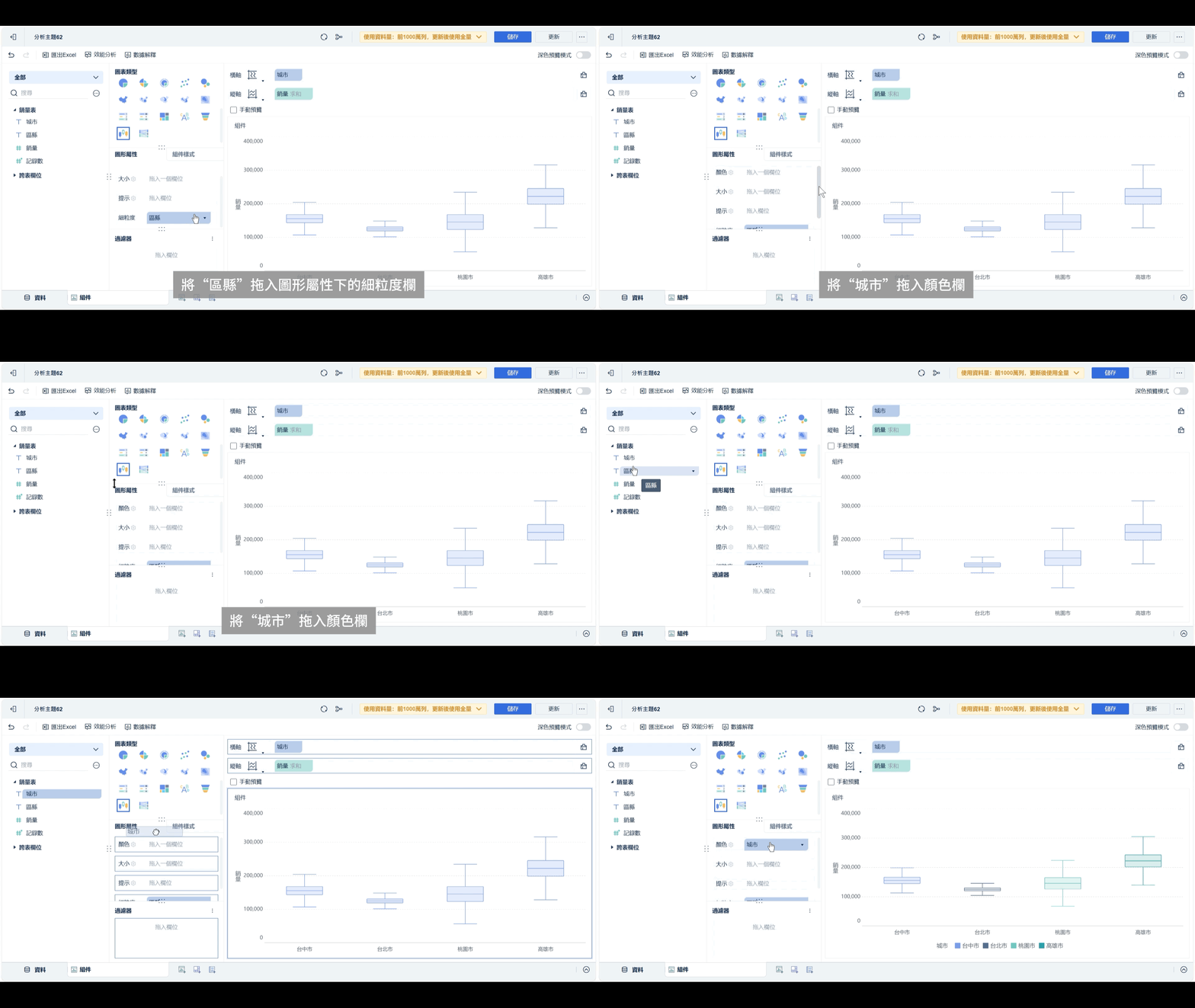
同時也可以在顏色設置中選擇推薦配色或自建配色,進行圖表分析自定義。
至此,一張簡單的不顯示異常點的盒鬚圖就製作完成了!
盒鬚圖製作範例二:顯示異常點
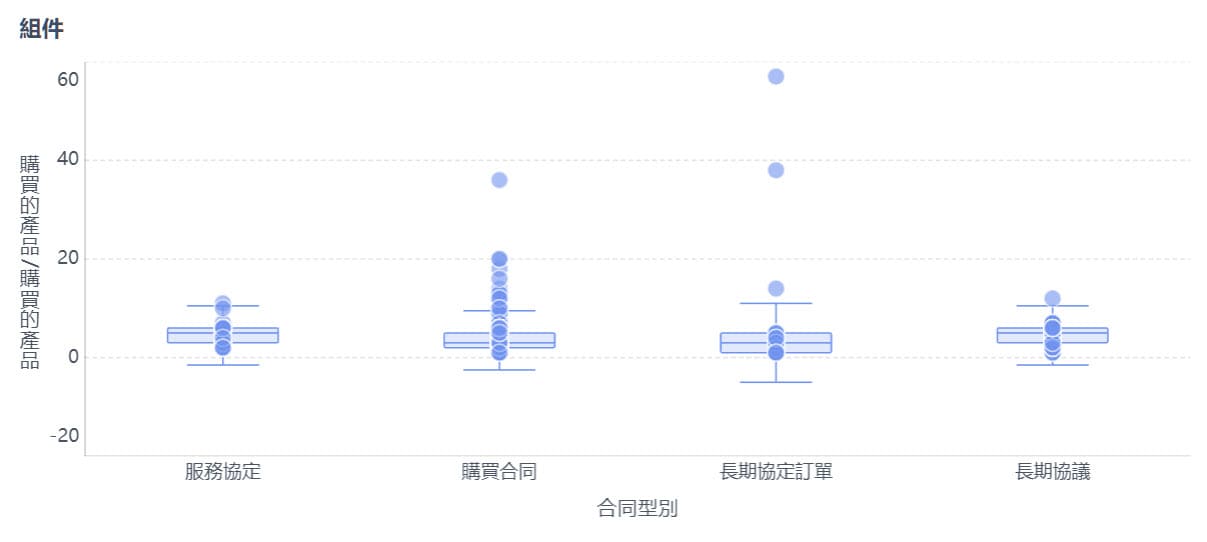
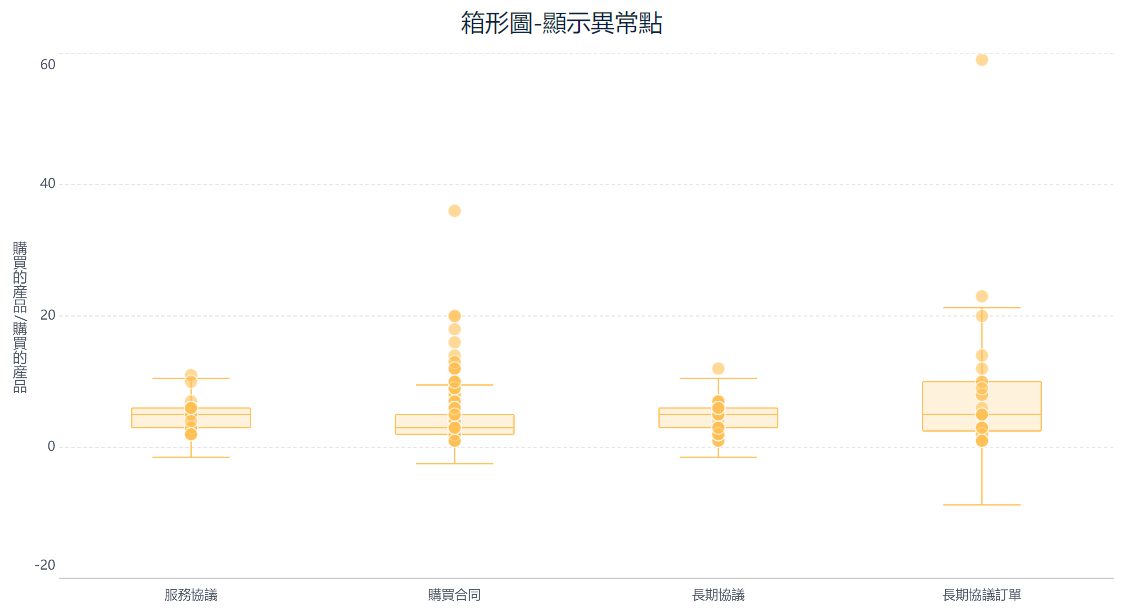
從這張盒鬚圖可以看出,購買合同和長期協定訂單,存在異常點。
第一步:建立組件
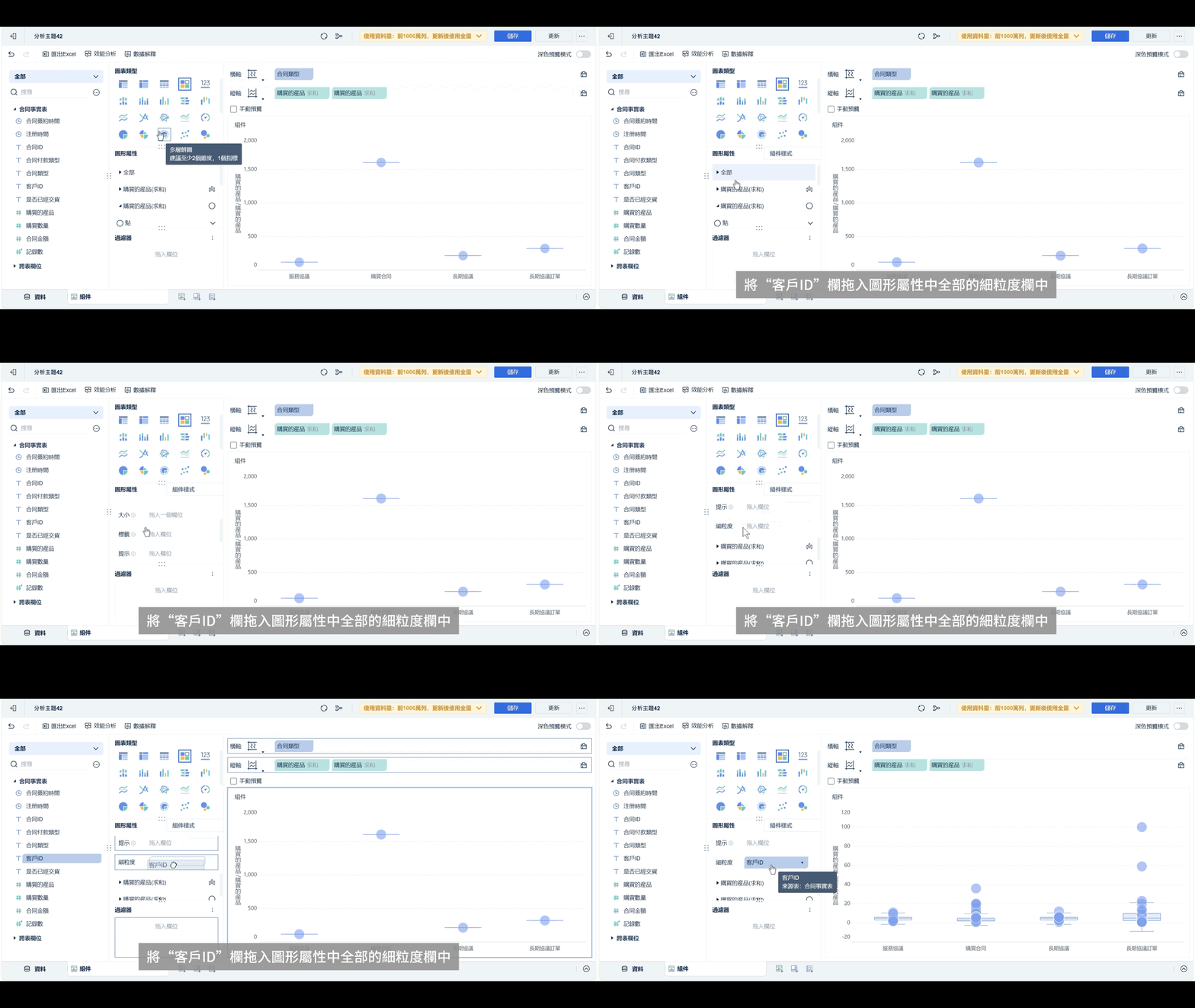
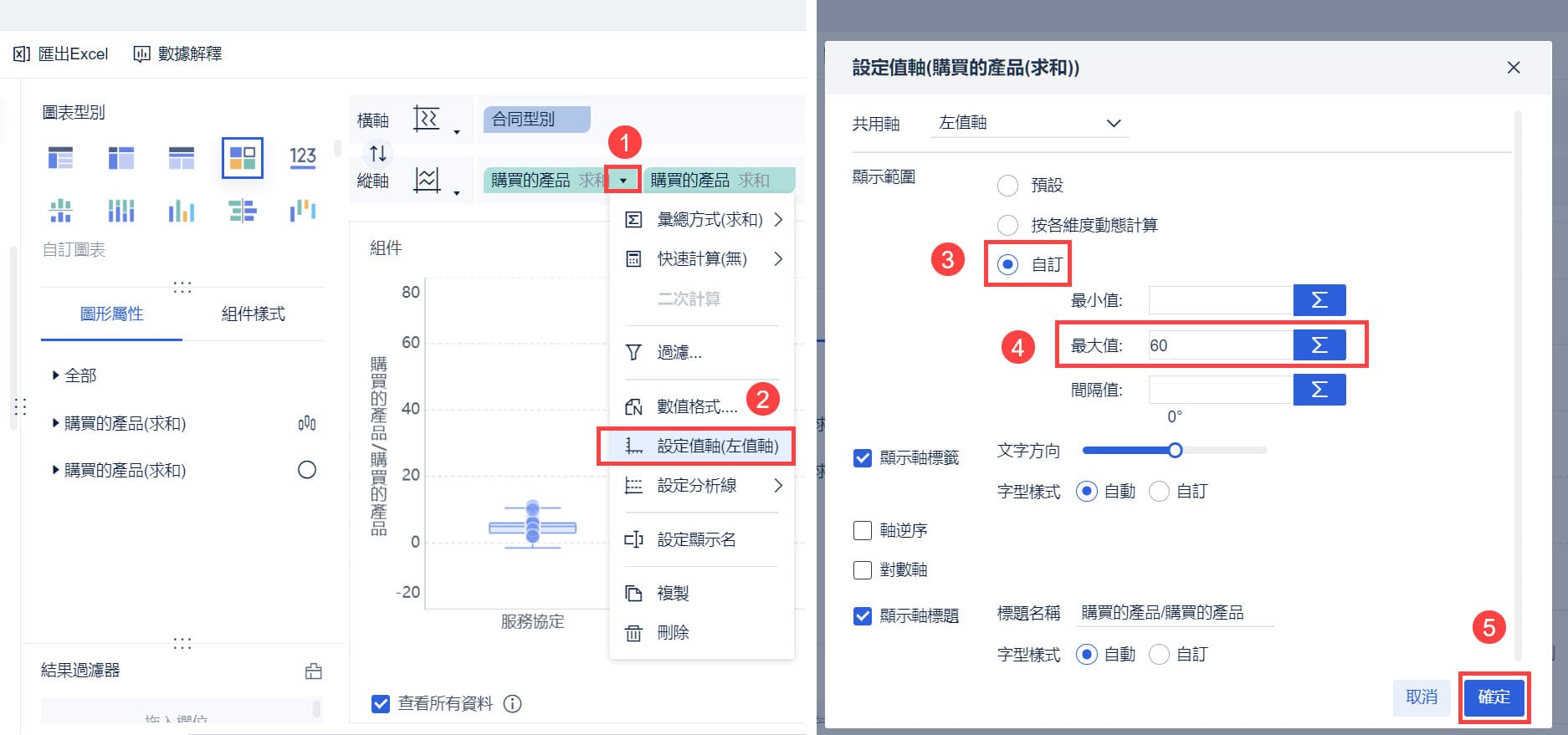
在圖表型別中,選擇“自訂圖表”。接下來,將“合同型別”欄位拖動到橫軸,然後將“購買的產品”欄位拖動到縱軸兩次。在圖形屬性中,分別設定兩個指標欄位的圖表型別為“箱形圖”和“點”。最終的盒狀圖效果如下圖所示:
第二步:美化組件
將「客戶ID」欄位拖入細粒度中。在圖形屬性中,點選相應的指標欄位,以調整箱型圖點的大小,如下圖所示:
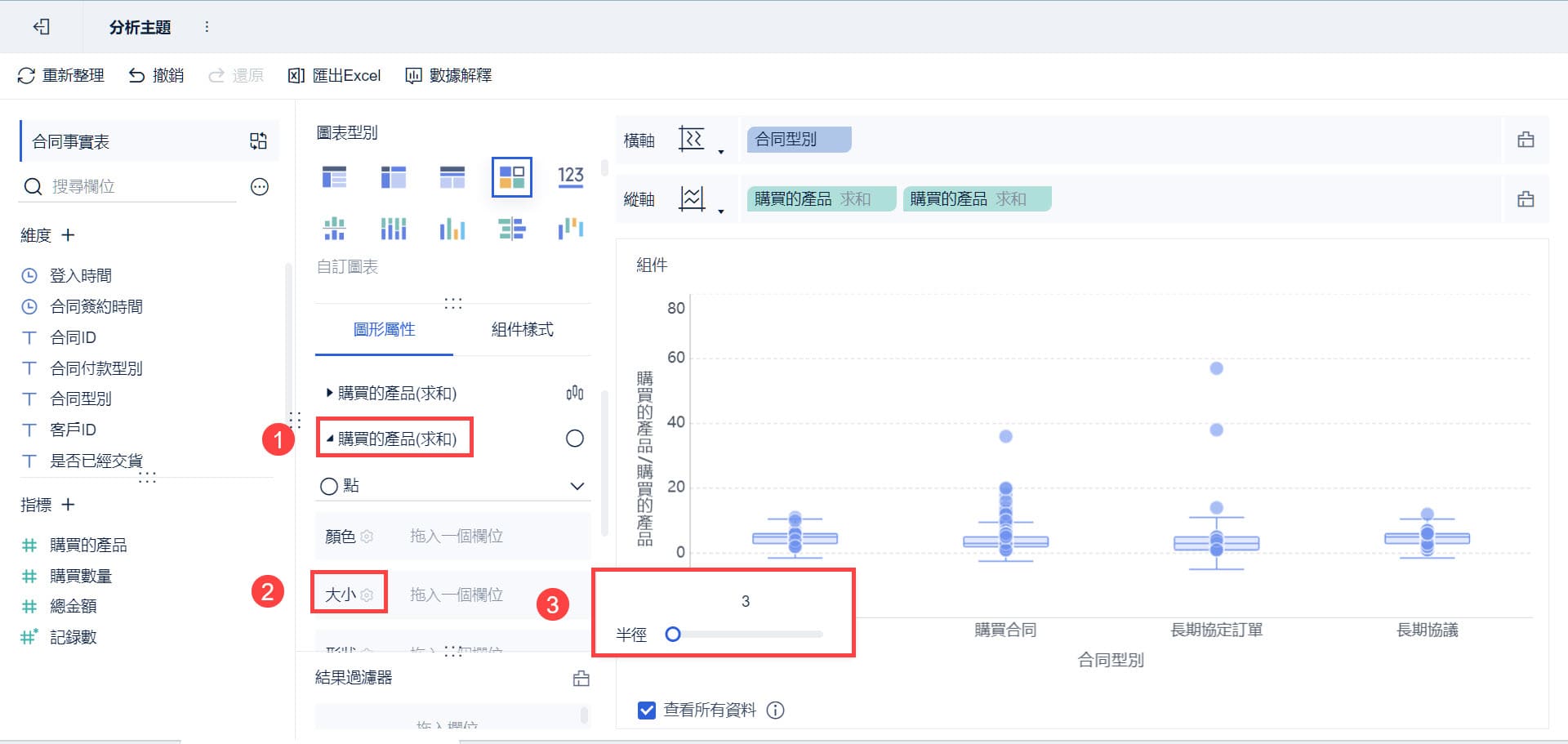
調整縱軸最大值為 60,如下圖所示:
效果查看:
3.FineBI製作盒鬚圖的進階特色功能
FineBI 是一款以「自助式分析」為核心設計的商業智慧(BI)工具,主要解決企業在使用 Excel 進行分析時,常遇到的資料更新困難、分析流程中斷,以及圖表無法長期共用的問題。它並不是要取代 Excel,而是讓 Excel 成為資料來源之一,再由 FineBI 負責後續的分析與視覺化呈現。
在盒鬚圖這類偏向「資料分布分析」的統計圖表上,FineBI 特別適合承接 Excel 之後的進階需求,讓原本只能做單次分析的盒鬚圖,變成可反覆使用、可互動、可延伸決策的分析工具。
(1)資料來源穩定連動,避免盒鬚圖一次畫完就過期
在 Excel 中,盒鬚圖往往只對「當下那批資料」有效,後續只要資料新增或替換,就必須重新確認範圍與設定。FineBI 則是直接與資料來源連動,不論是 Excel 檔案、資料庫或系統資料,只要資料更新,盒鬚圖就會同步刷新。這讓盒鬚圖從一次性輸出,轉變為可以長期追蹤分布變化的分析視圖。
(2)條件切換即時完成,不必為每種情境重畫圖
在 Excel 製作盒鬚圖時,只要分析條件一改(例如不同部門、不同批次、不同期間),通常就得重新整理資料、再畫一張新圖。FineBI 則支援即時篩選與條件切換,同一張盒鬚圖就能反覆用在不同分析情境。對於需要快速比較多個群組或反覆驗證假設的情境,這一點差異非常關鍵。
(3)多群組盒鬚圖仍能保持清楚可讀
盒鬚圖的價值在比較,但 Excel 在群組數增加後,容易出現標籤擁擠、盒子重疊、差異難以辨識的問題。FineBI 在呈現上,可以搭配條件控制,只顯示當下關心的群組,避免一次塞入所有資料。好的分布分析,不是資料越多越好,而是比較關係夠不夠清楚。
(4)從「看到異常」直接追到「異常來源」
在 Excel 中,盒鬚圖即使標示出離群值,分析往往也就停在這裡。FineBI 則能讓盒鬚圖與其他圖表或明細資料聯動,點擊異常分布後,可以直接查看對應資料、趨勢或紀錄,分析不會中斷。這讓盒鬚圖不只是「發現問題」,而是能真正協助找出原因。
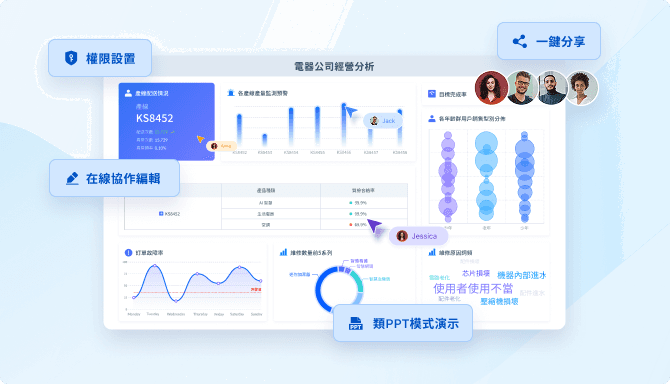
(5)適合多人共用與長期管理的分析方式
Excel 盒鬚圖在多人環境下,很容易因檔案傳遞而產生多個版本。FineBI 採用集中管理方式,所有人查看的是同一份分析結果,不必擔心口徑不一致或資料過期。這對於品質管理、績效評估、風險分析等需要持續追蹤的場景特別重要。
| 分析面向 | Excel 盒鬚圖 | FineBI 盒鬚圖 |
|---|---|---|
| 使用型態 | 單次製作 | 持續分析 |
| 資料更新 | 手動 | 自動 |
| 條件切換 | 重畫圖表 | 即時切換 |
| 分析延伸 | 靜態查看 | 互動下鑽 |
| 團隊使用 | 不穩定 | 適合 |
Excel 盒鬚圖非常適合理解統計概念與進行單次分析,但當盒鬚圖需要反覆使用、跨群組比較,甚至支撐決策時,分析工具本身就必須升級。FineBI 提供的不是更多設定選項,而是一種更適合長期運作的分析方式。
你只要多加練習,就能讓資料分析變得更簡單、更有成效!
六、企業如何應用盒鬚圖?從資料探索到管理決策
盒鬚圖不只是統計分析工具,更能成為企業理解資料分布、發現異常與支援決策的實用圖表。當企業將盒鬚圖應用到日常營運分析中,就能更快掌握不同群體之間的差異,提升判讀效率與管理精準度。
1. 製造業應用:透過盒鬚圖分析品質波動與製程穩定性
在製造業中,盒鬚圖常用於品質管制與製程穩定性分析。企業可將不同設備、產線或批次的品質數據繪製成盒鬚圖,觀察各組資料的分布情況。
管理者可以重點查看:
- 中位數是否偏移:判斷產品品質是否持續偏離目標值。
- 盒子大小是否變大:若四分位距擴大,通常代表製程波動增加。
- 離群值是否頻繁出現:可能反映設備異常、人為操作失誤或原料品質問題。
透過盒鬚圖,製造團隊能更直觀地發現製程不穩定的訊號,提早進行調整與改善。
2. 財務與營運分析:利用盒鬚圖比較績效差異與異常狀況
在財務與營運管理中,盒鬚圖適合用來比較不同部門、分店或專案的績效分布,幫助企業找出穩定表現與異常變動的差異。
常見應用包括:
- 營收成長率比較:比較不同門市或區域的營收分布,判斷哪些單位表現較穩定。
- 成本控制分析:觀察不同專案或部門的成本偏差分布,找出超支風險較高的對象。
- 營運效率比較:分析交期、週轉率或執行效率等指標的波動情況。
若盒子較大,通常代表數據波動較高;若離群值明顯,則可能代表某些月份或個別單位存在特殊狀況,值得進一步追查原因。
3. 行銷與客戶分析:從數據分布發現市場變化與行為特徵
在行銷分析中,盒鬚圖能協助企業觀察不同客群、渠道或活動成效的分布差異,進一步理解市場變化與消費行為。
例如,企業可以利用盒鬚圖分析:
- 不同獲客渠道的首購金額分布
- 活動前後客戶互動指標變化
- 不同客群的消費金額或回購頻率差異
透過比較中位數、盒子大小與離群值,行銷團隊可以判斷哪一個渠道帶來的客戶價值較高、哪一類客群行為波動較大,以及是否存在值得深入經營的高價值客戶。
4. 資料分析範例:不同行業如何運用盒鬚圖提升決策效率
盒鬚圖適用於多種產業與管理情境,常見應用包括:
- 零售業:比較各門市客單價或交易量分布,調整營運與促銷策略。
- 醫療研究:比較不同療程或藥物對生化指標的影響分布,評估穩定性與安全性。
- 教育單位:分析各班級成績分布,了解學習表現差異與極端值情況。
- 服務業:比較客服人員處理時間或滿意度分布,作為管理與培訓依據。
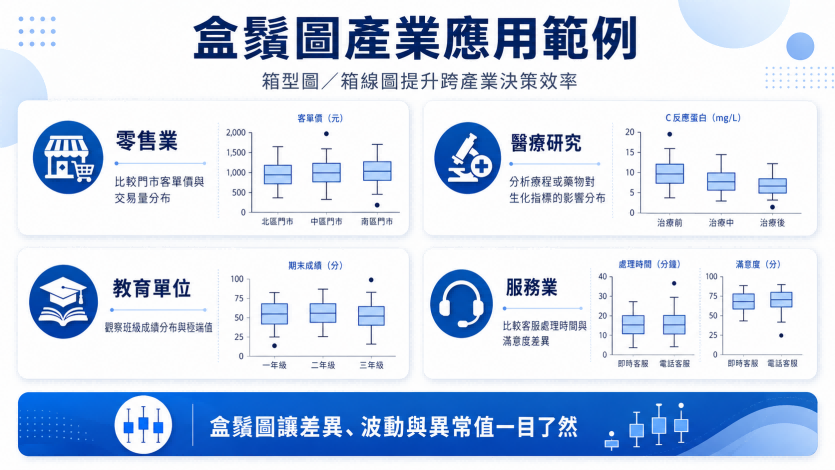
無論產業類型為何,盒鬚圖的核心價值都在於協助企業進行比較、診斷與監控,讓資料分析更具效率,也讓決策更有依據。
七、盒鬚圖進階應用與常見問題解析
掌握盒鬚圖基礎概念後,進一步了解使用限制、圖表選擇方式與自動化分析應用,能幫助企業更有效地將資料分布轉化為管理洞察。
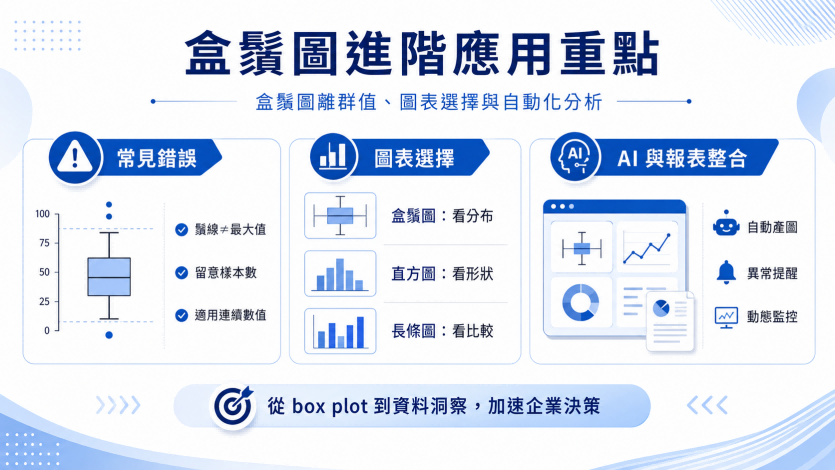
1. 盒鬚圖常見錯誤:資料解讀與圖表使用時應注意什麼?
雖然盒鬚圖能快速呈現資料分布,但若解讀方式錯誤,可能導致分析結果偏差。常見問題包括:
- 誤解鬚線代表最大值與最小值:鬚線端點通常不是資料中的絕對最大值或最小值,而是依據 1.5 倍四分位距(IQR)規則計算出的正常範圍界線。超出範圍的資料點會被標示為離群值,需要進一步檢查。
- 忽略樣本數差異:盒鬚圖主要呈現資料分布特徵,無法直接反映樣本數量。例如兩組資料可能分別來自 10 筆與 1000 筆觀察值,但圖形可能呈現相似結果,因此分析時仍需搭配資料量判斷。
- 用於不適合的資料類型:盒鬚圖適合分析連續型數值資料,例如金額、時間、溫度或績效指標。若資料屬於類別比較,則通常更適合使用長條圖或其他圖表。
正確理解盒鬚圖限制,才能避免錯誤解讀,提升分析結果的可靠性。
2. 盒鬚圖與直方圖、長條圖如何選擇?不同分析目的的比較
不同圖表適用於不同分析需求,企業應根據分析目的選擇合適的視覺化方式:
- 盒鬚圖:適合比較多組資料的分布差異,能快速觀察中位數、資料離散程度、偏態與離群值。例如比較不同工廠良率、不同部門績效分布等。
- 直方圖:適合深入分析單一資料集的分布形態,可以觀察資料集中區域、頻率分布以及是否存在多峰現象。
- 長條圖:適合比較不同類別的數值差異,例如產品銷售額、區域營收或部門成本,不適合呈現資料分布細節。
簡單來說:
- 想了解「資料分布與異常」→ 使用盒鬚圖
- 想分析「資料分布形狀」→ 使用直方圖
- 想比較「不同類別數值高低」→ 使用長條圖
選擇正確的圖表類型,能讓數據分析更符合管理目的。
3. 自動化資料分析趨勢:盒鬚圖如何結合 AI 與企業報表系統?
隨著企業對即時分析與數據監控需求提升,盒鬚圖也逐漸從單次分析工具,發展為企業報表系統中的動態分析元件。
透過如 FineBI 這類企業級報表平台,企業可以將盒鬚圖與營運資料整合,建立更直觀的分析流程,例如:
- 自動產生盒鬚圖報表:將不同來源的資料轉換為視覺化分析結果。
- 監控資料分布變化:追蹤中位數變化、波動幅度與離群值異常增加情況。
- 支援異常提醒與管理追蹤:當數據偏離正常範圍時,協助管理者快速發現問題。
透過自動化與視覺化結合,企業能從「查看歷史報表」進一步轉向「主動發現問題」,提升資料分析效率。
4. 從盒鬚圖到資料洞察:提升企業數據分析能力的方法
盒鬚圖的價值不只是呈現數據分布,更重要的是協助企業找到問題背後的原因。
例如:
- 發現離群值後,進一步追查是否來自設備異常、流程問題或特殊業務事件。
- 發現某組資料波動較大時,分析造成差異的關鍵因素。
- 結合其他營運指標,將單一數據現象轉化為改善方向。
企業應將盒鬚圖視為資料分析流程中的起點,透過跨部門協作與業務經驗,將視覺化結果轉化為可執行的改善策略。
結合 FineBI 等能整合多來源資料、建立視覺化報表並支援分析協作的平台,企業可以加速從「資料呈現」到「洞察產生」再到「決策執行」的完整閉環,提升數據驅動管理能力。
FAQ










免費資源下載