在Excel 2007版中进行数据分析的方法包括:使用数据透视表、利用条件格式、使用图表工具、进行基本统计分析、使用函数和公式。数据透视表是最常用和强大的工具之一,可以帮助用户快速总结、分析和展示数据。数据透视表允许用户拖放字段以创建自定义报告,能够从不同维度查看数据,支持分组、筛选和排序功能,非常适合处理大规模数据集。
一、数据透视表
数据透视表是Excel 2007中进行数据分析的核心工具之一。它可以帮助用户从大量数据中快速生成总结报告。首先,选择数据范围,然后点击“插入”选项卡,选择“数据透视表”。在弹出的窗口中,选择数据源和目标位置,点击“确定”后,数据透视表的字段列表会出现在右侧。用户可以拖动字段到行、列、值和筛选区域,以创建自定义报告。数据透视表支持分组、筛选、排序和计算功能,非常适合用于动态数据分析。
二、条件格式
条件格式能够帮助用户在数据集中快速识别重要信息和异常值。选择数据范围后,点击“开始”选项卡,选择“条件格式”,然后从下拉菜单中选择所需的格式规则。Excel 2007提供了多种条件格式选项,包括数据条、色阶和图标集。用户还可以创建自定义规则,以满足特定的数据分析需求。例如,可以设置规则以突出显示超过某个阈值的数据点,或者使用颜色渐变来表示不同的数值范围。
三、图表工具
图表工具能够将数据以可视化的形式展示,帮助用户更直观地理解数据趋势和关系。选择数据范围后,点击“插入”选项卡,选择所需的图表类型,如柱状图、折线图、饼图等。Excel 2007提供了多种图表类型和样式选项,用户可以根据数据特点选择合适的图表。图表创建后,可以通过图表工具选项卡进行进一步的格式调整和数据系列的修改,以便更好地展示数据内容。
四、基本统计分析
Excel 2007内置了一些基本的统计分析工具,如描述性统计、频率分布等。用户可以通过“数据”选项卡下的“数据分析”工具来访问这些功能。如果“数据分析”工具未显示,可以通过“Excel选项”中的“加载项”来启用。描述性统计可以提供数据的基本统计量,如均值、中位数、标准差等,而频率分布则可以帮助用户了解数据的分布情况。这些基本统计分析工具对于理解数据的整体特征非常有用。
五、函数和公式
Excel 2007支持多种函数和公式,能够帮助用户进行复杂的数据计算和分析。常用的统计函数包括AVERAGE(计算平均值)、MEDIAN(计算中位数)、STDEV(计算标准差)等。用户可以通过在单元格中输入公式来使用这些函数。例如,输入“=AVERAGE(A1:A10)”可以计算A1到A10单元格的平均值。Excel 2007还支持数组公式和自定义函数,用户可以根据需要编写更复杂的计算逻辑。
六、FineBI的数据分析
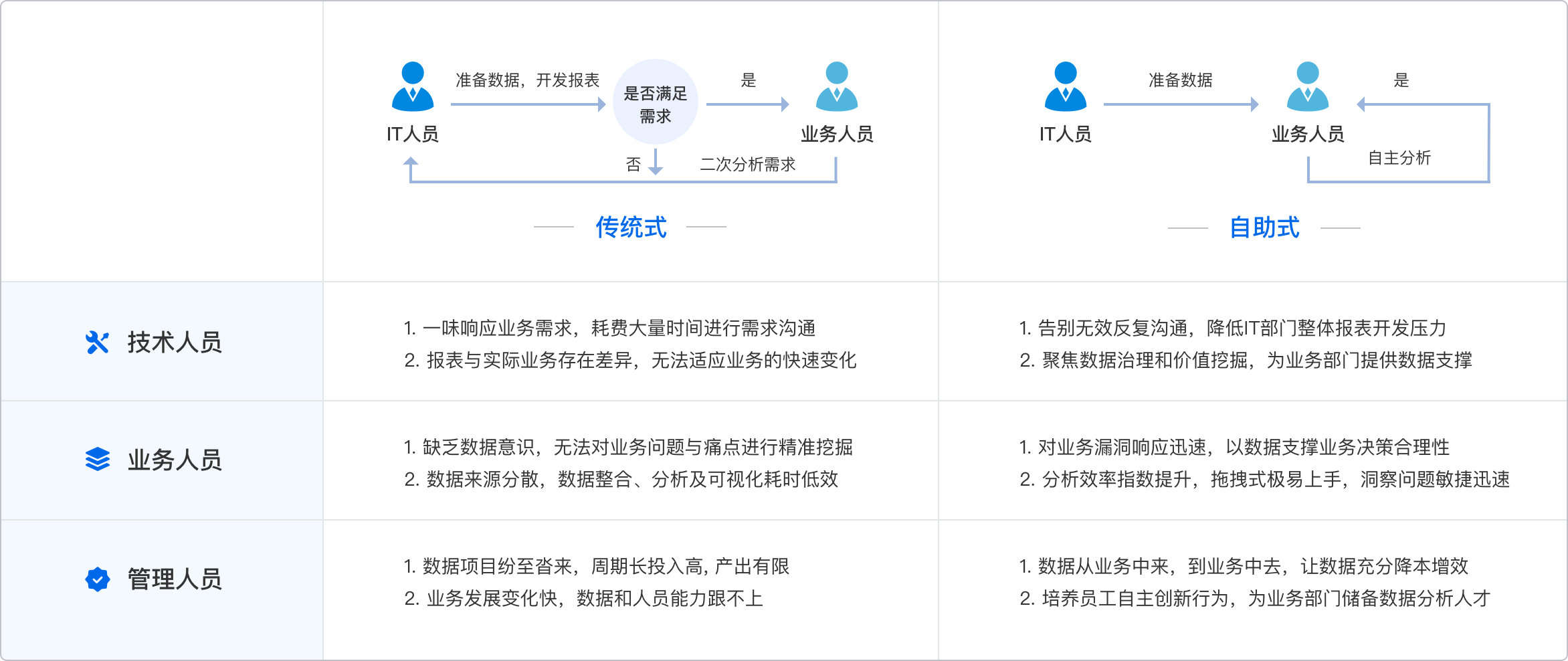
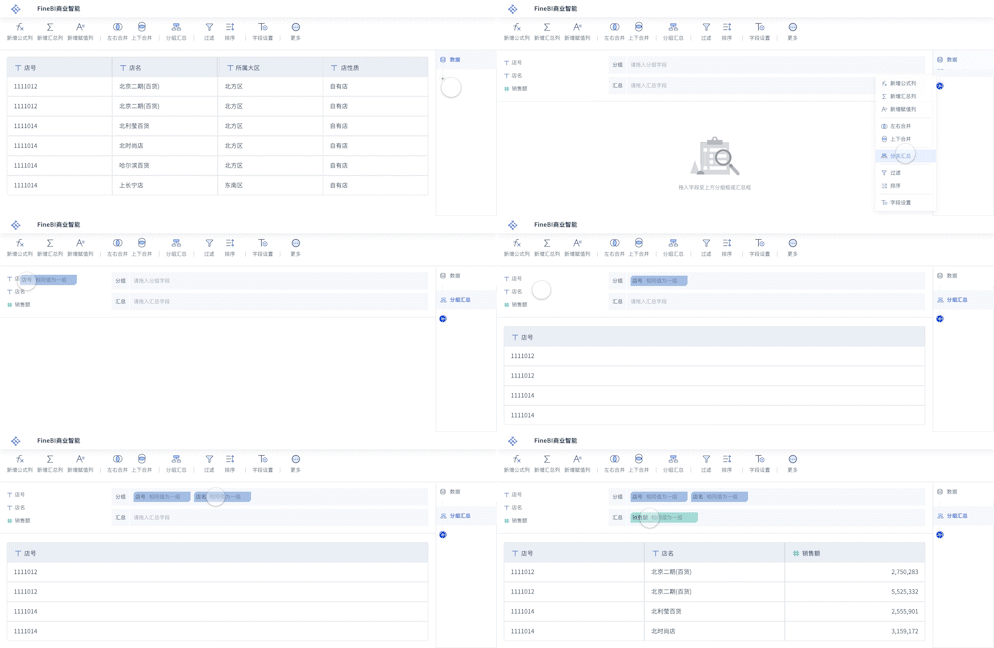
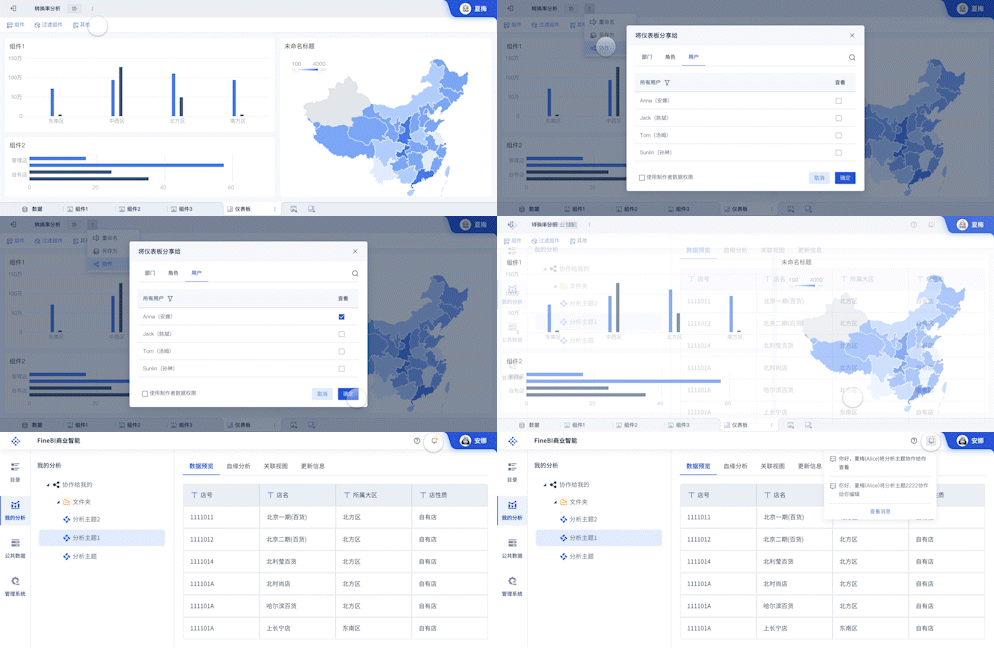
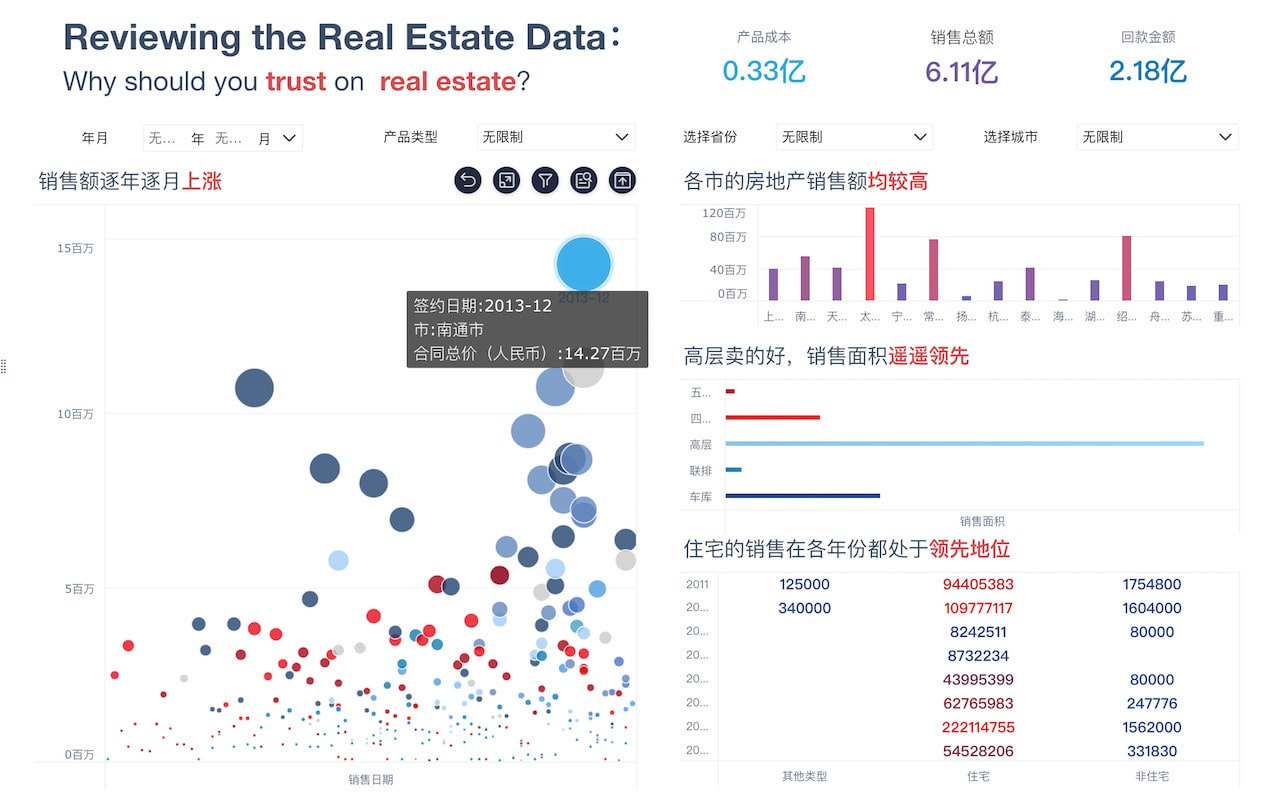
对于更高级的数据分析需求,用户可以考虑使用专业的BI工具,如FineBI。FineBI是帆软旗下的一款数据分析工具,提供了更强大的数据处理和可视化功能。它支持多种数据源的集成、复杂的数据处理逻辑、丰富的图表类型和交互式的报表设计。相比Excel,FineBI能够处理更大规模的数据集,并提供更高效的分析和展示能力。用户可以通过FineBI官网了解更多信息: https://s.fanruan.com/f459r;
七、数据筛选和排序
数据筛选和排序是Excel 2007中非常基础但重要的数据分析功能。用户可以通过“数据”选项卡下的“筛选”按钮启用筛选功能,然后在列标题上点击下拉箭头进行数据筛选和排序。筛选功能允许用户按照特定条件展示数据,而排序功能则可以帮助用户按照升序或降序排列数据。这两个功能在处理和分析大规模数据集时非常有用,能够帮助用户快速找到所需信息。
八、合并和拆分单元格
在数据分析过程中,用户可能需要合并或拆分单元格以满足特定的展示需求。Excel 2007允许用户通过“开始”选项卡中的“合并和居中”按钮来合并选定的单元格。对于拆分单元格,用户可以使用文本分列功能,通过“数据”选项卡中的“分列”按钮来实现。此功能允许用户根据指定的分隔符(如逗号、空格等)将单元格内容拆分到多个列中,非常适合处理导入的外部数据。
九、数据有效性
数据有效性功能能够帮助用户控制输入的数据类型和范围,确保数据的准确性和一致性。通过“数据”选项卡中的“数据有效性”按钮,用户可以设置各种数据有效性规则,如数值范围、文本长度、日期范围等。设置数据有效性规则后,用户在输入数据时,如果违反规则,Excel会自动显示错误提示。此功能对于维护数据的质量和可靠性非常重要。
十、宏和VBA
宏和VBA(Visual Basic for Applications)是Excel 2007中用于自动化任务和自定义功能的强大工具。用户可以通过录制宏来自动执行重复性任务,也可以编写VBA代码来实现更复杂的功能。通过“开发工具”选项卡中的“宏”按钮,用户可以访问宏录制和编辑功能。VBA编程语言允许用户创建自定义函数、自动化数据处理和生成动态报表,是高级用户进行数据分析和处理的利器。
Excel 2007提供了丰富的数据分析工具和功能,能够满足大多数日常数据处理和分析需求。通过掌握这些工具和功能,用户可以更高效地从数据中提取有价值的信息,并做出更准确的决策。同时,对于更复杂和大规模的数据分析需求,FineBI等专业BI工具也提供了强有力的支持,是值得考虑的选择。FineBI官网: https://s.fanruan.com/f459r;
相关问答FAQs:
07版Excel怎么做数据分析?
在07版Excel中,数据分析是一个强大的功能,可以帮助用户从大量数据中提取有价值的信息。下面将详细探讨如何利用Excel 2007进行数据分析,涵盖基本工具、步骤和一些实用技巧。
1. Excel 2007的基础数据分析工具有哪些?
Excel 2007提供了多种工具来帮助用户进行数据分析,常用的包括:
- 数据透视表:允许用户快速汇总和分析大量数据,能够按不同维度进行切片和钻取。
- 图表功能:通过各种图表(如柱状图、饼图、折线图等)可视化数据,使趋势和模式更加明显。
- 条件格式:可以根据特定条件为单元格设置不同的格式,帮助用户快速识别重要数据。
- 数据分析工具包:虽然在07版Excel中需要单独启用,但它提供了回归分析、方差分析等高级统计功能。
- 筛选和排序功能:通过筛选和排序,可以快速找到所需数据,分析数据的分布情况。
2. 如何创建数据透视表进行数据分析?
创建数据透视表的步骤相对简单,适合各种数据分析场景。以下是详细步骤:
- 准备数据:确保数据整理成表格形式,包含标题行和多行数据。
- 选择数据区域:用鼠标选中需要分析的数据范围。
- 插入数据透视表:
- 点击“插入”选项卡。
- 选择“数据透视表”按钮。
- 在弹出的对话框中选择数据源和放置位置,点击“确定”。
- 设置数据透视表字段:
- 在右侧的“数据透视表字段”窗格中,将所需字段拖放到行标签、列标签、值和筛选器区域。
- 通过拖放可以快速调整数据透视表的结构。
- 格式化和调整:利用数据透视表工具选项卡,可以进一步格式化表格,添加总计、百分比等。
3. 如何使用图表功能进行数据可视化?
图表是数据分析中不可或缺的部分。通过图表,可以更直观地展示数据的趋势和关系。以下是创建图表的步骤:
- 选择数据:选中需要用于图表的数据区域,包括标题。
- 插入图表:
- 点击“插入”选项卡。
- 在“图表”组中选择适合的数据图表类型(如柱状图、饼图、折线图等)。
- 调整图表样式:
- 图表生成后,可以通过右击图表进行格式设置,调整颜色、样式和图表元素(如标题、图例、数据标签等)。
- 动态更新:如果数据发生变化,图表会自动更新,确保始终反映最新的分析结果。
4. 如何使用条件格式突出显示重要数据?
条件格式可以帮助用户快速识别出数据中的异常值或关键数据。以下是设置条件格式的步骤:
- 选择数据区域:选中需要应用条件格式的单元格范围。
- 设置条件格式:
- 点击“开始”选项卡。
- 在“样式”组中选择“条件格式”。
- 选择所需的条件类型,例如“高于平均值”、“数据条”、“色阶”等。
- 自定义条件:可以根据需要设置特定的规则,例如高于某个数值、低于某个百分比等。
- 查看效果:设置完成后,符合条件的数据将自动被高亮显示,帮助用户快速抓住重点。
5. 如何使用数据分析工具包进行高级分析?
数据分析工具包为用户提供了许多强大的统计分析功能。使用前需要确保已启用该工具包,步骤如下:
- 启用数据分析工具包:
- 点击“Office按钮” -> “Excel选项”。
- 在“加载项”选项卡中,选择“Excel加载项”,点击“转到”。
- 勾选“分析工具库”,点击“确定”。
- 使用数据分析工具包:
- 在“数据”选项卡中找到“数据分析”按钮。
- 选择所需的分析类型,如回归分析、方差分析等。
- 按照提示输入数据范围和参数,点击“确定”完成分析。
6. 如何筛选和排序数据以便于分析?
筛选和排序是数据分析的基础操作,有助于快速找到所需信息。具体步骤如下:
- 启用筛选功能:
- 选中数据表的标题行。
- 点击“数据”选项卡,选择“筛选”按钮。
- 应用筛选:
- 点击每个列标题旁边的下拉箭头,选择所需的筛选条件,例如按数值、文本或日期筛选。
- 可以组合多个筛选条件,进一步精确数据范围。
- 排序数据:
- 在数据表中,选择要排序的列。
- 点击“数据”选项卡,选择“升序”或“降序”排序按钮,数据将按所选列进行排序。
7. 如何进行基本的统计分析?
在Excel 2007中,可以使用函数进行简单的统计分析,例如求和、平均、计数等。以下是常用的统计函数:
- SUM:计算选定范围内的总和。
- AVERAGE:计算选定范围内的平均值。
- COUNT:计算选定范围内的非空单元格数量。
- MAX和MIN:找出选定范围内的最大值和最小值。
例如,输入公式“=SUM(A1:A10)”可以计算A1到A10单元格中的总和。使用函数可以在数据分析中快速得出关键指标。
8. 如何进行趋势分析和预测?
Excel 2007也支持基本的趋势分析和简单的预测。使用图表中的趋势线功能,可以帮助用户预测未来的数据走势。以下是步骤:
- 创建图表:如上所述,先创建包含历史数据的图表。
- 添加趋势线:
- 右击图表中的数据系列,选择“添加趋势线”。
- 在弹出的对话框中选择趋势线类型(如线性、指数等)。
- 可以选择显示公式和R方值,以评估趋势线的适应性。
- 预测未来:根据趋势线的公式,用户可以进行简单的预测,帮助制定决策。
9. 如何使用Excel进行数据清洗?
数据清洗是数据分析的重要一步,可以提高分析结果的准确性。以下是常用的数据清洗方法:
- 删除重复项:使用“数据”选项卡中的“删除重复项”功能,快速清理数据表中的重复记录。
- 查找和替换:使用“查找和替换”功能,可以快速修正错误的数据,例如格式不一致的日期。
- 数据类型转换:确保数据类型正确,例如将文本格式的数字转换为数值格式,以便进行计算。
- 处理缺失值:根据具体情况,可以选择填补缺失值、删除缺失值所在的行或列。
10. 如何共享和保护数据分析结果?
数据分析结果的共享和保护同样重要。Excel 2007提供了多种共享和保护的方式:
- 保存为不同格式:可以将工作簿保存为PDF格式,方便分享和查看。
- 保护工作表和工作簿:通过“审阅”选项卡中的“保护工作表”或“保护工作簿”功能,可以防止数据被意外修改。
- 使用密码保护:在保存文件时,可以设置密码,确保只有授权用户才能访问数据。
总结
Excel 2007是一个功能强大的数据分析工具,适合各种用户和场景。通过掌握数据透视表、图表、条件格式、数据分析工具包等功能,用户能够高效地分析和可视化数据。无论是简单的统计分析还是复杂的趋势预测,Excel都能提供便捷的解决方案。通过不断实践和探索,用户将能够在Excel中熟练运用各种数据分析技巧,提升工作效率。
本文内容通过AI工具匹配关键字智能整合而成,仅供参考,帆软不对内容的真实、准确或完整作任何形式的承诺。具体产品功能请以帆软官方帮助文档为准,或联系您的对接销售进行咨询。如有其他问题,您可以通过联系blog@fanruan.com进行反馈,帆软收到您的反馈后将及时答复和处理。