数据透视表差额分析可以通过以下几种方式进行:添加计算字段、使用自定义公式、应用条件格式。可以通过添加计算字段来实现数据透视表中的差额分析。在数据透视表中,右键点击一个单元格,选择“值字段设置”,然后选择“显示值方式”,选择“差异从”选项,并选择基准字段和基准项。这样就可以在数据透视表中显示差异值,帮助你更好地理解数据变化。
一、添加计算字段
添加计算字段是进行数据透视表差额分析的基本方法之一。通过这个方法,可以在数据透视表中直接计算出各个数据项之间的差额。首先,打开Excel数据透视表,点击数据透视表工具栏中的“分析”选项卡,然后选择“字段、项目和集”中的“计算字段”。在弹出的对话框中,输入公式来计算差额。例如,如果你想计算销售额的差额,可以输入公式 = Sales - PreviousSales。这种方式的优点是简单直接,适用于简单的差额计算。
有了计算字段,你可以更方便地进行数据分析。例如,假设你有一个包含多个地区销售数据的表格,通过添加计算字段,你可以轻松地比较每个地区的销售差额,这对于制定销售策略非常有帮助。
二、使用自定义公式
使用自定义公式也是一种有效的差额分析方法。这个方法适用于更复杂的数据分析需求。与添加计算字段不同,自定义公式可以在数据透视表外部进行,然后将结果导入数据透视表中。首先,你需要在Excel工作表中创建一个新列,用公式计算差额。例如,假设你有两列数据:销售额和前期销售额,那么可以在新列中输入公式 =B2-C2 来计算差额。完成后,将这个新列的数据添加到数据透视表中。
这种方法的优势在于灵活性高,适用于需要复杂计算的情况。你可以根据需要调整公式,添加更多的计算条件,使得数据分析更加精准。例如,你可以使用条件函数如 IF 或者 SUMIF 来实现更复杂的差额计算,从而满足更高的数据分析需求。
三、应用条件格式
应用条件格式是另一种进行数据透视表差额分析的方法,主要用于数据可视化。通过条件格式,可以突出显示数据中的差异,使得数据分析更加直观。首先,选择数据透视表中的数据区域,然后点击“开始”选项卡中的“条件格式”,选择“新建规则”。在弹出的对话框中,选择“使用公式确定要设置格式的单元格”,输入一个公式来确定哪些单元格需要应用条件格式。例如,如果你想突出显示销售额增长的单元格,可以输入公式 =B2>C2,然后设置格式,如填充颜色或字体颜色。
条件格式的优势在于它能够使数据差异一目了然。这对于需要快速识别数据变化的情况非常有用。例如,在销售数据分析中,通过应用条件格式,你可以快速识别出哪些地区的销售额增加或减少,从而做出及时的决策。
四、使用FineBI进行差额分析
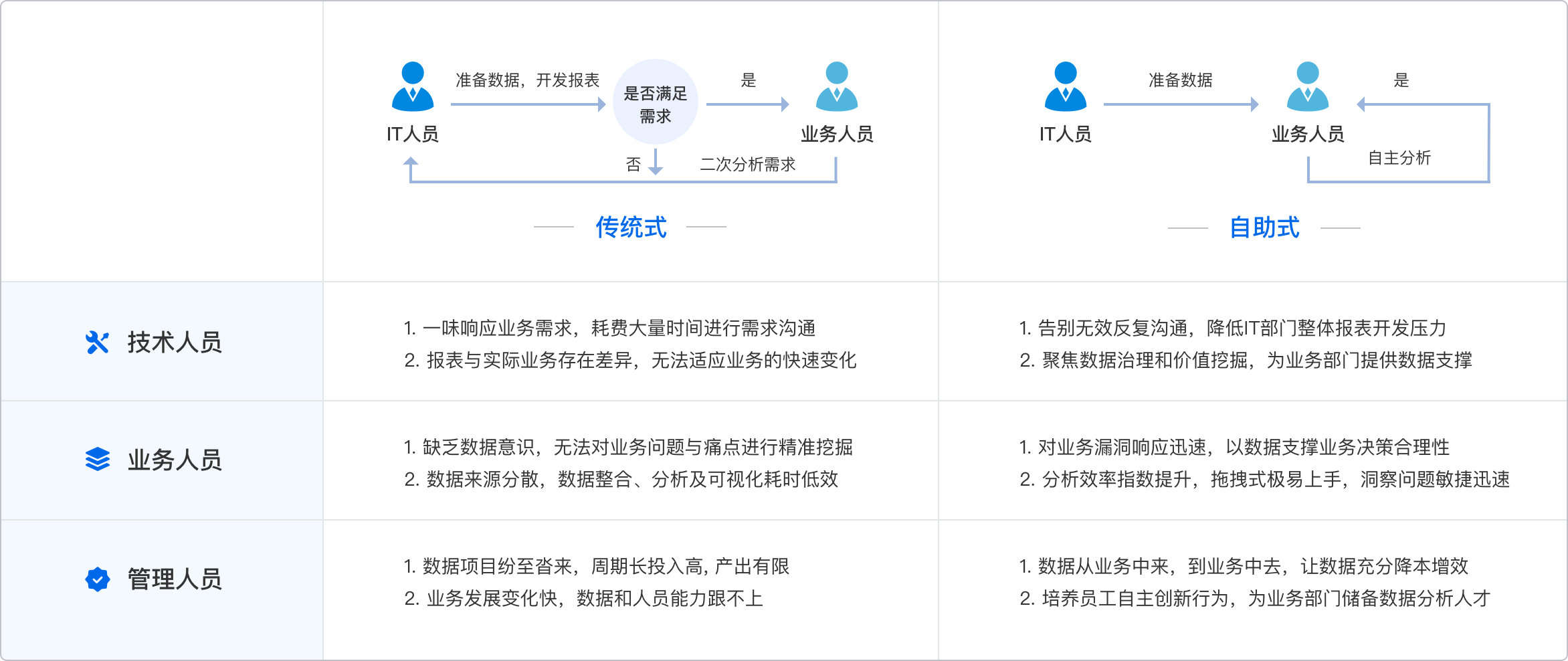
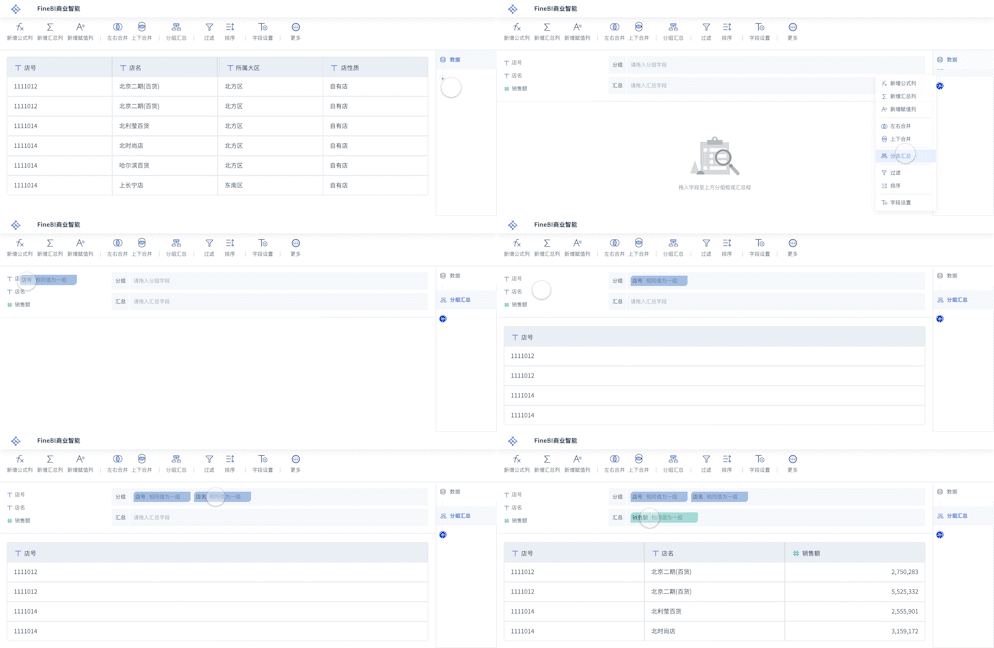
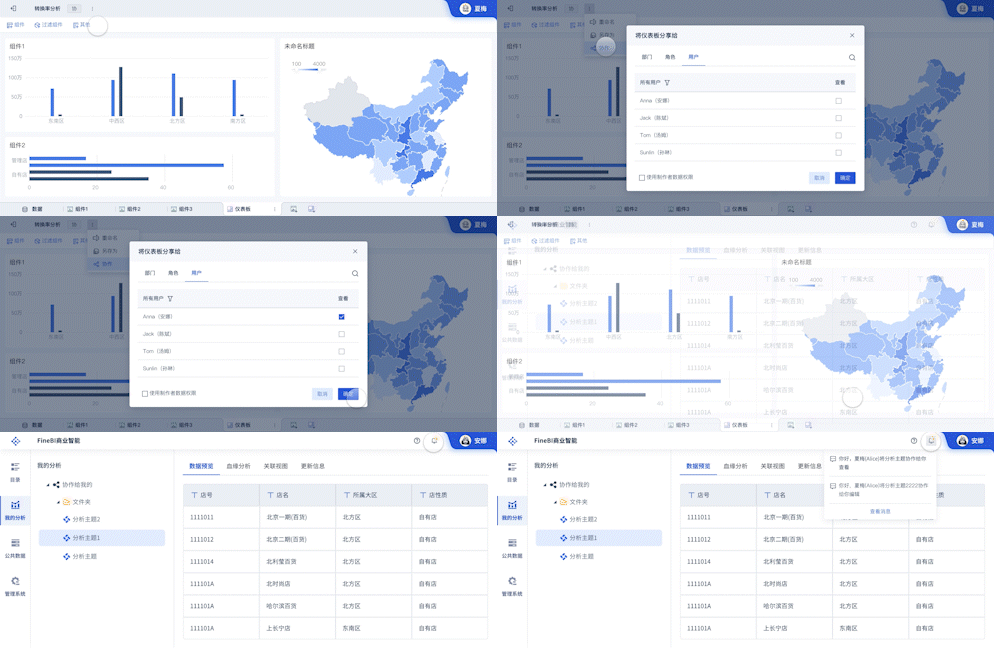
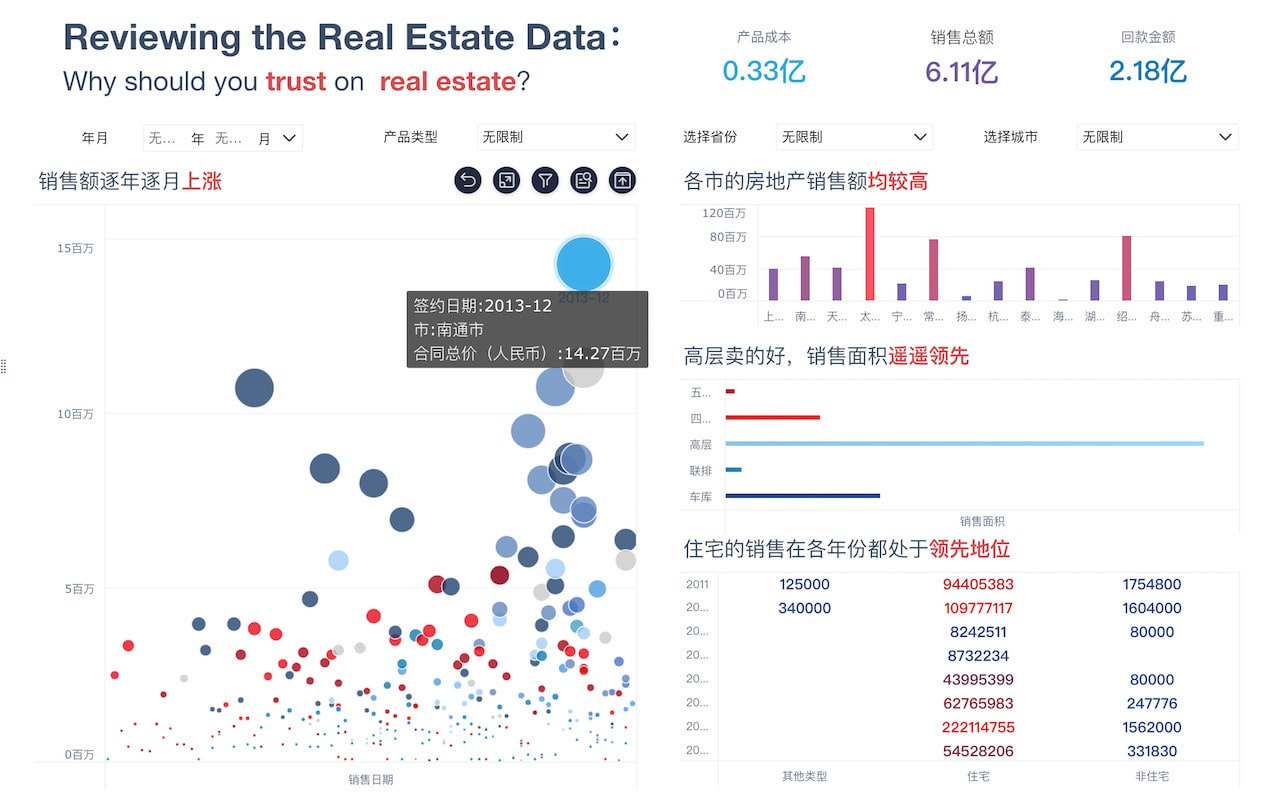
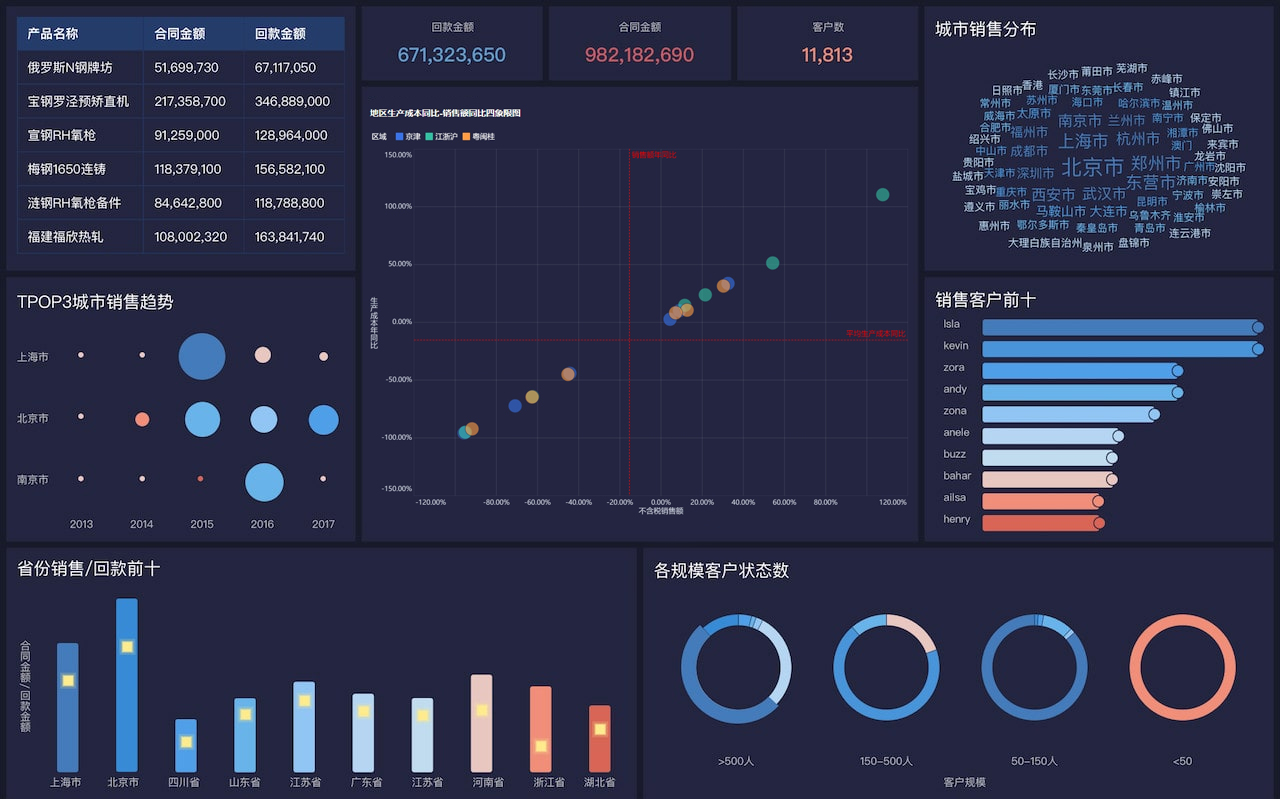
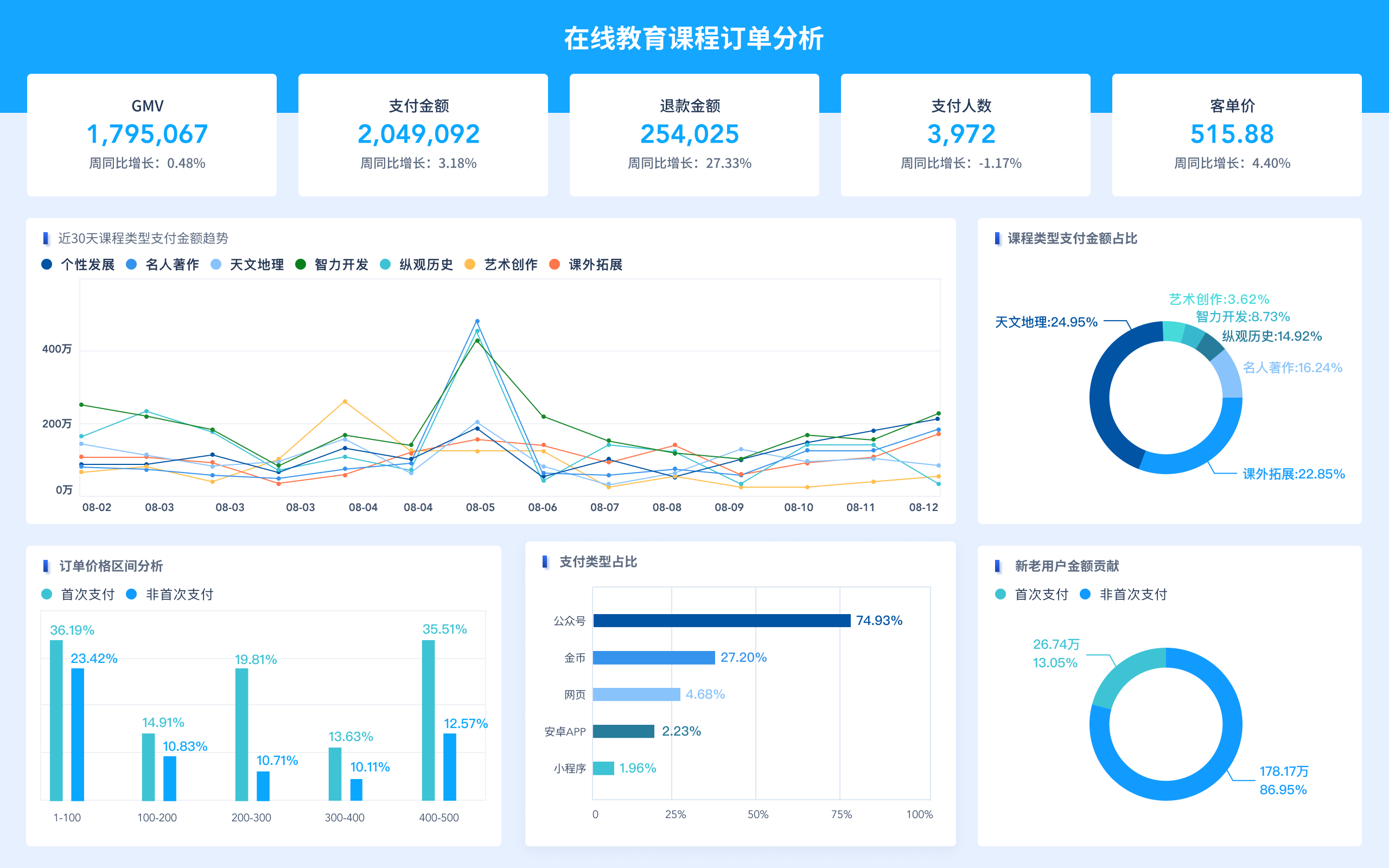
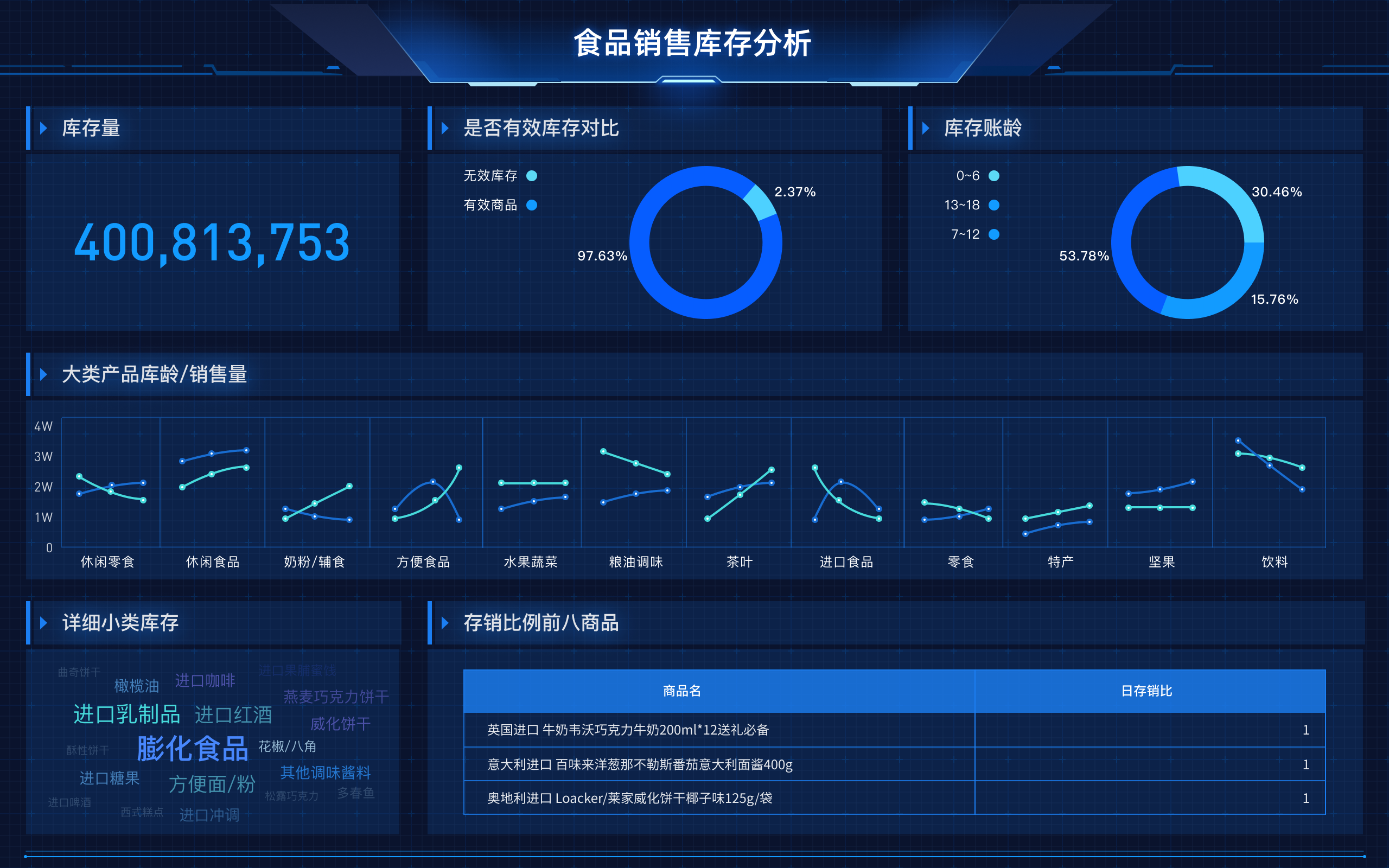
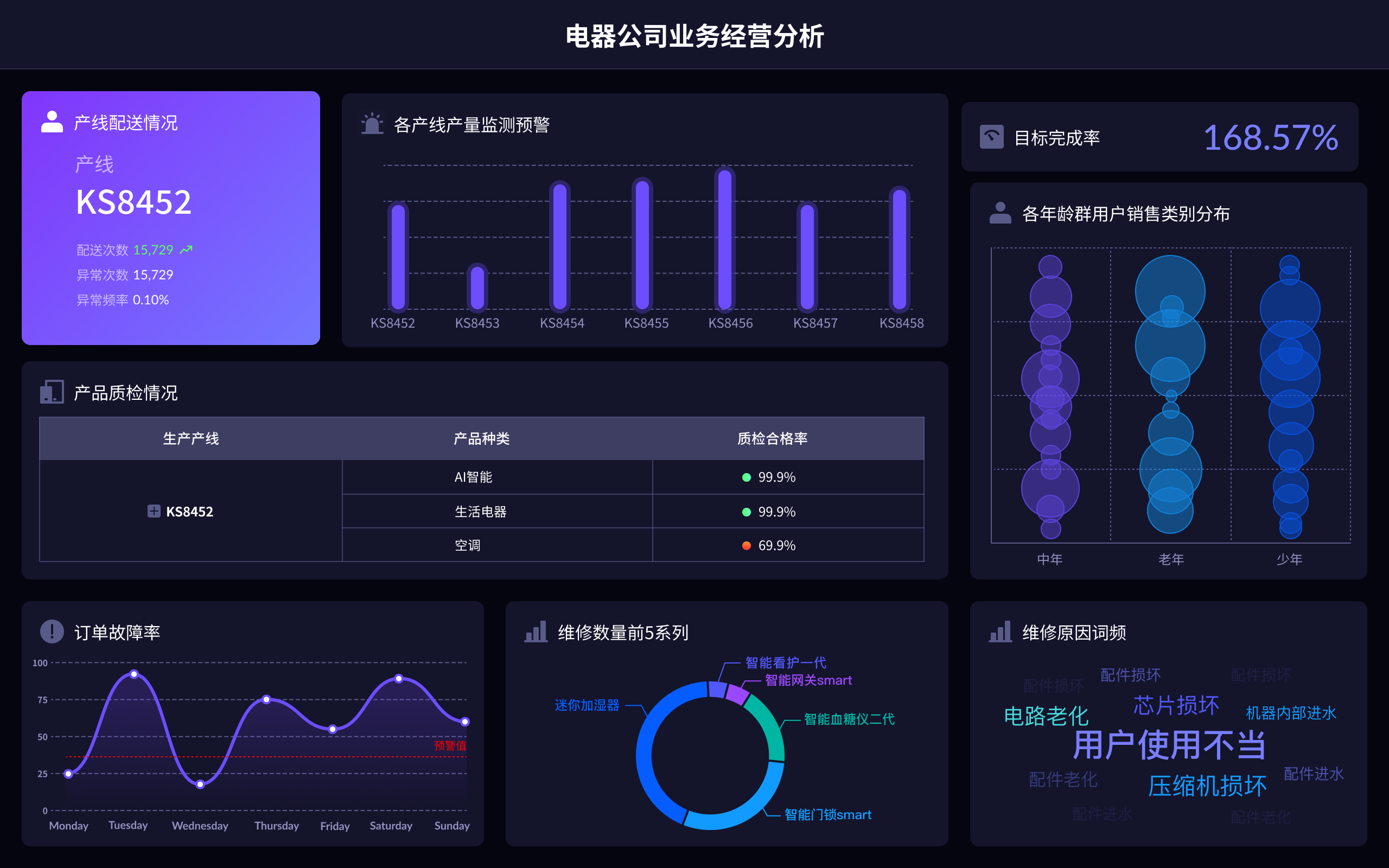
FineBI是帆软旗下的一款专业商业智能工具,可以极大简化数据透视表的差额分析过程。与传统Excel相比,FineBI提供了更多的高级分析功能和可视化选项。首先,将数据导入FineBI,然后创建一个数据透视表。在FineBI中,可以直接使用内置的计算字段和自定义公式来进行差额分析。此外,FineBI还提供了丰富的可视化选项,如柱状图、折线图和饼图,使得数据分析更加直观。
FineBI官网: https://s.fanruan.com/f459r;
使用FineBI的优势在于其强大的数据处理能力和用户友好的界面。通过FineBI,你可以更轻松地进行复杂的数据分析,生成各种报告和图表,从而更好地理解数据变化。例如,在销售数据分析中,通过FineBI,你可以快速生成销售差额图表,识别出销售趋势和异常情况,从而帮助企业做出更明智的决策。
五、比较不同时间段的数据
比较不同时间段的数据是另一种常见的差额分析方法。在数据透视表中,可以通过设置行标签和列标签,来比较不同时间段的数据差异。例如,可以将年份或季度作为行标签,将产品类别作为列标签,然后在数值区域添加销售额字段。这样可以直观地看到不同时间段内各产品类别的销售额变化。通过这种方法,可以识别出哪些时间段内销售额增长或减少,从而帮助企业调整销售策略。
这种方法的优势在于能够全面了解数据变化趋势。例如,通过比较不同季度的销售数据,可以识别出哪些季度销售表现较好,哪些季度需要加强销售力度。这对于制定长期销售计划非常有帮助。
六、使用数据图表进行差额分析
使用数据图表是进行差额分析的另一种有效方法。通过将数据透视表中的数据转化为图表,可以更直观地进行数据分析。首先,选择数据透视表中的数据区域,然后点击“插入”选项卡中的“图表”按钮,选择合适的图表类型,如柱状图、折线图或饼图。通过图表,可以直观地看到数据差异,使得数据分析更加简便。
数据图表的优势在于能够直观地展示数据差异。例如,通过柱状图,可以轻松比较不同产品类别的销售额差异;通过折线图,可以识别出销售额的变化趋势;通过饼图,可以了解各产品类别在总销售额中的占比。这些图表可以帮助企业更好地理解数据变化,从而做出更明智的决策。
七、使用Excel的内置函数
使用Excel的内置函数也是一种有效的差额分析方法。Excel提供了丰富的函数库,可以帮助你进行各种复杂的差额计算。例如,可以使用 SUMIF 函数来计算特定条件下的差额,使用 VLOOKUP 函数来查找和比较数据,使用 IF 函数来设置条件判断。通过这些函数,可以实现更复杂的差额分析需求。
这种方法的优势在于灵活性高,适用于各种复杂的差额分析需求。例如,通过 SUMIF 函数,可以计算特定产品类别在特定时间段内的销售额差异;通过 VLOOKUP 函数,可以查找特定产品在不同时间段的销售额,从而进行比较;通过 IF 函数,可以设置条件判断,实现更复杂的差额计算。
八、使用数据筛选和排序
使用数据筛选和排序是进行差额分析的另一种方法。通过筛选和排序,可以快速找到特定条件下的数据,从而进行差额分析。首先,选择数据透视表中的数据区域,然后点击“数据”选项卡中的“筛选”按钮,设置筛选条件。例如,可以筛选出特定产品类别的销售数据,然后进行差额分析。此外,还可以通过排序来比较不同数据项之间的差异。
这种方法的优势在于能够快速找到特定条件下的数据,从而进行差额分析。例如,通过筛选,可以找出特定时间段内销售额最高或最低的产品;通过排序,可以比较不同产品类别的销售额差异。这对于快速识别数据变化非常有帮助。
九、使用数据透视表的计算项
使用数据透视表的计算项是另一种进行差额分析的方法。与计算字段类似,计算项可以在数据透视表中添加新的计算列,从而实现差额分析。首先,打开数据透视表,点击数据透视表工具栏中的“分析”选项卡,然后选择“字段、项目和集”中的“计算项”。在弹出的对话框中,输入公式来计算差额。例如,可以输入公式 = Sales - PreviousSales,然后点击确定。这样可以在数据透视表中显示差额值,从而进行差额分析。
这种方法的优势在于可以在数据透视表中直接进行差额计算,避免了在外部工作表中进行计算的麻烦。例如,通过计算项,可以轻松计算出各产品类别的销售额差异,从而进行比较和分析。这对于进行详细的数据分析非常有帮助。
十、利用FineBI进行高级分析
利用FineBI进行高级分析是进行差额分析的高级方法。与传统Excel相比,FineBI提供了更多的高级分析功能和可视化选项。通过FineBI,可以实现更复杂的差额分析需求。首先,将数据导入FineBI,然后创建一个数据透视表。在FineBI中,可以使用内置的计算字段和自定义公式来进行差额分析。此外,FineBI还提供了丰富的可视化选项,如柱状图、折线图和饼图,使得数据分析更加直观。
FineBI官网: https://s.fanruan.com/f459r;
利用FineBI的优势在于其强大的数据处理能力和用户友好的界面。通过FineBI,可以更轻松地进行复杂的数据分析,生成各种报告和图表,从而更好地理解数据变化。例如,在销售数据分析中,通过FineBI,可以快速生成销售差额图表,识别出销售趋势和异常情况,从而帮助企业做出更明智的决策。
相关问答FAQs:
数据透视表差额分析怎么做
引言
在数据分析的世界中,数据透视表是一个强大的工具,广泛应用于业务报告、财务分析和市场调研等多个领域。通过数据透视表,用户可以轻松地汇总、分析和展示数据。在进行差额分析时,数据透视表能够帮助用户快速发现数据之间的差异,进而得出有价值的见解。接下来,我们将详细探讨如何进行数据透视表的差额分析。
什么是数据透视表?
数据透视表是一个强大的数据处理工具,通常在Excel和其他数据分析软件中使用。它可以将大量数据进行汇总和分析,帮助用户从中提取有意义的信息。通过拖放字段,用户可以轻松地重新组织数据,以便从不同的角度进行分析。
数据透视表的基本功能:
- 汇总数据:可以对数值数据进行求和、计数、平均值等统计操作。
- 分组数据:可以按特定类别或时间段对数据进行分组分析。
- 多维分析:可以在行和列中同时展示多个维度的数据,便于交叉分析。
差额分析的意义是什么?
差额分析是指通过比较不同数据集之间的差异,寻找出潜在的问题或机会。它通常应用于财务报表、销售数据和市场研究中,以帮助决策者了解业绩变化的原因。
差额分析的主要目的:
- 找出问题:通过比较实际与预算、去年与今年的业绩,识别出潜在的业务问题。
- 评估业绩:帮助管理层评估各个部门或产品线的业绩表现。
- 制定策略:根据差额分析的结果,制定相应的业务策略或调整资源配置。
如何使用数据透视表进行差额分析?
在了解了数据透视表和差额分析的基本概念后,下面将详细介绍如何使用数据透视表进行差额分析的步骤。
1. 准备数据
在进行差额分析之前,首先要确保数据的完整性和准确性。数据通常包括以下几个维度:
- 时间:如年、季、月
- 类别:如产品、地区、部门
- 数值:如销售额、成本、利润
确保数据格式一致,避免出现缺失值或不合理的数值。
2. 创建数据透视表
在Excel中创建数据透视表的步骤如下:
- 选择数据区域。
- 在“插入”选项卡中点击“数据透视表”。
- 选择放置数据透视表的位置,可以选择在新工作表或当前工作表中。
3. 设计数据透视表
根据分析需求,将数据透视表的行、列和数值区域进行设计。以销售数据为例,可以将“时间”放在行区域,将“产品”放在列区域,将“销售额”放在值区域。
4. 计算差额
在数据透视表中,可以通过添加计算字段来实现差额分析。以下是两种常见的差额计算方式:
4.1 实际与预算的差额
- 在数据透视表中添加“预算”字段。
- 添加一个新的计算字段,公式为“实际销售额 – 预算销售额”。
4.2 同期比较
- 可以将去年和今年的销售额分别放在两个不同的列中。
- 通过计算“今年销售额 – 去年销售额”来得到差额。
5. 可视化数据
为了更好地展示差额分析的结果,可以使用数据透视图表。通过图表,用户能够更直观地看到数据之间的差异。
- 选择数据透视表,点击“插入”选项卡中的“图表”。
- 选择适合的图表类型,比如柱状图或折线图。
- 调整图表的格式,使其更具可读性。
6. 解释分析结果
在完成数据透视表的差额分析后,下一步是解释分析结果。以下是一些常见的分析思路:
- 识别趋势:通过观察差额的变化趋势,判断业务的成长或衰退。
- 分析原因:探讨导致差额变化的原因,如市场环境变化、竞争对手策略等。
- 制定行动计划:根据分析结果,制定相应的改进措施。
差额分析中常见的问题和解决方案
在进行差额分析时,可能会遇到一些常见的问题。以下是一些问题及其解决方案。
如何处理缺失数据?
缺失数据可能会影响分析的准确性。可以采取以下措施:
- 数据填补:使用平均值或中位数填补缺失值。
- 删除缺失数据:如果缺失数据占比不大,可以选择删除。
- 标记缺失:在分析时标记缺失数据,以便后续分析时考虑。
如何处理异常值?
异常值可能会对差额分析产生误导作用。可以采取以下措施:
- 识别异常值:使用箱线图等方法识别异常值。
- 处理异常值:根据具体情况,可以选择删除、修正或保留异常值。
如何提高分析的准确性?
为了提高差额分析的准确性,可以考虑以下几点:
- 多维度分析:结合多个维度的数据进行分析,获取更全面的视角。
- 使用预测模型:结合历史数据,使用预测模型来提高未来数据的准确性。
- 定期更新数据:确保数据的实时性,定期更新数据以反映最新情况。
总结
数据透视表是进行差额分析的强大工具,通过合理的设计和分析,用户能够迅速发现数据之间的差异,进而制定相应的策略。无论是销售数据、财务报表还是市场调研,数据透视表都能够提供有力的支持。掌握数据透视表的使用方法,将为数据分析提供更广阔的视野和更深入的见解。
通过不断实践和优化分析方法,您将能够在差额分析中获得更有价值的洞察,推动业务的发展和成功。
本文内容通过AI工具匹配关键字智能整合而成,仅供参考,帆软不对内容的真实、准确或完整作任何形式的承诺。具体产品功能请以帆软官方帮助文档为准,或联系您的对接销售进行咨询。如有其他问题,您可以通过联系blog@fanruan.com进行反馈,帆软收到您的反馈后将及时答复和处理。