要在电脑上用Excel表格分析数据,可以通过使用函数、数据透视表、图表和数据分析工具等方式来实现。其中,数据透视表是最常用且功能强大的工具之一,可以帮助你快速总结和分析大量数据。数据透视表是一种交互式的方式,可以根据需要对数据进行分类、汇总和过滤,从而轻松地发现数据中的模式和趋势。创建数据透视表只需几步:选择数据区域,插入数据透视表,选择要显示的数据字段,并进行必要的布局和格式调整。接下来将详细介绍在Excel中分析数据的各种方法。
一、使用函数
Excel提供了大量的内置函数,可以用于数据分析。常用的函数包括SUM、AVERAGE、COUNT、MAX、MIN、IF、VLOOKUP等。SUM函数可以快速计算某个范围内的总和,AVERAGE函数用于求平均值,IF函数则可以根据条件返回不同的结果。
例如,假设你有一张包含销售数据的表格,你可以使用SUM函数计算总销售额,使用AVERAGE函数计算平均销售额,使用IF函数判断销售额是否达到目标。每个函数的使用方法和参数都可以在Excel的帮助文档中找到。
二、数据透视表
数据透视表是Excel中最强大的数据分析工具之一。通过数据透视表,你可以轻松地汇总、计算、排序、筛选、以及格式化你的数据。
1. 选择数据区域:在数据表中选择你要分析的数据区域,确保数据区域中没有空行或空列。
2. 插入数据透视表:点击“插入”选项卡,然后选择“数据透视表”。在弹出的窗口中,选择数据源和数据透视表的位置。
3. 配置数据透视表:在数据透视表字段列表中,将字段拖动到行、列、值和筛选区域。你可以通过拖动和放置字段来调整数据透视表的布局。
4. 格式化数据透视表:通过右键点击数据透视表中的单元格,你可以选择不同的汇总方式(例如求和、计数、平均值等),并应用不同的格式。
三、图表
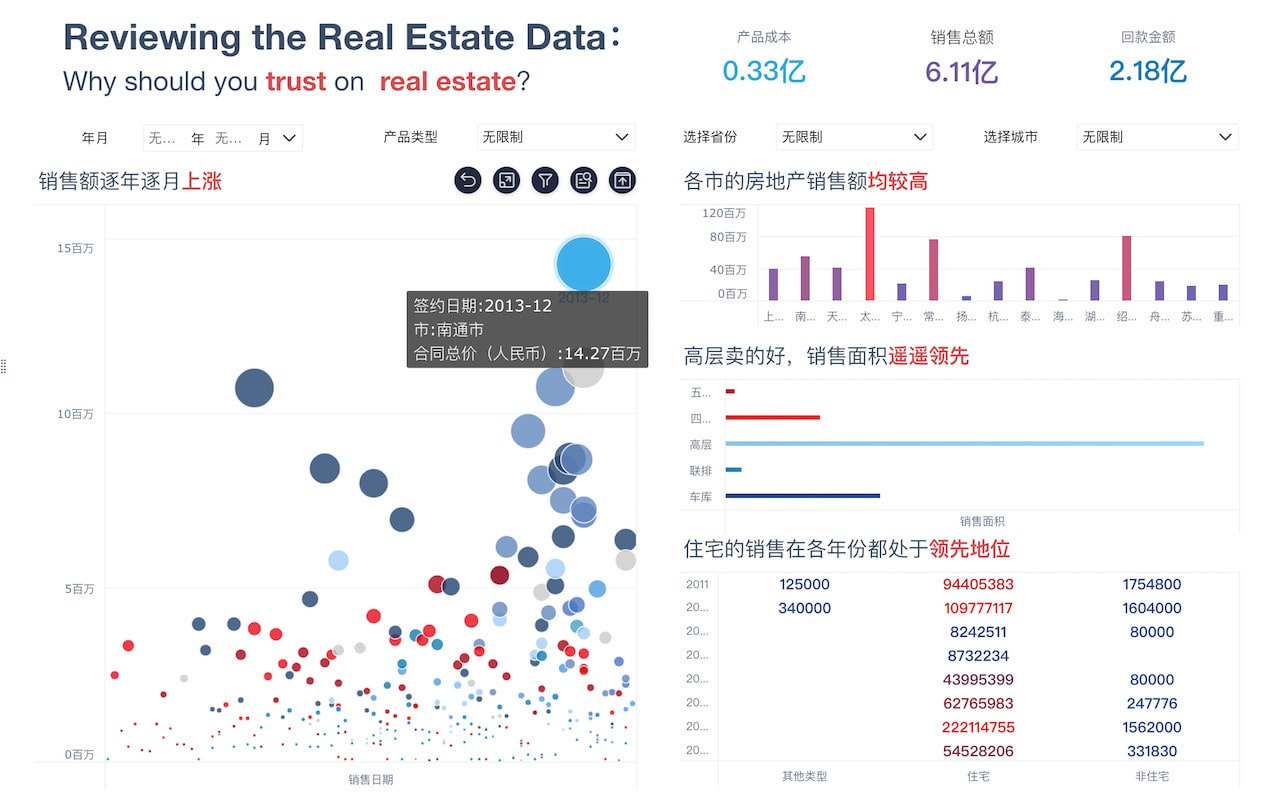
图表是数据可视化的一种有效方式,可以帮助你更直观地理解数据。Excel支持多种图表类型,包括柱状图、折线图、饼图、条形图等。选择适当的图表类型可以更好地展示数据的特征和趋势。
1. 选择数据区域:在数据表中选择你要创建图表的数据区域。
2. 插入图表:点击“插入”选项卡,然后选择你想要的图表类型。Excel会自动生成一个默认的图表。
3. 自定义图表:通过图表工具选项卡,你可以修改图表的样式、颜色、标签等。你还可以添加数据标签、趋势线和误差线等元素来增强图表的可读性。
4. 更新图表:当数据发生变化时,图表会自动更新,确保你始终看到最新的数据。
四、数据分析工具
Excel提供了一些高级的数据分析工具,可以帮助你进行更复杂的分析。例如,分析工具库(Analysis ToolPak)是一个加载项,包含许多统计和工程分析工具。这些工具包括描述性统计、回归分析、方差分析等。
1. 启用分析工具库:点击“文件”选项卡,选择“选项”,然后在“加载项”选项卡中选择“Excel加载项”。在弹出的窗口中,勾选“分析工具库”,然后点击“确定”。
2. 使用分析工具:点击“数据”选项卡,然后选择“数据分析”。在弹出的窗口中,选择你要使用的分析工具(例如描述性统计),然后输入相应的参数。
3. 查看结果:分析工具会生成一个新的工作表,显示分析结果。你可以根据结果进行进一步的分析和决策。
五、数据清洗和准备
在进行数据分析之前,确保数据的质量是非常重要的。数据清洗包括删除空值、重复值、修正错误数据、标准化数据格式等步骤。
1. 删除空值和重复值:在数据表中选择数据区域,点击“数据”选项卡,然后选择“删除重复项”。你也可以使用筛选功能来查找和删除空值。
2. 修正错误数据:通过使用条件格式和数据验证功能,你可以快速发现和修正错误数据。例如,你可以设置条件格式来高亮显示超出合理范围的数值,或者使用数据验证来限制输入值的范围。
3. 标准化数据格式:确保所有数据的格式一致,例如日期格式、货币格式等。你可以使用“格式刷”工具来快速应用一致的格式。
六、高级筛选和排序
Excel提供了强大的筛选和排序功能,可以帮助你快速找到特定的数据。高级筛选功能允许你根据多个条件进行筛选,而排序功能可以根据不同的列对数据进行升序或降序排序。
1. 使用筛选功能:在数据表中选择数据区域,点击“数据”选项卡,然后选择“筛选”。在每个列标题上会出现一个下拉箭头,你可以点击箭头来选择筛选条件。
2. 使用高级筛选:点击“数据”选项卡,然后选择“高级”。在弹出的窗口中,输入筛选条件的范围,并选择是否将结果复制到其他位置。
3. 使用排序功能:在数据表中选择数据区域,点击“数据”选项卡,然后选择“排序”。在弹出的窗口中,选择要排序的列和排序顺序。
七、结合其他软件和工具
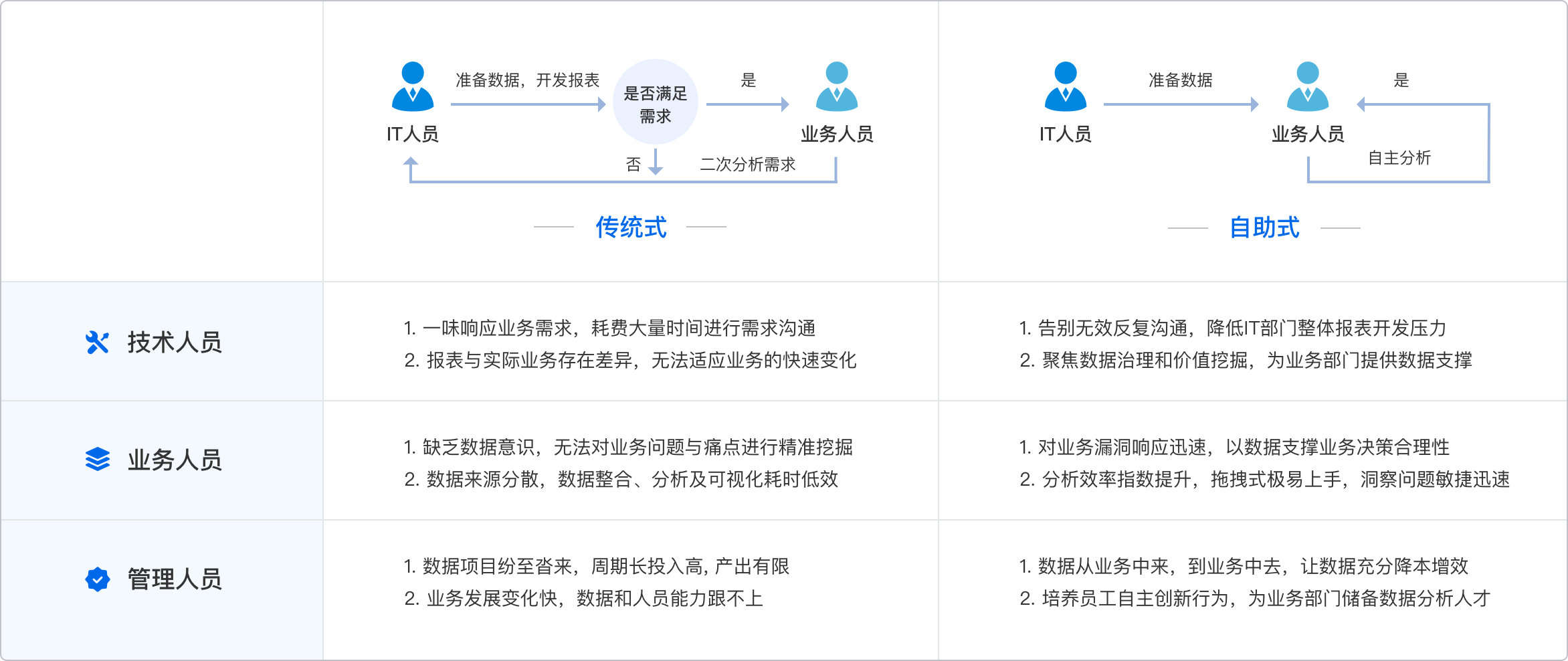
Excel可以与其他软件和工具结合使用,以增强数据分析的能力。例如,你可以将Excel与FineBI结合使用,利用FineBI的强大功能来进行更深入的数据分析和可视化。
1. 导入数据:你可以从其他数据源(例如数据库、网页、文本文件等)导入数据到Excel中。点击“数据”选项卡,然后选择“获取数据”。
2. 导出数据:你可以将Excel中的数据导出到其他格式(例如CSV、PDF等),或者将数据导入到其他软件中进行进一步分析。
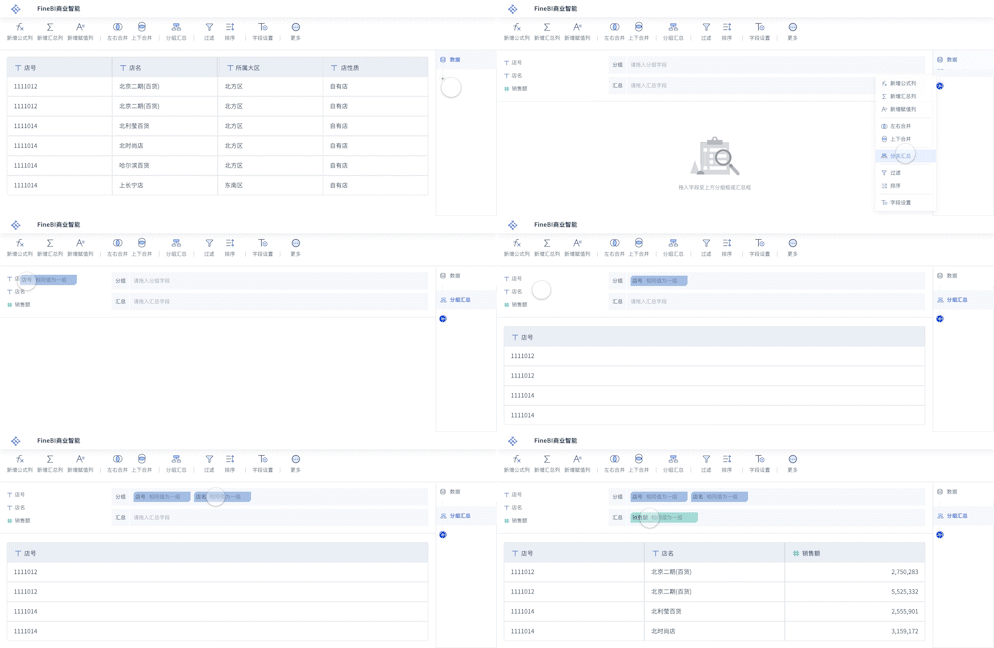
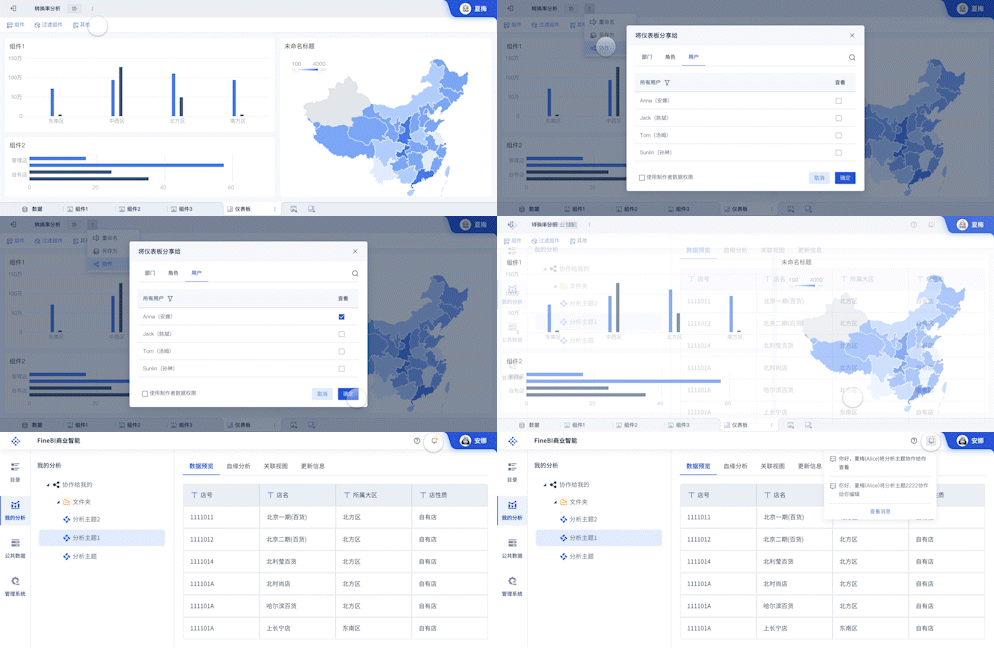
3. 使用FineBI:FineBI是帆软旗下的一款商业智能工具,提供了丰富的数据分析和可视化功能。你可以将Excel数据导入到FineBI中,利用其强大的分析功能来发现数据中的模式和趋势。
FineBI官网: https://s.fanruan.com/f459r;
通过合理使用Excel中的各种功能和工具,你可以高效地分析和管理数据,提升数据驱动决策的能力。
相关问答FAQs:
FAQs
1. Excel表格中如何进行数据分析?
在Excel中进行数据分析,可以通过多种功能和工具来实现。首先,可以使用“数据透视表”功能,这是一个强大的工具,能帮助用户快速汇总、分析和展示数据。创建数据透视表的步骤包括选择数据范围,点击“插入”选项卡,然后选择“数据透视表”。在弹出的窗口中,可以选择新建工作表或现有工作表作为数据透视表的存放位置。通过拖动字段到行、列和数值区域,用户能够轻松生成各种图表和报告。
此外,可以利用Excel的“条件格式”功能,根据特定条件突出显示数据,帮助识别趋势和异常值。选择数据范围后,点击“开始”选项卡,选择“条件格式”,可以选择多种格式规则,如数据条、色阶或图标集。这样一来,数据的可读性和分析能力都会显著提升。
数据分析的另一种方法是使用“图表”功能。通过插入柱状图、折线图、饼图等多种图表,可以直观展示数据变化趋势和对比情况。选择数据后,进入“插入”选项卡,选择相应的图表类型,Excel会自动生成图表,用户可以根据需要进行调整和美化。
2. 如何利用Excel的函数进行数据分析?
Excel提供了众多内置函数,可以帮助用户进行复杂的数据分析。例如,使用“SUM”、“AVERAGE”、“COUNT”等统计函数,可以快速获取数据的总和、平均值和计数。此外,逻辑函数如“IF”、“AND”、“OR”等可以用于条件判断,帮助用户分析数据的特定条件下的结果。
对于更复杂的分析,用户可以使用“VLOOKUP”或“INDEX-MATCH”组合查找函数。这些函数能够在一个数据表中查找特定值,并返回与之相关的其他数据。比如,当需要根据产品ID查找产品名称或价格时,这些函数就非常有效。
如果需要进行趋势分析,可以使用“FORECAST”函数进行线性回归预测。通过历史数据,用户可以预测未来的趋势,帮助制定更好的决策。此外,Excel中还有“数据分析工具包”功能,提供了回归分析、方差分析等高级统计分析工具,适合需要进行深入数据分析的用户。
3. 如何优化Excel表格以提高数据分析的效率?
优化Excel表格可以显著提高数据分析的效率。首先,保持数据的整洁和规范是至关重要的。确保每一列都有明确的标题,并且数据类型一致(如日期、文本、数字等),这样可以避免在分析过程中出现错误。此外,使用“数据验证”功能,可以限制用户在单元格中输入的数据类型,提高数据的准确性。
另一种提高效率的方法是使用Excel的“命名范围”。通过为特定单元格或数据范围命名,用户可以在公式中使用这些名称,增强可读性和易用性。例如,命名“销售额”这一列为“Sales”,在计算总销售时,可以直接使用“=SUM(Sales)”而不是“=SUM(A1:A10)”。这种方式不仅简化了公式,还降低了出错的几率。
另外,定期更新和维护数据也是重要的优化措施。通过设置数据连接,用户可以实时获取最新数据,而不必手动导入或更新。此外,使用“宏”功能,可以自动化重复性任务,节省时间,提高工作效率。通过这些方式,用户可以显著提升在Excel中进行数据分析的效率和效果。
本文内容通过AI工具匹配关键字智能整合而成,仅供参考,帆软不对内容的真实、准确或完整作任何形式的承诺。具体产品功能请以帆软官方帮助文档为准,或联系您的对接销售进行咨询。如有其他问题,您可以通过联系blog@fanruan.com进行反馈,帆软收到您的反馈后将及时答复和处理。