使用SPSS进行两组数据前后变化量分析的方法包括:配对样本t检验、重复测量方差分析、趋势分析。配对样本t检验是最常用的方法,可以检测两组数据在不同时间点上的均值差异是否显著。具体来说,配对样本t检验适用于比较同一组样本在不同时间点或条件下的得分,通过这种方法,可以详细了解数据变化的统计显著性。
一、配对样本t检验
配对样本t检验是用于比较同一组样本在两个不同时间点上的均值差异的方法。步骤如下:
- 打开SPSS软件,导入数据。
- 在菜单栏选择“分析”→“比较均值”→“配对样本t检验”。
- 选择两组数据列,点击确定。
- 查看输出结果,重点关注t值、自由度和显著性水平p值。
配对样本t检验的优势在于它能够明确地显示两组数据在不同时间点上的差异是否具有统计学意义。通过p值判断,当p值小于0.05时,可以认为两组数据在不同时间点上的差异显著。
二、重复测量方差分析
重复测量方差分析用于检测同一组样本在多个时间点上的变化情况。适用于多次测量的数据分析。步骤如下:
- 导入数据到SPSS。
- 选择“分析”→“一般线性模型”→“重复测量”。
- 设置因子名称和时间点数。
- 选择变量并进行分析。
- 查看结果,重点关注主效应和交互效应。
重复测量方差分析可以识别多个时间点之间的变化趋势,适用于复杂的时间序列数据分析。
三、趋势分析
趋势分析用于观察数据的变化趋势,可以通过折线图或其他图表进行可视化。步骤如下:
- 导入数据到SPSS。
- 选择“图表”→“折线图”→“简单”。
- 设置变量,生成折线图。
- 通过图表观察数据的变化趋势。
趋势分析可以直观地展示数据随时间的变化情况,帮助理解数据的总体趋势。
四、数据预处理和假设检验
在进行任何分析之前,数据预处理是必不可少的,包括处理缺失值、异常值、以及数据的标准化。假设检验是确保数据符合分析前提的重要步骤。
- 数据预处理:处理缺失值和异常值。
- 正态性检验:使用Kolmogorov-Smirnov或Shapiro-Wilk检验。
- 方差齐性检验:使用Levene检验。
这些步骤确保数据符合分析的前提条件,提高结果的可靠性。
五、解释结果和应用
分析结果的解释需要结合具体的研究背景和实际应用。关键在于理解统计指标,如p值、置信区间、效应量等。
- p值:判断显著性水平。
- 置信区间:评估估计值的精确度。
- 效应量:衡量差异的实际意义。
通过这些指标,可以全面理解数据变化的实际意义,为决策提供科学依据。
六、FineBI在数据分析中的应用
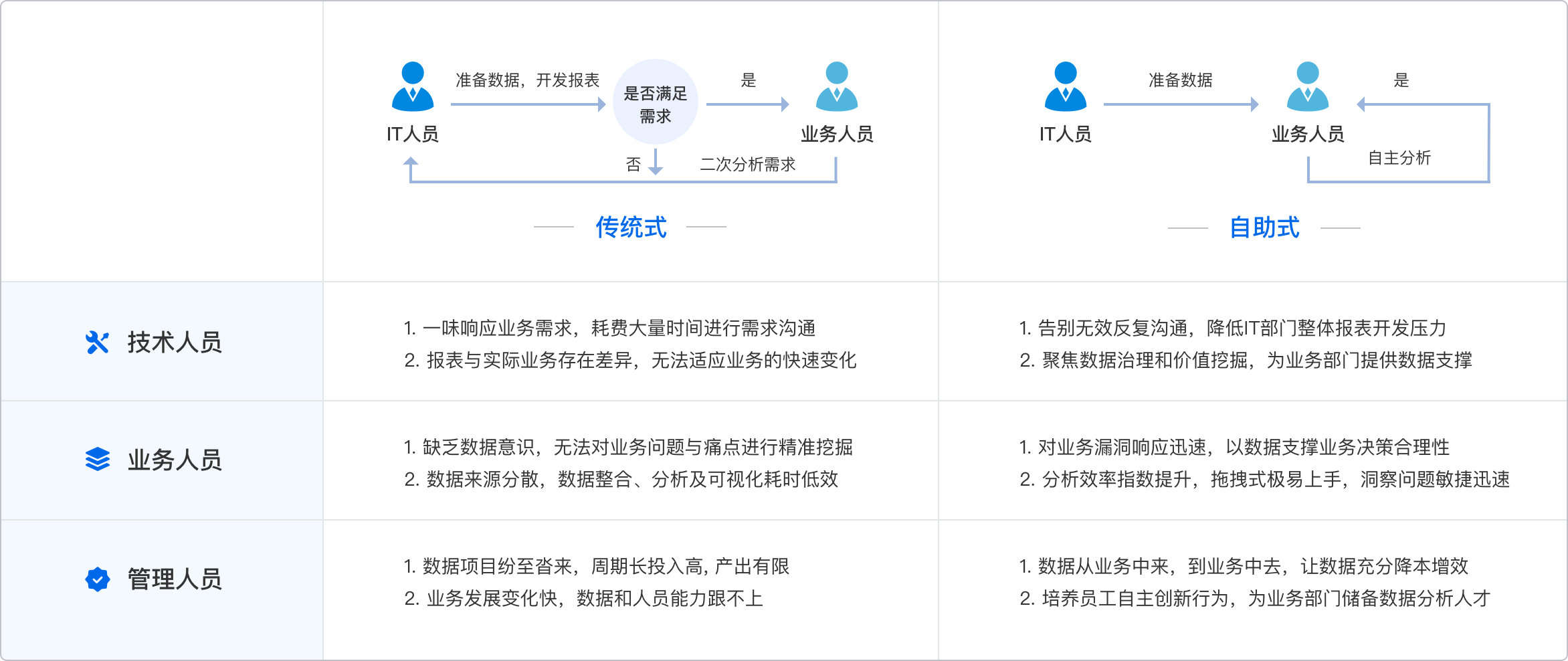
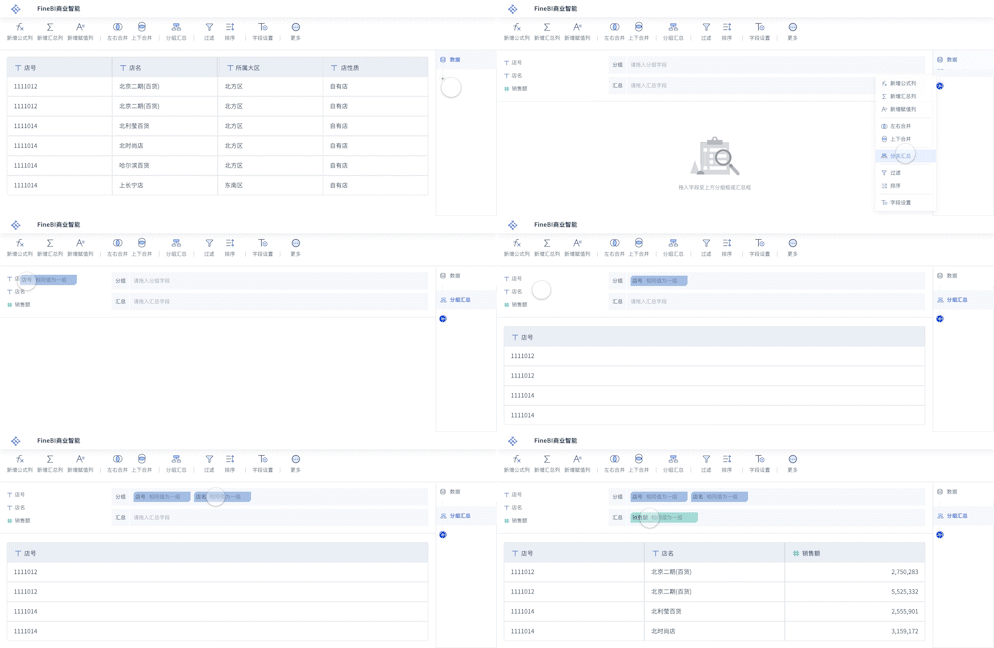
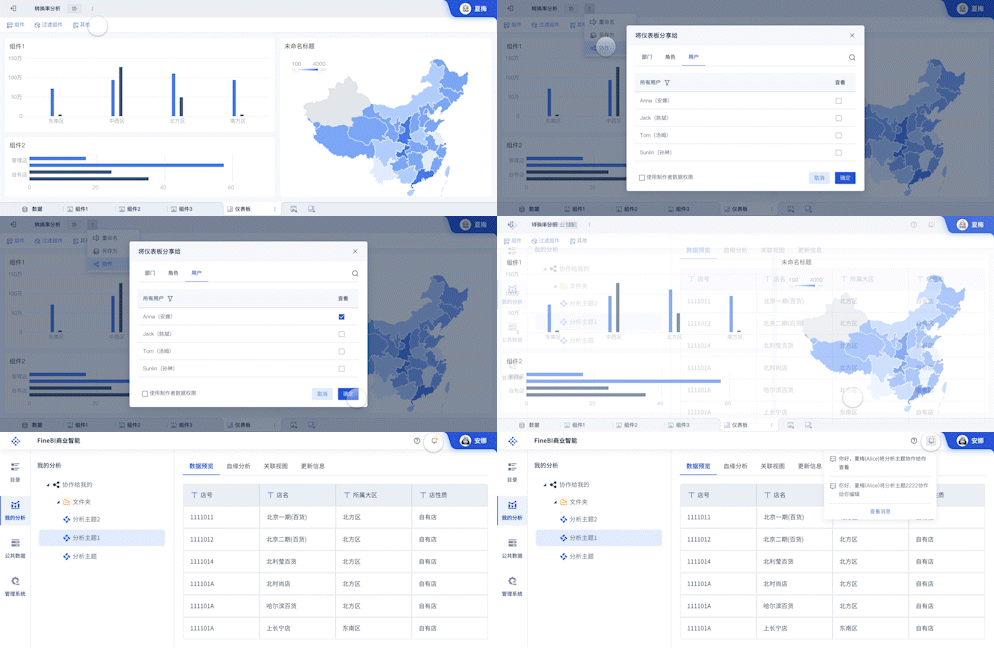
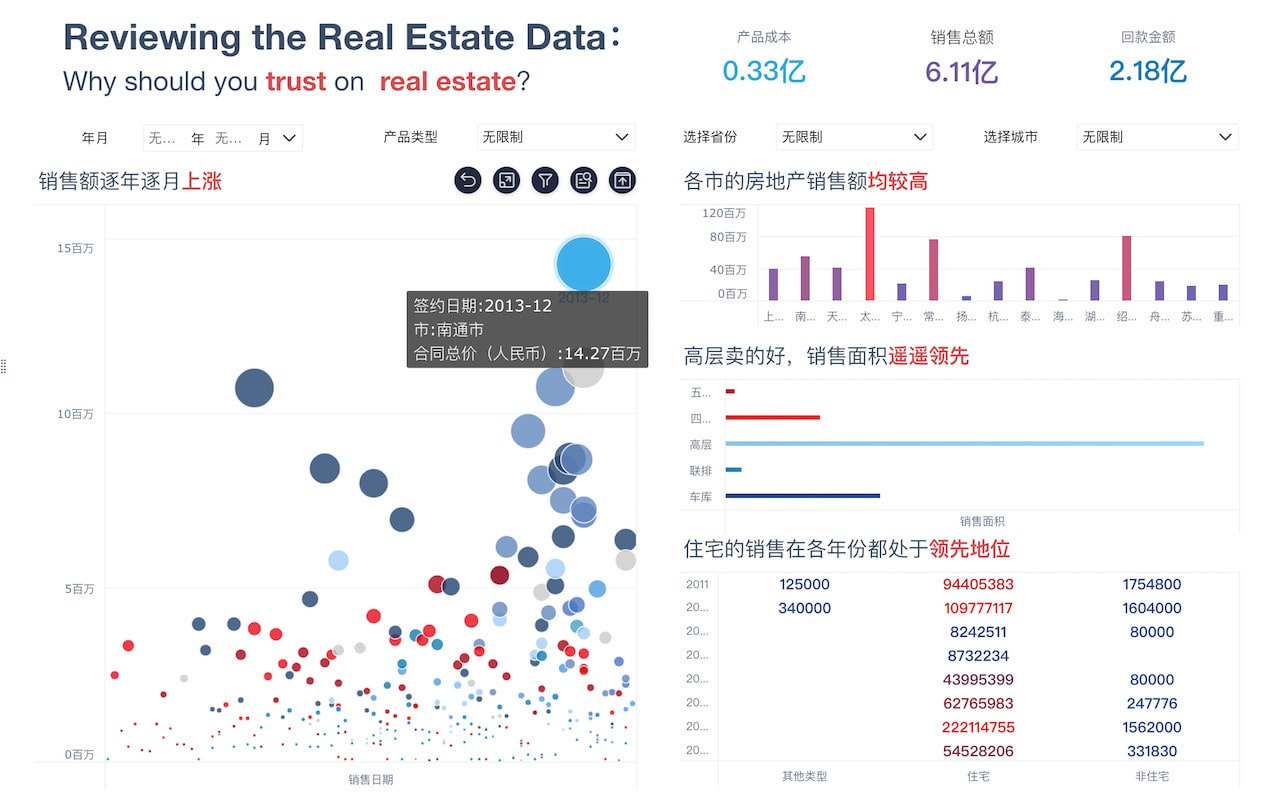
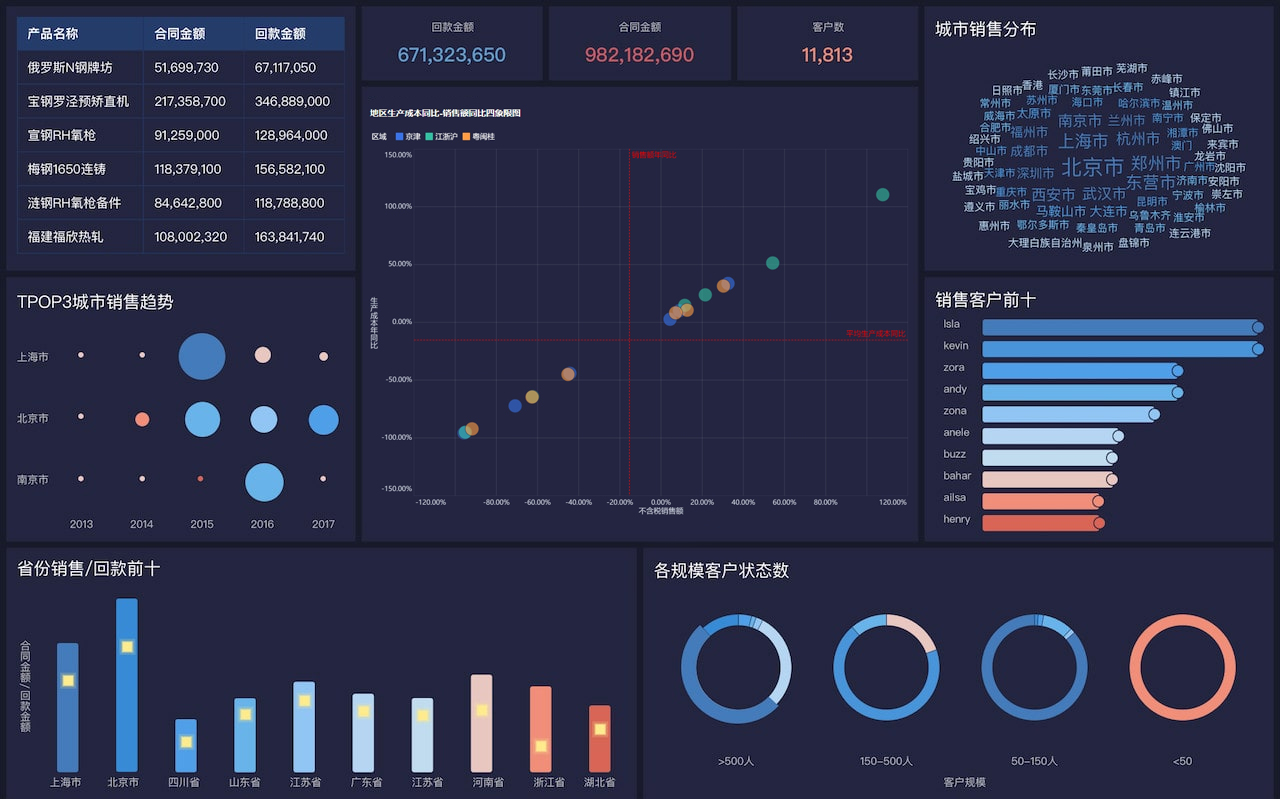
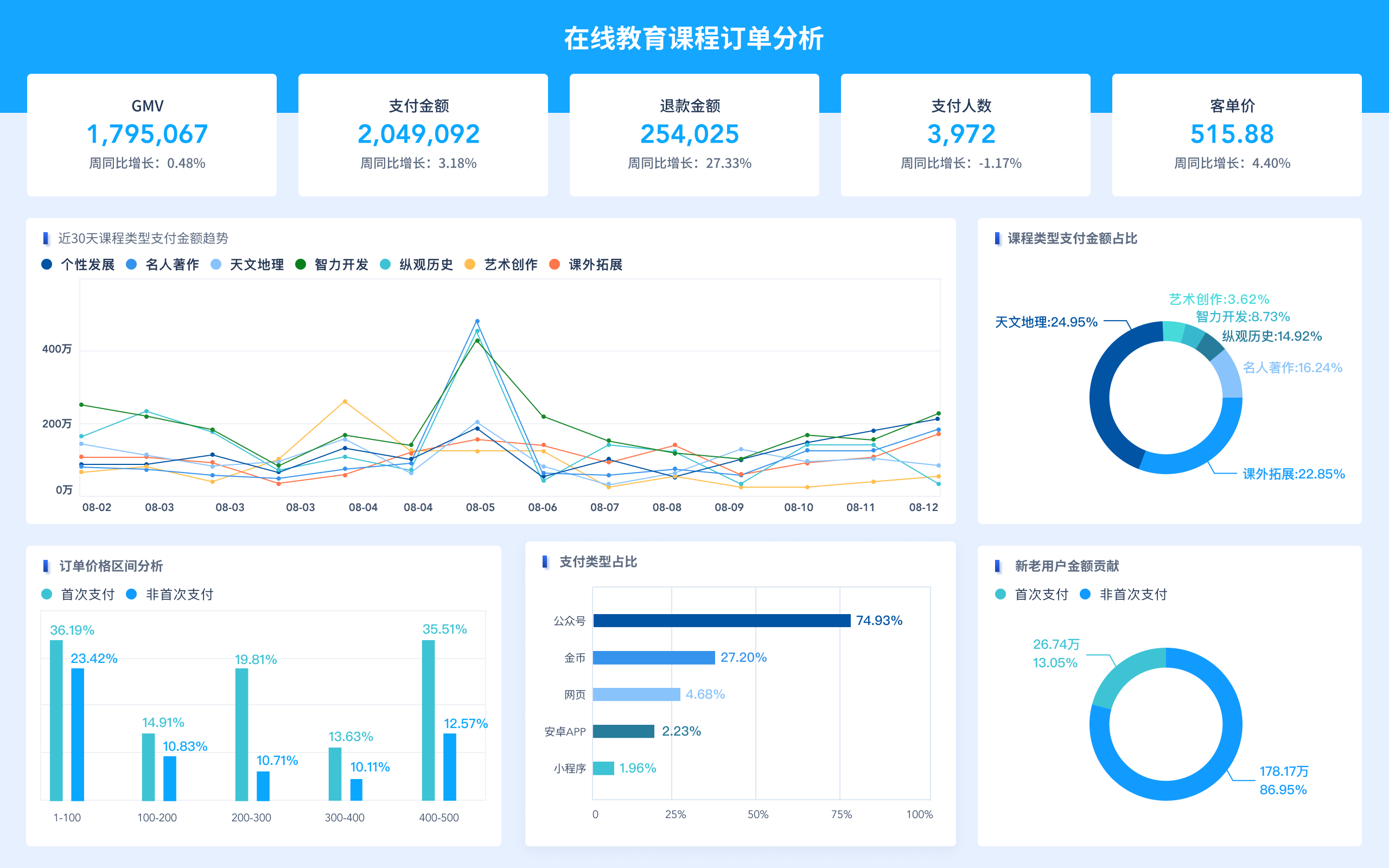
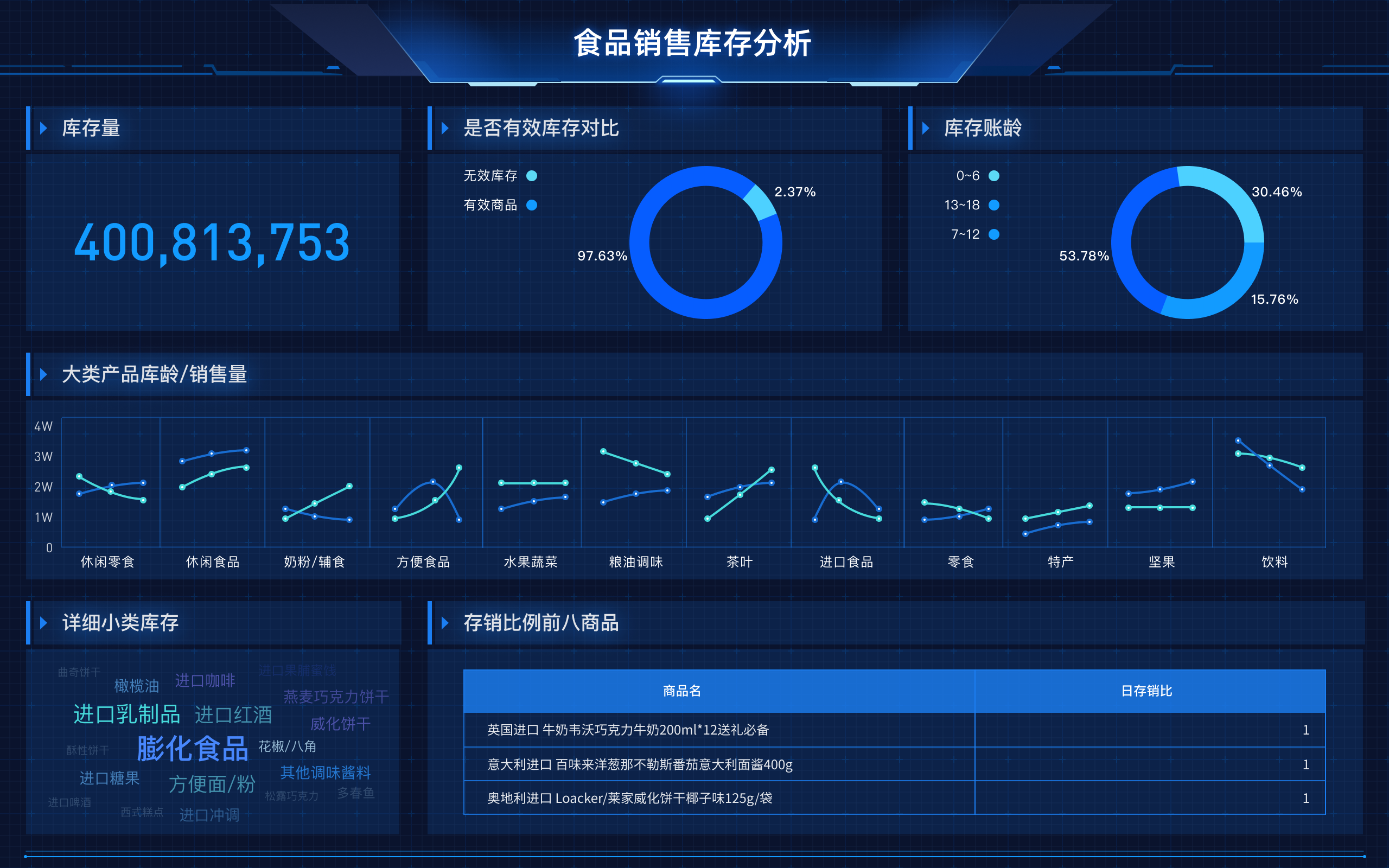
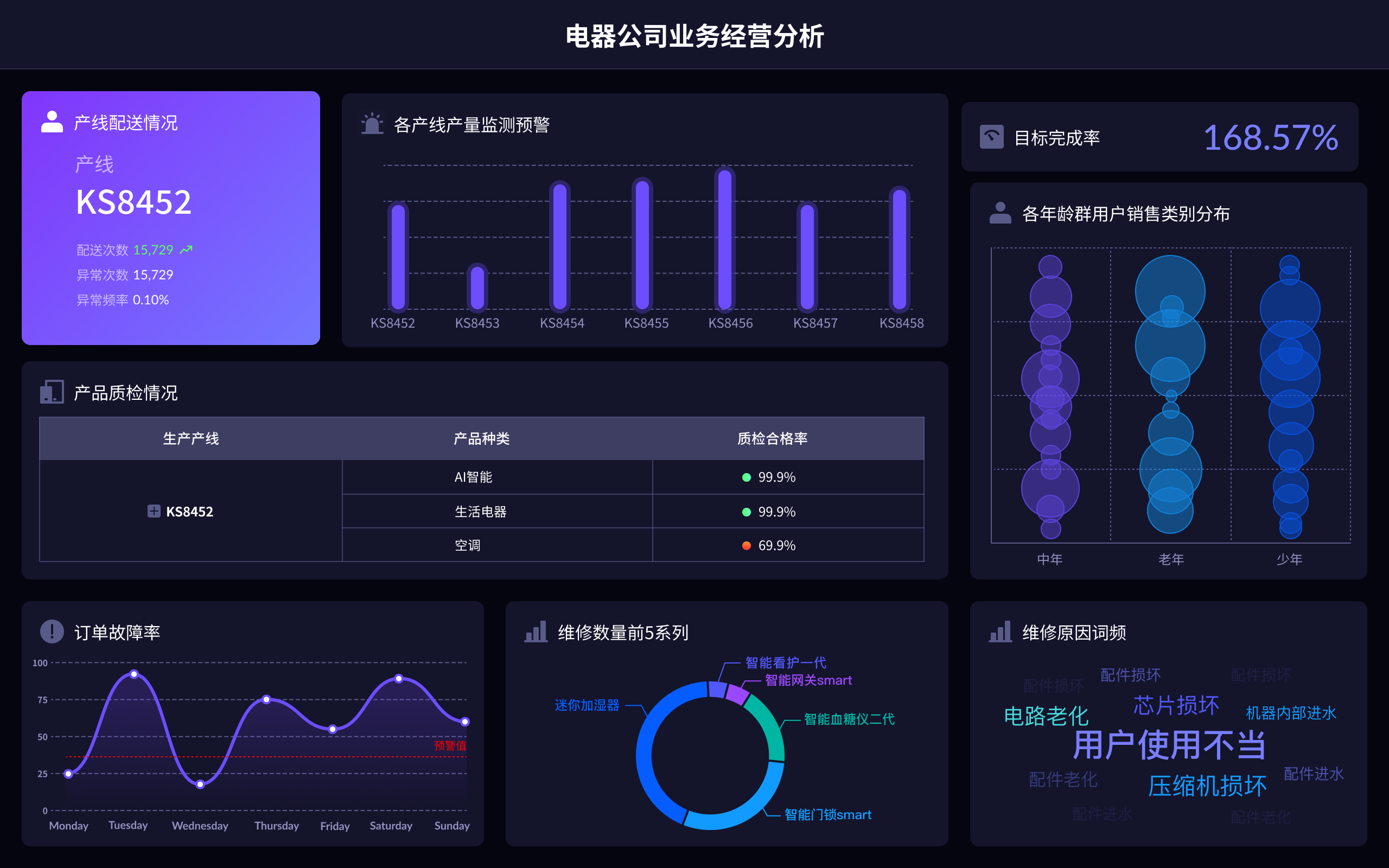
除了SPSS,FineBI也是一个强大的数据分析工具。FineBI具备多样的数据分析功能,支持多维数据分析和可视化,适用于企业级数据分析需求。其优势包括用户友好的界面、强大的数据处理能力以及丰富的可视化选项。
使用FineBI进行数据分析,可以快速构建数据报表,进行多维度的数据挖掘和分析。其灵活的自助分析功能,可以帮助用户快速发现数据中的潜在规律和趋势。
总结:无论是使用SPSS进行配对样本t检验、重复测量方差分析,还是使用FineBI进行多维数据分析,都能有效地分析两组数据的前后变化量。选择合适的方法和工具,结合具体的研究背景和需求,能够更准确地解读数据变化,为决策提供科学依据。
FineBI官网: https://s.fanruan.com/f459r;
相关问答FAQs:
在数据分析中,使用SPSS对两组数据的前后变化量进行分析是一项常见的操作。以下是关于如何使用SPSS进行这种分析的详细指导,以及一些相关的常见问题解答。
1. 数据准备
在进行数据分析之前,首先需要确保你的数据已经整理好。通常情况下,数据应当以宽格式或长格式呈现。宽格式是指每个变量在不同的列中,而长格式则是指每个变量在同一列中,另一个列指示每个值所对应的组别。
示例数据结构:
-
宽格式:
- 组别 | 变量1前 | 变量1后
- A | 10 | 15
- B | 20 | 25
-
长格式:
- 组别 | 变量 | 值
- A | 前 | 10
- A | 后 | 15
- B | 前 | 20
- B | 后 | 25
2. 数据导入
在SPSS中,导入数据可以通过多种方式完成,常见的包括Excel文件和CSV文件。使用“文件”菜单中的“打开”选项,选择你的数据文件,并确保数据格式正确。
3. 选择合适的分析方法
根据你的分析需求,有几种方法可以用于比较两组数据的变化量:
a. 配对样本t检验
当你想要比较同一组样本在两个不同时间点的均值时,配对样本t检验是一种合适的方法。
-
步骤:
- 在SPSS中,选择“分析”菜单。
- 选择“比较均值”。
- 选择“配对样本t检验”。
- 将前后变量分别放入“配对变量”框中。
- 点击“确定”以运行分析。
-
结果解读:
检查t值和p值。若p值小于0.05,表示前后变化具有统计学显著性。
b. 描述性统计
在进行任何分析之前,查看数据的描述性统计信息可以帮助理解数据的分布情况。
-
步骤:
- 选择“分析”菜单。
- 选择“描述统计”。
- 选择“描述”。
- 将前后变量添加到分析框中。
- 点击“确定”查看结果。
-
结果解读:
描述性统计提供均值、标准差等信息,有助于了解数据的整体趋势。
4. 可视化数据变化
可视化是理解数据变化的一个有效方式,可以使用图表展示前后变化。
a. 条形图
-
步骤:
- 在“图表”菜单中选择“条形图”。
- 选择“简单”或“群组”条形图。
- 将前后变量添加到图表中。
- 点击“确定”生成图表。
-
结果解读:
通过条形图可以直观地看到不同组别的前后变化情况。
b. 线图
-
步骤:
- 在“图表”菜单中选择“线图”。
- 选择合适的线图类型。
- 按照步骤添加变量。
- 点击“确定”生成图表。
-
结果解读:
线图可以显示数据随时间的变化趋势,适合比较不同组别的变化。
5. 结果报告
完成数据分析后,撰写结果报告是很重要的。报告中应包括数据的背景信息、分析方法、结果及其解释。
- 内容包括:
- 数据概述
- 使用的统计方法
- 主要发现(如均值、标准差、t值、p值)
- 结果图表
- 结论及建议
6. 常见问题解答
如何处理缺失数据?
在进行数据分析前,处理缺失数据是非常重要的。SPSS提供多种方法处理缺失值,包括列表删除、均值替代等。在分析菜单中找到“缺失值”相关的选项,根据研究需要选择合适的方法。
如何进行多组数据的比较?
若需比较多组数据的变化,ANOVA(方差分析)是一个有效的方法。在SPSS中选择“分析”->“比较均值”->“单因素ANOVA”,将组别变量放入因子框中,前后变量放入依赖变量框中。
如何确保分析结果的准确性?
确保数据质量是分析准确性的关键。检查数据的异常值、分布情况及一致性。使用SPSS中的“探索性数据分析”功能,可以帮助识别数据中的潜在问题。
结论
使用SPSS分析两组数据的前后变化量是一个系统的过程,从数据准备到结果报告都需要细心处理。通过配对样本t检验、描述性统计和可视化方法,能够全面了解数据的变化情况。此外,关注缺失数据的处理及结果的准确性,能够提升分析的可靠性。希望以上信息能为你的数据分析提供帮助。
本文内容通过AI工具匹配关键字智能整合而成,仅供参考,帆软不对内容的真实、准确或完整作任何形式的承诺。具体产品功能请以帆软官方帮助文档为准,或联系您的对接销售进行咨询。如有其他问题,您可以通过联系blog@fanruan.com进行反馈,帆软收到您的反馈后将及时答复和处理。