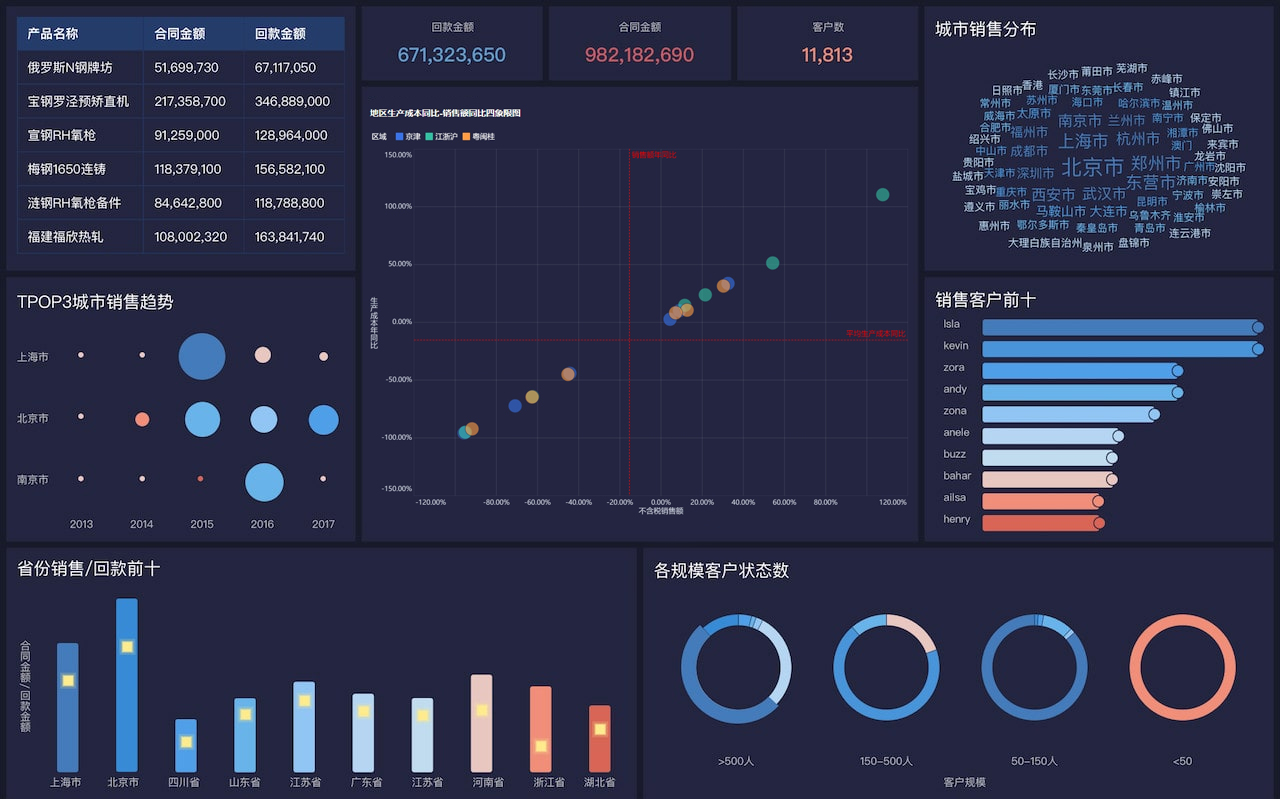
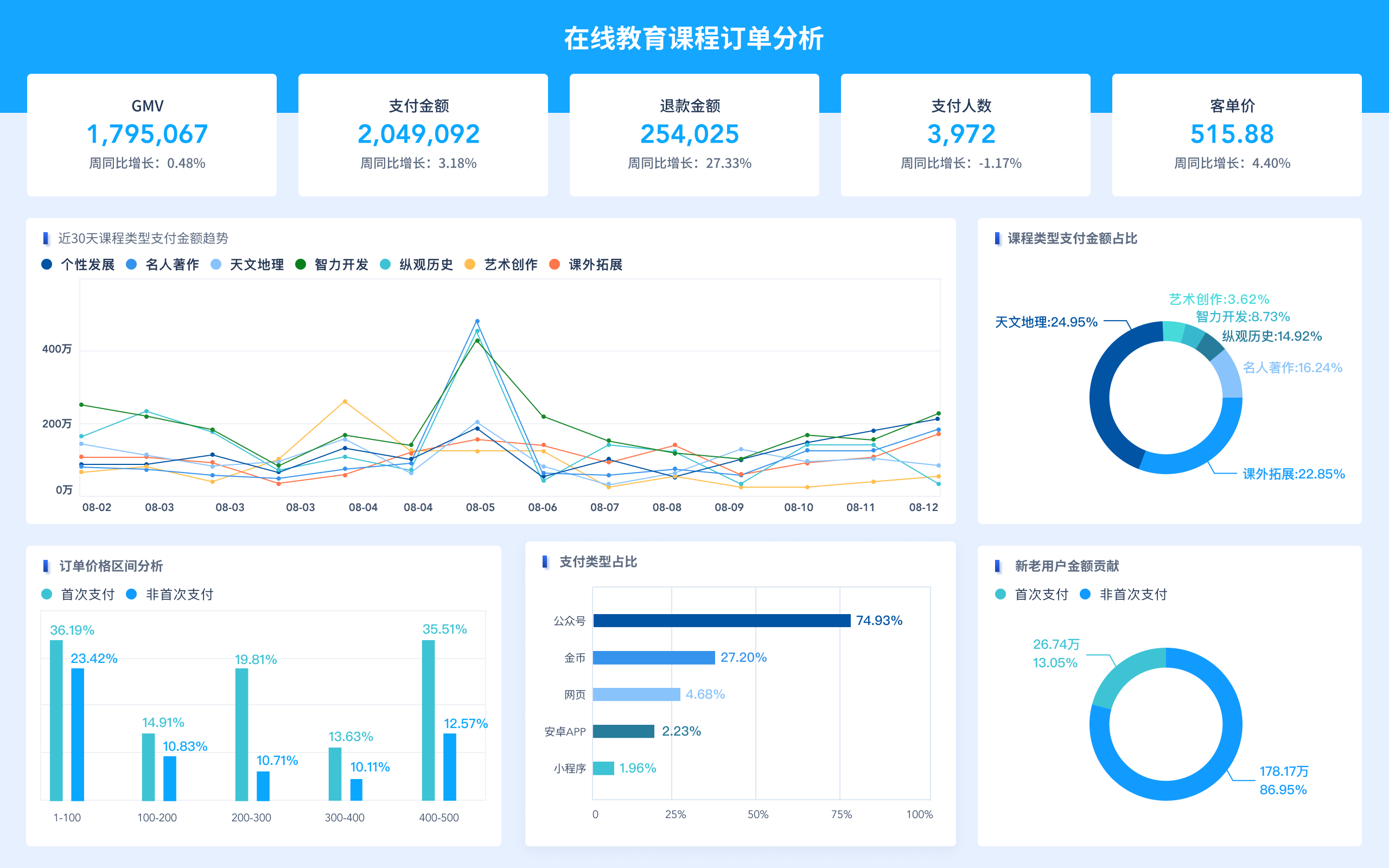
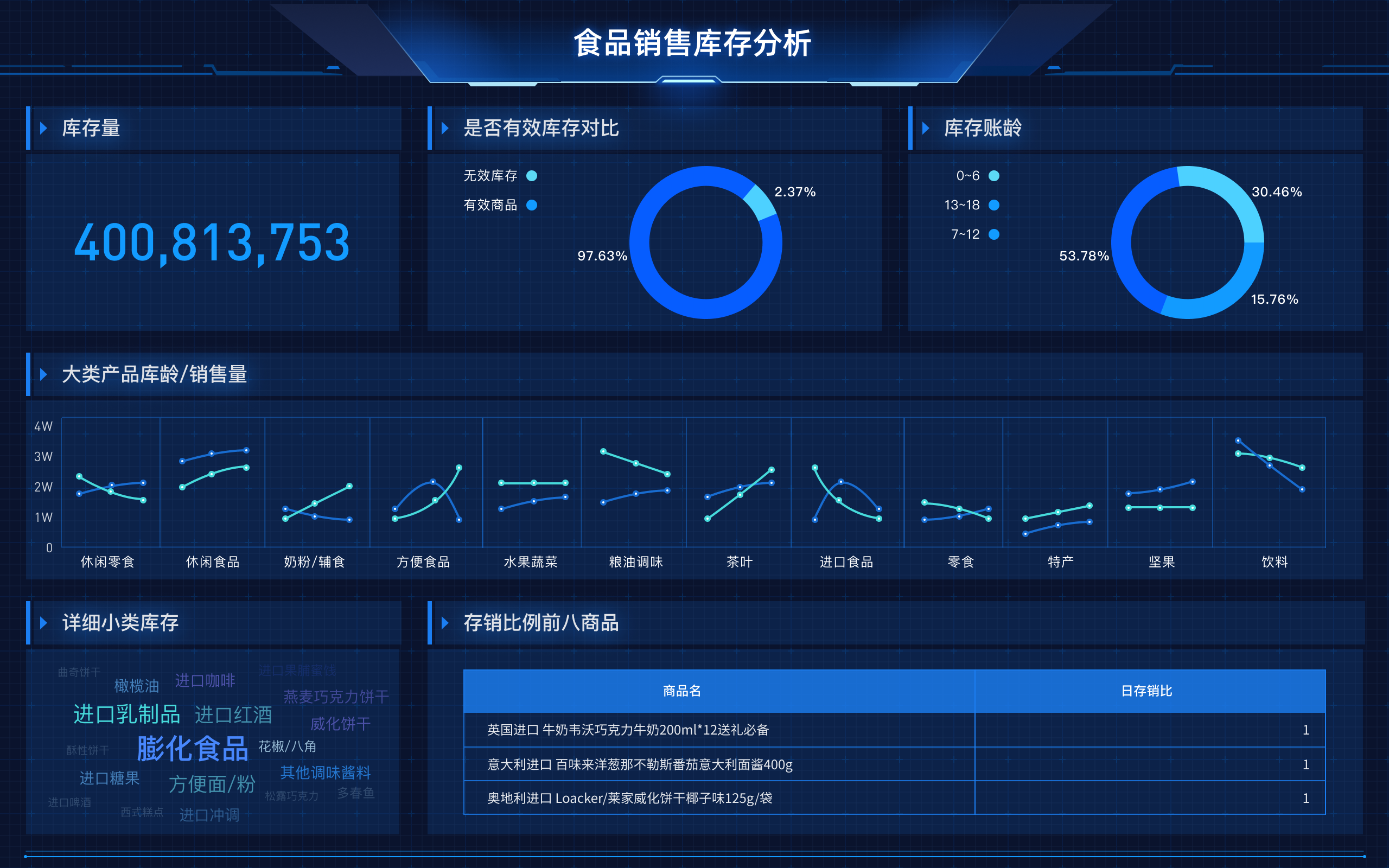
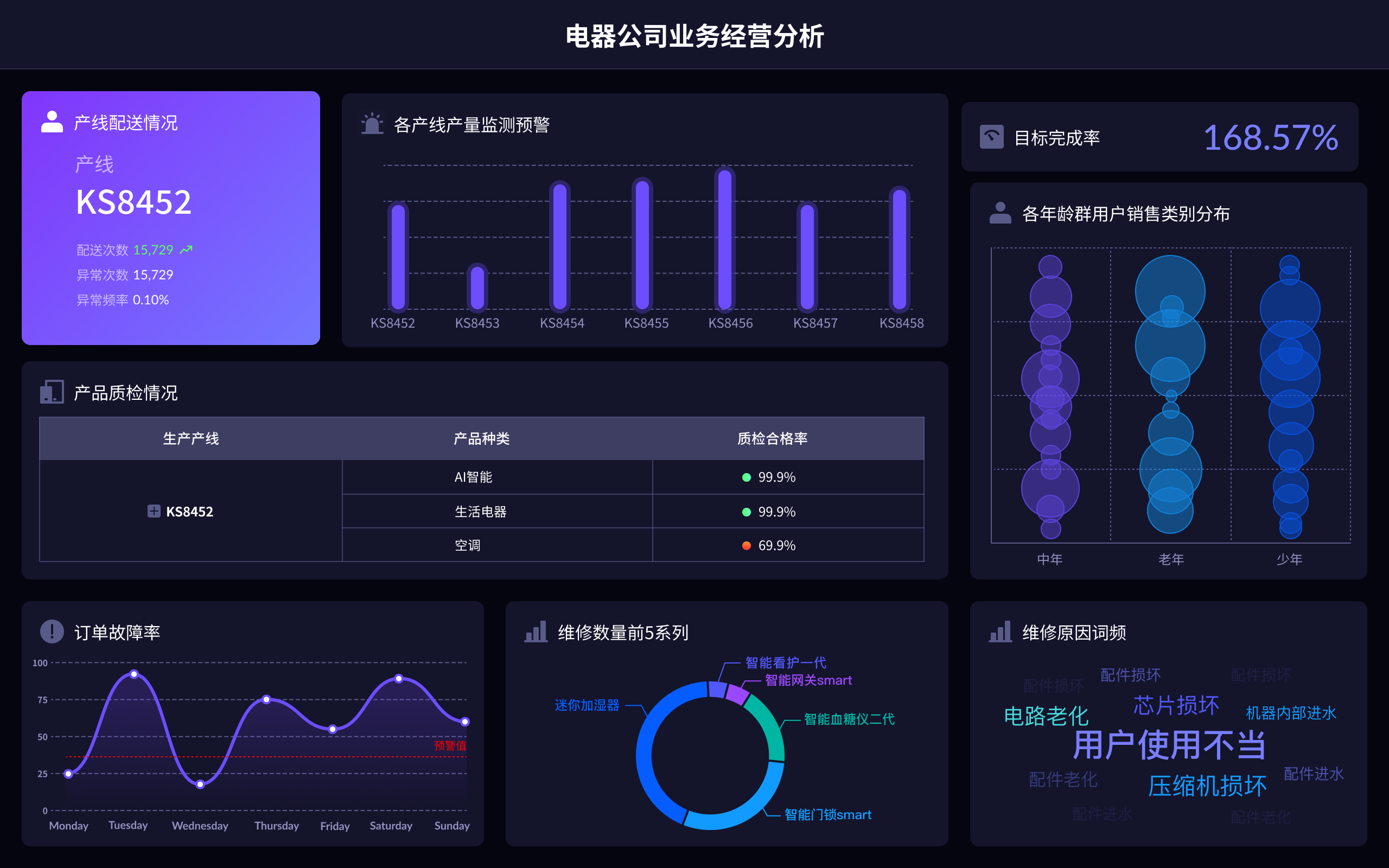
财务分析导出表格的方法包括:使用财务软件、Excel手动操作、FineBI工具、数据库直接导出、专业数据处理工具。使用FineBI工具是一个高效且便捷的方法。FineBI作为帆软旗下的产品,提供了强大的数据可视化和分析功能,可以轻松实现财务数据的导出和分析。通过FineBI,用户可以将财务数据导出为各种格式的表格,例如Excel、CSV等,不仅提高了工作效率,还确保了数据的准确性和完整性。详细信息可以访问FineBI官网: https://s.fanruan.com/f459r;
一、使用财务软件导出表格
使用财务软件是导出财务分析表格的常见方法。现代财务软件如SAP、Oracle Financials等,通常都具备强大的数据导出功能。这些软件可以根据用户的需求,导出各类财务数据报表。例如,用户可以选择导出利润表、资产负债表、现金流量表等。导出的数据可以直接用于进一步的分析和报告。
财务软件通常支持多种导出格式,如Excel、CSV、PDF等。用户可以根据需要选择合适的格式。例如,导出为Excel格式的表格,便于后续的编辑和分析。使用财务软件导出的表格,数据的准确性和完整性都能得到保证,这是手动操作难以实现的。
二、Excel手动操作导出表格
Excel是财务分析中非常常用的工具,通过手动操作也可以实现财务数据的导出。首先,用户需要将财务数据输入到Excel表格中,或者通过数据导入功能,将数据从数据库或其他系统中导入到Excel中。接下来,用户可以使用Excel的各种功能对数据进行处理和分析,如数据透视表、图表、函数等。
完成分析后,用户可以将处理后的数据导出为不同格式的表格。例如,可以选择“文件”->“另存为”,然后选择需要的格式,如Excel、CSV、PDF等。手动操作虽然灵活,但容易出错,且处理大量数据时效率较低。
三、FineBI工具导出表格
使用FineBI工具导出表格是一个高效且便捷的方法。FineBI作为帆软旗下的产品,专注于商业智能和数据可视化,提供了强大的数据导出功能。用户只需几步操作,就可以将财务数据导出为各种格式的表格。
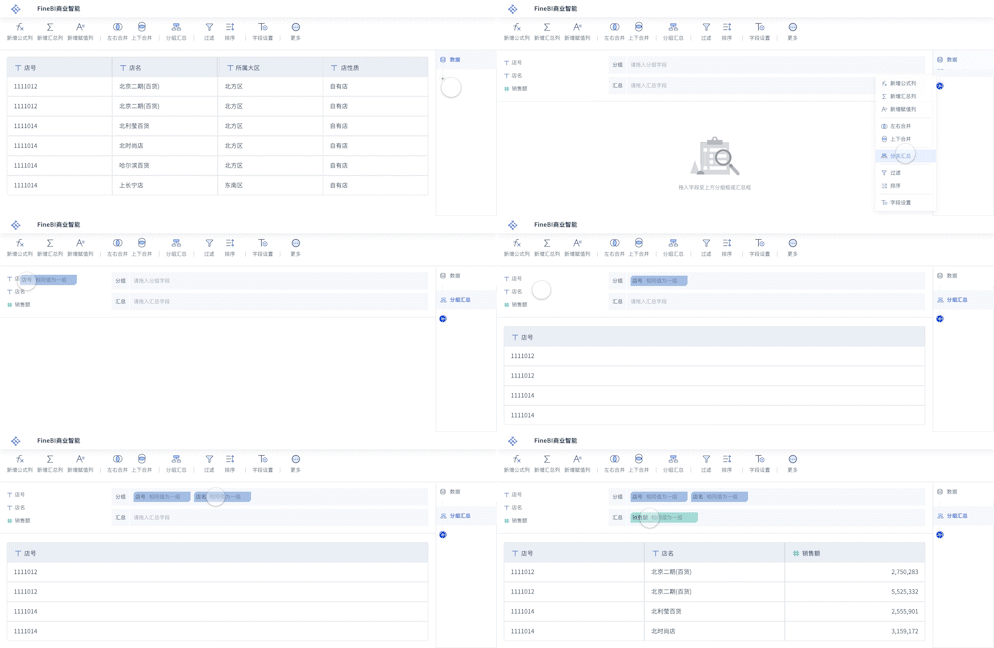
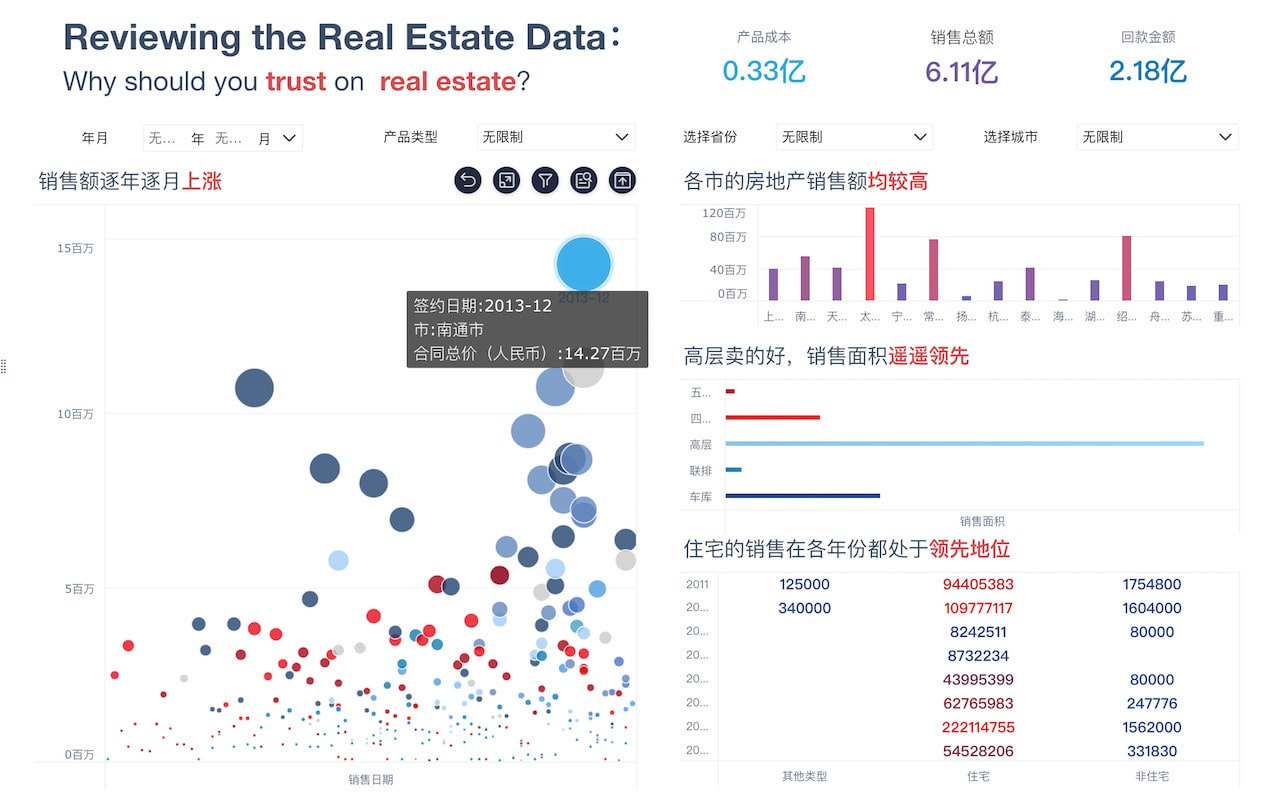
首先,用户需要将财务数据导入FineBI中。FineBI支持多种数据源,如数据库、Excel文件、CSV文件等。导入数据后,用户可以使用FineBI的各种分析工具对数据进行处理和分析,如数据透视表、图表、仪表盘等。FineBI的界面直观,操作简单,即使没有专业的数据分析背景,也能轻松上手。
完成分析后,用户可以选择导出数据。FineBI支持多种导出格式,如Excel、CSV、PDF等。用户可以根据需要选择合适的格式,导出的表格不仅数据准确,还能保留FineBI中的各种格式和样式。详细信息可以访问FineBI官网: https://s.fanruan.com/f459r;
四、数据库直接导出表格
直接从数据库导出表格也是一种常见的方法。许多企业的财务数据存储在数据库中,如MySQL、SQL Server、Oracle等。通过SQL查询语句,可以直接从数据库中提取所需的财务数据,并导出为表格。
例如,可以使用SQL查询语句提取利润表数据:
SELECT * FROM profit_statement;
然后将查询结果导出为Excel或CSV格式。数据库管理工具如MySQL Workbench、SQL Server Management Studio等,通常都具备数据导出功能。用户只需执行查询语句,然后选择导出选项,即可将数据导出为表格。
这种方法的优点是可以处理大量数据,且数据的准确性和完整性都能得到保证。但需要用户具备一定的SQL知识,操作相对复杂。
五、专业数据处理工具导出表格
使用专业的数据处理工具也是导出财务分析表格的一种方法。这些工具通常具备强大的数据处理和分析功能,能够高效地处理大量数据,并将数据导出为各种格式的表格。
例如,Python编程语言中的Pandas库,是一种非常强大的数据处理工具。用户可以使用Pandas读取财务数据,并进行各种处理和分析,然后将处理后的数据导出为Excel或CSV格式。例如:
import pandas as pd
读取数据
data = pd.read_csv('financial_data.csv')
数据处理和分析
processed_data = data.groupby('category').sum()
导出为Excel文件
processed_data.to_excel('financial_analysis.xlsx')
这种方法的优点是灵活性高,适用于复杂的数据处理和分析。但需要用户具备一定的编程知识和技能,操作相对复杂。
六、自动化工具导出表格
自动化工具如RPA(机器人流程自动化)也可以用于导出财务分析表格。RPA工具可以模拟人工操作,自动完成数据的提取、处理和导出。常见的RPA工具有UiPath、Automation Anywhere等。
用户可以通过录制或编写脚本,让RPA工具自动执行导出表格的操作。例如,可以录制一个流程,让RPA工具从财务软件中提取数据,并导出为Excel表格。RPA工具可以大幅提高工作效率,减少人为错误,适用于需要频繁执行的重复性任务。
七、云端解决方案导出表格
使用云端解决方案也是导出财务分析表格的一种方法。许多云端平台如AWS、Google Cloud、Microsoft Azure等,提供了丰富的数据处理和分析工具。这些工具可以高效地处理财务数据,并将数据导出为表格。
例如,Google Cloud的BigQuery是一种强大的数据仓库解决方案,可以处理大量数据。用户可以将财务数据存储在BigQuery中,并使用SQL查询语句进行分析。然后,可以将查询结果导出为Excel或CSV格式:
EXPORT DATA OPTIONS(
  uri='gs://bucket_name/financial_analysis.csv',
  format='CSV') AS
SELECT * FROM financial_data;
这种方法的优点是可以处理大规模数据,且数据的安全性和可靠性都能得到保证。但需要用户具备一定的云平台操作知识,操作相对复杂。
八、数据可视化工具导出表格
数据可视化工具如Tableau、Power BI等,也可以用于导出财务分析表格。这些工具不仅提供了强大的数据可视化功能,还具备数据导出功能。
用户可以将财务数据导入数据可视化工具中,并使用各种图表和仪表盘进行分析。完成分析后,可以选择将数据导出为Excel、CSV、PDF等格式。例如,在Tableau中,可以选择“文件”->“导出”->“数据”,然后选择需要的格式进行导出。
这种方法的优点是操作直观,适用于需要进行数据可视化和分析的场景。导出的表格不仅包含数据,还能保留图表和格式,便于后续的报告和展示。
九、API接口导出表格
通过API接口导出财务分析表格也是一种常见的方法。许多财务软件和数据平台都提供了API接口,用户可以通过编程方式调用API,提取数据并导出为表格。
例如,可以使用Python调用财务软件的API接口,获取财务数据并导出为Excel表格:
import requests
import pandas as pd
调用API接口获取数据
response = requests.get('https://api.financialsoftware.com/data')
data = response.json()
数据处理和分析
df = pd.DataFrame(data)
导出为Excel文件
df.to_excel('financial_analysis.xlsx')
这种方法的优点是可以自动化数据提取和导出,提高工作效率。但需要用户具备一定的编程知识和技能,操作相对复杂。
十、手动录入导出表格
手动录入数据并导出表格是一种最原始的方法。用户可以将财务数据手动输入到Excel或其他表格软件中,然后进行处理和分析,并导出为Excel、CSV、PDF等格式。
这种方法适用于数据量较小、结构简单的场景。但手动录入容易出错,且处理大量数据时效率较低。用户需要仔细核对数据,确保数据的准确性。
通过以上方法,可以实现财务分析表格的导出。根据具体需求和场景,选择合适的方法,可以提高工作效率,确保数据的准确性和完整性。特别是使用FineBI工具,可以轻松实现财务数据的导出和分析,详情请访问FineBI官网: https://s.fanruan.com/f459r;
相关问答FAQs:
财务分析如何导出表格的常见问题解答
1. 财务分析中常用的导出表格工具有哪些?
在财务分析中,导出表格的工具多种多样,选择合适的工具能够提高工作效率。常见的工具包括:
-
Excel:作为最广泛使用的电子表格软件,Excel不仅具备强大的数据处理能力,还支持多种格式的导出,包括CSV、XLSX和PDF等。财务分析师可以利用Excel的公式和图表功能进行深入分析,然后将结果导出以供汇报或存档。
-
财务软件:许多企业使用专门的财务软件,如SAP、QuickBooks和Oracle等,这些软件通常提供一键导出的功能。用户可以根据需要选择特定的财务报表格式进行导出,省去手动整理的时间。
-
数据分析工具:如Tableau和Power BI等数据可视化工具,不仅能帮助用户分析数据,还能将分析结果导出为多种格式。这些工具通过图形化的方式展示数据,使得财务分析更加直观。
-
编程语言:一些财务分析师习惯使用Python或R等编程语言进行数据处理和分析。这些语言的库如Pandas和R的dplyr等,能够高效地处理大型数据集,并支持导出为多种格式。
选择合适的工具时,需要考虑数据的复杂性、团队的技能水平以及最终报告的需求。
2. 导出财务分析表格时,应该注意哪些事项?
导出财务分析表格时,有几个重要事项需要特别关注,以确保导出的数据准确无误且易于理解:
-
数据完整性:在导出前,确保数据的完整性和准确性非常关键。检查所有相关数据是否都被包含在内,特别是在涉及多个数据源的情况下。
-
格式选择:根据目标受众和使用场景选择合适的导出格式。例如,如果是内部使用,Excel格式可能更为合适;而如果是对外发布,PDF格式则更为专业。
-
清晰的标题与注释:导出的表格应包括清晰的标题和必要的注释,以便读者能够理解数据的来源和含义。尤其是在财务报告中,清晰的标识能够避免误解。
-
数据可读性:设置适当的字体大小和行间距,以提高表格的可读性。使用颜色和边框可以帮助突出重要数据,但要避免过度装饰,导致视觉混乱。
-
版本控制:在导出表格时,记录版本信息,尤其是在多次更新或修改的情况下。这样可以确保大家都使用最新的数据,避免因信息不一致而导致的误解。
-
安全性考虑:在涉及敏感财务数据时,要考虑文件的安全性,确保只有授权人员才能访问导出的数据。可以设置密码保护或使用加密技术来保护文件。
这些注意事项能够帮助财务分析师在导出表格时,提高工作效率并确保数据的准确性和安全性。
3. 如何利用Excel进行财务数据的导出和分析?
Excel作为财务分析中的重要工具,其强大的功能使其成为分析和导出财务数据的首选。以下是利用Excel进行财务数据导出和分析的步骤:
-
数据整理:在进行分析之前,首先需要将数据进行整理。可以通过Excel的数据清洗功能来去除重复项、填补空白数据等,确保数据的整洁性和一致性。
-
使用公式进行计算:Excel提供了多种财务相关的公式,如NPV(净现值)、IRR(内部收益率)等,财务分析师可以利用这些公式进行深入的财务分析。将公式应用于数据后,Excel会自动更新计算结果,极大提高了工作效率。
-
数据透视表:通过数据透视表,可以快速汇总和分析数据。用户可以将大量的财务数据进行分类汇总,生成简洁明了的报表,便于进行后续的决策分析。
-
图表工具:Excel的图表功能可以将数据可视化,帮助分析师更直观地理解数据趋势。可以根据不同的需求选择柱状图、折线图、饼图等图表类型,以便于展示财务数据的变化。
-
导出表格:完成分析后,可以将数据导出为所需的格式。在Excel中,通过“文件”菜单选择“导出”选项,可以选择保存为CSV、XLSX或PDF格式。根据需要,用户可以设置文件名和保存路径,确保文件的易于访问。
-
共享与协作:Excel还支持多人协作功能,用户可以通过云存储(如OneDrive)共享文件,方便团队成员之间的实时协作与反馈。
通过以上步骤,财务分析师不仅能够有效地进行财务数据的分析,还能便捷地导出相关表格,提升整体工作效率。
本文内容通过AI工具匹配关键字智能整合而成,仅供参考,帆软不对内容的真实、准确或完整作任何形式的承诺。具体产品功能请以帆软官方帮助文档为准,或联系您的对接销售进行咨询。如有其他问题,您可以通过联系blog@fanruan.com进行反馈,帆软收到您的反馈后将及时答复和处理。