在Word中制作杜邦财务分析图的方法包括:使用形状工具、插入文本框、调整图形位置、添加连接线。详细描述:使用形状工具,在Word中插入各种形状,如矩形、箭头等,来创建杜邦分析图的框架。接下来,插入文本框,输入各个财务指标如净利润率、总资产周转率、权益乘数等。然后,调整图形位置,确保各个形状和文本框排列整齐并且逻辑关系清晰。最后,添加连接线,使用箭头或直线将各个财务指标连接起来,形成杜邦分析的逻辑流程。
一、使用形状工具
在Word中,形状工具是创建杜邦财务分析图的基础。首先,打开Word文档,点击“插入”选项卡,然后选择“形状”按钮。在形状库中,你可以选择矩形、圆形、箭头等多种形状。将这些形状拖动到页面上,按照杜邦分析图的框架进行排列。
形状工具的使用技巧:
- 选择合适的形状:杜邦分析图通常包括矩形和箭头,矩形用于表示各个财务指标,箭头则用于表示指标之间的关系。
- 调整形状大小和颜色:为了使图表更具可读性,你可以调整形状的大小和颜色。选中形状后,右键点击并选择“设置形状格式”,在弹出的对话框中进行调整。
- 复制形状:为了节省时间,可以使用Ctrl+C和Ctrl+V快捷键复制形状。
二、插入文本框
插入文本框是为了在杜邦分析图中标注各个财务指标。点击“插入”选项卡,然后选择“文本框”按钮。将文本框拖动到合适的位置,输入相应的财务指标名称,如净利润率、总资产周转率、权益乘数等。
文本框的使用技巧:
- 调整文本框大小:根据文本内容的多少,调整文本框的大小,以确保内容清晰可读。
- 设置文本格式:选中文本框中的文字,右键点击并选择“字体”,在弹出的对话框中可以设置字体、字号、颜色等。
- 对齐文本框:为了使图表整齐,可以选中多个文本框,右键点击并选择“对齐”,然后选择相应的对齐方式。
三、调整图形位置
在插入形状和文本框之后,需要调整它们的位置,以确保杜邦分析图的结构清晰。选中一个或多个形状或文本框,拖动它们到合适的位置。使用对齐工具可以帮助你快速调整多个对象的位置。
调整图形位置的技巧:
- 使用对齐工具:选中多个对象后,右键点击并选择“对齐”,然后选择“左对齐”、“右对齐”或“垂直居中”等选项。
- 使用网格线和标尺:在“视图”选项卡中,勾选“网格线”和“标尺”选项,可以帮助你更精确地调整对象的位置。
- 分组对象:选中多个对象,右键点击并选择“分组”,这样可以将多个对象作为一个整体进行移动和调整。
四、添加连接线
连接线是杜邦分析图中不可或缺的一部分,用于表示各个财务指标之间的关系。点击“插入”选项卡,然后选择“形状”按钮,在形状库中选择箭头或直线,将各个财务指标连接起来。
添加连接线的技巧:
- 选择合适的连接线:杜邦分析图中通常使用箭头来表示指标之间的关系。选择箭头后,拖动鼠标从一个财务指标到另一个财务指标,绘制连接线。
- 调整连接线样式:选中连接线,右键点击并选择“设置形状格式”,在弹出的对话框中可以调整线条的颜色、粗细、样式等。
- 使用连接点:Word中的形状通常有多个连接点,可以将连接线的起点和终点连接到这些点上,以确保连接线的位置准确。
五、添加注释和图例
为了使杜邦财务分析图更易于理解,可以在图表中添加注释和图例。注释用于解释各个财务指标的含义,图例用于说明图表中使用的颜色、形状等。
添加注释和图例的技巧:
- 使用文本框添加注释:点击“插入”选项卡,然后选择“文本框”按钮,将文本框拖动到合适的位置,输入注释内容。
- 添加图例:在图表的空白区域,插入一个矩形或圆形,然后在旁边插入一个文本框,输入图例内容。使用不同的颜色和形状来表示不同的财务指标。
- 调整注释和图例的位置:确保注释和图例的位置不会遮挡图表中的重要信息。使用对齐工具和网格线可以帮助你更精确地调整它们的位置。
六、保存和分享图表
制作完成杜邦财务分析图后,保存和分享图表是非常重要的一步。点击“文件”选项卡,然后选择“保存”或“另存为”,将文档保存到本地或云端。你还可以将图表导出为图片或PDF格式,方便分享和展示。
保存和分享图表的技巧:
- 选择合适的文件格式:根据分享和展示的需要,可以选择不同的文件格式。例如,导出为PDF格式可以确保图表的格式不会在不同设备上发生变化。
- 使用邮件和云服务分享:你可以将保存好的文档通过邮件发送给同事或客户,或者上传到云服务平台,如OneDrive、Google Drive等,分享给需要的人。
- 打印图表:如果需要将杜邦财务分析图打印出来,可以点击“文件”选项卡,然后选择“打印”,根据需要调整打印设置,如纸张大小、打印方向等。
七、使用FineBI进行杜邦财务分析
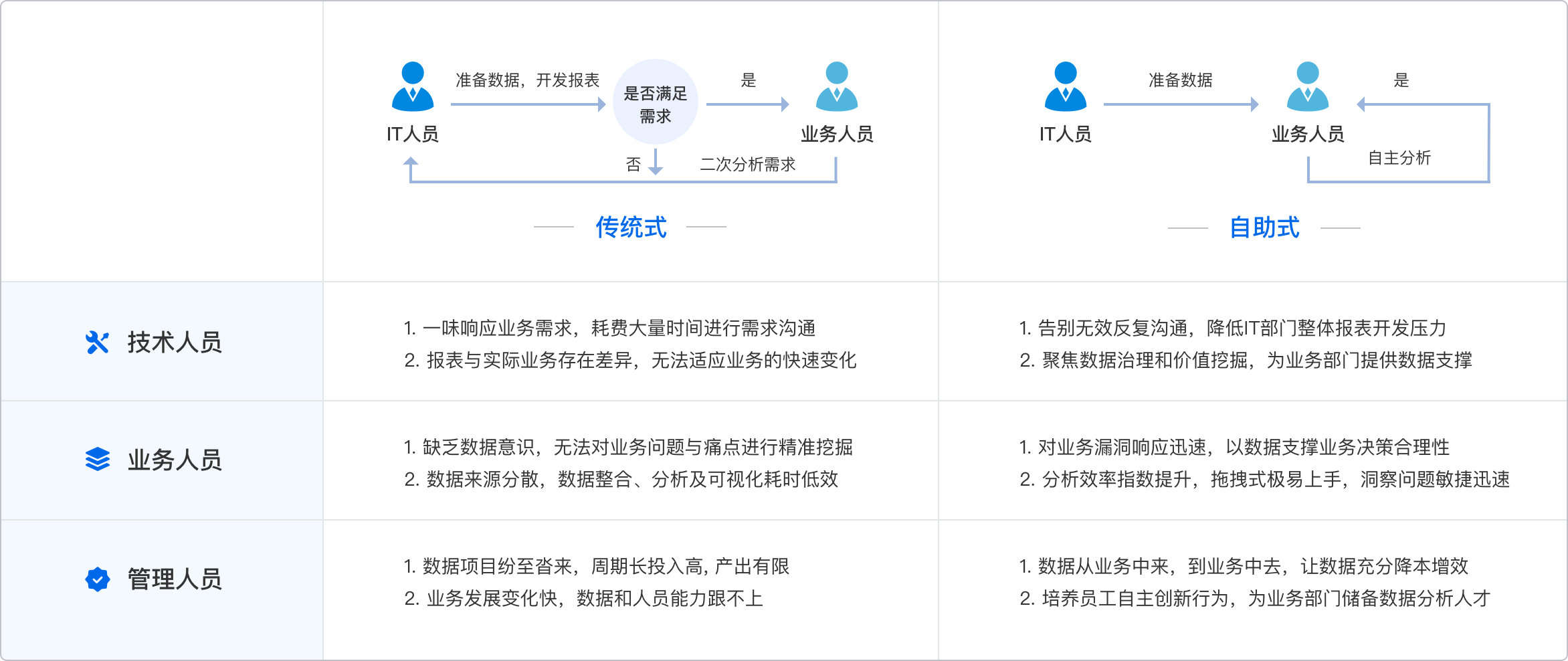
尽管在Word中可以制作杜邦财务分析图,但使用专业的BI工具如FineBI可以大大提升效率和效果。FineBI是帆软旗下的一款专业BI工具,专注于数据分析和可视化。
使用FineBI的优势:
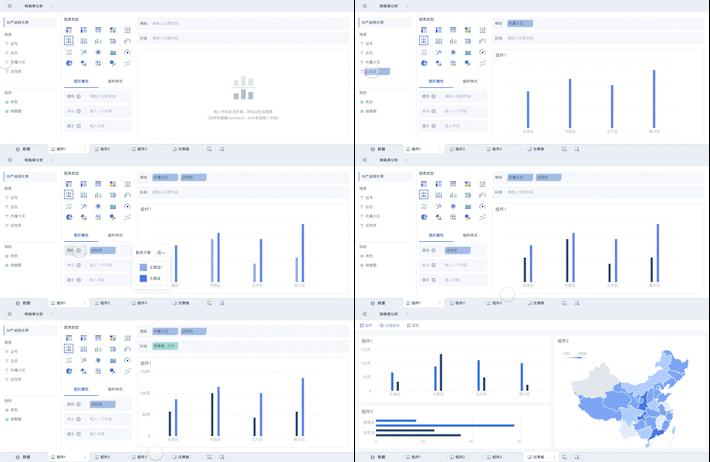
- 自动化图表生成:FineBI可以自动生成杜邦财务分析图,无需手动绘制和调整,大大提高工作效率。
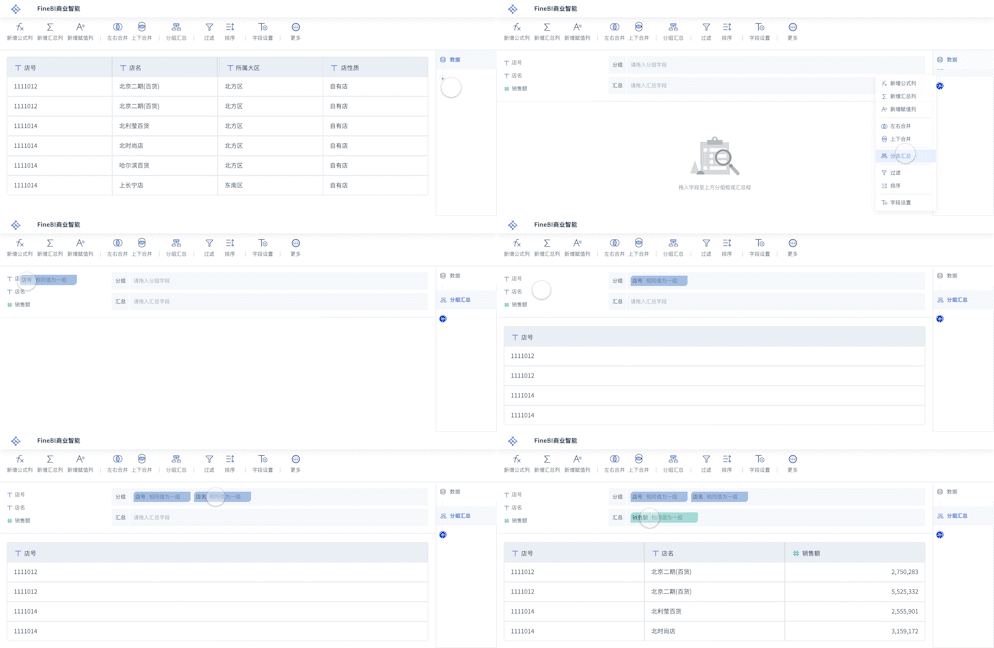
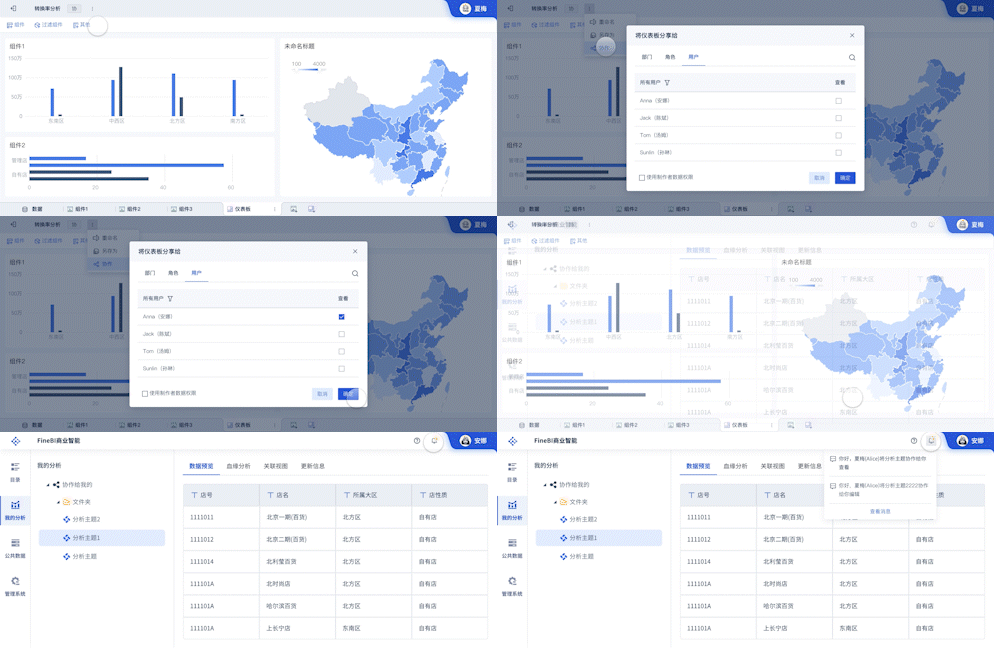
- 数据集成和管理:FineBI可以集成多种数据源,如数据库、Excel等,方便进行数据管理和分析。
- 高级数据分析功能:FineBI提供多种高级数据分析功能,如数据透视、数据挖掘等,帮助你深入分析财务数据。
- 专业的可视化效果:FineBI提供多种专业的可视化效果,使你的杜邦财务分析图更加美观和易于理解。
FineBI官网: https://s.fanruan.com/f459r;
相关问答FAQs:
如何在Word中制作杜邦财务分析图?
杜邦财务分析图是一种常用的财务分析工具,通过对公司的财务数据进行深入分析,帮助管理层和投资者了解公司的盈利能力和财务状况。制作杜邦分析图的步骤相对简单,但需要一定的财务知识和对Word的熟练应用。以下是制作杜邦财务分析图的详细步骤。
杜邦分析的基本概念
在深入制作杜邦财务分析图之前,了解杜邦分析的基本概念是非常重要的。杜邦分析主要通过分解公司的净资产收益率(ROE)来评估其财务表现。ROE可以分解为三个主要因素:利润率、总资产周转率和财务杠杆。具体公式如下:
[ ROE = 利润率 \times 总资产周转率 \times 财务杠杆 ]
- 利润率(Net Profit Margin):企业净利润与销售收入的比率,反映了公司每赚取一元销售额能够保留多少利润。
- 总资产周转率(Total Asset Turnover):销售收入与总资产的比率,显示公司利用资产生成销售的效率。
- 财务杠杆(Equity Multiplier):总资产与股东权益的比率,反映了公司使用债务融资的程度。
收集财务数据
在进行杜邦分析之前,首先需要收集公司的财务数据。主要的财务报表包括:
- 利润表:用来计算利润率。
- 资产负债表:用来计算总资产和股东权益。
- 现金流量表(可选):虽然不直接用于杜邦分析,但可以提供更全面的财务状况。
确保收集的数据是最新的并且准确无误,这样才能做出有效的分析。
制作杜邦财务分析图的步骤
1. 数据输入
在Word中打开一个新文档。可以选择使用表格来整理财务数据。点击“插入”->“表格”,选择适当的行和列数。表格可以包括以下内容:
| 财务指标 | 数据 |
|---|---|
| 销售收入 | XXX万元 |
| 净利润 | XXX万元 |
| 总资产 | XXX万元 |
| 股东权益 | XXX万元 |
在表格中输入收集到的数据。
2. 计算杜邦分析的各个组成部分
使用Word的公式功能或手动计算得到利润率、总资产周转率和财务杠杆。例如:
- 利润率 = 净利润 / 销售收入
- 总资产周转率 = 销售收入 / 总资产
- 财务杠杆 = 总资产 / 股东权益
可以在表格下方添加另一组表格来显示这些计算结果。
3. 绘制杜邦分析图
在Word中绘制图表是展示杜邦分析的一个有效方法。可以通过以下步骤创建图表:
- 点击“插入”->“图表”。
- 选择“柱形图”或“饼图”。
- 在弹出的窗口中输入计算的各个部分的数值。
确保图表清晰,标注每个部分的名称和数值,以便读者能够一目了然。
4. 添加图表标题和注释
为图表添加一个简洁明了的标题,例如“杜邦财务分析图”。此外,可以在图表下方或旁边添加注释,解释每个组成部分的重要性和对公司财务状况的影响。
5. 格式化文档
确保文档的整体格式美观,包括字体、颜色和间距。使用一致的样式使文档看起来专业。可以使用Word的样式功能来快速应用一致的格式。
结论
制作杜邦财务分析图是一个有效的方式来深入理解公司的财务状况。通过系统地收集和分析数据,能够清晰地展示出公司的盈利能力和财务健康状况。在Word中进行杜邦分析图的制作,不仅可以帮助管理层做出更加明智的决策,还能够为投资者提供清晰的投资依据。
常见问题解答
如何选择合适的财务数据进行杜邦分析?
选择合适的财务数据非常关键,应该优先考虑最近的财务报表数据,确保数据的准确性和时效性。通常,可以从公司的年度报告或季度报告中获取相关数据。此外,行业基准数据也是一个很好的参考,可以帮助你进行比较分析。
杜邦分析图的结果应该如何解读?
杜邦分析图通过分解ROE,使得企业的盈利能力、资产利用效率和财务杠杆能够被清晰展示。高利润率通常意味着公司在控制成本和定价策略上表现良好,而高资产周转率则表明公司有效利用资产创造收入。财务杠杆则显示了公司融资结构的健康程度,过高的杠杆可能会带来财务风险。
能否使用其他软件进行杜邦财务分析图的制作?
除了Word,Excel也是制作杜邦财务分析图的一个非常好的选择。Excel提供强大的数据处理和图表功能,能够帮助用户更方便地进行计算和绘图。此外,一些财务分析软件也能够自动生成杜邦分析图,提供更加专业的分析报告。
本文内容通过AI工具匹配关键字智能整合而成,仅供参考,帆软不对内容的真实、准确或完整作任何形式的承诺。具体产品功能请以帆软官方帮助文档为准,或联系您的对接销售进行咨询。如有其他问题,您可以通过联系blog@fanruan.com进行反馈,帆软收到您的反馈后将及时答复和处理。