在Excel中进行多组数据相关性分析,可以通过使用相关函数、图表和数据分析工具等方法实现。 使用CORREL函数、生成散点图、使用数据分析工具进行回归分析等是常见的方法。为了详细描述其中一点,我们可以重点介绍使用CORREL函数。CORREL函数用于计算两组数据之间的相关系数,相关系数可以显示两组数据之间的线性关系强度。你只需要选择两组数据的范围,Excel会自动计算出相关系数,该值在-1到1之间,表示从完全负相关到完全正相关。
一、相关性分析基础概念
在数据分析过程中,相关性分析是一种重要的统计方法。相关性分析主要用于确定两个变量之间是否存在某种线性关系,以及这种关系的强度和方向。相关系数是衡量两个变量之间线性关系的统计指标,通常用符号“r”表示。相关系数的取值范围在-1到1之间,其中,r=1表示完全正相关,r=-1表示完全负相关,r=0表示没有线性关系。了解相关性分析的基础概念,有助于更好地理解如何在Excel中进行多组数据的相关性分析。
二、使用CORREL函数进行相关性分析
在Excel中,CORREL函数是用于计算两组数据之间相关系数的主要工具。CORREL函数的语法为CORREL(array1, array2),其中array1和array2分别代表两组数据。 以下是使用CORREL函数进行相关性分析的具体步骤:
- 准备数据:将需要分析的两组数据输入到Excel工作表中,确保数据排列整齐,并且数据范围相同。
- 输入公式:在空白单元格中输入公式“=CORREL(array1, array2)”,其中array1和array2分别是两组数据的单元格区域。
- 查看结果:按下回车键,Excel会自动计算并显示相关系数。
例如,假设我们有两组数据分别存放在A列和B列中,从第1行到第10行,我们可以在C1单元格中输入公式“=CORREL(A1:A10, B1:B10)”,按下回车键后,C1单元格会显示两组数据的相关系数。
三、生成散点图进行可视化分析
除了使用CORREL函数计算相关系数外,生成散点图也是一种常见的相关性分析方法。散点图能够直观地显示两组数据之间的关系,帮助我们更好地理解数据的相关性。生成散点图的步骤如下:
- 选择数据:选中需要生成散点图的两组数据,确保数据排列整齐。
- 插入散点图:点击Excel工具栏中的“插入”选项卡,然后选择“散点图”图标。在下拉菜单中选择一种适合的散点图类型。
- 调整图表:生成散点图后,可以对图表进行调整,例如添加图表标题、坐标轴标签、数据标记等,以便更清晰地展示数据。
通过散点图,我们可以直观地观察两组数据之间的关系。例如,如果散点图中的点大致沿着一条直线分布,则表明两组数据之间存在较强的线性关系;如果点分布较为分散,则表明两组数据之间的线性关系较弱。
四、使用数据分析工具进行回归分析
Excel的数据分析工具还提供了回归分析功能,可以帮助我们进一步研究多组数据之间的关系。回归分析不仅可以计算相关系数,还可以生成回归方程,预测变量之间的关系。进行回归分析的步骤如下:
- 启用数据分析工具:点击Excel工具栏中的“数据”选项卡,然后选择“数据分析”按钮。如果找不到“数据分析”按钮,可以通过Excel选项启用数据分析工具加载项。
- 选择回归分析:在数据分析对话框中,选择“回归”选项,并点击“确定”按钮。
- 输入数据范围:在回归分析对话框中,输入自变量和因变量的数据范围。例如,输入“输入Y区域”为因变量的数据范围,“输入X区域”为自变量的数据范围。
- 设置输出选项:选择输出选项,例如输出回归结果的单元格位置。
- 查看结果:点击“确定”按钮,Excel会自动生成回归分析结果,包括相关系数、回归方程、残差分析等信息。
通过回归分析,我们可以更深入地研究多组数据之间的关系,了解变量之间的相互影响,从而为决策提供有力支持。
五、实例分析:销售数据的相关性分析
为了更好地理解如何在Excel中进行多组数据的相关性分析,我们可以通过一个实例进行说明。假设我们有一组销售数据,包括广告费用和销售额两组数据,我们希望分析广告费用和销售额之间的关系。
- 输入数据:将广告费用数据输入到A列,将销售额数据输入到B列。
- 计算相关系数:在C1单元格中输入公式“=CORREL(A1:A10, B1:B10)”,按下回车键,C1单元格会显示广告费用和销售额之间的相关系数。
- 生成散点图:选中A列和B列数据,点击“插入”选项卡,选择“散点图”图标,生成广告费用和销售额的散点图。
- 进行回归分析:启用数据分析工具,选择“回归”选项,输入广告费用和销售额的数据范围,设置输出选项,点击“确定”按钮,查看回归分析结果。
通过上述步骤,我们可以全面地分析广告费用和销售额之间的关系,了解广告费用对销售额的影响程度,为营销决策提供依据。
六、FineBI在多组数据相关性分析中的应用
除了Excel,FineBI也是进行多组数据相关性分析的强大工具。FineBI是一款由帆软公司推出的商业智能分析平台,专为企业数据分析和可视化而设计。使用FineBI进行数据相关性分析,可以更加高效和专业。
- 数据导入:首先,将需要分析的数据导入FineBI,可以从Excel文件、数据库等多种数据源中导入。
- 创建数据模型:在FineBI中创建数据模型,定义数据表和字段之间的关系。
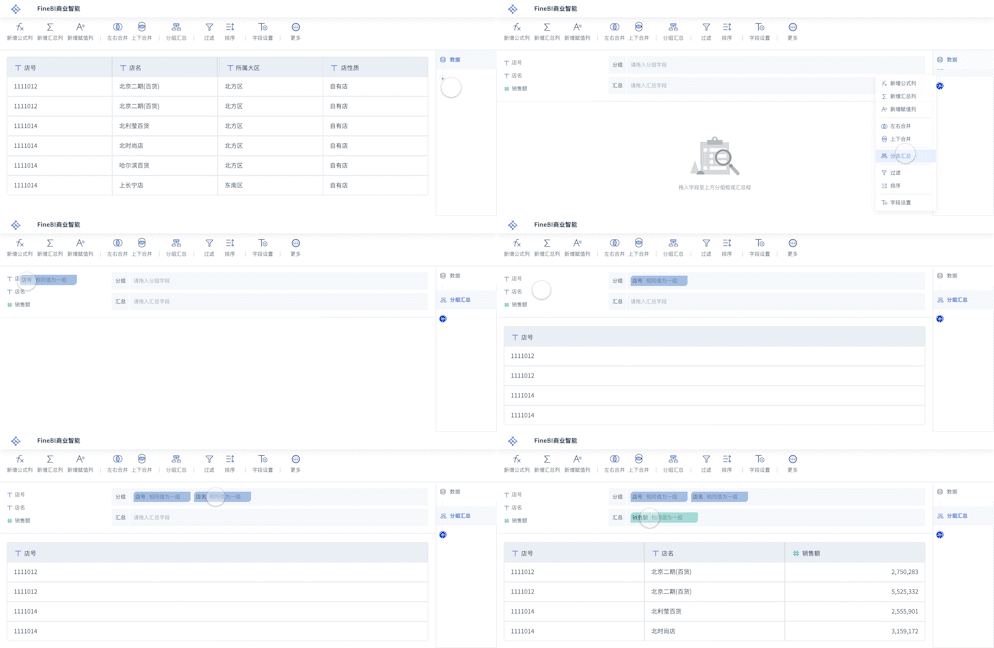
- 进行相关性分析:使用FineBI的分析工具,可以轻松计算相关系数,生成散点图,进行回归分析等。
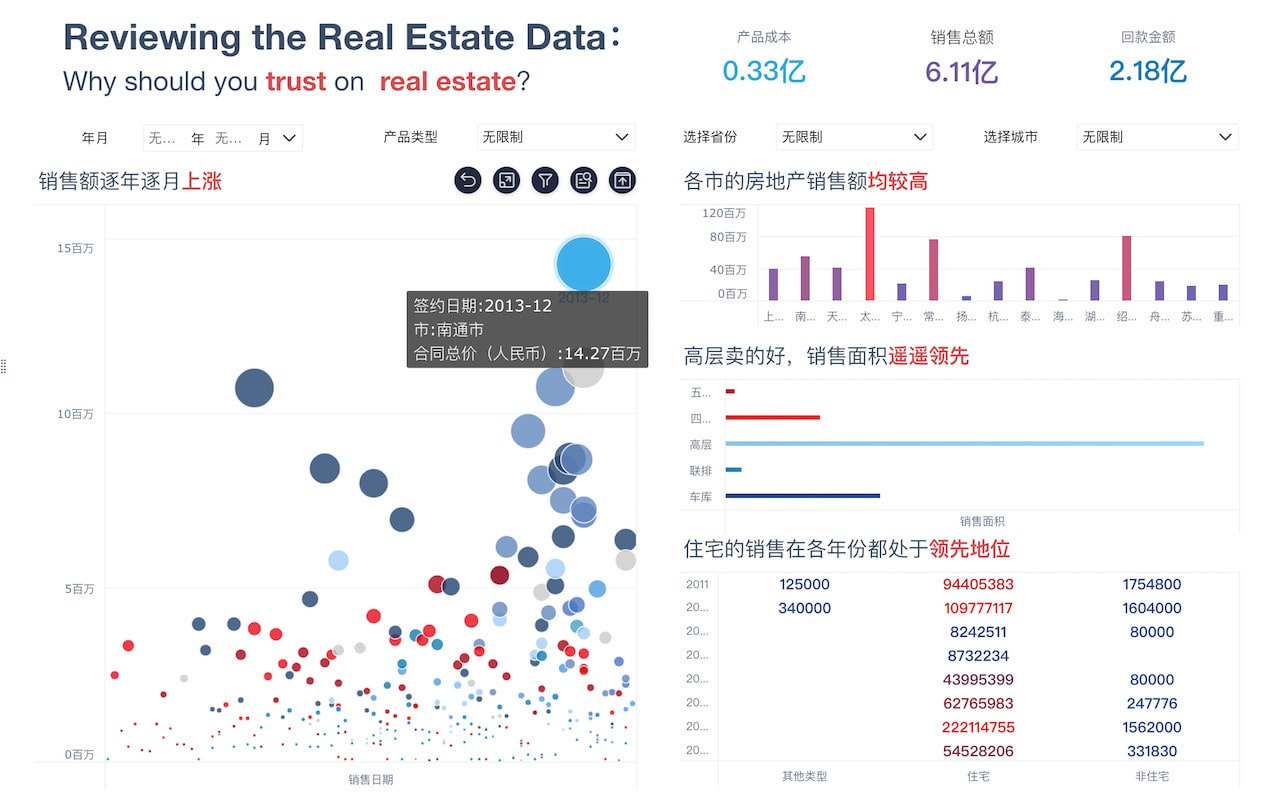
- 可视化展示:FineBI提供丰富的可视化图表,可以将分析结果以图表形式展示,帮助用户更直观地理解数据关系。
使用FineBI进行多组数据相关性分析,不仅可以提高分析效率,还能生成专业的分析报告和图表,助力企业数据驱动决策。
FineBI官网: https://s.fanruan.com/f459r;
通过本文的介绍,我们详细讲解了如何在Excel中进行多组数据的相关性分析,包括使用CORREL函数、生成散点图、使用数据分析工具进行回归分析等方法。同时,我们还介绍了如何使用FineBI进行相关性分析,帮助企业更高效地处理数据分析任务。希望这些方法和工具能为您的数据分析工作提供有力支持。
相关问答FAQs:
如何在Excel中进行多组数据的相关性分析?
在进行多组数据的相关性分析时,Excel提供了多种工具和函数,可以帮助用户理解不同变量之间的关系。相关性分析主要是通过计算相关系数来衡量两组数据之间的线性关系强度。下面将详细介绍如何在Excel中进行这项分析。
1. 准备数据
在进行相关性分析之前,确保数据已经整理好。数据应排列成列,且每列代表一个变量。通常,每个变量的观测值应在相同行中。这种结构可以方便后续的分析步骤。
2. 使用数据分析工具
Excel中内置的数据分析工具可以帮助用户快速计算相关系数。以下是使用数据分析工具进行相关性分析的步骤:
-
启用数据分析工具:在Excel菜单中,点击“文件”->“选项”->“加载项”,选择“Excel加载项”,然后勾选“分析工具库”并点击“确定”。
-
选择数据分析:在“数据”选项卡中,点击“数据分析”按钮,弹出分析工具对话框。
-
选择相关性分析:从列表中选择“相关性”,然后点击“确定”。接下来,输入你的数据范围,包括所有需要分析的变量。
-
设置输出选项:选择输出区域,可以选择在新工作表中或当前工作表中显示结果,点击“确定”后,相关性矩阵将被生成。
3. 理解相关性矩阵
生成的相关性矩阵包含了每对变量之间的相关系数。相关系数的值范围从-1到1。具体解释如下:
- 1 表示完全正相关,意味着一个变量的增大伴随另一个变量的增大。
- -1 表示完全负相关,意味着一个变量的增大伴随另一个变量的减小。
- 0 则表示没有线性关系。
通常,相关系数的绝对值越接近1,表明变量之间的线性关系越强。
4. 使用CORREL函数
除了使用数据分析工具,Excel还提供了CORREL函数,这是一种更灵活的方式来计算任意两组数据之间的相关性。使用方法如下:
- 在任意单元格中输入公式:
=CORREL(array1, array2),其中array1和array2为你要计算相关性的两组数据范围。
例如,如果你有两组数据分别在A列和B列中,从A1到A10和B1到B10,可以在某个单元格输入=CORREL(A1:A10, B1:B10)来得到这两组数据的相关系数。
5. 可视化相关性
为了更直观地理解数据之间的关系,可以通过散点图来可视化相关性。在Excel中,步骤如下:
- 选择你要分析的两组数据,点击“插入”选项卡,选择“散点图”。
- 在生成的散点图中,可以观察到数据点的分布情况,进而直观判断变量之间的关系。
6. 注意事项
在进行相关性分析时,需要注意以下几点:
- 确保数据的质量,缺失值和异常值会影响相关系数的计算。
- 相关性不代表因果关系,虽然两个变量之间可能存在强相关性,但并不意味着一个变量是另一个变量的原因。
- 在多组数据的分析中,可能需要进行多重比较修正,以减少假阳性的风险。
7. 结论
通过以上步骤,用户可以在Excel中轻松地进行多组数据的相关性分析。无论是使用数据分析工具还是CORREL函数,理解相关性矩阵和可视化数据都能帮助用户更好地解读数据之间的关系。通过这些分析,用户能够为决策提供更为可靠的数据支持。
如何解释相关性分析的结果?
在进行相关性分析后,理解和解释结果是一个关键步骤。相关系数的值为我们提供了变量之间关系的量化指标,但如何从中提取有用的信息则需要一定的分析能力。
1. 理解相关系数的意义
如前所述,相关系数的值范围从-1到1。在解释结果时,可以将相关系数划分为几个区间:
- 0.7到1:强正相关,两个变量之间的关系非常密切,通常可以用来预测。
- 0.3到0.7:中等正相关,虽然有一定的关系,但并不强烈。
- 0到0.3:弱正相关,变量之间的关系微弱。
- -0.3到0:弱负相关,变量之间的关系微弱,且呈负相关。
- -0.7到-0.3:中等负相关,具有一定的负相关性。
- -1到-0.7:强负相关,两个变量之间的关系非常密切,且呈负相关。
2. 结合背景知识分析结果
相关性分析的结果需要结合具体的研究背景和领域知识来进行解读。例如,在经济学领域,某些变量之间的相关性可能是由经济政策、市场趋势等因素造成的。在生物学研究中,两个生物特征之间的相关性可能与遗传因素或环境影响有关。
3. 进行假设检验
为了验证相关性是否显著,可以进行假设检验。通常情况下,零假设是指变量之间没有相关性,而备择假设则是指变量之间存在相关性。使用t检验或p值可以帮助判断相关性是否显著。
4. 识别潜在的混杂变量
在分析相关性时,需要考虑可能存在的混杂变量。混杂变量是指那些同时影响两个变量的第三方变量。识别这些变量对于正确解读相关性至关重要。可以通过分层分析或多元回归分析来控制混杂变量的影响。
5. 记录和展示结果
在报告分析结果时,确保清晰地记录每一步骤及其结果。图表可以有效地辅助说明,特别是在展示复杂的数据时。相关性矩阵、散点图和趋势线都是很好的选择。
6. 未来研究方向
基于相关性分析的结果,可以为后续研究提供线索。如果发现某些变量之间存在显著相关性,可能需要进一步探索其因果关系或进行更深入的分析。
如何在Excel中处理多组数据的缺失值?
在进行多组数据的相关性分析时,缺失值可能会对结果产生重大影响。因此,妥善处理缺失值是分析过程中的一个重要环节。
1. 识别缺失值
首先,需要在数据集中识别出缺失值。Excel可以通过条件格式化或筛选功能轻松找到缺失值。缺失值通常以空白单元格的形式出现,或者用特定的标记(如“N/A”)表示。
2. 处理缺失值的方法
处理缺失值的方法有多种,选择合适的方法取决于数据的性质和分析的需求:
-
删除缺失值:如果缺失值的数量较少,可以考虑直接删除包含缺失值的行。这样做简单直接,但可能会丢失部分有价值的信息。
-
插补缺失值:使用插补方法替代缺失值是另一种常见的处理方式。插补可以根据其他观测值的均值、中位数或众数来填补缺失值。Excel可以通过函数如
AVERAGE、MEDIAN等来实现。 -
使用预测模型:对于较复杂的数据集,可以考虑使用预测模型(如线性回归)来预测缺失值。这种方法通常能够更好地保留数据的整体结构。
3. 记录处理过程
在进行缺失值处理时,确保记录所采取的每一步骤。这不仅有助于分析过程的透明性,也便于在结果报告中解释所做的假设和方法。
4. 再次检查数据
在处理完缺失值后,务必要再次检查数据集,确保所有的缺失值都已经处理妥当。可以使用Excel的“计数”功能,确认数据的完整性。
5. 考虑数据的性质
不同类型的数据可能需要不同的缺失值处理方法。例如,时间序列数据中的缺失值处理方式可能与横截面数据有所不同。因此,在选择处理方法时,需要考虑数据的性质和分析目标。
通过以上步骤,用户能够有效地在Excel中进行多组数据的相关性分析,同时处理数据中的缺失值,确保分析结果的准确性和可靠性。
本文内容通过AI工具匹配关键字智能整合而成,仅供参考,帆软不对内容的真实、准确或完整作任何形式的承诺。具体产品功能请以帆软官方帮助文档为准,或联系您的对接销售进行咨询。如有其他问题,您可以通过联系blog@fanruan.com进行反馈,帆软收到您的反馈后将及时答复和处理。