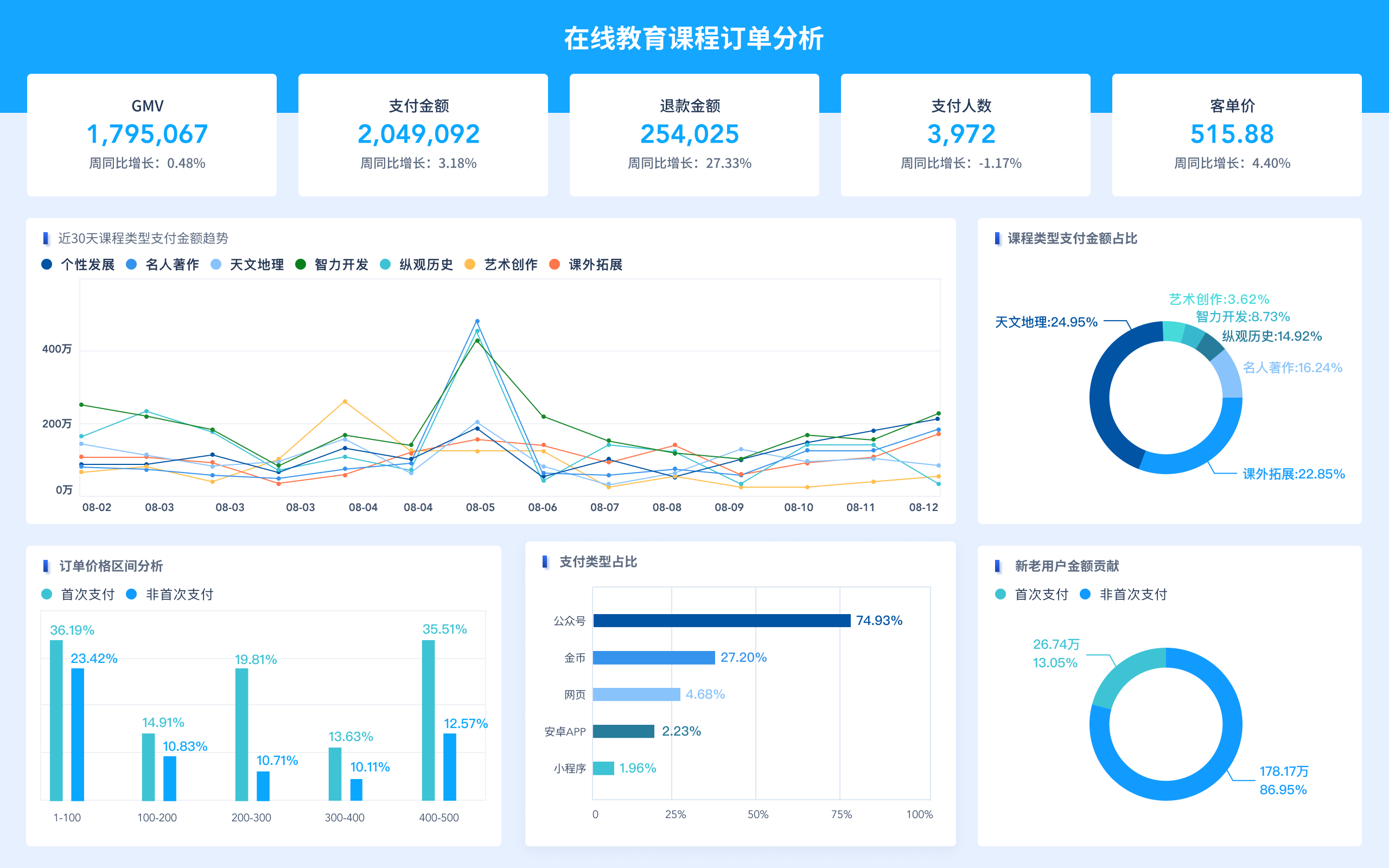
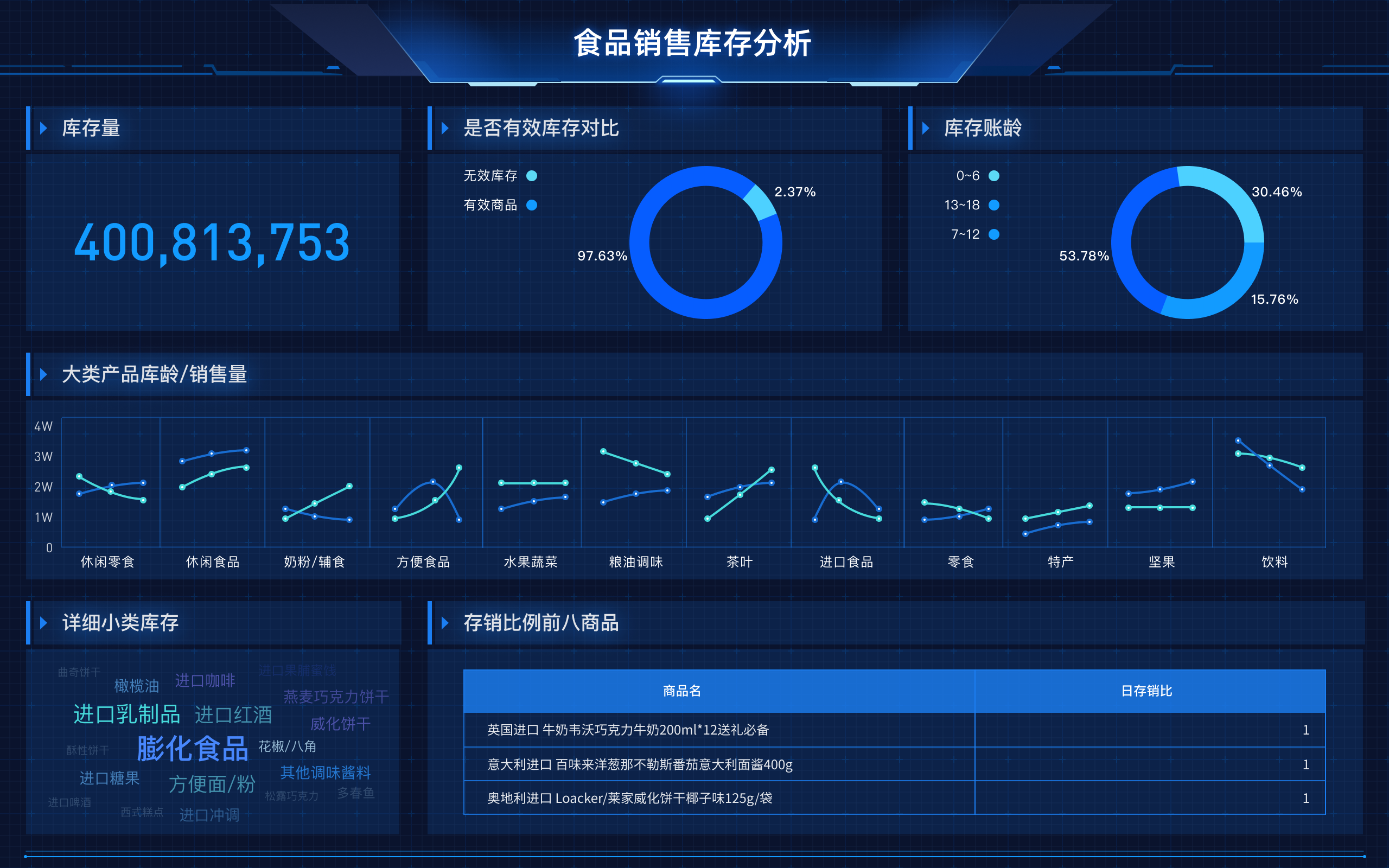
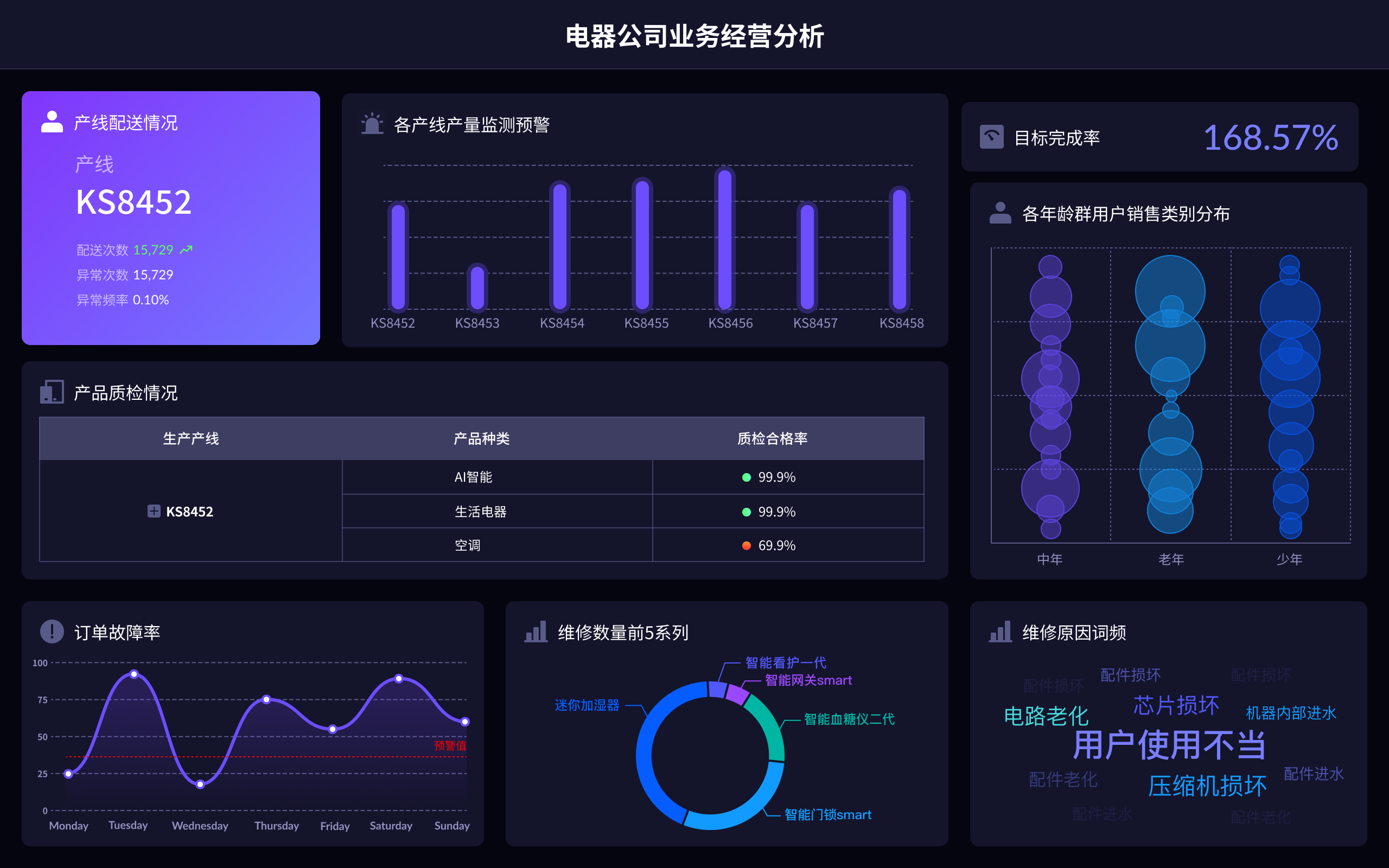
要在Word中制作数据分析表,可以通过插入表格、使用公式、添加图表等方法来实现。插入表格、使用公式、添加图表,这几种方法可以帮助你在Word中制作专业的数据分析表。具体来说,插入表格可以帮助你组织数据,使用公式可以进行简单的计算,而添加图表可以更直观地展示数据分析结果。本文将详细介绍这些方法,帮助你在Word中创建高效的数据分析表。
一、插入表格
要在Word中制作数据分析表,首先需要插入一个表格。打开Word文档,点击“插入”选项卡,然后选择“表格”按钮。在弹出的菜单中,你可以选择一个预定义的表格大小,或者点击“插入表格”来手动输入行数和列数。插入表格后,你可以在每个单元格中输入数据,利用表格的结构来组织和展示数据。
插入表格后,可以对表格进行一些基础的格式化操作。例如,你可以通过右键点击表格并选择“表格属性”来调整表格的行高和列宽。你还可以使用“表格工具”选项卡中的“设计”和“布局”功能来设置表格的样式、添加边框、合并单元格等。这样可以使表格更加美观和专业。
在数据分析表中,通常需要对数据进行分类和排序。你可以通过选中表格的某一列,然后点击“布局”选项卡中的“排序”按钮来对数据进行排序。此外,还可以通过“筛选”功能来显示特定的数据子集。这些操作可以帮助你更好地理解和分析数据。
二、使用公式
在Word中,你可以使用公式来进行简单的数据计算。虽然Word的公式功能不如Excel强大,但对于一些基本的计算需求还是可以满足的。插入表格后,选中需要进行计算的单元格,点击“布局”选项卡中的“公式”按钮。在弹出的对话框中,你可以输入所需的公式,例如求和、平均值等。
Word中的公式支持多种函数和运算符,例如SUM、AVERAGE、MAX、MIN等。你可以根据需要选择合适的函数来进行计算。例如,如果需要计算某一列的总和,可以在公式对话框中输入“=SUM(ABOVE)”来计算上方所有单元格的总和。
除了基本的求和和平均值计算,还可以使用公式来进行更复杂的运算。例如,可以通过嵌套函数来实现条件计算,或者使用运算符来进行加减乘除等操作。虽然Word的公式功能相对简单,但通过合理使用这些函数和运算符,仍然可以实现一些基础的数据分析需求。
三、添加图表
图表是数据分析中非常重要的一部分,通过图表可以更直观地展示数据和分析结果。要在Word中添加图表,首先需要插入一个图表对象。点击“插入”选项卡,然后选择“图表”按钮。在弹出的对话框中,可以选择不同类型的图表,例如柱状图、折线图、饼图等。
选择好图表类型后,Word会自动插入一个包含示例数据的图表。你可以双击图表来打开数据编辑窗口,在其中输入自己的数据。编辑完数据后,图表会自动更新,显示你输入的数据分析结果。
图表的格式化和美化也是非常重要的。可以通过右键点击图表并选择“图表选项”来调整图表的外观,例如更改颜色、添加数据标签、设置轴标签等。合理的图表格式化可以使数据分析结果更加清晰和易于理解。
此外,还可以通过添加趋势线、数据点等来增强图表的表现力。例如,可以在折线图中添加一条趋势线来显示数据的变化趋势,或者在柱状图中添加数据点来标注每个数据的具体值。这些操作可以帮助你更好地展示和解释数据分析结果。
四、合并Excel数据
在某些情况下,Word中的数据分析表可能需要与Excel中的数据进行结合。Excel作为专业的数据分析工具,具有更强大的数据处理和计算功能。你可以通过将Excel表格嵌入到Word文档中来实现这一点。点击“插入”选项卡,然后选择“对象”按钮。在弹出的对话框中,选择“由文件创建”选项卡,然后选择你需要嵌入的Excel文件。
嵌入Excel表格后,可以在Word中直接编辑Excel数据,并利用Excel的公式和图表功能来进行更复杂的数据分析。这样可以结合Word和Excel的优势,创建更加专业和高效的数据分析表。
此外,还可以通过复制粘贴的方式将Excel中的数据和图表复制到Word中。选中Excel中的数据或图表,按下Ctrl+C进行复制,然后在Word中按下Ctrl+V进行粘贴。粘贴后,可以对数据和图表进行一些基本的格式化操作,以适应Word文档的格式和样式。
五、使用FineBI进行高级分析
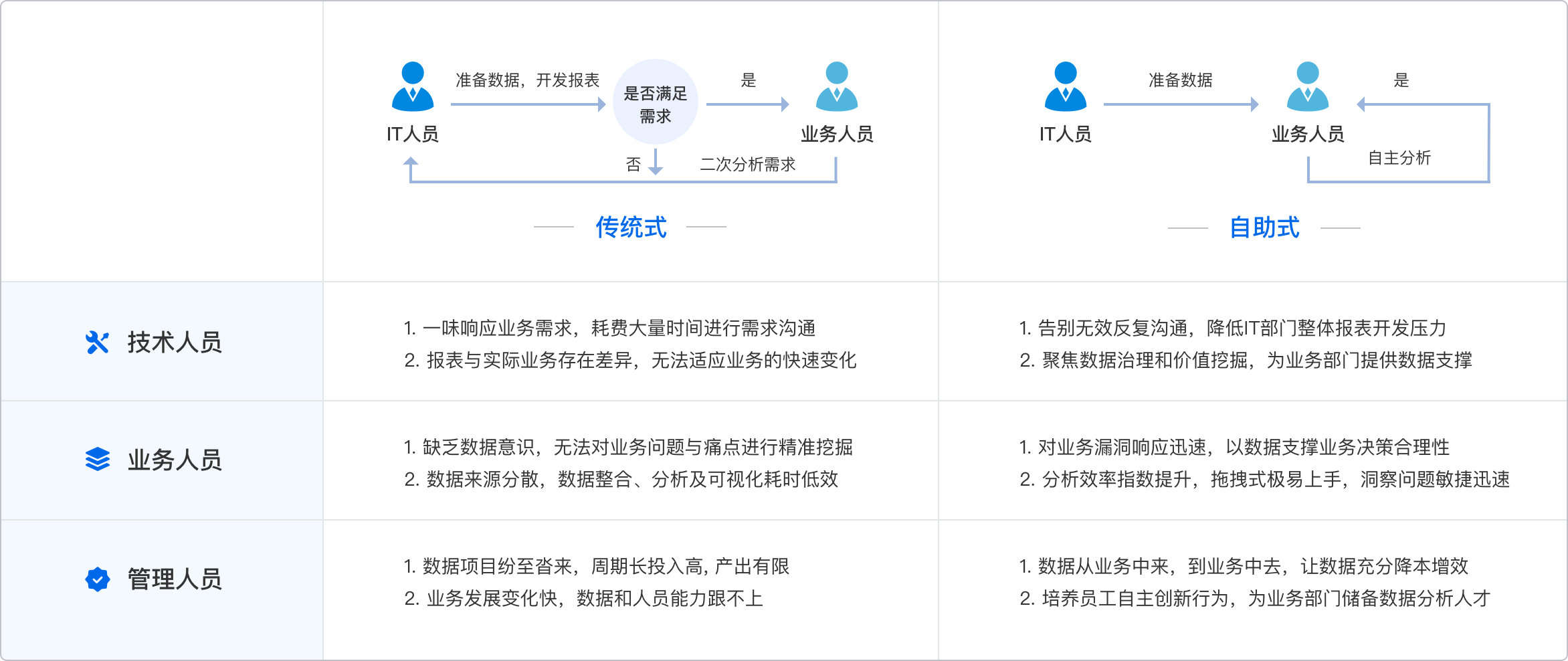
虽然Word和Excel都可以用来进行基本的数据分析,但对于更复杂和高级的数据分析需求,推荐使用专业的BI(商业智能)工具,例如FineBI。FineBI是帆软旗下的一款专业数据分析工具,具有强大的数据处理、分析和可视化功能。你可以通过FineBI来进行更深入和复杂的数据分析。
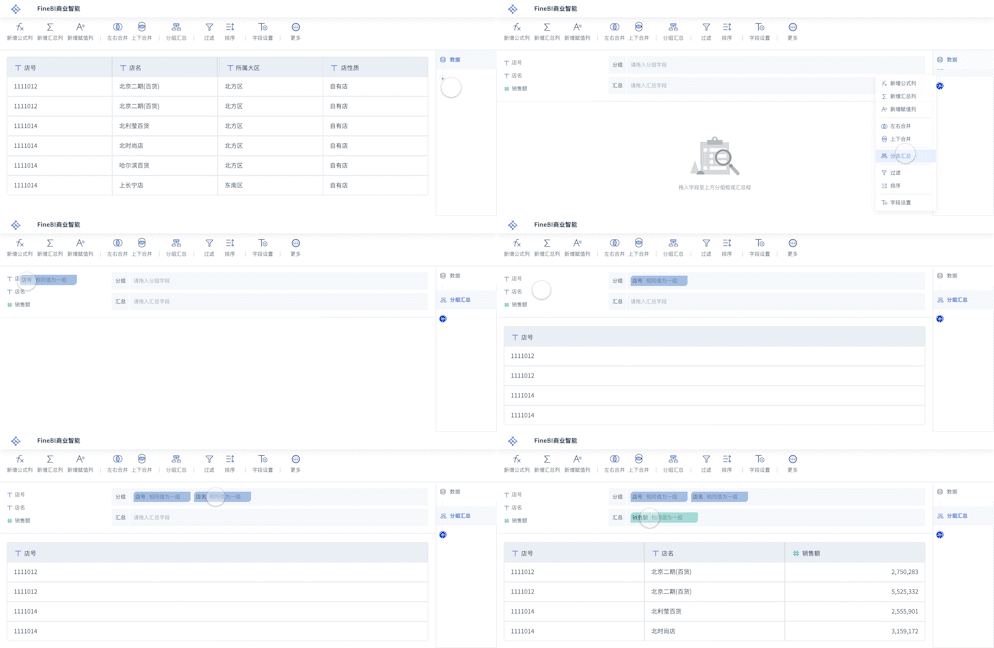
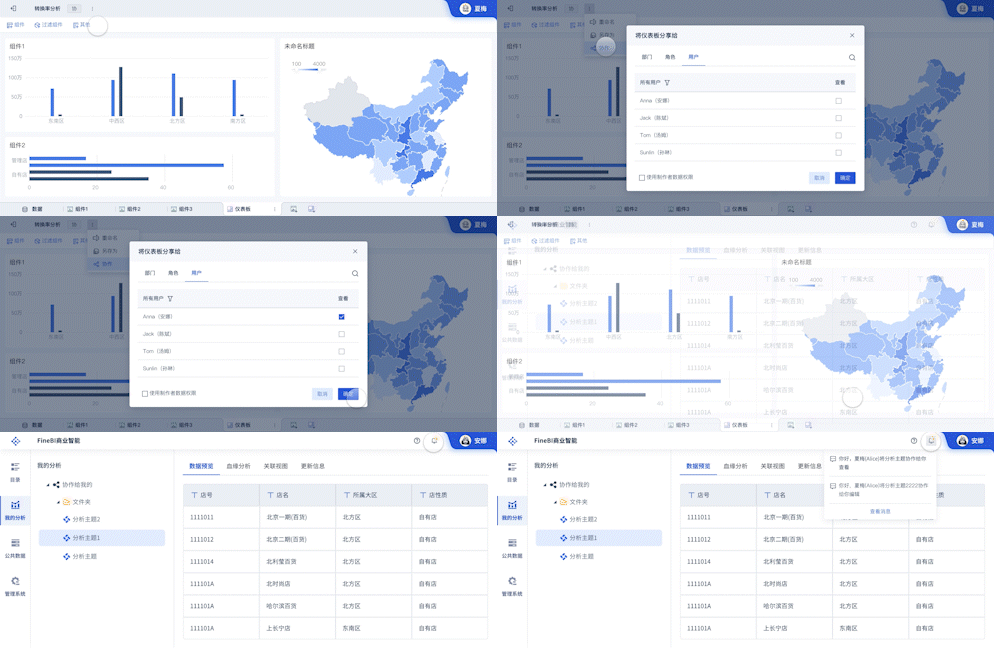
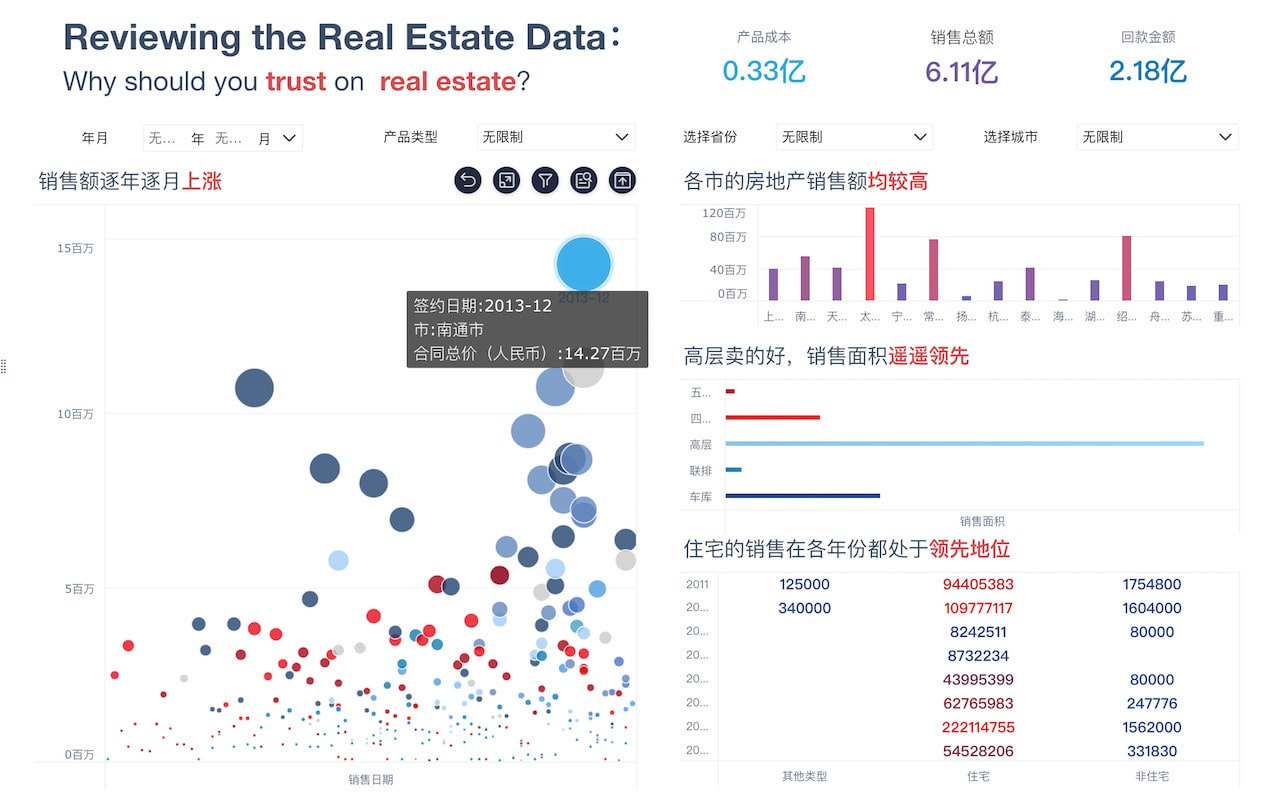
FineBI支持多种数据源的接入和整合,可以帮助你轻松处理大规模和复杂的数据集。通过FineBI的拖拽式分析界面,可以方便地进行数据的筛选、分类和聚合。FineBI还提供了丰富的数据可视化组件,可以帮助你创建专业和美观的数据分析报表和仪表盘。
利用FineBI进行数据分析,可以显著提升数据分析的效率和效果。无论是企业级的数据分析需求,还是个人的复杂数据分析任务,FineBI都可以提供强大的支持和帮助。如果你有更高级的数据分析需求,强烈推荐尝试使用FineBI。
FineBI官网: https://s.fanruan.com/f459r;
六、总结和建议
通过本文的介绍,我们了解了在Word中制作数据分析表的几种方法,包括插入表格、使用公式、添加图表、合并Excel数据以及使用FineBI进行高级分析。每种方法都有其独特的优势和适用场景,可以根据具体需求选择合适的方法。
在实际应用中,建议结合使用多种方法,以达到最佳的数据分析效果。例如,可以先在Excel中进行数据整理和计算,然后将结果嵌入到Word中进行展示;或者使用FineBI进行复杂的数据分析,并将分析结果导出到Word中进行报告编写。
无论选择哪种方法,关键是要根据具体的数据分析需求和工作流程,灵活运用这些工具和技巧,以提高数据分析的效率和准确性。希望本文的介绍能对你在Word中制作数据分析表有所帮助。
相关问答FAQs:
如何在Word中创建数据分析表?
在Word中创建数据分析表的步骤相对简单,尽管Word并不是专门的表格处理工具,但通过一些功能可以有效地制作和分析数据表。首先,打开Word文档并选择“插入”选项卡。在这里,你可以看到“表格”选项,点击后可以选择插入表格的方式,手动绘制或选择表格的行列数。插入表格后,填入数据内容,并可以通过“设计”和“布局”选项卡对表格进行格式化,比如调整列宽、行高、字体样式和颜色等,以确保表格的可读性。
接下来,如果需要对数据进行分析,可以利用Word的“图表”功能。选择你的数据范围,点击“插入”选项卡中的“图表”按钮,选择合适的图表类型(如柱状图、折线图、饼图等)。这将帮助你可视化数据,使分析更加直观和易于理解。
此外,Word支持使用公式来进行简单的计算,例如求和、平均值等。可以在表格的单元格中输入公式,使用“布局”选项卡中的“公式”功能来实现。通过这些功能的结合使用,Word可以成为一个有效的数据分析工具,尽管它的功能相比Excel有限。
在Word中如何对数据分析表进行格式化和美化?
对数据分析表进行格式化和美化是提升文档专业性和可读性的关键步骤。Word提供了多种格式化选项来帮助用户实现这一目标。首先,通过选中表格,可以在“表格设计”选项卡中选择不同的样式,应用预设的格式。这些样式包括不同的颜色组合和边框样式,能够迅速改变表格的外观。
此外,使用“布局”选项卡中的“对齐方式”功能,可以调整文本在单元格中的位置,如左对齐、居中或右对齐。添加单元格边框和底色可以使数据更为突出,也可以通过调整行高和列宽,使整个表格看起来更整齐。为表格中的标题行使用加粗和不同的字体样式,可以更清晰地传达信息。
如果需要进一步美化,可以在表格外部添加图表,以便更好地展示数据趋势和对比。选择与表格主题一致的颜色和样式,以保持整体设计的一致性。
最后,利用“插入”选项卡中的“图片”功能,可以插入相关的图形或图标,增强视觉效果,并使得文档更加生动。所有这些方法都能帮助用户创建出既专业又具有吸引力的数据分析表。
在Word中如何插入图表来辅助数据分析?
插入图表是Word中进行数据分析的重要手段之一。图表能够将复杂的数据以更直观的方式呈现出来,使得分析结果更加显而易见。插入图表的步骤很简单,首先需要在文档中准备好数据,可以是表格中的一部分。选中这些数据后,转到“插入”选项卡,点击“图表”按钮。
在弹出的图表类型选择框中,用户可以根据需要选择不同类型的图表,比如柱状图、折线图、饼图等。每种图表都有其特定的用途,柱状图适合比较不同类别的数据,折线图适合显示数据随时间变化的趋势,而饼图则适合展示组成部分在整体中的占比。
选择好图表类型后,Word会自动生成图表,并将其嵌入到文档中。此时,可以进一步调整图表的设计,比如更改图表颜色、添加图例和数据标签等。在图表上右键点击,可以访问更多选项,例如设置数据源、调整图表元素等。
此外,用户还可以在图表中添加趋势线或数据标注,以增强数据分析的深度和准确性。通过图表和表格的结合使用,Word能够为用户提供一个良好的数据分析平台,满足基本的数据展示需求。
本文内容通过AI工具匹配关键字智能整合而成,仅供参考,帆软不对内容的真实、准确或完整作任何形式的承诺。具体产品功能请以帆软官方帮助文档为准,或联系您的对接销售进行咨询。如有其他问题,您可以通过联系blog@fanruan.com进行反馈,帆软收到您的反馈后将及时答复和处理。