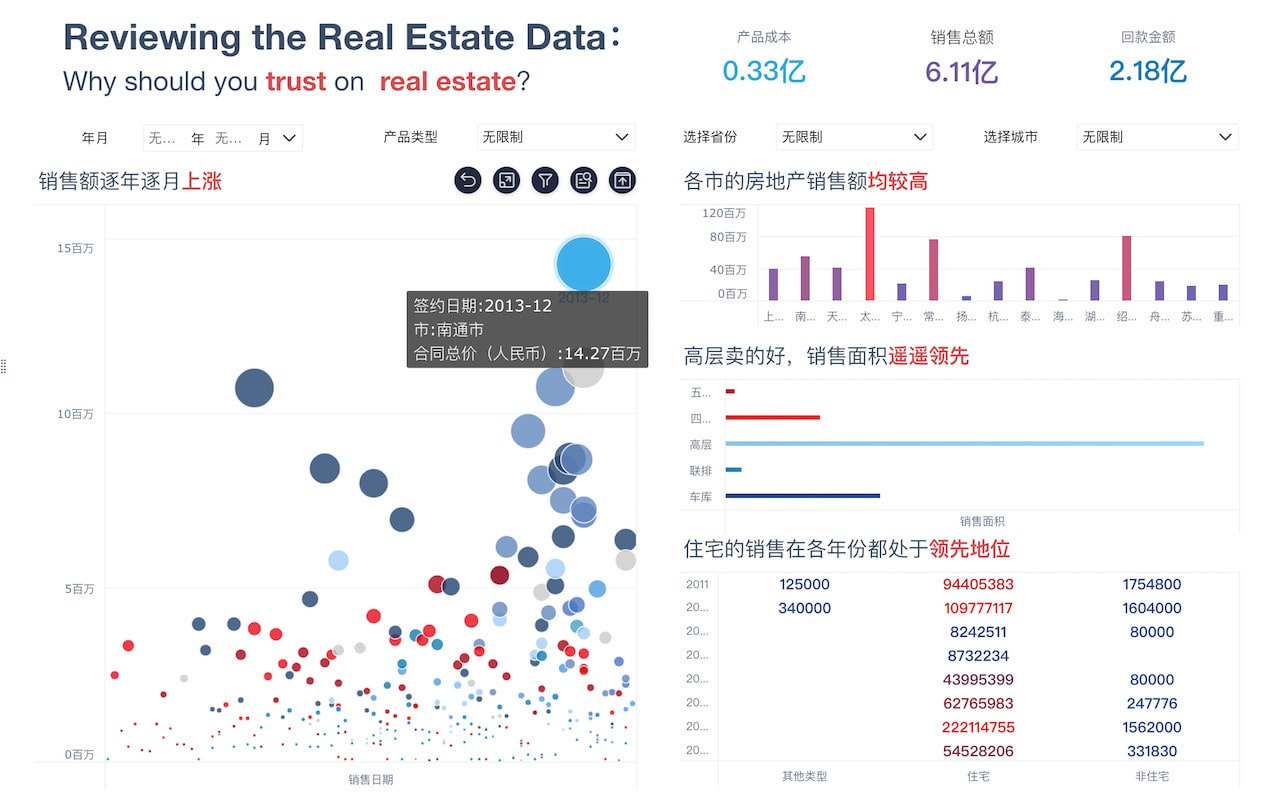
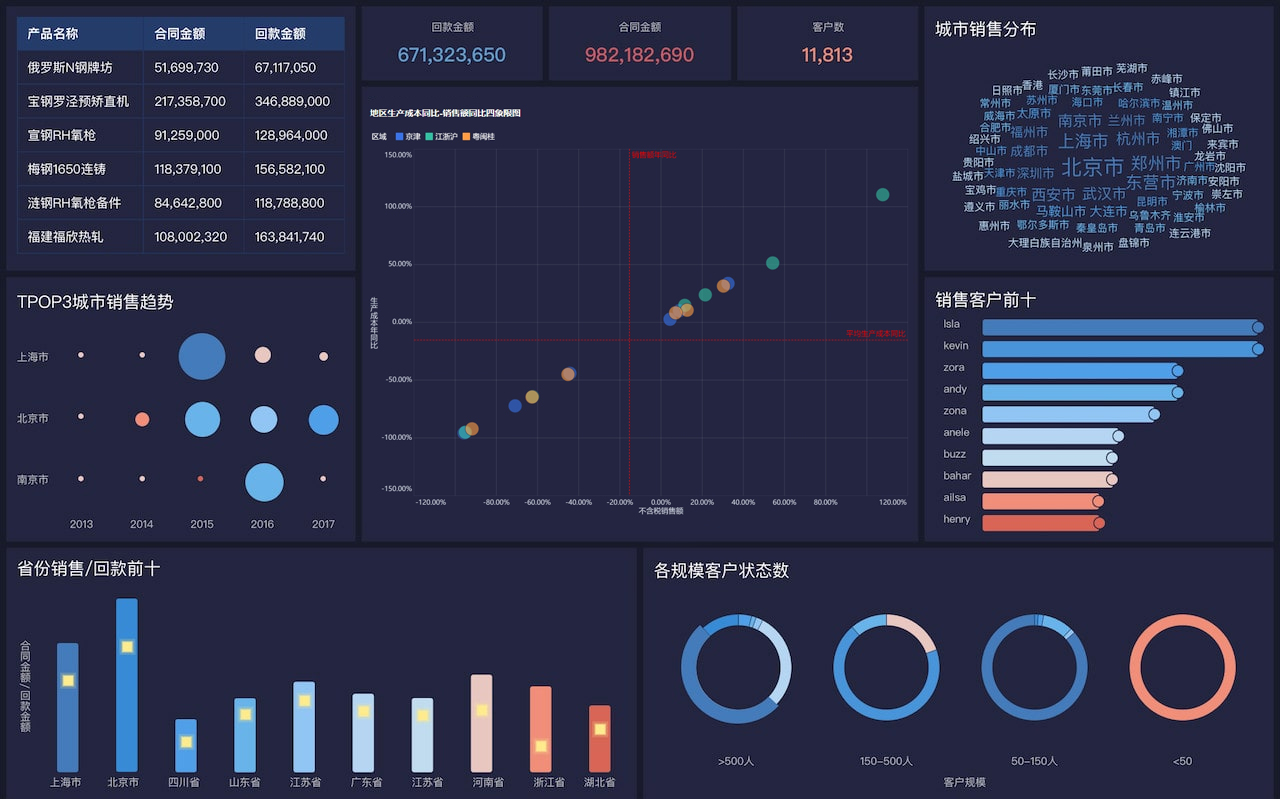
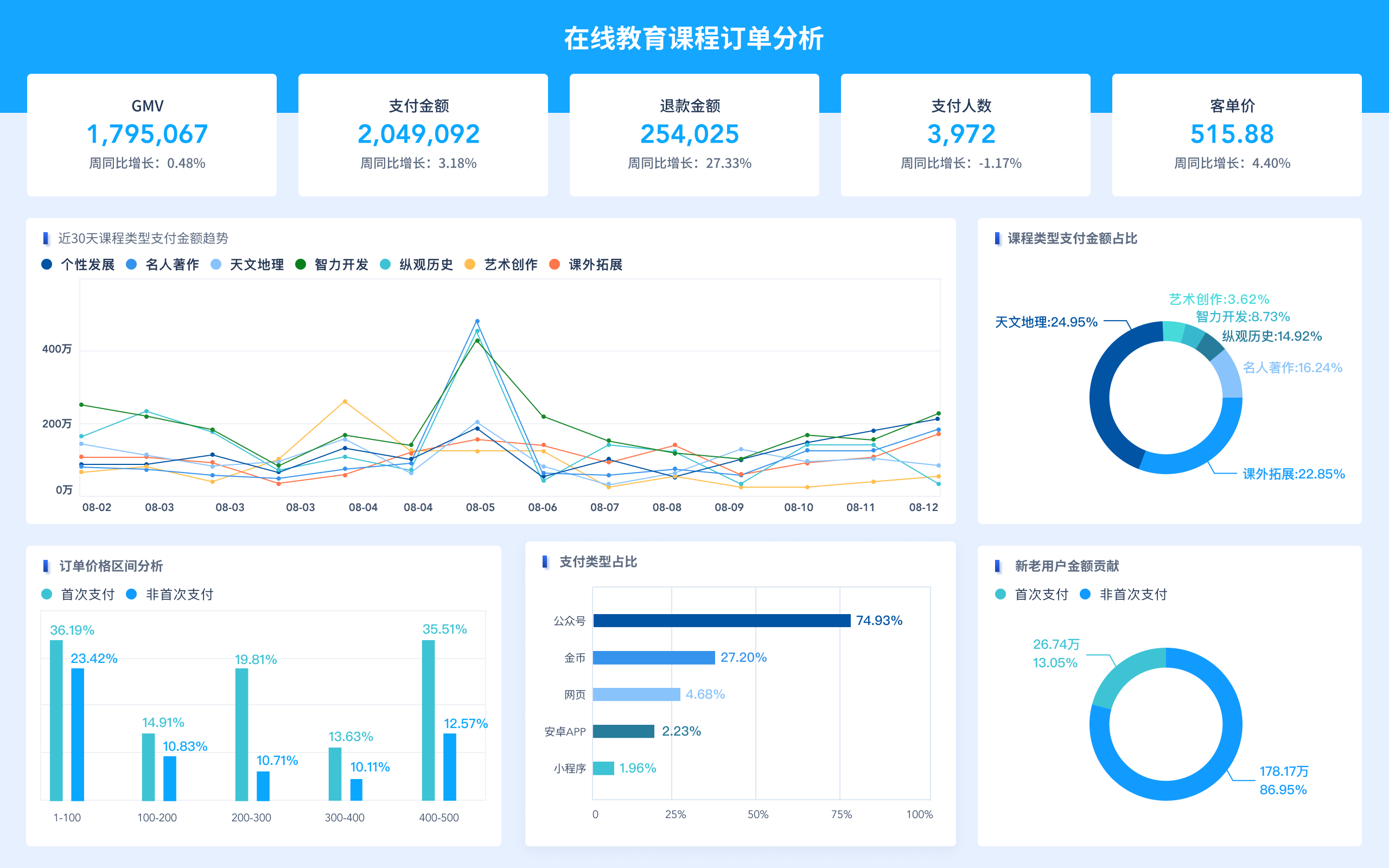
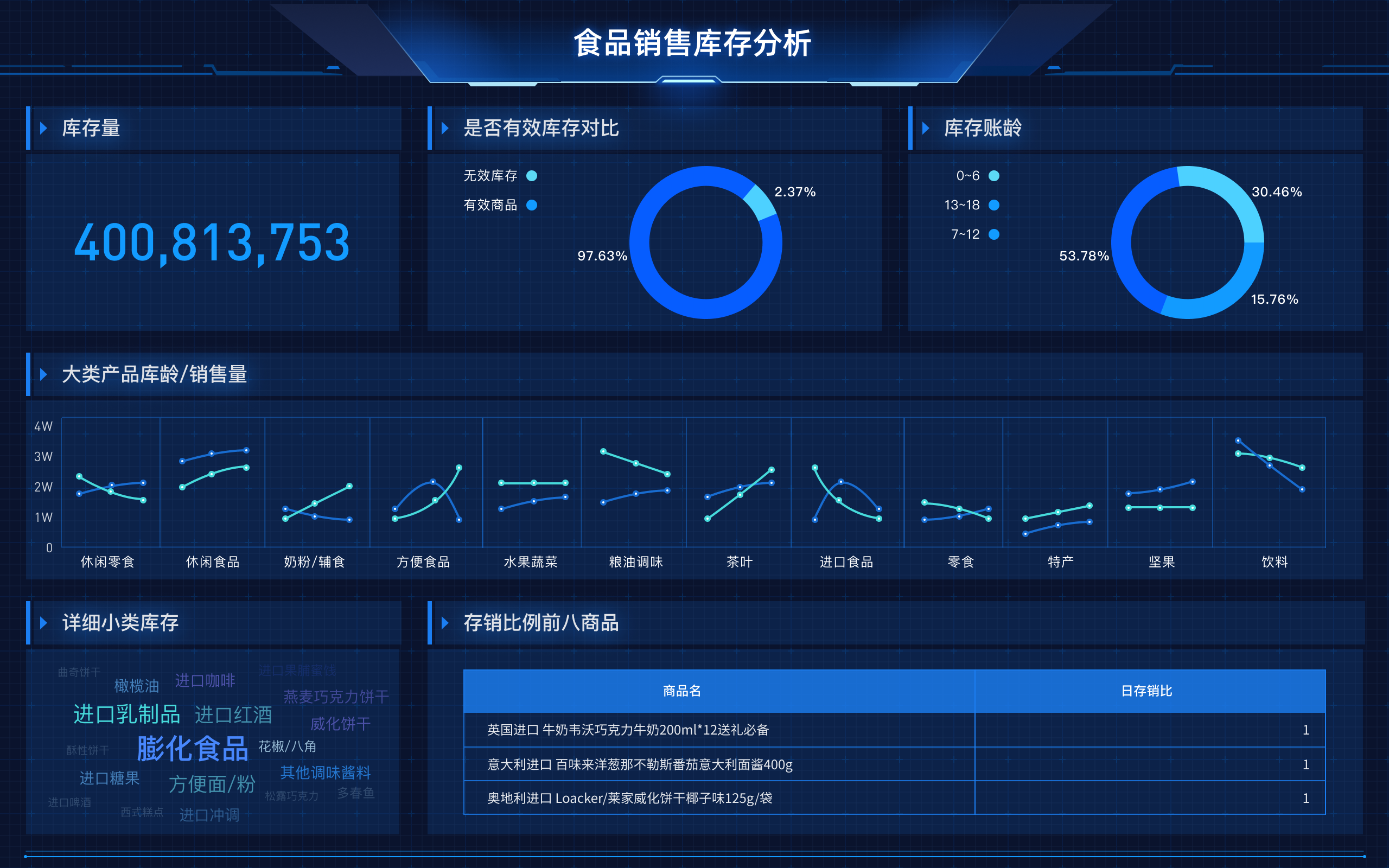
在Excel中进行数据分析时,加载数据的步骤主要包括:导入数据、清理数据、使用数据分析工具、生成图表。这些步骤可以帮助你更好地组织和理解数据。 导入数据是进行数据分析的第一步。你可以从多种来源导入数据,包括CSV文件、数据库、网络数据等。清理数据是确保数据质量的关键步骤,这可能涉及去除重复值、处理缺失数据、标准化数据格式等。使用数据分析工具如数据透视表和数据分析插件可以快速生成统计数据和关键指标。生成图表是将数据可视化的重要步骤,Excel提供了多种图表类型供你选择,如柱状图、折线图、饼图等。
一、导入数据
在开始进行Excel数据分析之前,首先需要确保数据已经正确导入到Excel中。Excel提供了多种导入数据的方式,如从CSV文件、数据库、网页、甚至其他Excel工作簿中导入数据。你可以通过“数据”选项卡下的“获取数据”功能实现这一操作。
-
从CSV文件导入:CSV文件是最常见的数据文件格式之一。点击“数据”选项卡,选择“获取数据”>“从文件”>“从文本/CSV”,然后选择你要导入的CSV文件,点击“导入”。
-
从数据库导入:如果数据存储在数据库中,你可以直接通过Excel连接到数据库。选择“获取数据”>“从数据库”>“从SQL Server数据库”或其他数据库类型,输入数据库的连接信息,选择要导入的表或视图。
-
从网页导入:有时候你可能需要从网页上抓取数据。选择“获取数据”>“从网页”,输入网页的URL,Excel会自动检测并提取网页上的表格数据。
-
从其他Excel工作簿导入:如果数据存储在另一个Excel工作簿中,你可以选择“获取数据”>“从文件”>“从工作簿”,然后选择要导入的工作簿和表格。
二、清理数据
数据清理是数据分析过程中至关重要的一步。无论数据从哪里导入,通常都需要进行一定的清理工作,以确保数据的准确性和一致性。
-
删除重复值:数据中可能存在重复的记录,这会影响分析结果。选择数据区域,点击“数据”选项卡下的“删除重复值”,Excel会自动识别并删除重复的行。
-
处理缺失数据:缺失数据会影响分析结果的准确性。你可以使用多种方法处理缺失数据,如删除含有缺失值的行、用平均值或中位数填充缺失值等。
-
标准化数据格式:数据格式不一致会导致分析结果不准确。确保日期、数字、文本等格式一致。例如,将所有日期格式统一为“YYYY-MM-DD”,将所有数字格式统一为“小数点后两位”。
-
数据分列:有时候数据导入后会在一个单元格中包含多个信息,这时可以使用“数据”选项卡下的“分列”功能,将数据分割到多个列中。
三、使用数据分析工具
Excel提供了强大的数据分析工具,可以帮助你快速生成统计数据和关键指标。
-
数据透视表:数据透视表是Excel中最强大的数据分析工具之一。选择数据区域,点击“插入”选项卡下的“数据透视表”,然后选择放置透视表的位置。你可以通过拖拽字段到行、列、值和筛选区域,快速生成统计数据和关键指标。
-
数据分析插件:Excel提供了内置的数据分析插件,如“分析工具库”。你可以通过“文件”>“选项”>“加载项”,选择“Excel加载项”,勾选“分析工具库”,点击“确定”启用。启用后,可以在“数据”选项卡下找到“数据分析”按钮,使用各种统计分析工具,如回归分析、方差分析等。
-
公式和函数:Excel提供了丰富的公式和函数,可以帮助你进行各种数据计算和分析。例如,使用SUM、AVERAGE、COUNTIF等函数,可以快速计算总和、平均值和条件计数。
四、生成图表
生成图表是将数据可视化的重要步骤,Excel提供了多种图表类型供你选择。
-
柱状图:柱状图适合用于比较不同类别的数据。选择数据区域,点击“插入”选项卡下的“柱形图”,选择你需要的柱状图类型,Excel会自动生成柱状图。
-
折线图:折线图适合用于显示数据的趋势。选择数据区域,点击“插入”选项卡下的“折线图”,选择你需要的折线图类型,Excel会自动生成折线图。
-
饼图:饼图适合用于显示数据的组成部分。选择数据区域,点击“插入”选项卡下的“饼图”,选择你需要的饼图类型,Excel会自动生成饼图。
-
散点图:散点图适合用于显示数据的分布。选择数据区域,点击“插入”选项卡下的“散点图”,选择你需要的散点图类型,Excel会自动生成散点图。
-
组合图表:有时候你可能需要将多种图表类型组合在一起。选择数据区域,点击“插入”选项卡下的“组合图表”,选择你需要的组合图表类型,Excel会自动生成组合图表。
五、使用FineBI进行更高级的数据分析
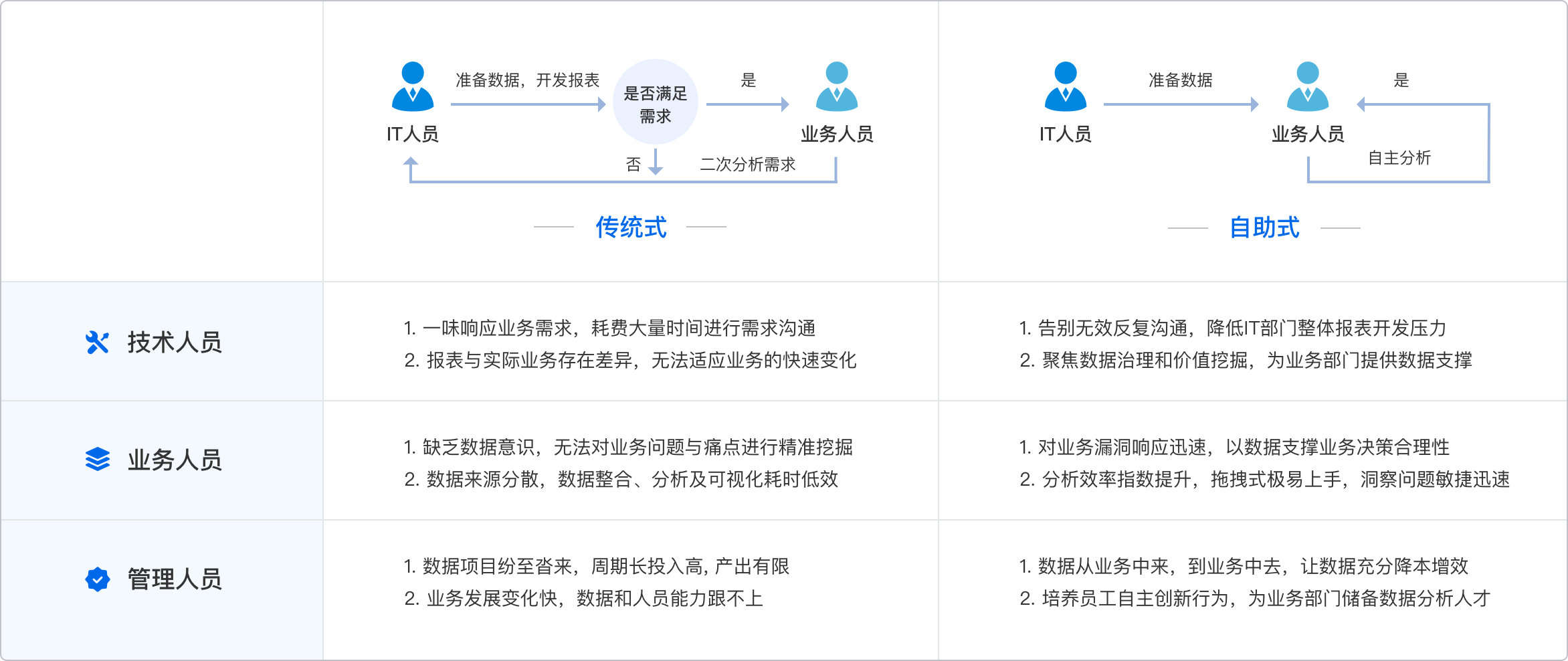
FineBI是帆软旗下的一款数据分析工具,它比Excel提供了更高级的数据分析功能,可以处理更大规模的数据集,并提供更强大的数据可视化功能。FineBI官网: https://s.fanruan.com/f459r;
-
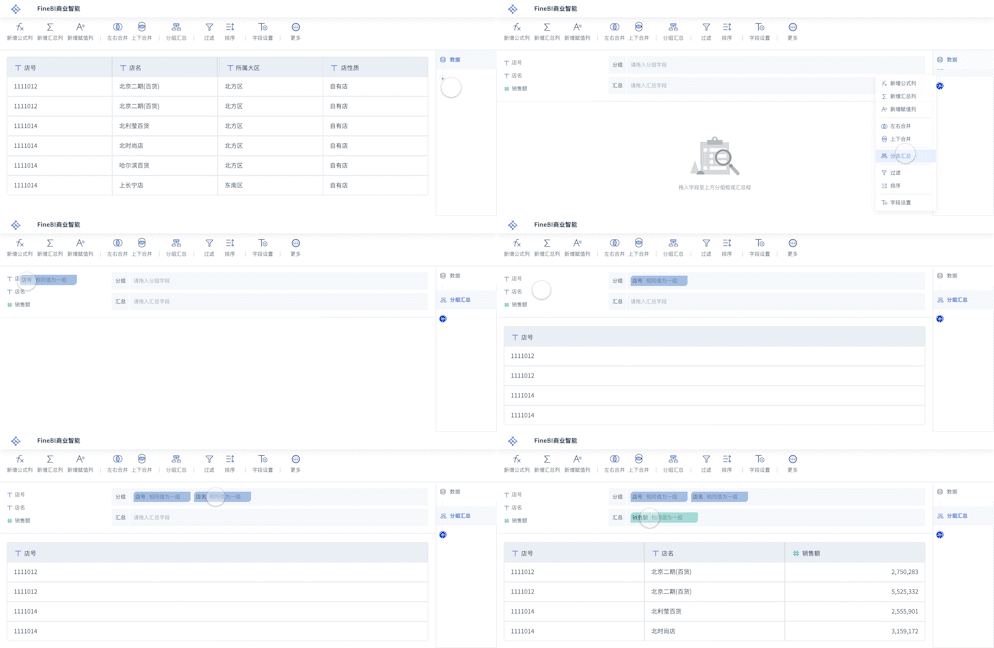
数据连接:FineBI支持连接多种数据源,包括关系型数据库、大数据平台、云数据源等。你可以通过FineBI的“数据连接”功能,轻松连接到各种数据源,并导入数据进行分析。
-
数据建模:FineBI提供了强大的数据建模功能,可以帮助你构建复杂的数据模型。你可以通过FineBI的“数据建模”功能,创建事实表、维度表、度量等,构建数据模型。
-
数据清洗:FineBI提供了高级的数据清洗功能,可以帮助你对数据进行深度清洗。你可以通过FineBI的“数据清洗”功能,进行数据去重、缺失值处理、数据标准化等操作。
-
数据分析:FineBI提供了丰富的数据分析工具,可以帮助你进行各种高级数据分析。你可以通过FineBI的“数据分析”功能,进行多维分析、聚类分析、预测分析等操作。
-
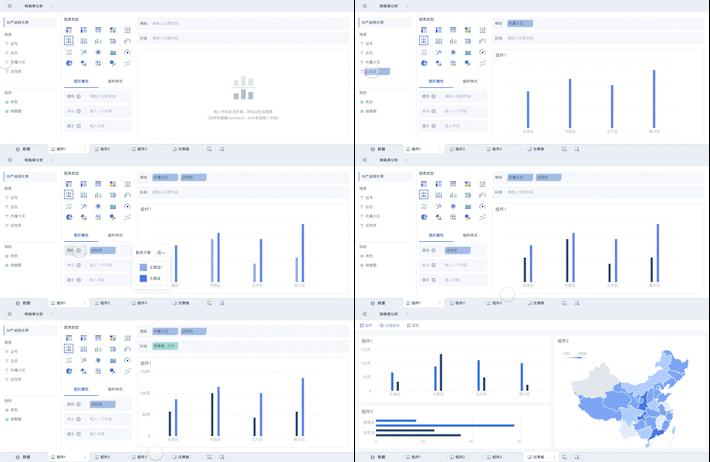
数据可视化:FineBI提供了强大的数据可视化功能,可以帮助你生成各种高级图表。你可以通过FineBI的“数据可视化”功能,生成柱状图、折线图、饼图、散点图等多种图表,并进行图表组合。
-
数据报表:FineBI还提供了强大的数据报表功能,可以帮助你生成各种复杂的数据报表。你可以通过FineBI的“数据报表”功能,创建报表模板,设计报表布局,生成数据报表。
-
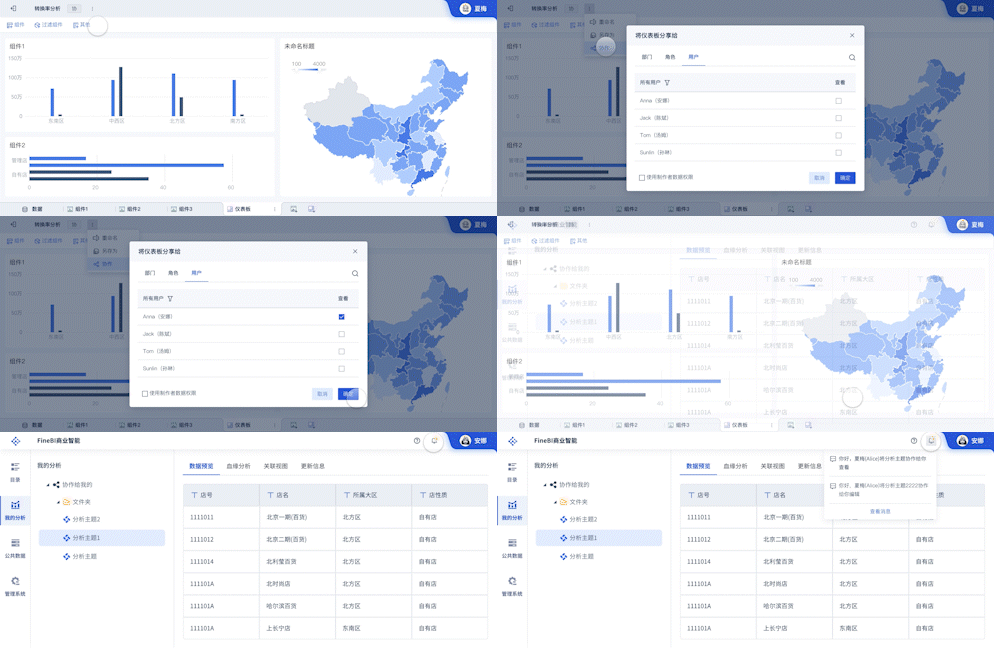
数据共享:FineBI支持数据共享和协作,你可以通过FineBI的“数据共享”功能,将数据分析结果共享给团队成员,共同进行数据分析和决策。
通过使用FineBI,你可以更高效地进行数据分析,并获得更深入的洞察。FineBI不仅提供了强大的数据分析功能,还提供了丰富的数据可视化和报表功能,帮助你更好地展示和分享数据分析结果。
六、案例分析:从数据导入到可视化展示
我们将通过一个具体的案例,展示如何从数据导入、清理,到使用数据分析工具,最终生成可视化图表的全过程。
-
案例背景:假设我们有一个销售数据集,包含销售日期、产品类别、销售额、销售数量等信息。我们需要对这些数据进行分析,生成销售趋势图、产品类别销售占比图等可视化图表。
-
导入数据:首先,我们将CSV格式的销售数据文件导入到Excel中。打开Excel,点击“数据”选项卡,选择“获取数据”>“从文件”>“从文本/CSV”,选择销售数据文件,点击“导入”。
-
清理数据:检查导入的数据,发现有一些重复记录和缺失值。选择数据区域,点击“数据”选项卡下的“删除重复值”,删除重复记录。使用“查找和替换”功能,将缺失值替换为0。
-
使用数据透视表进行分析:选择数据区域,点击“插入”选项卡下的“数据透视表”,选择放置透视表的位置。将“销售日期”拖到行区域,将“销售额”拖到值区域,生成销售额按日期的汇总表。将“产品类别”拖到列区域,生成按产品类别的销售额汇总表。
-
生成销售趋势图:选择数据透视表中的数据区域,点击“插入”选项卡下的“折线图”,选择折线图类型,生成销售趋势图。
-
生成产品类别销售占比图:选择数据透视表中的数据区域,点击“插入”选项卡下的“饼图”,选择饼图类型,生成产品类别销售占比图。
-
使用FineBI进行高级分析和可视化:将清理后的数据导入到FineBI中,通过FineBI的“数据连接”功能连接到数据源。使用FineBI的“数据建模”功能,构建销售数据模型。通过FineBI的“数据分析”功能,进行多维分析和预测分析。使用FineBI的“数据可视化”功能,生成高级图表,并将图表组合在一起,生成销售数据的综合展示面板。
通过以上步骤,我们完成了从数据导入、清理、分析,到最终可视化展示的全过程。不仅在Excel中进行了基础的数据分析和可视化,还通过FineBI进行了更高级的分析和展示,获得了更加深入的洞察。
七、优化数据分析流程的技巧
在进行数据分析的过程中,有一些技巧可以帮助你优化数据分析流程,提高分析效率和准确性。
-
自动化数据导入:如果你需要定期导入数据,可以使用Excel的“查询和连接”功能,设置自动化数据导入。这样,每次打开Excel文件时,数据会自动更新。
-
使用数据验证:数据验证可以帮助你确保数据输入的准确性。选择数据区域,点击“数据”选项卡下的“数据验证”,设置验证条件,如数据类型、数值范围等,确保数据输入符合要求。
-
使用动态命名范围:动态命名范围可以帮助你在数据区域变化时,自动更新数据分析结果。选择数据区域,点击“公式”选项卡下的“定义名称”,设置动态命名范围公式,如OFFSET函数,确保数据区域自动更新。
-
使用宏和VBA:如果你需要进行复杂的数据处理和分析,可以使用Excel的宏和VBA功能。通过录制宏和编写VBA代码,可以自动化重复性任务,提高分析效率。
-
定期备份数据:在进行数据分析前,定期备份数据是确保数据安全的关键。可以使用Excel的“保存副本”功能,定期备份数据文件,防止数据丢失。
-
使用FineBI的自动化功能:FineBI提供了丰富的自动化功能,如定时任务、数据刷新等。通过FineBI的“自动化”功能,可以设置定时任务,自动刷新数据,生成报表,提高分析效率。
通过掌握以上技巧,可以有效优化数据分析流程,提高分析效率和准确性,获得更深入的洞察。
总结:无论是使用Excel还是FineBI进行数据分析,关键在于正确导入和清理数据,使用合适的分析工具和方法,生成清晰的可视化图表。通过不断学习和掌握数据分析的技巧和工具,可以提高数据分析能力,获得更深入的洞察和决策支持。FineBI官网: https://s.fanruan.com/f459r;
相关问答FAQs:
Excel数据分析怎么加载出来?
在进行Excel数据分析时,加载数据是一个重要的步骤。可以通过多种方式将数据导入Excel,以便进行后续的分析和处理。以下是几种常用的方法:
-
从文本文件导入数据:
Excel支持从CSV、TXT等文本文件导入数据。通过“数据”选项卡中的“获取外部数据”功能,选择“从文本/CSV”选项,找到并选中需要导入的文件。Excel会启动导入向导,用户可以选择分隔符、列格式等,最后点击完成,数据就会加载到工作表中。 -
从数据库导入数据:
如果数据存储在数据库中,Excel也提供了直接连接的功能。通过“数据”选项卡,选择“获取数据”下的“从数据库”选项,可以连接到SQL Server、Access等数据库。用户需要输入连接信息,然后选择需要导入的数据表,Excel会将数据加载到工作表中。 -
从网络加载数据:
Excel还支持从网页提取数据。用户可以在“数据”选项卡中选择“从网页”选项,输入网页地址,Excel会自动识别网页中的表格数据。用户可以选择需要加载的表格,点击导入,数据将直接导入到Excel中。
Excel数据分析的最佳实践有哪些?
在进行Excel数据分析时,遵循一些最佳实践能够有效提升工作效率和结果的准确性。以下是一些建议:
-
数据清洗:
数据清洗是分析的第一步。在导入数据后,检查数据的完整性和准确性,去除重复值,填补缺失数据,确保数据的一致性和可靠性。使用Excel中的“数据清理”工具,如“去重”、“查找和替换”等功能,可以帮助用户快速处理数据问题。 -
使用数据透视表:
数据透视表是分析数据的强大工具。它允许用户快速汇总、分析和可视化数据。通过简单的拖放操作,用户可以生成不同维度的分析结果,帮助识别数据中的趋势和模式。适当使用数据透视表可以大大提升分析效率。 -
图表可视化:
将数据可视化是传达分析结果的重要方式。Excel提供了多种图表类型,如柱状图、折线图、饼图等。选择合适的图表类型,可以清晰展示数据的变化趋势和结构。确保图表具有良好的可读性和简洁的设计,以便让观众能够快速理解数据背后的故事。
如何进行复杂的数据分析?
对于复杂的数据分析,Excel虽然功能强大,但在某些情况下可能会受到限制。这时可以考虑使用一些高级功能和工具来增强分析能力。
-
公式和函数的使用:
Excel提供了丰富的内置函数,可以处理各种计算和分析任务。比如,使用SUMIF、COUNTIF等条件统计函数,可以快速计算满足特定条件的数据。掌握常用的数组函数和统计分析函数,如AVERAGE、MEDIAN、STDEV等,可以提高数据处理的效率。 -
VBA编程:
对于需要重复执行的分析任务,Excel的VBA(Visual Basic for Applications)编程功能可以帮助用户自动化工作流程。通过编写宏,可以快速实现数据的导入、处理和分析,大大节省时间。学习一些基本的VBA语法和编程逻辑,可以为数据分析带来极大的便利。 -
与其他工具的结合:
在某些情况下,Excel的数据分析能力可能不足以满足需求。此时,可以考虑将Excel与其他数据分析工具结合使用。例如,将数据导入到Power BI、Tableau等可视化工具中,或使用Python、R等编程语言进行更复杂的统计分析和机器学习建模。通过这样的组合,用户可以获得更深层次的洞察。
在进行Excel数据分析时,掌握数据加载的方法、最佳实践和高级分析技巧将帮助用户在各种情况下高效地处理数据,得出有价值的结论。通过不断实践和学习,用户可以提升自己的数据分析能力,进而在工作和学习中获得更好的成效。
本文内容通过AI工具匹配关键字智能整合而成,仅供参考,帆软不对内容的真实、准确或完整作任何形式的承诺。具体产品功能请以帆软官方帮助文档为准,或联系您的对接销售进行咨询。如有其他问题,您可以通过联系blog@fanruan.com进行反馈,帆软收到您的反馈后将及时答复和处理。