在使用SPSS 23进行数据分析时,相关性分析是一种非常常见的方法。在SPSS 23中进行相关性分析的步骤包括:导入数据、选择相关性分析、设置变量、运行分析、解释结果。这些步骤中,导入数据是最为关键的,因为只有数据导入正确,才能进行后续的分析。具体操作可以通过以下几个步骤实现:
一、导入数据
在SPSS 23中,数据导入是进行相关性分析的第一步。可以通过以下几种方式导入数据:手动输入数据、从Excel导入数据、从数据库导入数据、使用CSV文件导入数据。手动输入数据适用于小规模数据集,操作相对简单。首先,打开SPSS 23,点击“File”菜单,选择“New”并点击“Data”。然后,在数据视图中手动输入数据。对于大规模数据集,推荐从Excel或CSV文件导入。点击“File”菜单,选择“Open”并点击“Data”,选择文件类型为Excel或CSV,找到文件位置并打开。导入数据时需要注意数据格式的正确性,如数值型、字符串型等。
二、选择相关性分析
导入数据后,下一步是选择相关性分析。点击“Analyze”菜单,选择“Correlate”,然后点击“Bivariate”。Bivariate相关性分析是SPSS中最常用的一种相关性分析方法,适用于两变量之间的相关性测量。在Bivariate相关性分析对话框中,可以选择皮尔逊相关系数、斯皮尔曼等级相关系数或肯德尔等级相关系数。皮尔逊相关系数用于测量两个连续变量之间的线性相关性,斯皮尔曼和肯德尔相关系数用于测量两个序列变量之间的相关性。根据数据类型和研究需求选择合适的相关性系数。
三、设置变量
在选择相关性分析方法后,需要设置变量。在Bivariate相关性分析对话框中,选择需要进行相关性分析的变量,并将其移动到“Variables”框中。如果要进行多变量相关性分析,可以选择多个变量。注意,选择的变量应为数值型或序列型数据。如果数据包含缺失值,可以选择“Options”按钮,勾选“Exclude cases pairwise”或“Exclude cases listwise”,选择适合的数据处理方式。此外,可以选择“Options”按钮,设置相关性分析的置信区间和显著性水平。一般情况下,95%的置信区间和0.05的显著性水平是常用的设置。
四、运行分析
设置变量后,点击“OK”按钮运行分析。SPSS 23会自动生成相关性分析结果,包括相关系数矩阵、显著性水平和样本数量等。相关系数矩阵显示了每对变量之间的相关系数和显著性水平。相关系数的取值范围为-1到1,取值越接近1或-1,表示相关性越强;取值接近0,表示相关性较弱。显著性水平表示相关性系数的统计显著性,一般情况下,小于0.05表示相关性显著。
五、解释结果
在解释相关性分析结果时,需要结合相关系数和显著性水平进行分析。如果相关系数较高且显著性水平较小,表示变量之间存在显著相关性。需要注意的是,相关性分析只能说明变量之间的线性关系,不能说明因果关系。此外,相关性系数的大小和方向需要结合实际情况进行解释。例如,正相关表示变量值同时增大或减小,负相关表示一个变量值增大时另一个变量值减小。解释结果时,还需要考虑样本数量和数据分布情况,避免因样本量小或数据分布不均导致的误导性结论。
六、应用相关性分析结果
相关性分析结果可以应用于多个领域,如市场研究、心理学、教育学、医学等。在市场研究中,可以用相关性分析了解不同产品属性之间的关系,辅助产品改进和营销策略制定。在心理学和教育学中,可以用相关性分析研究学生成绩与学习行为、心理健康与社会支持等变量之间的关系。在医学研究中,可以用相关性分析探讨不同治疗方法与患者康复效果之间的关系。值得注意的是,应用相关性分析结果时需要结合具体领域的专业知识,避免片面解读和误用结果。
七、提高相关性分析的准确性
为了提高相关性分析的准确性,可以采取以下几种方法。首先,确保数据的准确性和完整性,避免缺失值和异常值对结果的影响。其次,选择合适的相关性分析方法,根据数据类型和研究目的选择皮尔逊、斯皮尔曼或肯德尔相关系数。此外,可以通过数据预处理,如标准化、正态化等方法,消除数据的异质性和非线性关系。最后,结合多种统计分析方法,如回归分析、因子分析等,综合分析变量之间的关系,验证相关性分析结果的可靠性。
八、SPSS 23与FineBI的结合
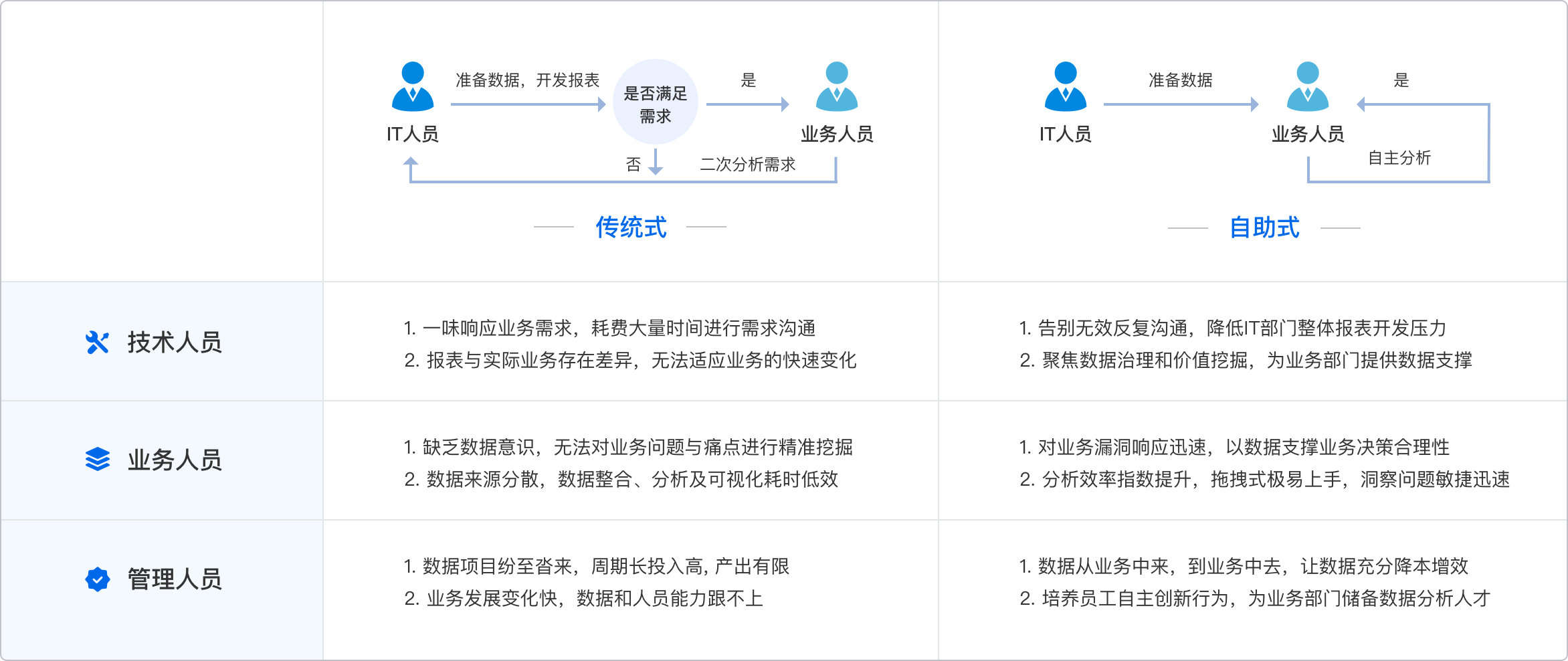
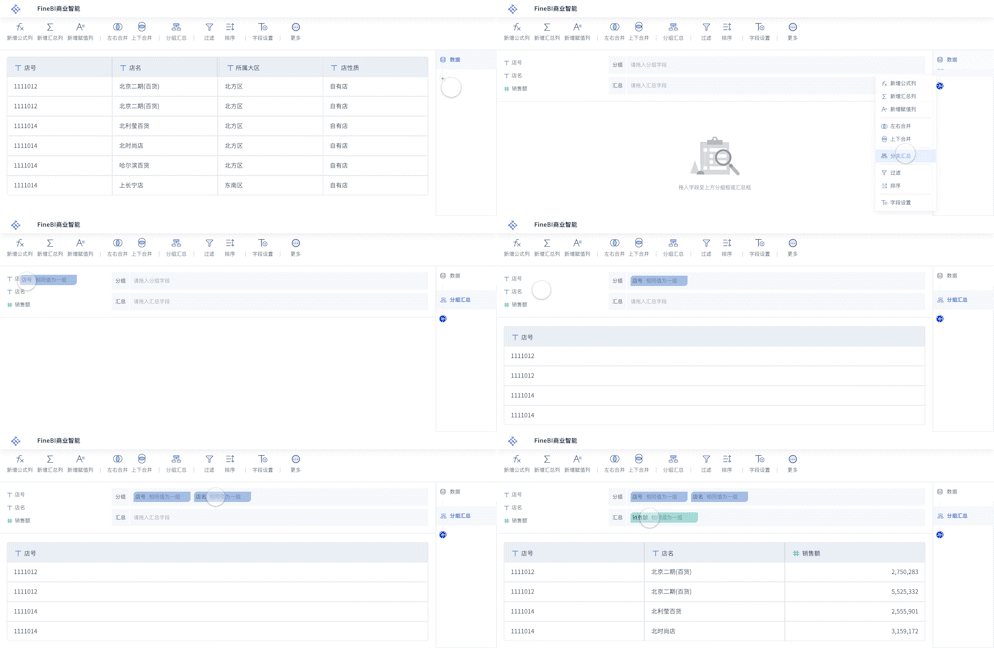
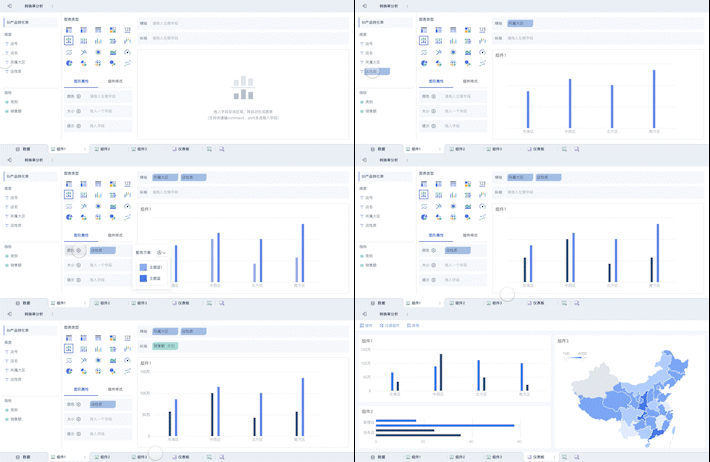
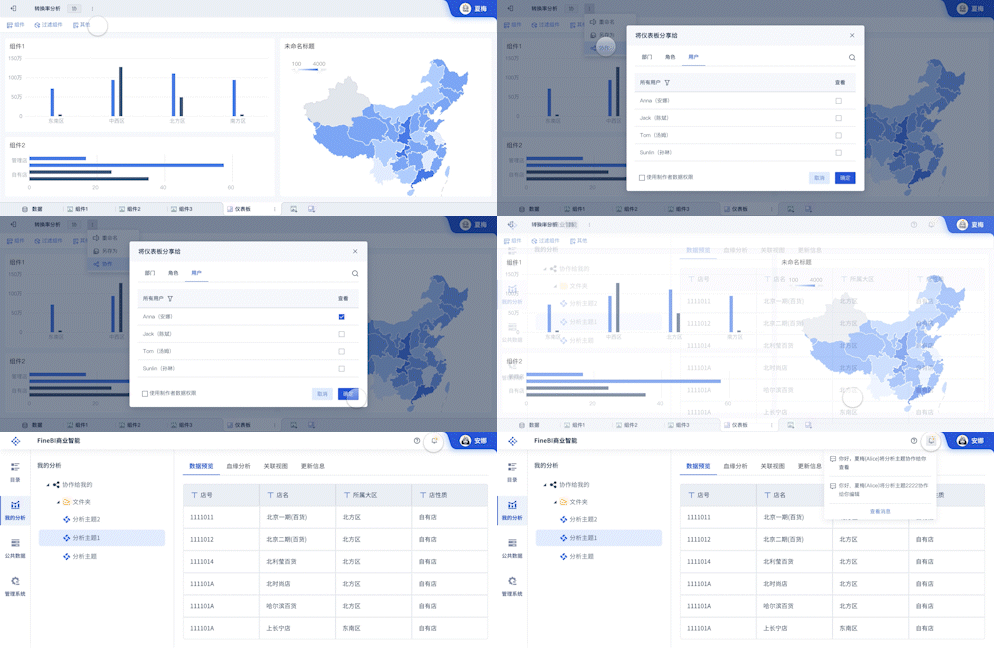
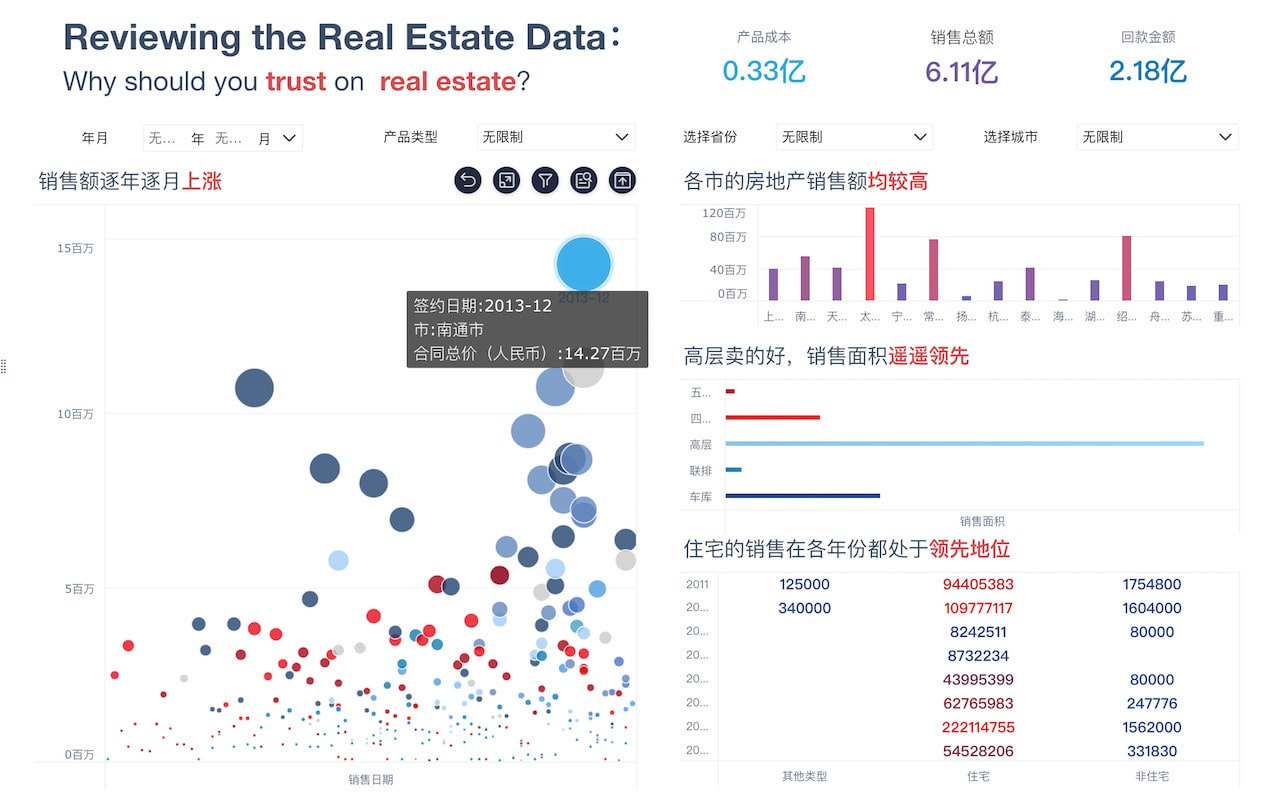
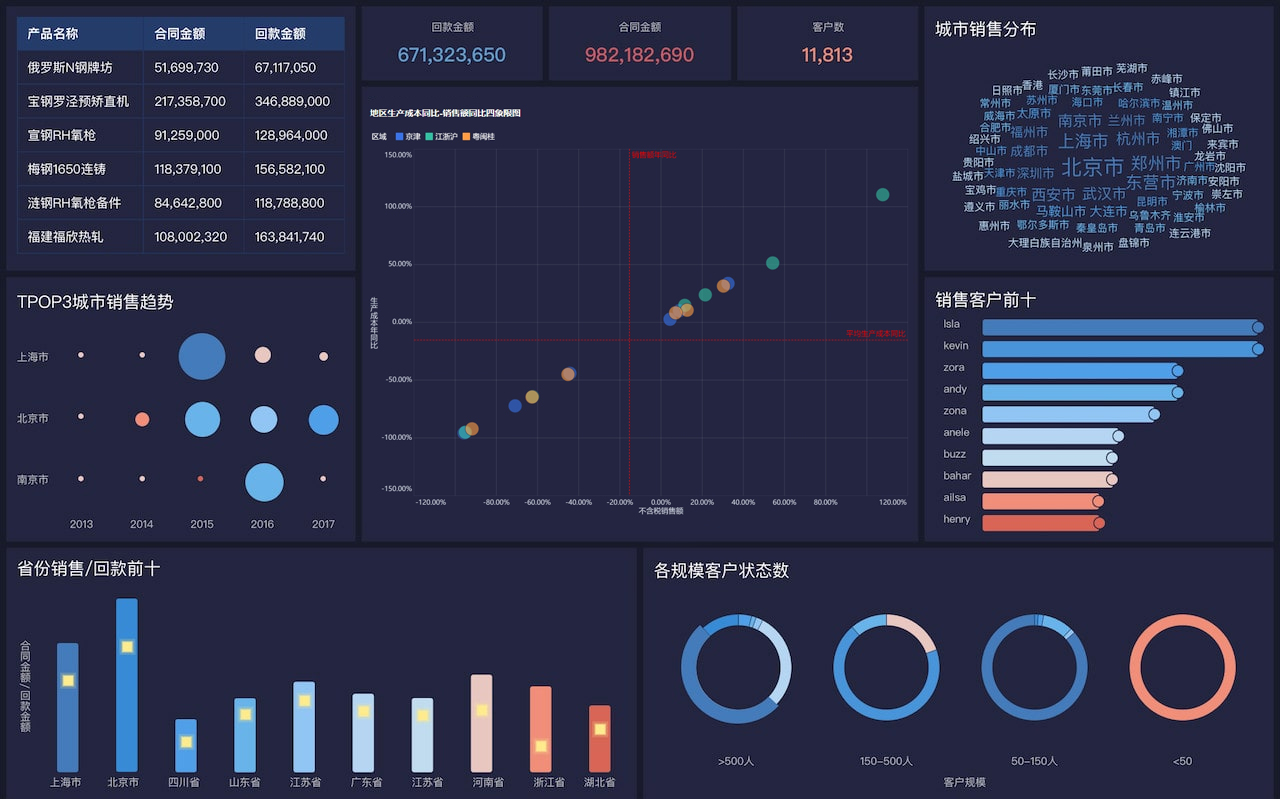
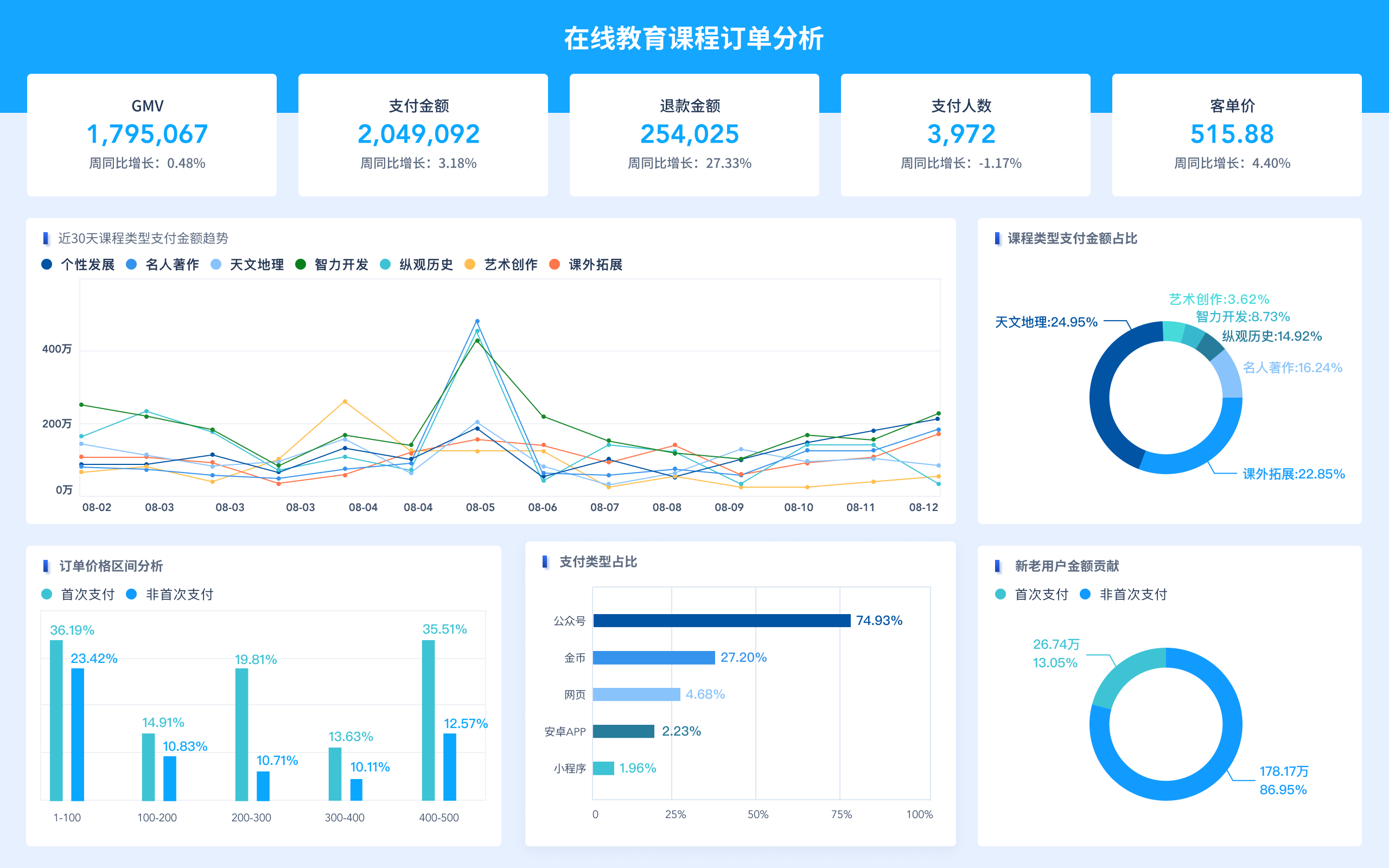
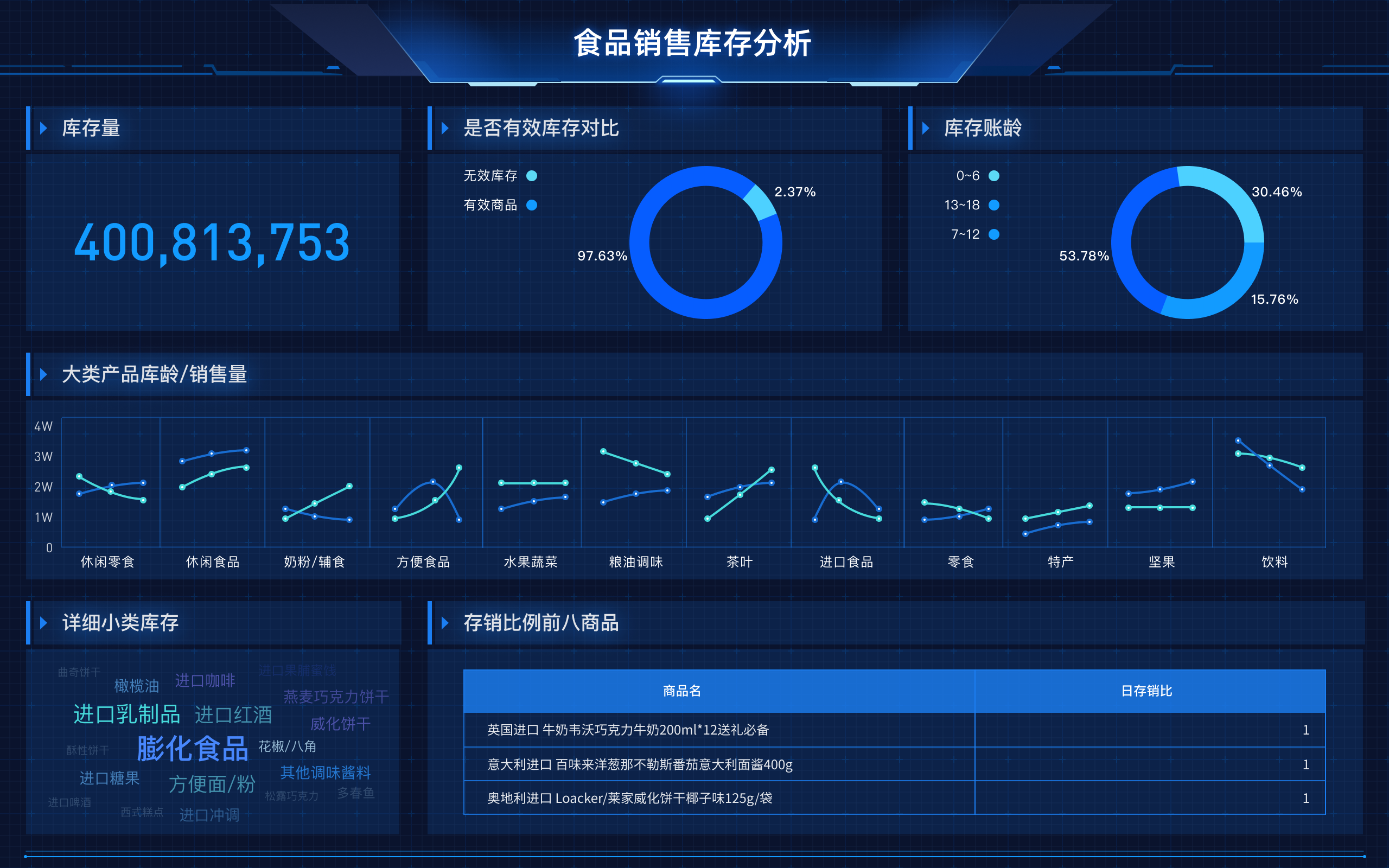
SPSS 23在数据分析方面具有强大的功能,而FineBI(帆软旗下产品)在商业智能和数据可视化方面表现出色。将SPSS 23与FineBI结合使用,可以实现数据分析与可视化的无缝衔接。在SPSS 23中完成相关性分析后,可以将分析结果导入FineBI,利用其强大的可视化功能,将数据分析结果以图表、仪表盘等形式展示,便于理解和决策。FineBI支持多种数据源和分析方法,可以与SPSS 23的数据分析结果互补,提高数据分析的效率和准确性。FineBI官网: https://s.fanruan.com/f459r;
通过以上步骤,可以在SPSS 23中完成数据的相关性分析,并结合FineBI进行结果的可视化展示,提高数据分析的效果和应用价值。
相关问答FAQs:
什么是SPSS 23中的相关性分析?
SPSS 23中的相关性分析是用于评估两个或多个变量之间关系强度和方向的一种统计方法。相关性分析的结果可以帮助研究者理解变量之间的相互影响,识别潜在的趋势,以及为后续的研究提供基础。相关性分析通常用皮尔逊相关系数、斯皮尔曼等级相关系数等指标来量化。通过这些系数,研究者可以判断变量之间是正相关、负相关还是无相关性。
如何在SPSS 23中进行相关性分析?
在SPSS 23中进行相关性分析的步骤相对简单。首先,打开SPSS软件并加载你的数据集。数据集应该包含你希望分析的变量。以下是详细步骤:
-
数据准备:确保数据已经正确输入SPSS,变量的类型和数值范围需要符合相关性分析的要求。
-
选择分析方法:在SPSS的菜单栏中,点击“分析”(Analyze),然后选择“相关性”(Correlate)。在下拉菜单中,你会看到多个选项,如“双变量”(Bivariate)和“偏相关”(Partial)。
-
选择变量:在弹出的对话框中,选择你希望进行相关性分析的变量,并将它们移动到右侧的框中。你可以选择多个变量来进行多重相关性分析。
-
选择相关系数:在同一对话框中,你可以选择不同的相关系数选项。通常,选择“皮尔逊”相关系数适用于正态分布的数据,而“斯皮尔曼”相关系数适用于非正态分布的数据。
-
输出选项:你可以选择是否输出显著性水平、相关矩阵等信息。勾选“显著性(双尾)”选项,可以帮助你了解结果的统计学意义。
-
执行分析:点击“确定”按钮,SPSS将自动进行相关性分析,并在输出窗口中生成结果。
-
解读结果:输出结果将包括相关系数矩阵,系数值范围从-1到1,接近1表示强正相关,接近-1表示强负相关,而接近0则表示无相关性。结果中还会提供显著性水平(p值),用以判断相关性是否显著。
相关性分析的结果如何解读?
解读SPSS输出的相关性分析结果时,首先关注相关系数的值。皮尔逊相关系数的值通常在以下范围内被解释:
- 0.00 – 0.19 表示弱相关
- 0.20 – 0.39 表示中等相关
- 0.40 – 0.59 表示较强相关
- 0.60 – 0.79 表示强相关
- 0.80 – 1.0 表示非常强相关
此外,需要注意p值。如果p值小于0.05,通常被认为相关性显著;如果大于0.05,则表示相关性不显著。在进行结果解读时,研究者还应该考虑样本大小、数据的分布以及可能的混杂变量对结果的影响。
通过在SPSS 23中进行相关性分析,研究者可以获得宝贵的洞察力,帮助他们在后续的研究中建立更稳固的理论基础。
本文内容通过AI工具匹配关键字智能整合而成,仅供参考,帆软不对内容的真实、准确或完整作任何形式的承诺。具体产品功能请以帆软官方帮助文档为准,或联系您的对接销售进行咨询。如有其他问题,您可以通过联系blog@fanruan.com进行反馈,帆软收到您的反馈后将及时答复和处理。