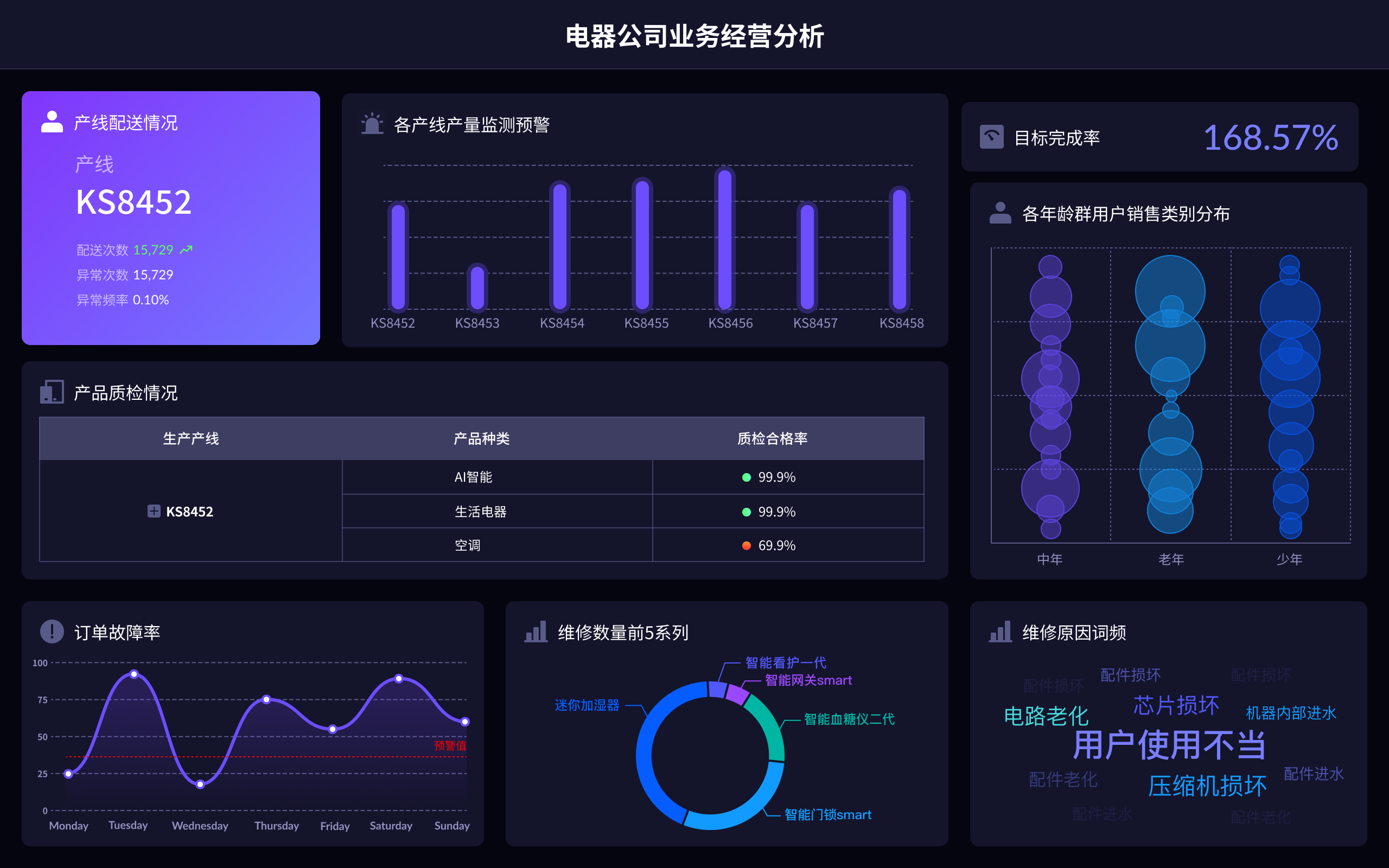
要根据Excel数据进行分析,可以通过使用函数计算、创建数据透视表、生成图表、应用筛选和排序功能、借助FineBI进行可视化分析。其中,使用函数计算是最基础也是最常用的方法。通过各种内置函数,如SUM、AVERAGE、COUNTIF等,可以快速获得数据的汇总和统计结果。例如,你可以使用SUM函数来计算一列数据的总和,或者使用AVERAGE函数来计算一个数据范围的平均值,这些基础计算是进一步数据分析的前提条件。
一、使用函数计算
在Excel中,函数计算是一种非常高效的工具,可以帮助你快速处理和分析数据。常用函数包括SUM、AVERAGE、COUNT、MAX、MIN、IF、VLOOKUP、INDEX、MATCH等。这些函数可以用来进行各种数学计算、统计分析和数据查找。例如,SUM函数可以计算一列或一行数据的总和;AVERAGE函数可以求出一组数据的平均值;IF函数可以根据条件返回不同的结果。通过灵活运用这些函数,可以极大提升数据处理和分析的效率。
二、创建数据透视表
数据透视表是Excel中一个强大的数据分析工具。它可以帮助你快速汇总、计算和分析大量数据。通过数据透视表,你可以轻松地将数据按不同维度进行分类汇总,生成动态报表。创建数据透视表的步骤包括选择数据范围、插入数据透视表、设置行和列标签、选择数值字段等。例如,你可以通过数据透视表来汇总销售数据,按产品类别、销售区域等不同维度进行分析,从而快速发现数据中的趋势和规律。
三、生成图表
图表是数据可视化的重要工具。通过图表,可以直观地展示数据的分布、趋势和关系。Excel提供了多种图表类型,如柱状图、折线图、饼图、散点图等。选择合适的图表类型,能够更好地展示数据的特点。生成图表的步骤包括选择数据范围、插入图表、调整图表格式和样式等。例如,你可以使用折线图来展示销售数据的时间趋势,使用饼图来展示市场份额的分布,从而帮助你更好地理解和解释数据。
四、应用筛选和排序功能
筛选和排序是数据分析中的基本操作。通过筛选功能,可以快速找到和查看满足特定条件的数据;通过排序功能,可以按升序或降序排列数据,方便比较和分析。Excel提供了多种筛选和排序选项,如文本筛选、数值筛选、日期筛选等。灵活应用这些功能,可以提高数据分析的效率和准确性。例如,你可以通过筛选功能找出所有销售额超过某个值的记录,通过排序功能按销售额大小排列数据,从而快速发现异常值和重点数据。
五、借助FineBI进行可视化分析
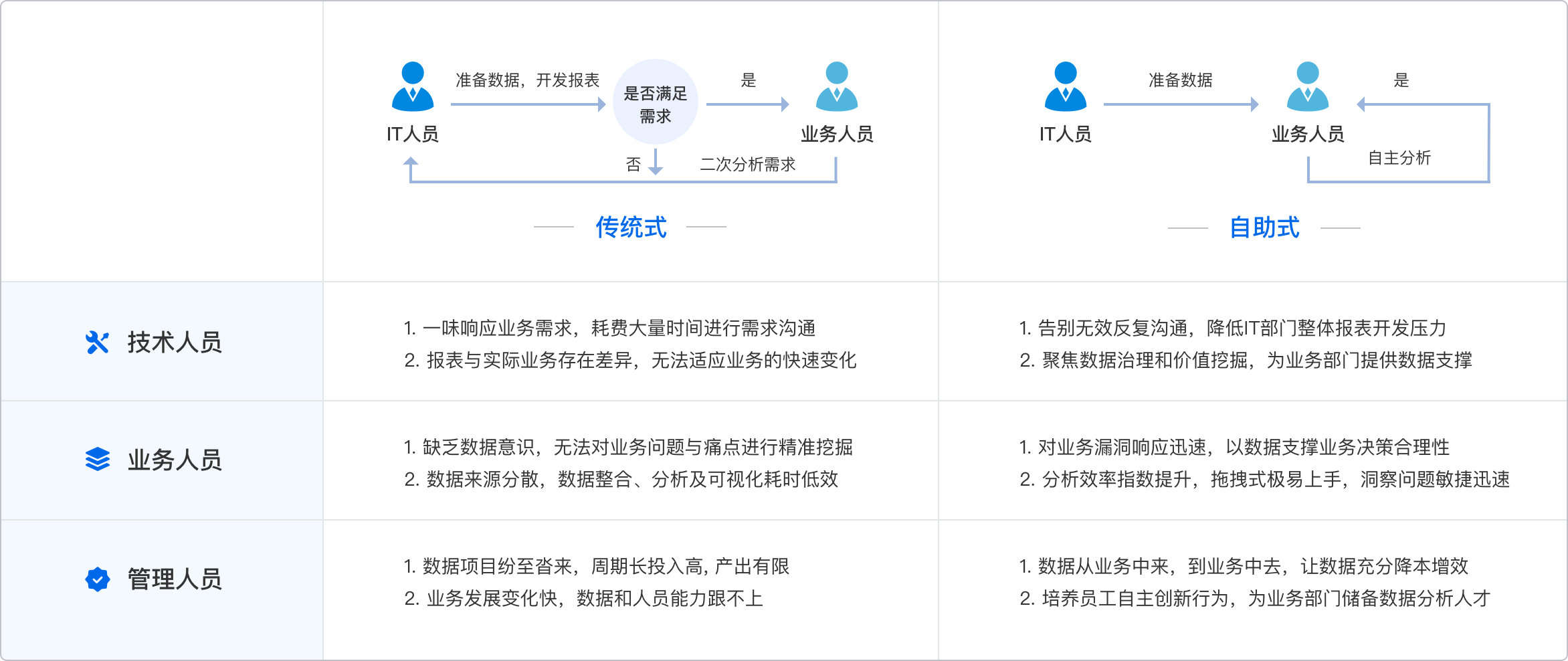
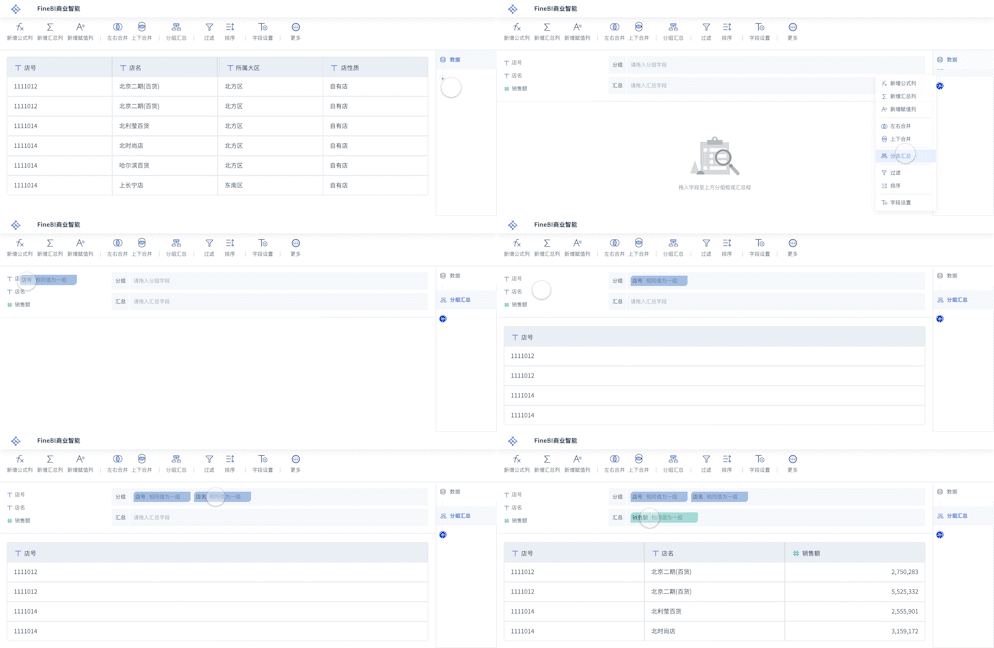
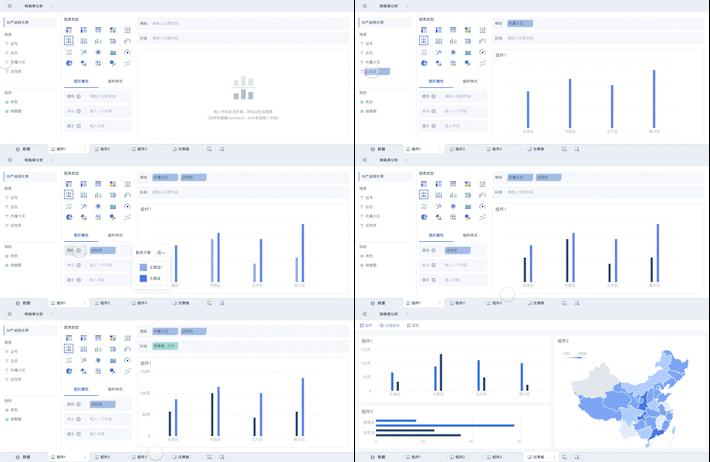
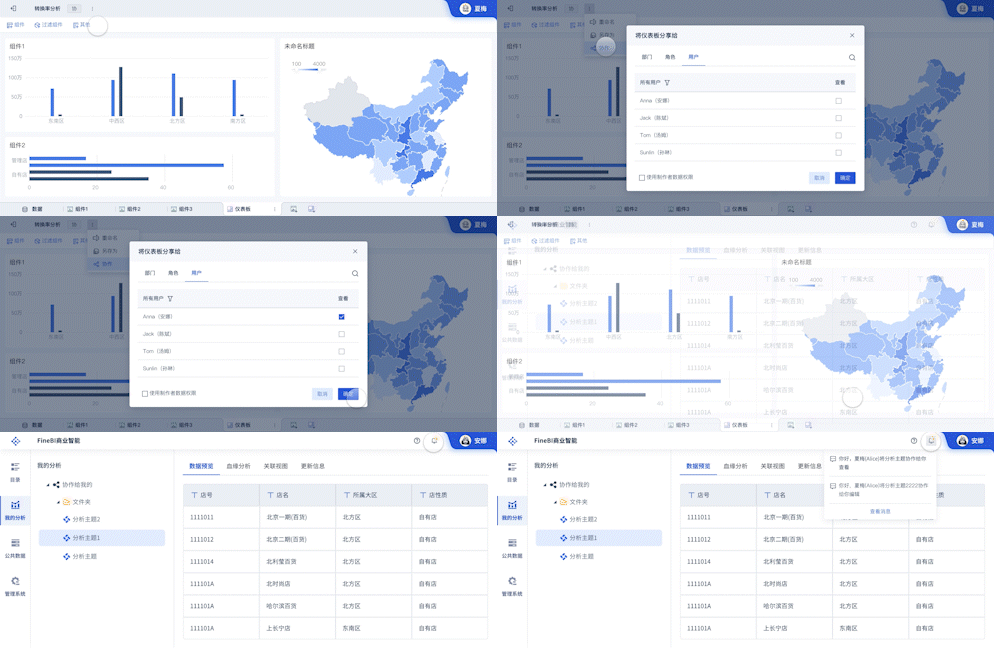
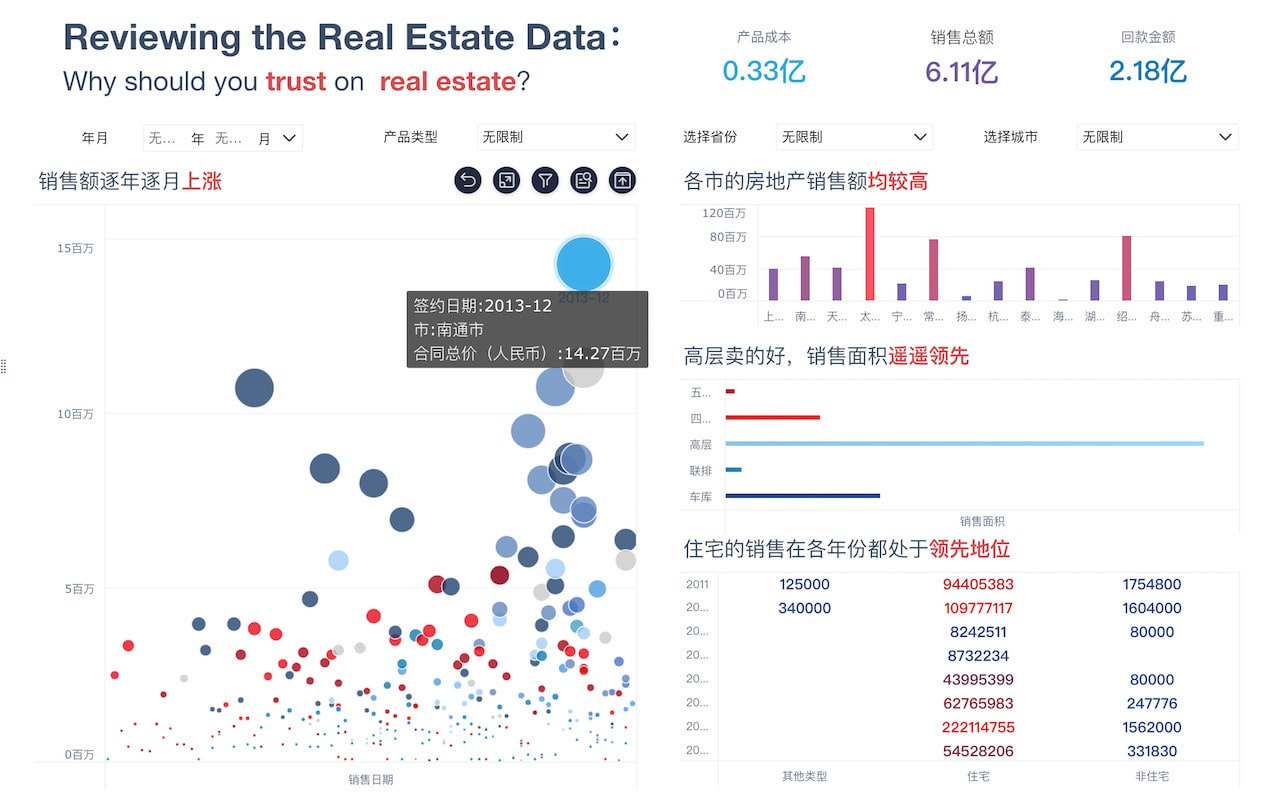
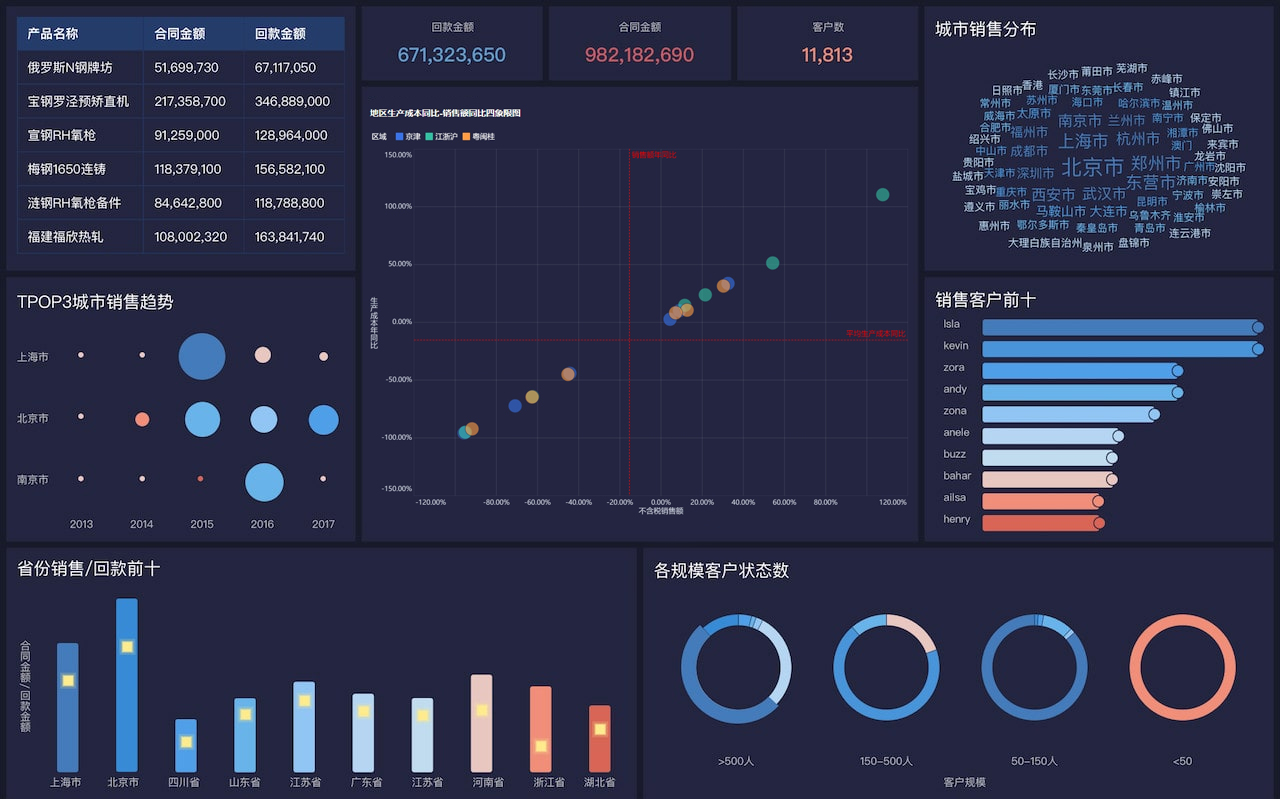
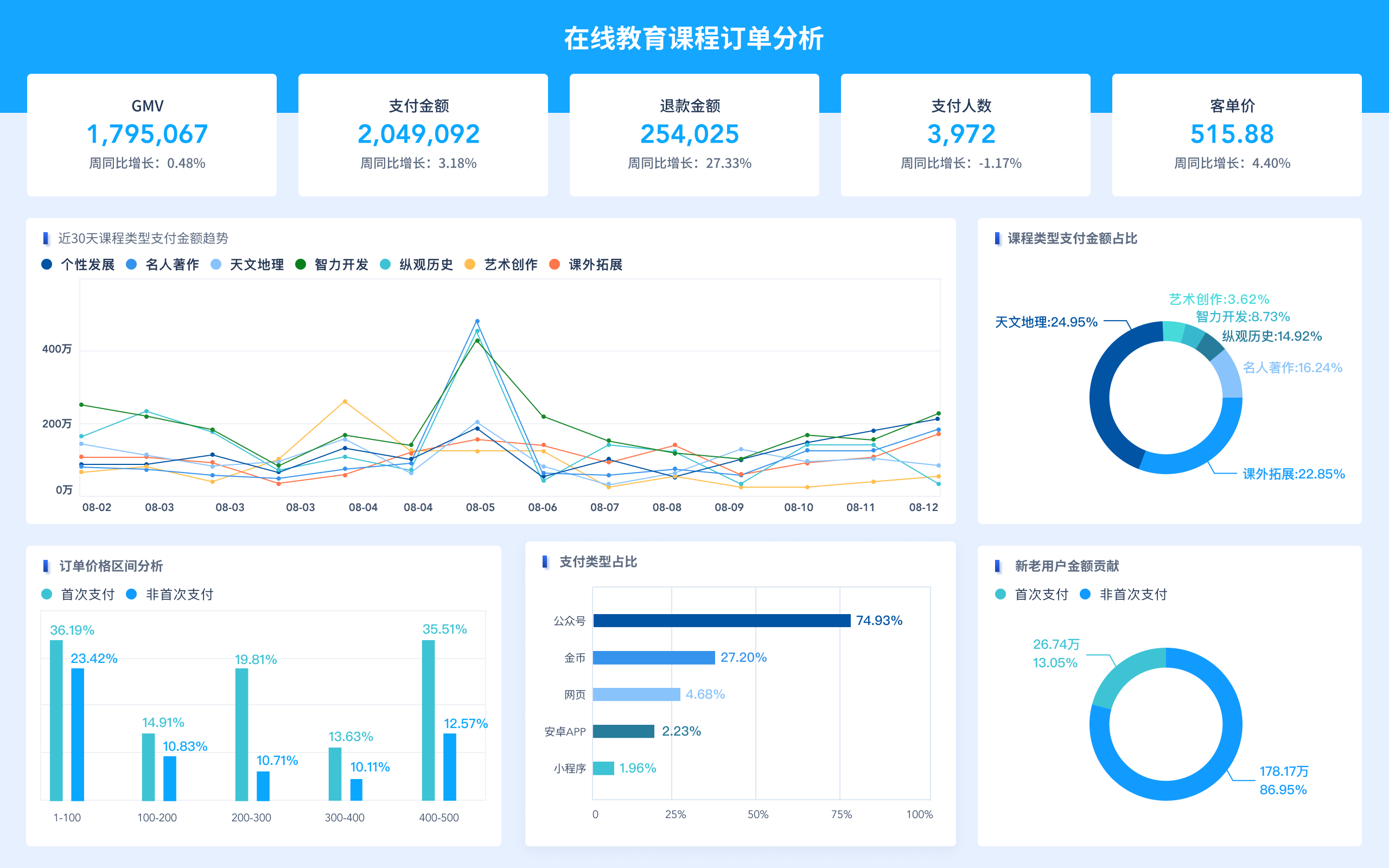
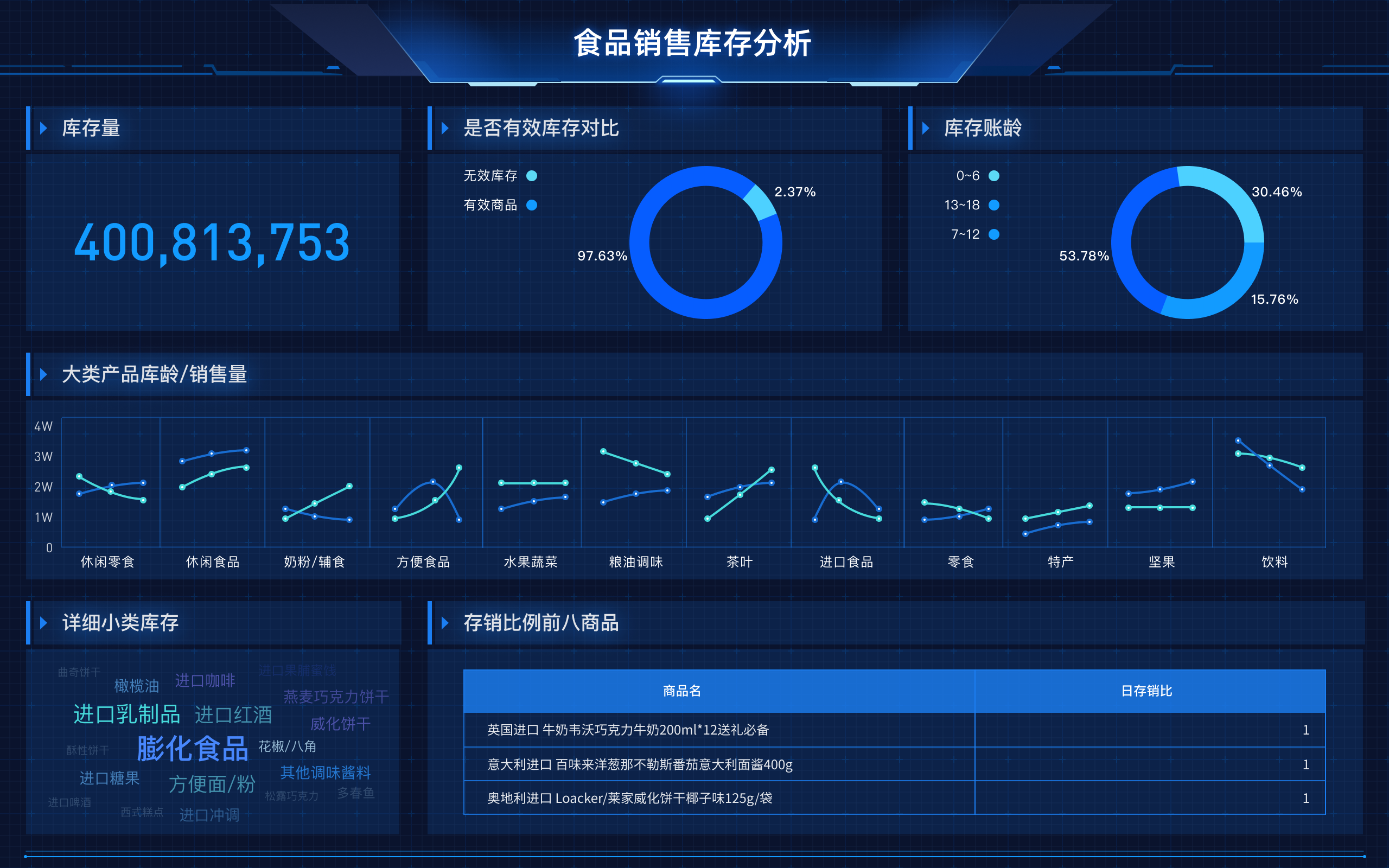
除了Excel本身的功能外,还可以借助专业的数据分析工具,如FineBI,来进行更深入的分析和可视化。FineBI是帆软旗下的产品,专注于商业智能和数据分析。它提供了丰富的数据连接、处理和可视化功能,支持多种数据源和图表类型,能够帮助你快速创建交互式报表和仪表盘。通过FineBI,你可以实现更高级的数据分析和展示,提升决策支持能力。例如,你可以将Excel数据导入FineBI,利用其强大的数据处理和可视化功能,生成动态报表和仪表盘,从而更直观地展示数据分析结果。
FineBI官网: https://s.fanruan.com/f459r;
六、数据清洗和处理
在进行数据分析之前,数据清洗和处理是必不可少的步骤。原始数据往往存在缺失值、重复值、异常值等问题,需要进行清洗和处理,以确保数据的准确性和完整性。常用的数据清洗和处理方法包括填补缺失值、删除重复值、处理异常值、数据格式转换等。例如,可以使用IFERROR函数处理数据中的错误值,使用CONCATENATE函数合并多个列的数据,使用TEXT函数将数值转换为文本格式等。通过数据清洗和处理,可以提高数据质量,为后续分析打下坚实基础。
七、数据分组和聚合
数据分组和聚合是数据分析中的重要操作。通过分组,可以将数据按不同的维度进行分类;通过聚合,可以对分组后的数据进行汇总、统计和计算。常用的分组和聚合方法包括使用数据透视表、SUMIFS、COUNTIFS、AVERAGEIFS等函数。例如,可以使用数据透视表按产品类别分组,计算每个类别的销售总额和平均值;使用SUMIFS函数按日期范围聚合销售数据,计算指定时间段内的销售总额等。通过分组和聚合,可以发现数据中的规律和趋势,为决策提供支持。
八、数据对比和差异分析
在数据分析中,对比和差异分析是常见的需求。通过对比,可以发现数据之间的差异和变化;通过差异分析,可以找出影响因素和原因。常用的数据对比和差异分析方法包括使用条件格式、差异计算、同比环比分析等。例如,可以使用条件格式高亮显示数据中的异常值和变化趋势,使用差异计算公式计算两个时间点之间的变化量,使用同比环比分析公式计算数据的同比和环比增长率等。通过数据对比和差异分析,可以深入了解数据背后的原因和影响因素。
九、预测和趋势分析
预测和趋势分析是数据分析中的高级应用。通过预测,可以对未来的数据进行预估和预测;通过趋势分析,可以发现数据的变化趋势和规律。常用的预测和趋势分析方法包括使用趋势线、移动平均、回归分析等。例如,可以在图表中添加趋势线,展示数据的变化趋势;使用移动平均公式平滑数据的波动,找出长期趋势;使用回归分析方法建立预测模型,对未来的数据进行预测等。通过预测和趋势分析,可以为决策提供前瞻性的信息和支持。
十、数据关联分析
数据关联分析是数据分析中的重要方法。通过关联分析,可以发现数据之间的关系和关联性。常用的数据关联分析方法包括使用相关系数、散点图、交叉表等。例如,可以计算两个变量之间的相关系数,判断它们的关联程度;使用散点图展示两个变量之间的关系,找出相关性和趋势;使用交叉表分析多个变量之间的关系,找出数据的关联模式等。通过数据关联分析,可以发现数据之间的内在联系,为决策提供依据。
十一、数据分类和聚类分析
数据分类和聚类分析是数据分析中的高级方法。通过分类,可以将数据按不同的类别进行分类;通过聚类,可以将相似的数据分为一组。常用的数据分类和聚类分析方法包括使用决策树、K-means聚类、层次聚类等。例如,可以使用决策树方法对数据进行分类,找出不同类别的特征和规律;使用K-means聚类方法将数据分为不同的聚类,发现数据的聚类模式;使用层次聚类方法对数据进行分层聚类,找出数据的层次结构等。通过数据分类和聚类分析,可以深入挖掘数据的内在结构和规律。
十二、数据挖掘和机器学习
数据挖掘和机器学习是数据分析中的前沿技术。通过数据挖掘,可以从大量数据中发现有价值的信息和知识;通过机器学习,可以建立模型,对数据进行预测和分类。常用的数据挖掘和机器学习方法包括使用神经网络、支持向量机、随机森林等。例如,可以使用神经网络方法建立预测模型,对未来的数据进行预测;使用支持向量机方法对数据进行分类,找出不同类别的特征;使用随机森林方法对数据进行回归分析,找出数据的影响因素等。通过数据挖掘和机器学习,可以提升数据分析的深度和广度。
十三、数据可视化和报告生成
数据可视化和报告生成是数据分析的最后一步。通过数据可视化,可以直观地展示数据的分析结果;通过报告生成,可以将数据分析的结论和建议展示给决策者。常用的数据可视化和报告生成方法包括使用图表、仪表盘、报表等。例如,可以使用Excel中的图表功能生成柱状图、折线图、饼图等,展示数据的分析结果;使用FineBI生成交互式仪表盘,展示数据的动态变化和趋势;使用Excel中的报表功能生成数据分析报告,展示数据的分析结论和建议等。通过数据可视化和报告生成,可以提升数据分析的效果和影响力。
FineBI官网: https://s.fanruan.com/f459r;
在进行Excel数据分析时,除了掌握以上各类方法和技巧,还需要不断实践和总结经验,灵活运用各种工具和方法,提升数据分析的效率和效果。通过不断学习和实践,你可以成为一名优秀的数据分析师,为企业和组织提供有价值的决策支持。
相关问答FAQs:
如何使用Excel进行数据分析?
在当今数据驱动的世界中,Excel是一个强大的工具,可以帮助用户从数据中提取有价值的信息。利用Excel进行数据分析的过程通常包括数据整理、数据可视化和数据建模等几个步骤。通过这些步骤,用户可以更清晰地理解数据的趋势、模式和异常值。以下是一些具体的方法和技巧,帮助您使用Excel进行有效的数据分析。
1. 数据整理
数据整理是数据分析的第一步。在Excel中,您可以使用以下功能来整理和清理数据:
-
数据清洗:在进行分析之前,确保数据的完整性和准确性非常重要。Excel提供了多种功能,例如查找和替换、删除重复项、文本到列等,帮助用户处理不一致的数据格式。
-
数据筛选和排序:使用Excel的筛选和排序功能,可以快速找到需要分析的数据子集。例如,您可以根据某个特定的条件筛选出满足条件的行,或者按升序或降序排序数据。
-
使用数据透视表:数据透视表是Excel中一个强大的工具,可以帮助用户快速汇总和分析大量数据。通过拖放字段,用户可以轻松创建不同的视图,以便更好地理解数据的结构和关系。
2. 数据可视化
数据可视化可以帮助用户更直观地理解数据中的趋势和模式。Excel提供了多种图表类型,可以用来展示数据:
-
柱状图和条形图:这些图表适合展示不同类别之间的比较。通过这些图表,用户可以快速识别出数据中的高峰和低谷。
-
折线图:折线图适合用于显示时间序列数据的变化趋势。用户可以通过折线图轻松识别出数据的上升和下降趋势。
-
饼图:饼图通常用于展示各部分占整体的比例,适合用于分析市场份额、产品销售等情况。
-
散点图:散点图可以显示两个变量之间的关系,帮助用户识别出潜在的相关性或异常值。
-
条件格式:通过条件格式,用户可以快速突出显示特定的数据点,例如高于或低于某个阈值的值,从而帮助识别趋势和模式。
3. 数据建模与预测
Excel的分析功能不仅限于数据可视化,还包括数据建模和预测:
-
使用公式和函数:Excel提供了丰富的内置函数,例如SUM、AVERAGE、COUNTIF等,帮助用户进行复杂的计算和分析。掌握这些函数的使用,可以极大提高分析的效率。
-
回归分析:通过Excel的数据分析工具,可以进行简单的线性回归分析。这有助于用户理解自变量和因变量之间的关系,并进行预测。
-
模拟分析:使用Excel的“数据表”功能,用户可以进行“假设分析”,模拟不同情境下的结果。这对于决策过程至关重要,例如预测销售额或评估项目的可行性。
4. 数据报告与分享
最后,在完成数据分析后,如何有效地展示和分享分析结果也是非常重要的。Excel允许用户创建专业的报告和仪表板:
-
使用图表和表格:在报告中包含图表和表格可以有效地传达分析结果。确保图表清晰且易于理解,使用合适的标题和标签。
-
创建仪表板:通过将多个图表和数据透视表结合在一个页面上,用户可以创建一个交互式的仪表板,便于实时监控和分析数据。
-
导出和共享:Excel允许用户将工作簿导出为PDF或其他格式,方便分享和存档。此外,使用云服务(如OneDrive或SharePoint),用户可以实现实时协作和共享。
通过以上步骤,您可以利用Excel进行全面的数据分析,帮助您从数据中提取有价值的信息,并支持决策过程。Excel不仅是一个强大的数据处理工具,还是一个有效的数据分析平台,适用于各种行业和领域。
在数据分析中,如何处理缺失值和异常值?
数据分析过程中,缺失值和异常值是常见的问题。处理这些问题对于确保分析结果的准确性至关重要。Excel提供了一些方法来识别和处理缺失值和异常值。
-
识别缺失值:用户可以使用Excel的筛选功能来快速找出缺失值。在数据清洗阶段,您可以标记缺失值,方便后续处理。
-
处理缺失值:对于缺失值,您可以选择删除包含缺失值的行,或者使用填充方法(如均值、中位数或前后值填充)来替代缺失值。选择何种方法取决于数据的性质和分析的目的。
-
识别异常值:异常值可以通过图表(如箱线图)可视化,帮助用户识别出明显偏离其他数据点的值。Excel的条件格式功能也可以用来突出显示异常值。
-
处理异常值:对于异常值,用户可以选择将其删除、修正或者保留。处理异常值的方式取决于数据分析的具体需求和业务场景。
通过有效处理缺失值和异常值,用户可以提高数据分析的准确性,使得最终的分析结果更加可靠。
如何提升Excel数据分析的技能?
提升Excel数据分析技能是一个持续的过程。以下是一些实用的建议,帮助您不断提高在Excel中进行数据分析的能力:
-
学习Excel函数和公式:掌握Excel的各种函数和公式是数据分析的基础。可以通过在线课程、书籍或者视频教程进行学习,逐步提高自己的能力。
-
实践项目:通过实践项目来应用所学的知识。无论是个人项目还是工作中的实际分析,实际操作能够帮助加深理解和记忆。
-
参与社区和论坛:加入Excel相关的在线社区和论坛,例如Microsoft的官方论坛、Reddit的Excel版块等,能够与其他用户交流经验,获取灵感和解决方案。
-
利用数据分析工具:除了Excel自带的功能,用户还可以使用其他的数据分析工具和插件,例如Power Query、Power Pivot等。这些工具可以进一步增强Excel的分析能力。
-
不断更新知识:Excel和数据分析领域在不断发展,定期学习新的功能和技巧,以及行业趋势,有助于保持竞争力。
通过不断学习和实践,您可以逐步提升自己的Excel数据分析技能,为未来的工作和决策提供更有力的支持。
本文内容通过AI工具匹配关键字智能整合而成,仅供参考,帆软不对内容的真实、准确或完整作任何形式的承诺。具体产品功能请以帆软官方帮助文档为准,或联系您的对接销售进行咨询。如有其他问题,您可以通过联系blog@fanruan.com进行反馈,帆软收到您的反馈后将及时答复和处理。