苹果平板清理资料数据分析的方法有:使用内置工具、借助第三方应用、通过FineBI进行数据分析。其中,借助第三方应用是一种高效的方法,通过下载一些专业的清理工具,可以快速清理垃圾文件、缓存文件及无用的数据,从而释放更多的存储空间,提高设备的运行速度。
一、使用内置工具
苹果平板自带一些工具和设置,可以帮助用户清理设备上的资料和数据。首先,进入“设置”,找到“通用”选项,点击“iPad储存空间”。在这个页面中,可以看到每个应用占用的存储空间,点击某个应用,可以选择“卸载应用”或者“删除应用”,前者会保留应用的文档和数据,而后者则会彻底删除。通过这个方法,可以清理掉不需要的应用及其数据。此外,还可以清理Safari浏览器的缓存,进入“设置”,找到“Safari”,然后点击“清除历史记录与网站数据”,这样可以释放一些存储空间。
二、借助第三方应用
为了更加高效地清理苹果平板上的数据,可以借助一些第三方应用。这些应用通常具有更强的清理能力和更全面的功能。例如,应用程序“PhoneClean”和“iMyFone Umate”就是这样的工具。通过连接设备到电脑,这些工具可以扫描并清理设备上的垃圾文件、缓存文件、临时文件等。此外,这些工具还可以管理大型文件和照片,删除重复的照片和视频,从而释放更多的存储空间。值得一提的是,这些工具通常还提供了隐私保护功能,可以安全删除敏感数据,防止个人隐私泄露。
三、通过FineBI进行数据分析
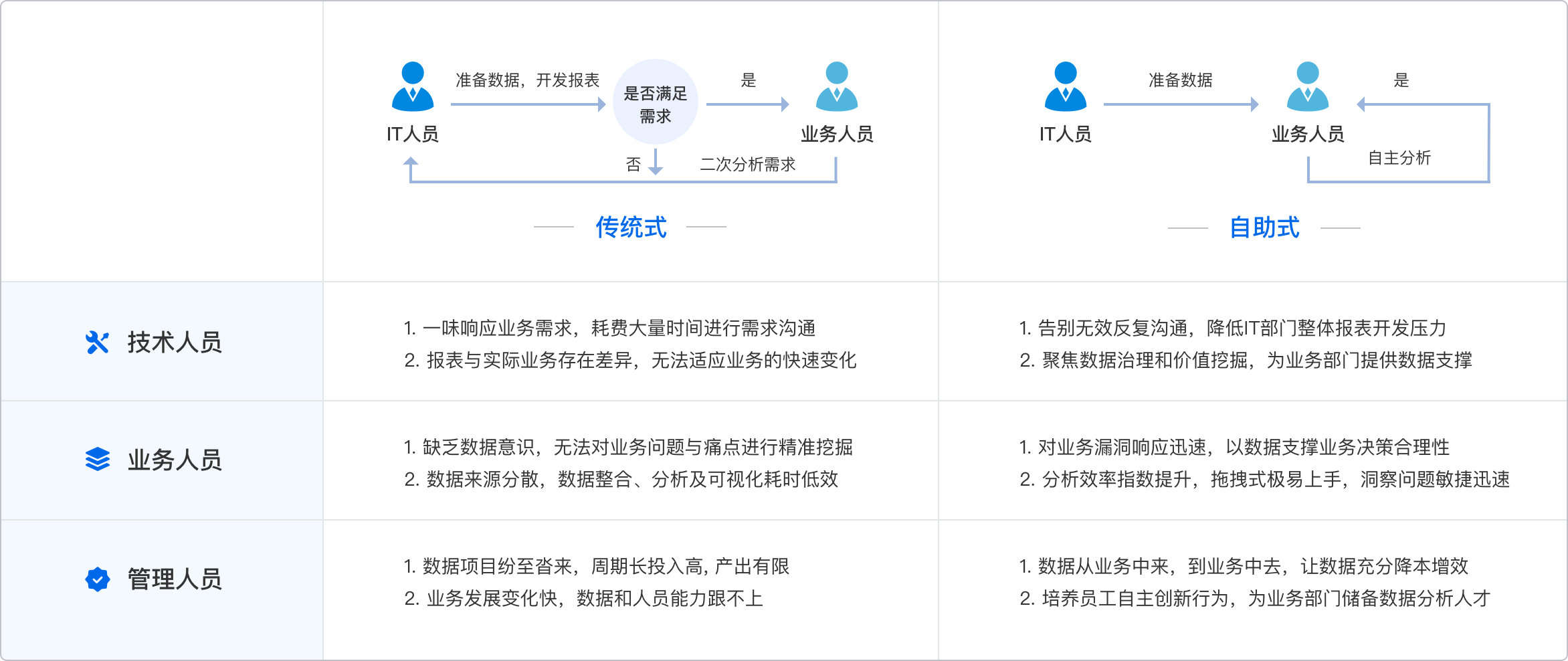
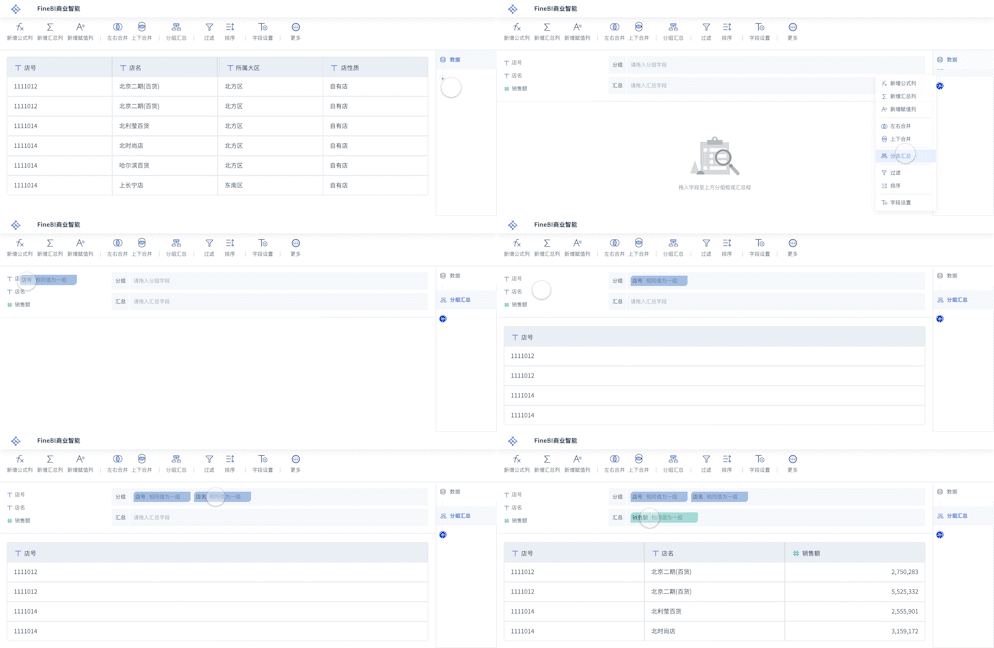
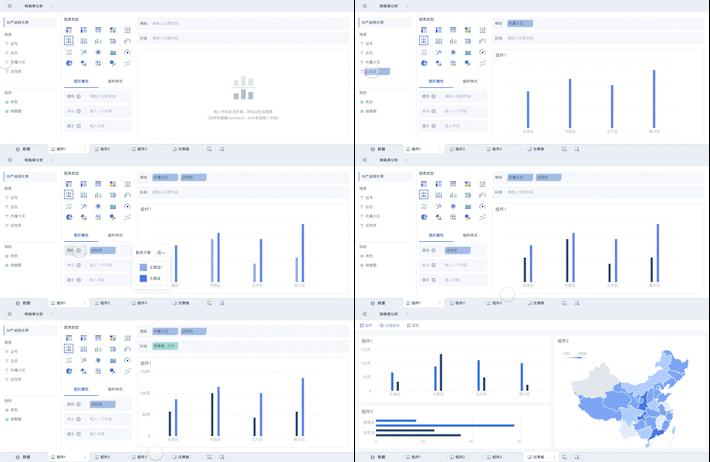
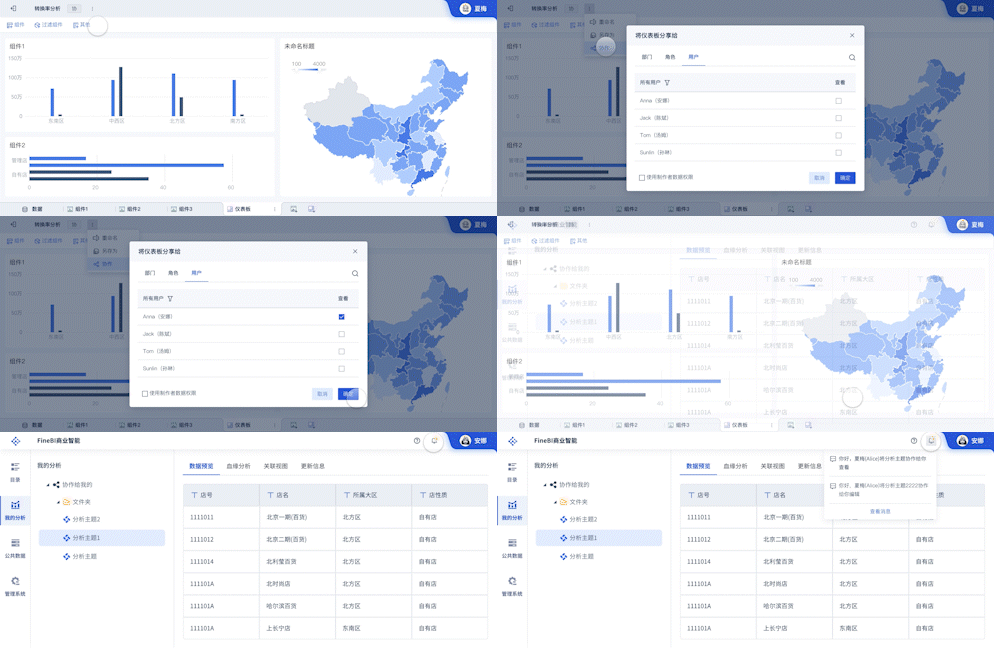
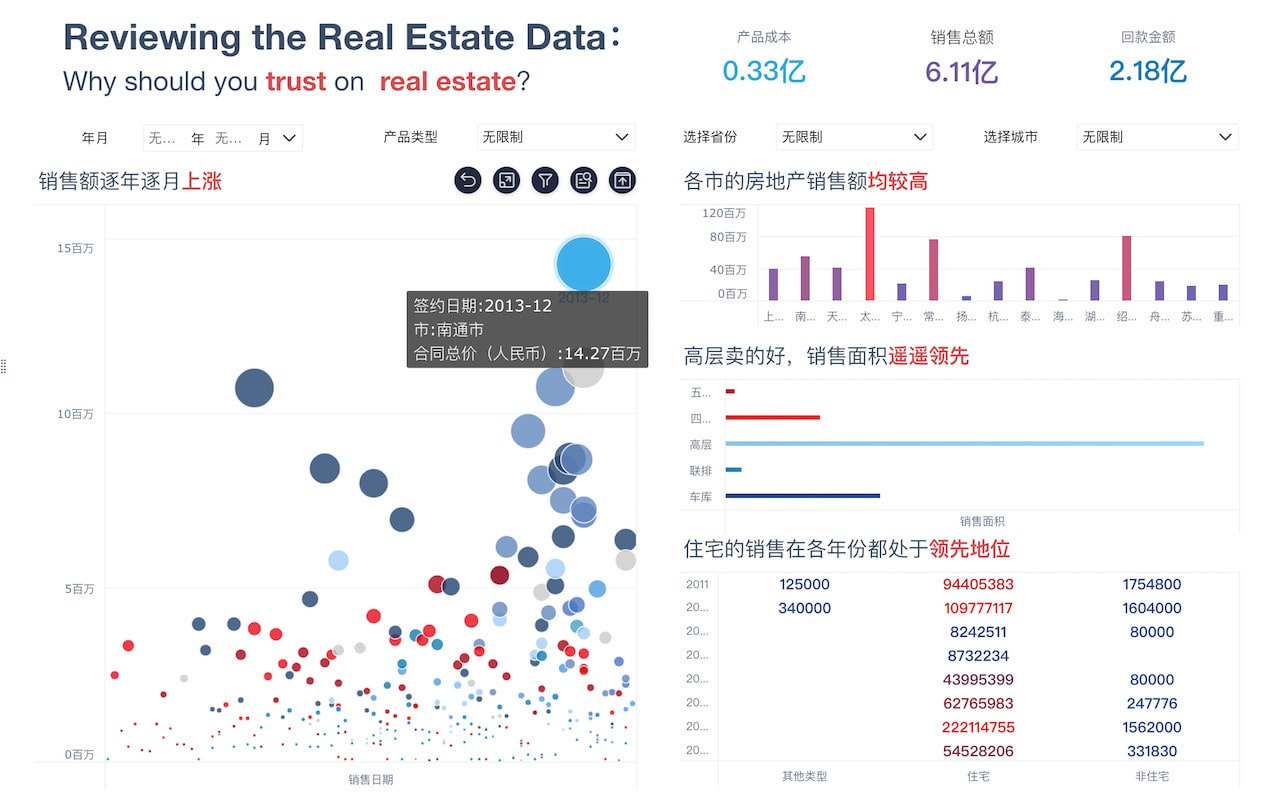
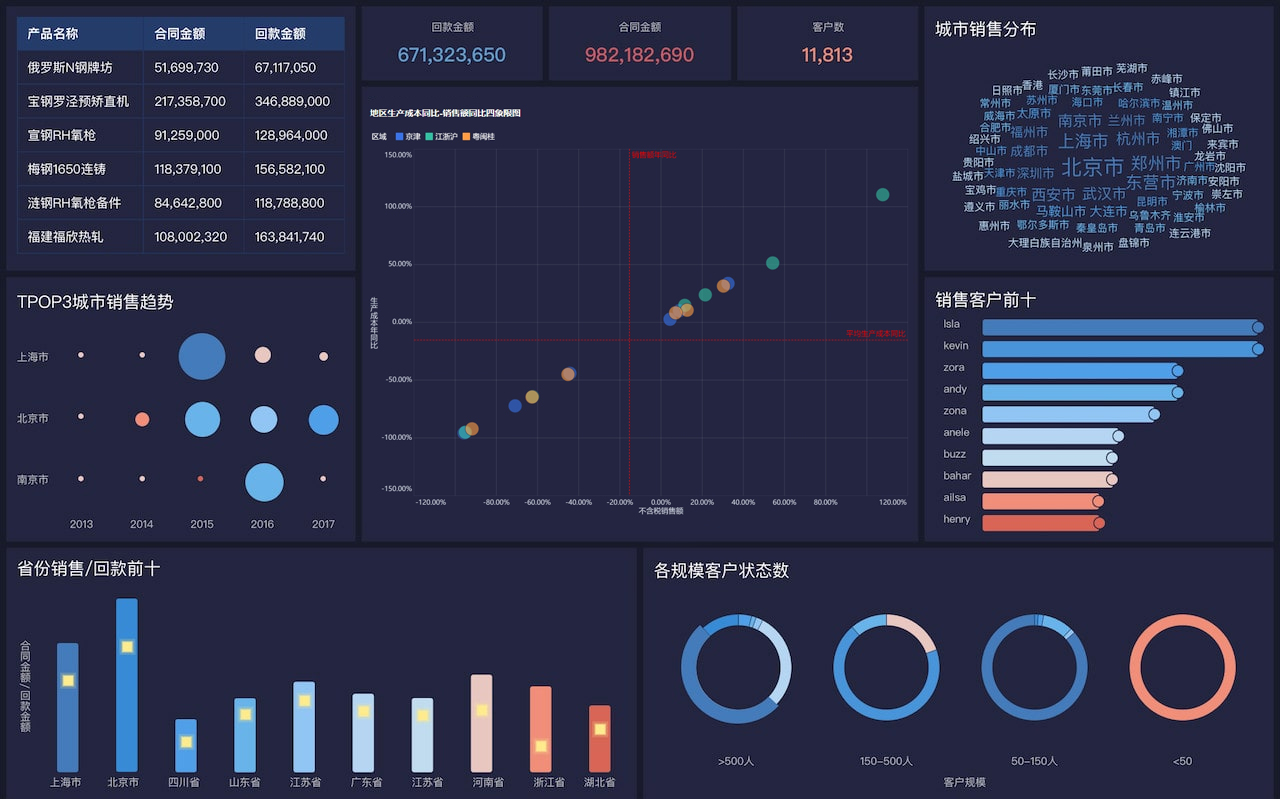
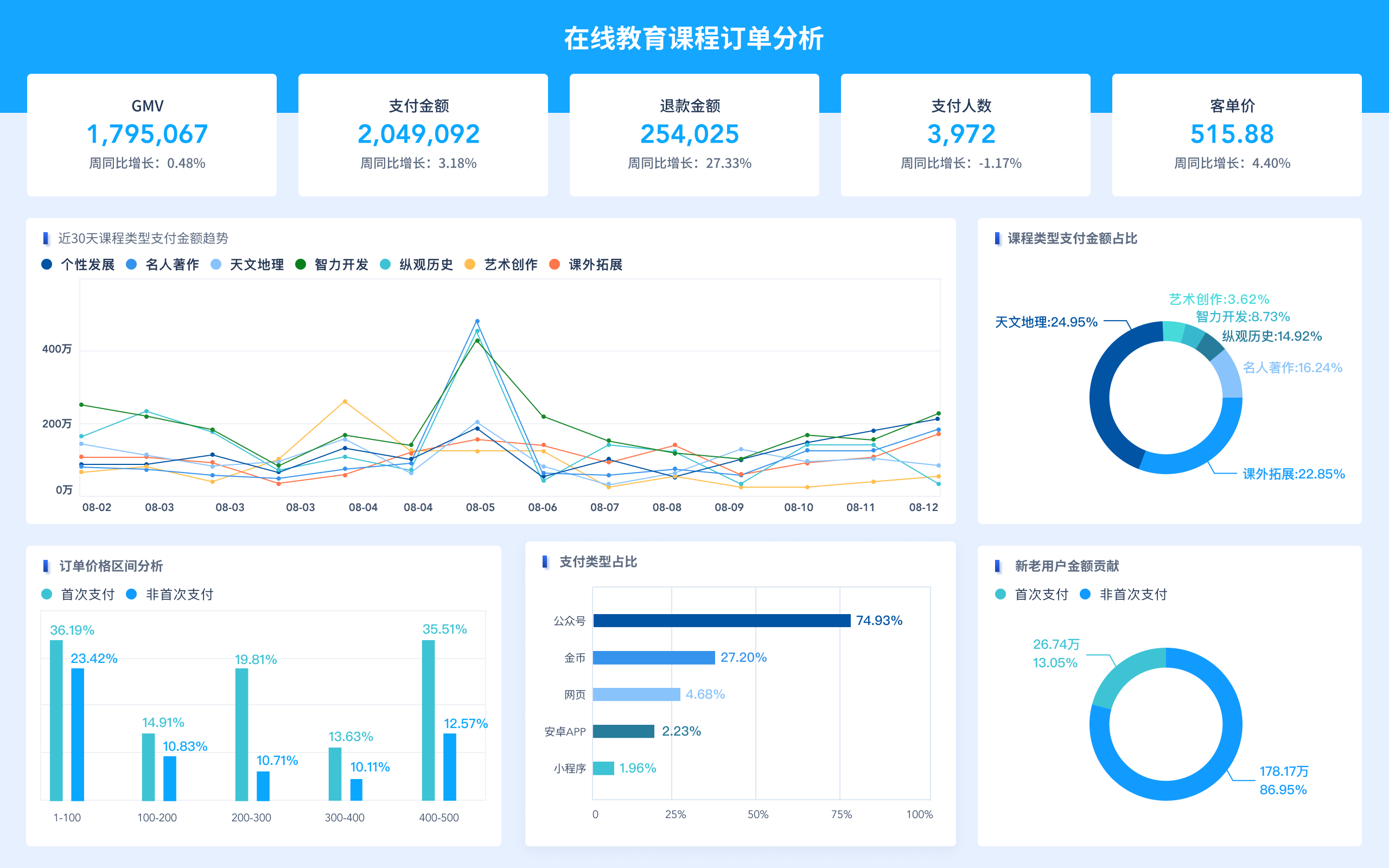
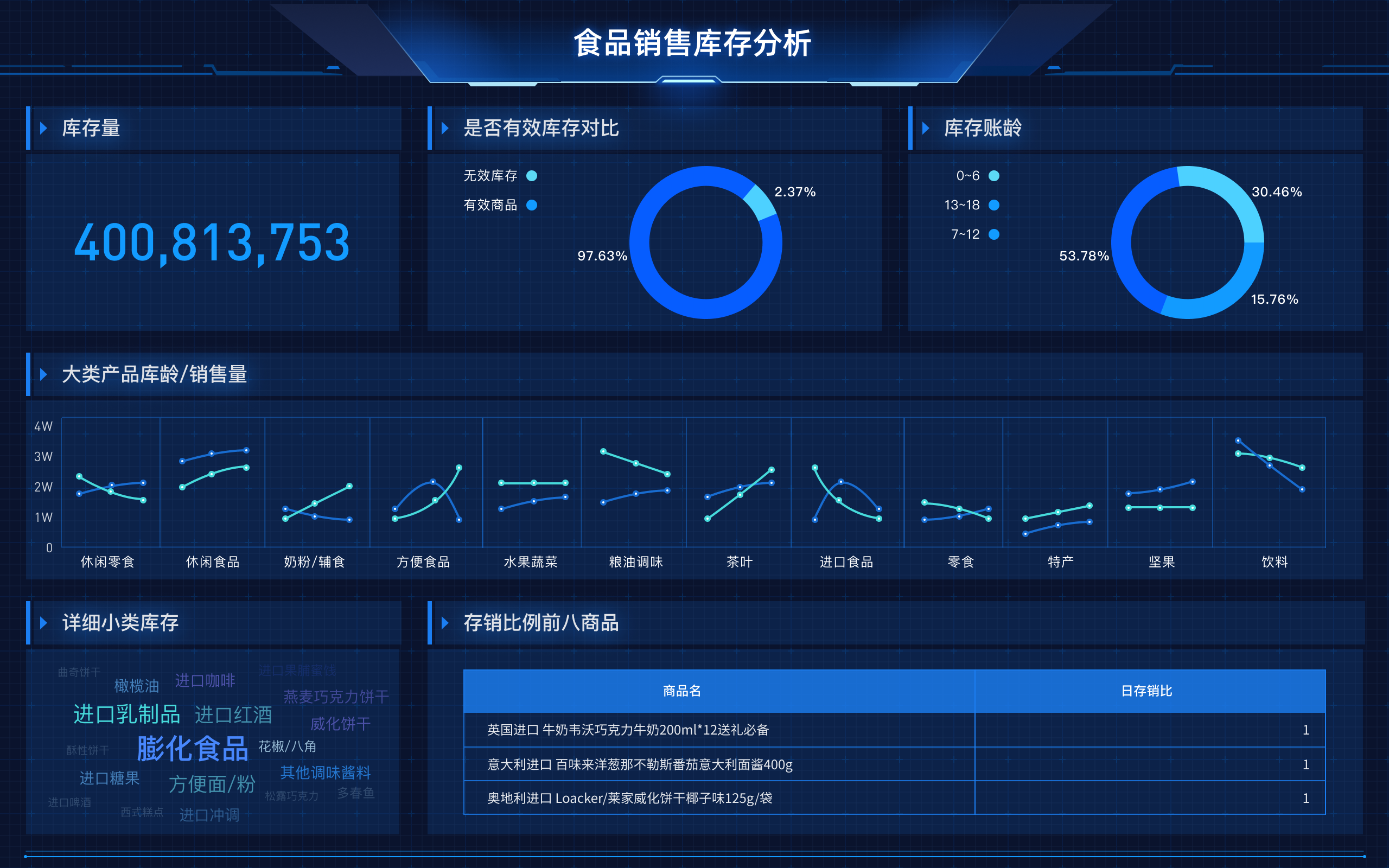
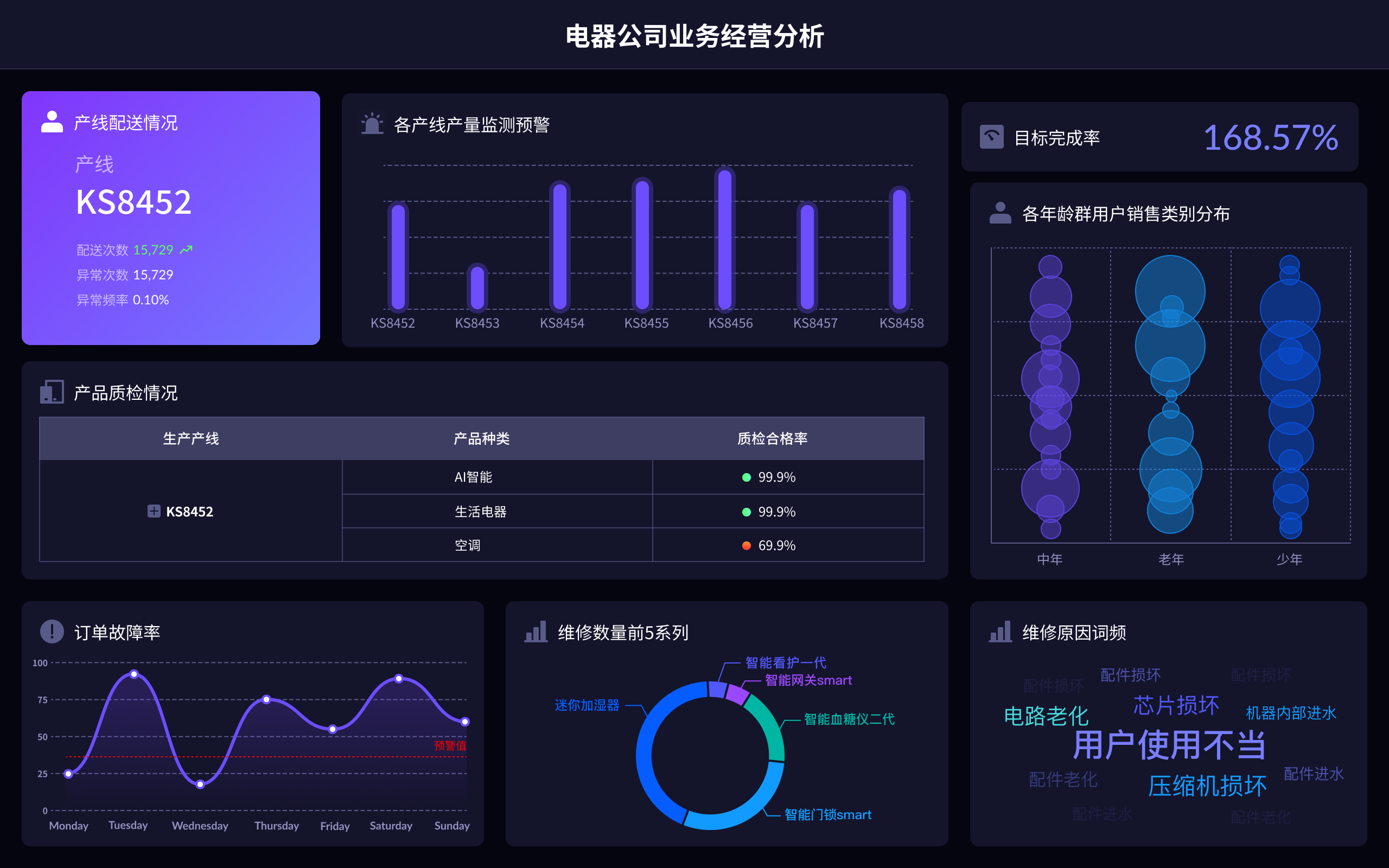
FineBI是帆软旗下的一款数据分析工具,专为企业和个人用户设计,帮助他们更好地进行数据管理和分析。用户可以将苹果平板上的数据导出到FineBI中,通过其强大的数据处理和分析功能,获得更深入的洞察。FineBI支持多种数据源,可以将平板上的数据与其他数据源进行整合,生成可视化报表和仪表盘,帮助用户直观地了解数据情况。通过这种方式,可以识别出哪些数据是冗余的,哪些数据是有用的,从而更有针对性地进行数据清理和管理。FineBI官网: https://s.fanruan.com/f459r;
四、定期备份与恢复
为了防止数据丢失,建议用户定期备份苹果平板上的重要数据。可以使用iCloud或者iTunes进行备份。iCloud备份可以在“设置”中找到“iCloud”,然后选择“备份”,开启iCloud备份功能并立即备份。iTunes备份则需要将设备连接到电脑,打开iTunes,选择“备份到此电脑”,然后点击“立即备份”。在需要恢复数据的时候,可以通过iCloud或者iTunes恢复到之前的备份状态。定期备份不仅可以防止数据丢失,还可以在清理设备时更加放心,不必担心误删重要数据。
五、优化存储空间使用
除了清理数据,优化存储空间的使用也是提高苹果平板运行效率的重要方法。可以通过一些设置和操作,减少存储空间的占用。例如,开启照片流功能,将照片自动上传到iCloud,减少本地存储的照片数量。还可以将不常用的应用卸载,选择“卸载未使用的应用”功能,系统会自动删除长时间未使用的应用,但保留其数据和文档,方便再次安装和使用。此外,定期检查和清理邮件、短信和附件,删除不需要的内容,释放存储空间。
六、管理文件和文档
苹果平板上的文件和文档管理也是清理数据的重要部分。可以使用“文件”应用,集中管理设备上的所有文件和文档。通过“文件”应用,可以浏览、删除、移动和压缩文件,方便对文件进行分类和管理。还可以将文件存储到iCloud Drive,节省本地存储空间。对于一些大型文件,可以通过第三方应用进行压缩或传输到其他设备,减少平板的存储压力。定期整理和清理文件,可以保持设备的整洁和高效运行。
七、使用云存储服务
云存储服务是管理和清理苹果平板数据的一个有效方法。通过使用云存储服务,可以将大量数据存储在云端,减少本地存储的占用。常见的云存储服务包括iCloud、Google Drive、Dropbox等。这些服务通常提供一定的免费存储空间,可以根据需要选择合适的服务。将照片、视频、文档等数据上传到云端,不仅可以释放本地存储空间,还可以随时随地访问和分享数据。使用云存储服务时,要注意数据的安全性,选择有良好安全保障的服务提供商。
八、清理系统缓存和临时文件
系统缓存和临时文件是占用存储空间的重要因素,定期清理这些文件可以显著提高设备的性能。可以通过第三方清理工具清理系统缓存和临时文件,这些工具可以深入系统,找到并删除无用的缓存和临时文件。还可以手动清理一些应用的缓存和数据,进入“设置”,找到相应的应用,选择“清理缓存”或者“删除数据”。清理系统缓存和临时文件可以释放大量存储空间,提升设备的运行速度。
九、监控存储空间使用情况
为了更好地管理和清理数据,建议用户定期监控存储空间的使用情况。可以通过“设置”中的“iPad储存空间”查看每个应用和文件占用的存储空间,了解哪些内容占用了大量空间,并及时进行清理。还可以使用第三方监控工具,这些工具可以提供更详细的存储空间使用情况报告,帮助用户更好地分析和管理存储空间。通过监控存储空间使用情况,可以及时发现和解决存储空间不足的问题,保持设备的高效运行。
十、保持系统和应用更新
保持系统和应用的更新也是保证设备高效运行的重要方法。苹果公司会定期发布系统更新,修复已知问题,优化系统性能,提高设备的稳定性和安全性。建议用户定期检查和更新系统,确保设备运行在最新版本。应用开发者也会定期更新应用,修复bug,添加新功能,优化性能。保持应用的更新可以确保应用的正常运行和最佳性能。通过保持系统和应用的更新,可以提高设备的稳定性和效率,减少存储空间的占用。
十一、删除不必要的媒体文件
媒体文件,如照片、视频、音乐等,通常占用大量的存储空间。定期清理不必要的媒体文件,可以释放大量的存储空间。可以通过“照片”应用,删除不需要的照片和视频,或者将其上传到云存储服务。对于音乐文件,可以使用流媒体服务,如Apple Music、Spotify等,减少本地存储的音乐文件数量。对于一些大型视频文件,可以通过第三方应用进行压缩或者传输到其他设备。通过删除不必要的媒体文件,可以有效减少存储空间的占用。
十二、管理下载文件和附件
下载的文件和附件也是占用存储空间的重要因素,定期清理这些文件和附件,可以释放存储空间。可以通过“文件”应用,集中管理下载的文件和附件,删除不需要的内容。还可以在“邮件”应用中,删除不需要的邮件和附件,减少存储空间的占用。对于一些大型附件,可以通过第三方应用进行压缩或者传输到其他设备。定期管理和清理下载文件和附件,可以保持设备的整洁和高效运行。
通过以上方法,用户可以有效清理苹果平板上的资料和数据,释放存储空间,提高设备的运行效率。同时,借助FineBI进行数据分析,可以帮助用户更好地管理和分析数据,获得更深入的洞察。FineBI官网: https://s.fanruan.com/f459r;
相关问答FAQs:
苹果平板怎么清理资料数据分析?
在数字化时代,苹果平板(iPad)成为了许多人日常生活和工作中不可或缺的一部分。随着使用时间的增加,用户往往会发现设备的存储空间逐渐被占满,运行速度也可能受到影响。因此,定期清理资料和数据显得尤为重要。以下是关于如何高效清理苹果平板资料的详细分析。
一、了解存储空间使用情况
清理数据的第一步是了解当前存储空间的使用情况。用户可以通过以下步骤查看:
- 打开设置:在主屏幕上找到并点击“设置”应用。
- 选择通用:在设置菜单中,找到“通用”选项。
- 查看iPad存储空间:点击“iPad存储空间”,系统将会显示存储的使用情况,包括各类应用占用的空间。
通过这一功能,用户可以清晰地看到哪些应用占用了大量存储,从而制定有针对性的清理策略。
二、删除不必要的应用
根据存储使用情况,用户可以考虑删除不再使用的应用。长时间未使用的应用不仅占用存储空间,还可能在后台运行,影响设备性能。删除应用的方式如下:
- 长按应用图标:在主屏幕上,找到想要删除的应用,长按图标。
- 选择删除应用:在出现的选项中,选择“删除应用”。
- 确认删除:系统会提示确认,点击“删除”即可。
此外,用户还可以选择卸载应用,这样可以保留应用的数据,以便未来重新安装。
三、清理照片与视频
照片和视频往往占用大量存储空间。用户可以通过以下方式进行清理:
- 查看相册:打开“照片”应用,查看各个相册中的照片和视频。
- 删除重复或不需要的照片:定期检查相册,删除重复的或不满意的照片。
- 使用云存储:考虑将照片和视频上传至iCloud或其他云存储服务,上传后可以选择删除本地文件,以释放空间。
使用iCloud照片库功能,用户可以在设备上保留较小的缩略图,原始照片保存在云端,这样既节省了空间,又方便随时访问。
四、清理浏览器缓存
苹果平板的Safari浏览器会存储网页缓存和历史记录,这些数据也会占用存储空间。清理浏览器缓存的方法如下:
- 打开设置:进入“设置”应用。
- 选择Safari:在设置中找到Safari选项。
- 清除历史记录和网站数据:向下滚动,找到“清除历史记录和网站数据”选项,点击确认。
这样做不仅可以释放存储空间,还能提高浏览器的运行速度。
五、管理邮件和消息
邮件和信息应用也可能会占用不小的存储空间。用户可以采取以下措施进行管理:
- 删除不必要的邮件:定期检查邮件,删除不需要的邮件,尤其是带有大附件的邮件。
- 清理信息应用中的对话:在信息应用中,长按某个对话,选择“删除”,可以有效清理不再需要的聊天记录。
考虑设置邮件账户的邮件同步时间,避免存储过多的历史邮件。
六、备份与恢复
在进行清理之前,用户可以选择将重要数据备份,以防误删。备份方式包括:
- 使用iCloud:在设置中选择“Apple ID”,然后选择“iCloud”,开启“iCloud备份”功能。
- 使用iTunes或Finder:将iPad连接到电脑,使用iTunes或Finder进行备份。
在备份完成后,用户可以选择恢复出厂设置,清理所有数据,然后再从备份中恢复重要数据。这种方法适用于想要彻底清理设备的用户。
七、更新系统
苹果公司定期推出iOS系统更新,这些更新通常包含性能优化和存储管理改进。用户可以通过以下步骤检查系统更新:
- 打开设置:进入“设置”应用。
- 选择通用:找到“通用”选项。
- 选择软件更新:点击“软件更新”,检查是否有可用更新。
保持系统更新不仅能提高设备的安全性,还能改善存储管理,使得设备运行更加流畅。
八、使用第三方清理工具
市场上有许多第三方应用程序可以帮助用户清理iPad的存储空间。这些应用通常提供文件管理、缓存清理、重复文件查找等功能。使用这些工具时,用户应该选择信誉良好的应用,并仔细阅读用户评价。
九、结论
定期清理苹果平板的资料和数据,不仅能释放存储空间,还能提升设备的运行速度。用户可以通过查看存储使用情况、删除不必要的应用和文件、管理浏览器缓存和邮件、备份重要数据等多种方式来有效清理平板。同时,保持系统更新和使用第三方清理工具也能帮助用户更好地管理设备。通过这些方法,用户将能够保持iPad的高效运行,享受更流畅的使用体验。
本文内容通过AI工具匹配关键字智能整合而成,仅供参考,帆软不对内容的真实、准确或完整作任何形式的承诺。具体产品功能请以帆软官方帮助文档为准,或联系您的对接销售进行咨询。如有其他问题,您可以通过联系blog@fanruan.com进行反馈,帆软收到您的反馈后将及时答复和处理。