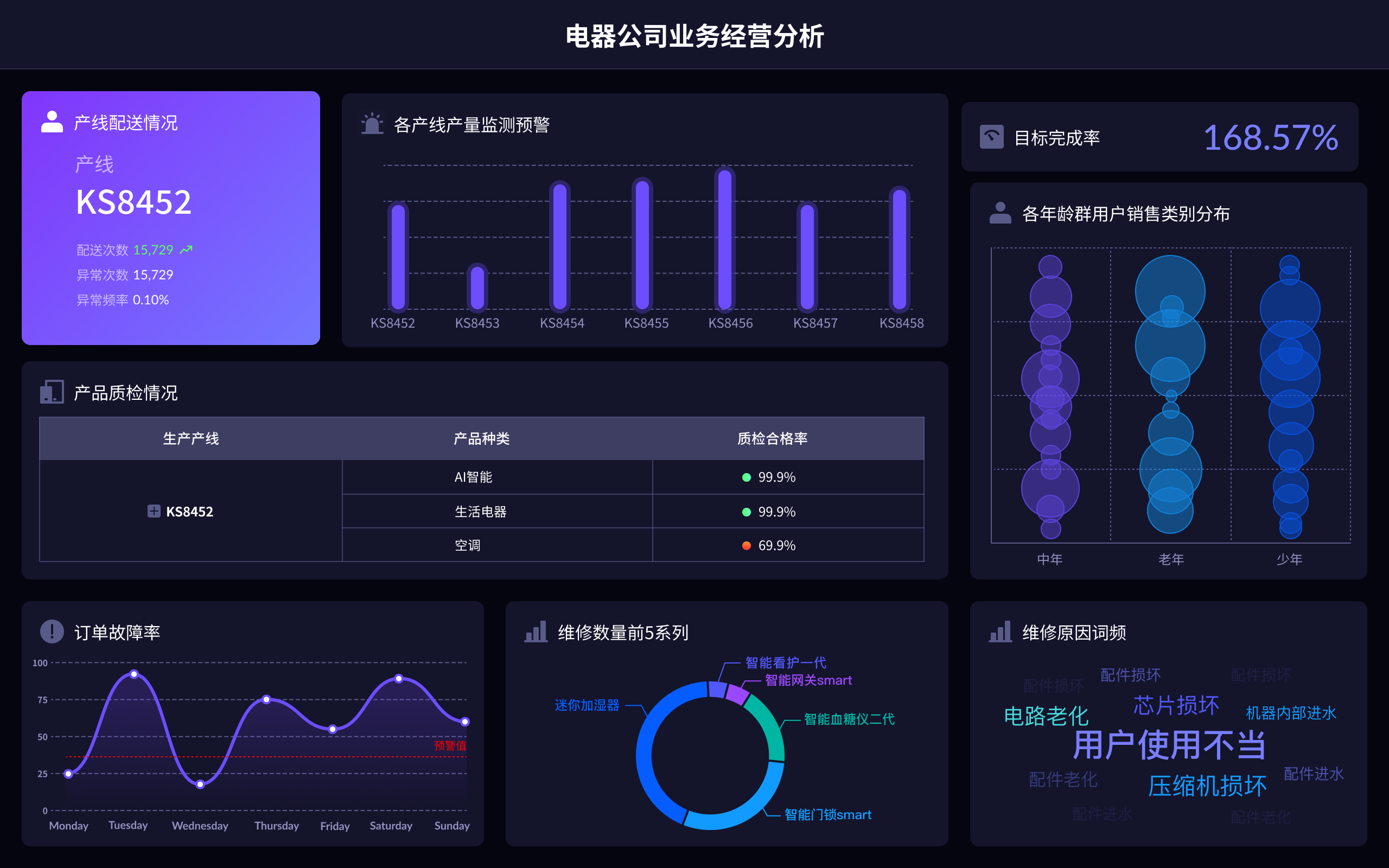
华为电脑Excel数据分析可以通过数据透视表、图表功能、函数公式、加载工具等方式调出来。推荐使用数据透视表功能,它可以帮助你快速汇总、分析和展示数据。具体操作是:打开Excel文件,选择需要分析的数据区域,点击“插入”选项卡,选择“数据透视表”,在新建的工作表中拖拽字段到行、列、数值区域,就可以生成数据透视表并进行分析。
一、数据透视表
数据透视表是Excel中最强大的数据分析工具之一,可以帮助用户快速汇总和分析大量数据。通过数据透视表,你可以对数据进行排序、筛选、分组、计算等操作,从而得到更加直观和有用的信息。要创建数据透视表,首先选择数据区域,然后点击“插入”选项卡中的“数据透视表”按钮。在弹出的对话框中选择数据源和放置数据透视表的位置,点击“确定”即可生成数据透视表。在数据透视表中,可以将字段拖拽到行、列、数值、筛选区域,进行数据的多维度分析。
二、图表功能
Excel提供了丰富的图表功能,可以将数据以图形化的形式展示出来,从而更加直观地分析和理解数据。常用的图表类型包括柱状图、折线图、饼图、条形图、面积图、散点图等。要创建图表,首先选择数据区域,然后点击“插入”选项卡中的图表类型按钮,选择合适的图表类型即可生成图表。在图表中,可以对图表元素进行编辑和格式化,例如调整图表标题、图例、数据标签、轴标签等,从而使图表更加美观和易读。
三、函数公式
Excel提供了丰富的函数公式,可以对数据进行复杂的计算和处理。常用的函数包括SUM(求和)、AVERAGE(平均值)、COUNT(计数)、MAX(最大值)、MIN(最小值)、IF(条件判断)、VLOOKUP(垂直查找)、HLOOKUP(水平查找)等。通过使用函数公式,可以对数据进行各种计算和分析,从而得到有用的信息。要使用函数公式,可以在单元格中输入等号“=”,然后输入函数名称和参数,例如“=SUM(A1:A10)”表示求A1到A10单元格的和。
四、加载工具
Excel还提供了一些加载工具,可以进一步增强数据分析的功能。例如,Power Query可以帮助你从各种数据源导入和清洗数据,Power Pivot可以帮助你创建和管理数据模型,Power View可以帮助你创建交互式的数据可视化报告。这些加载工具可以通过Excel选项中的加载项管理器进行安装和启用。通过使用这些加载工具,可以实现更加高级和复杂的数据分析。
五、FineBI的使用
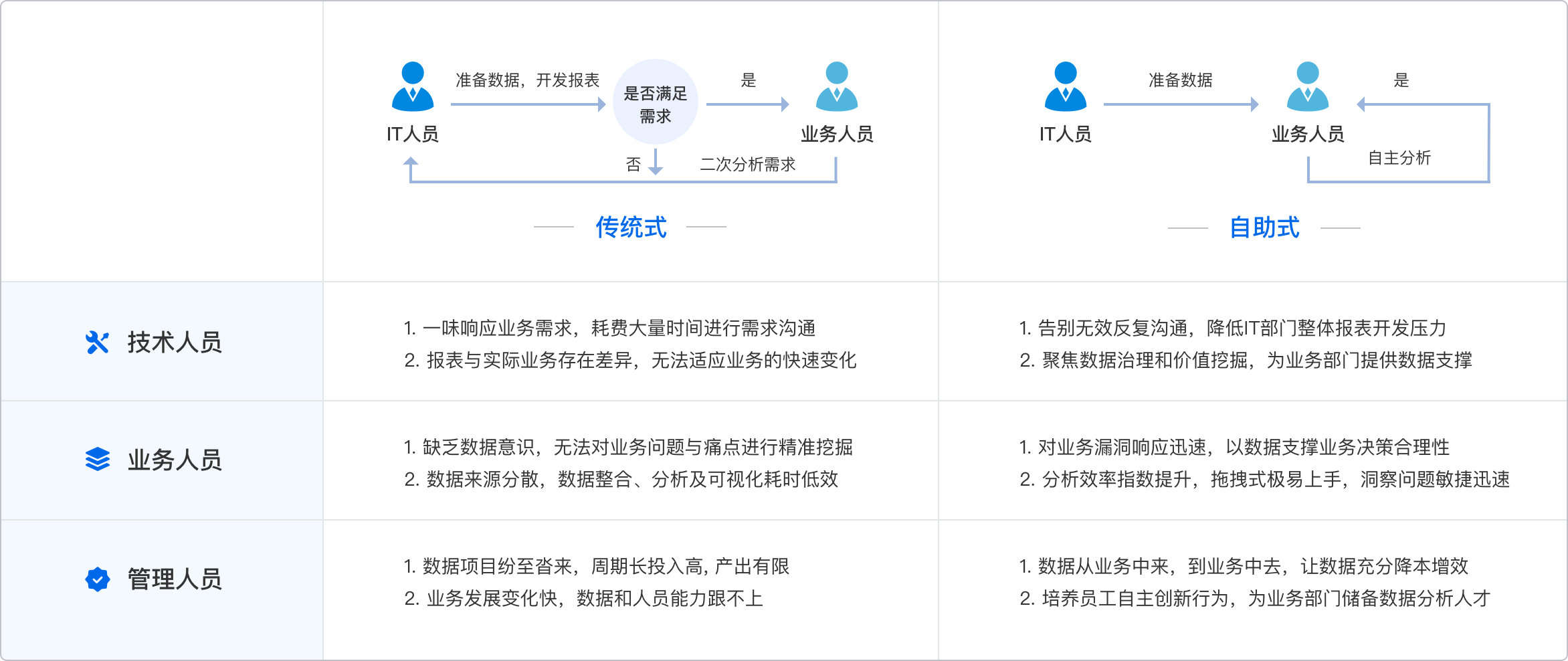
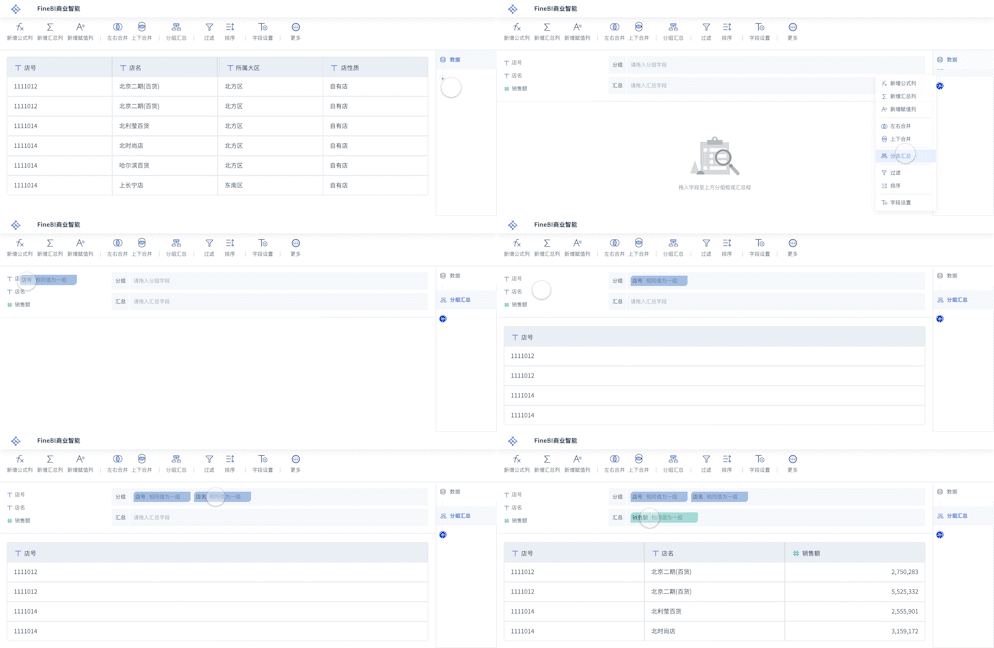
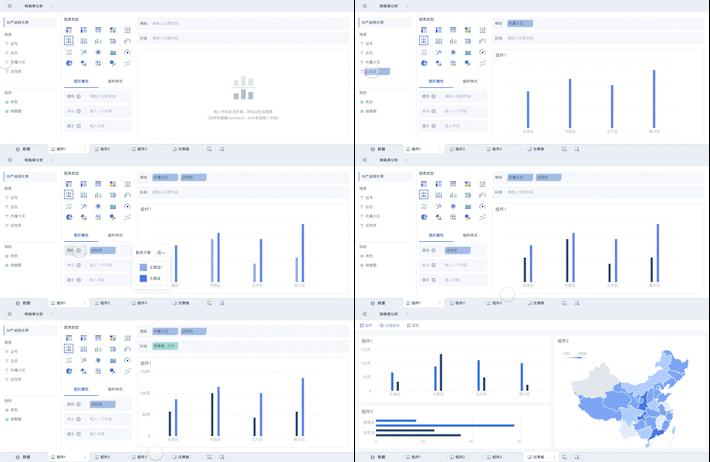
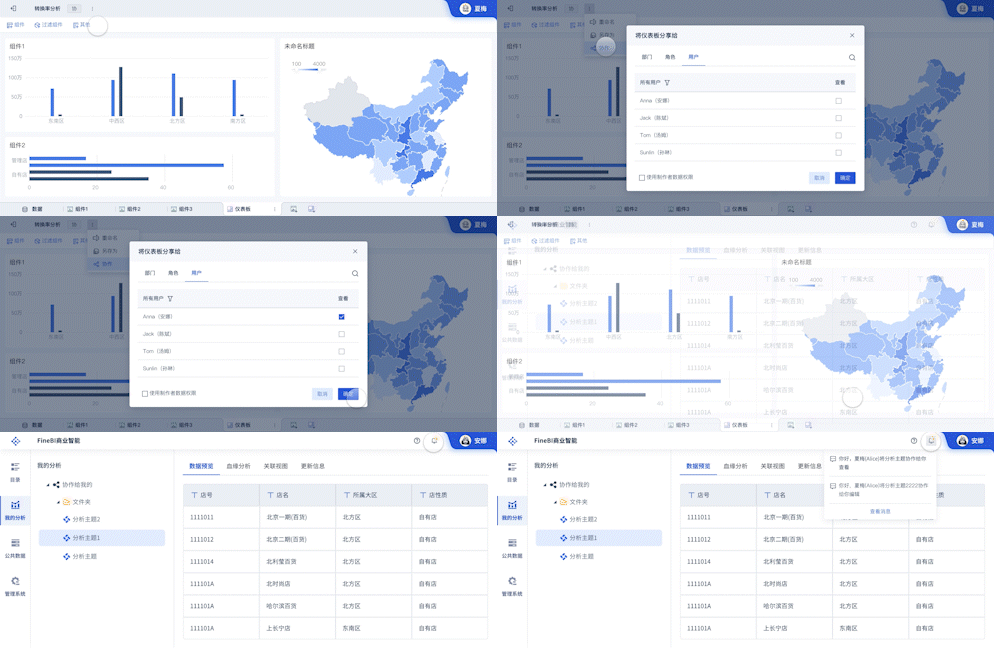
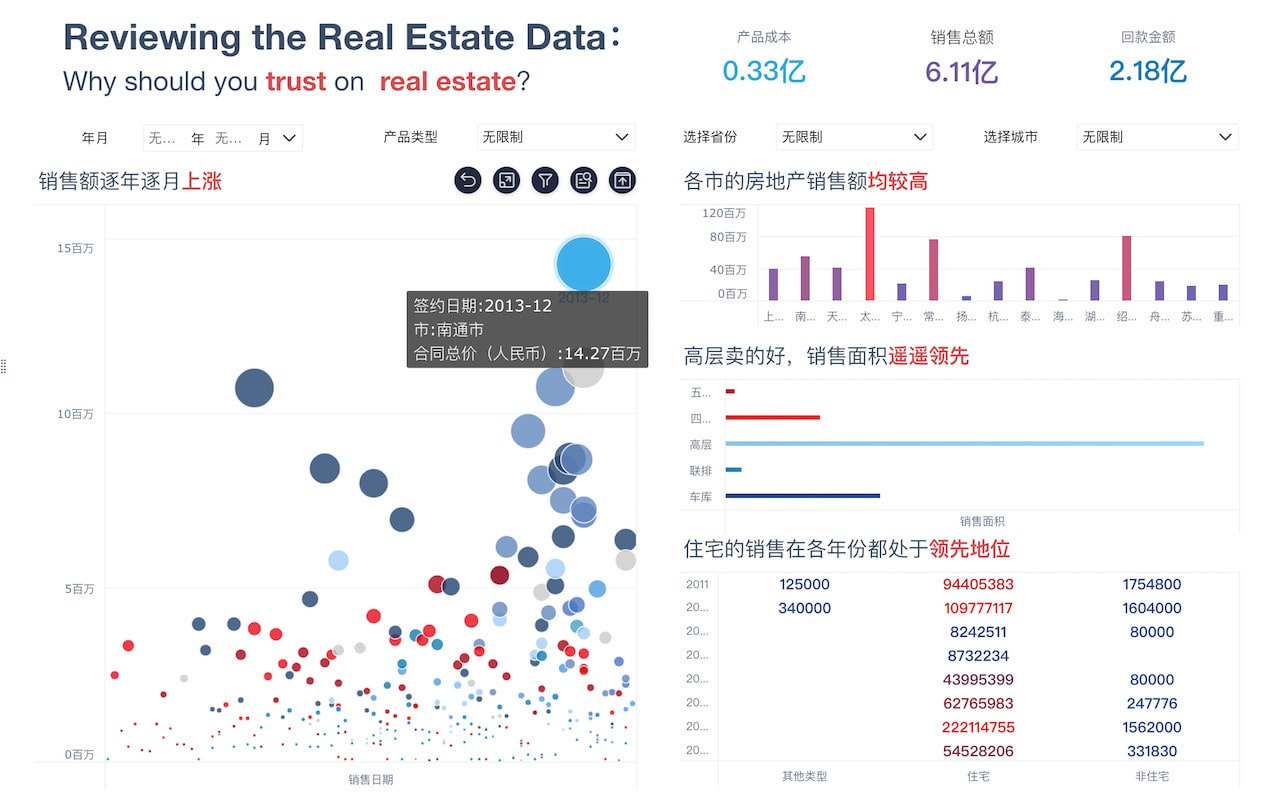
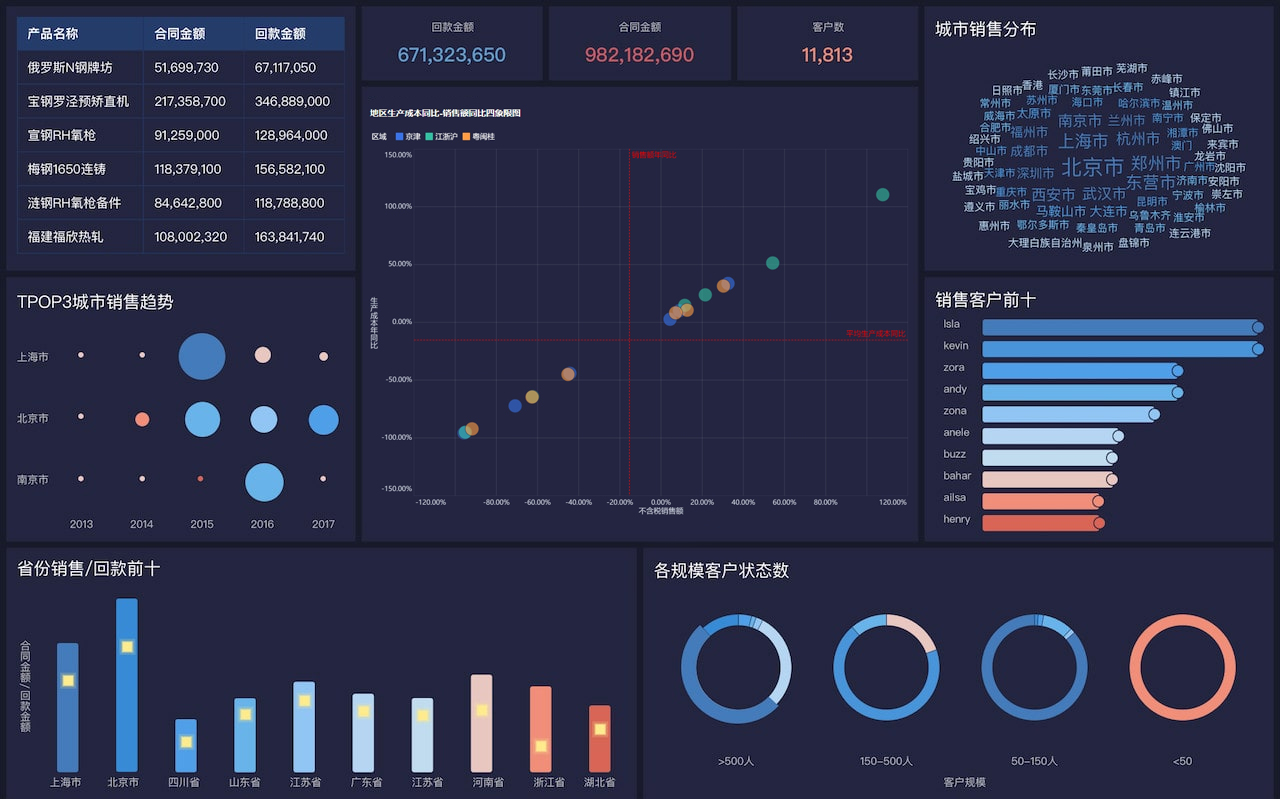
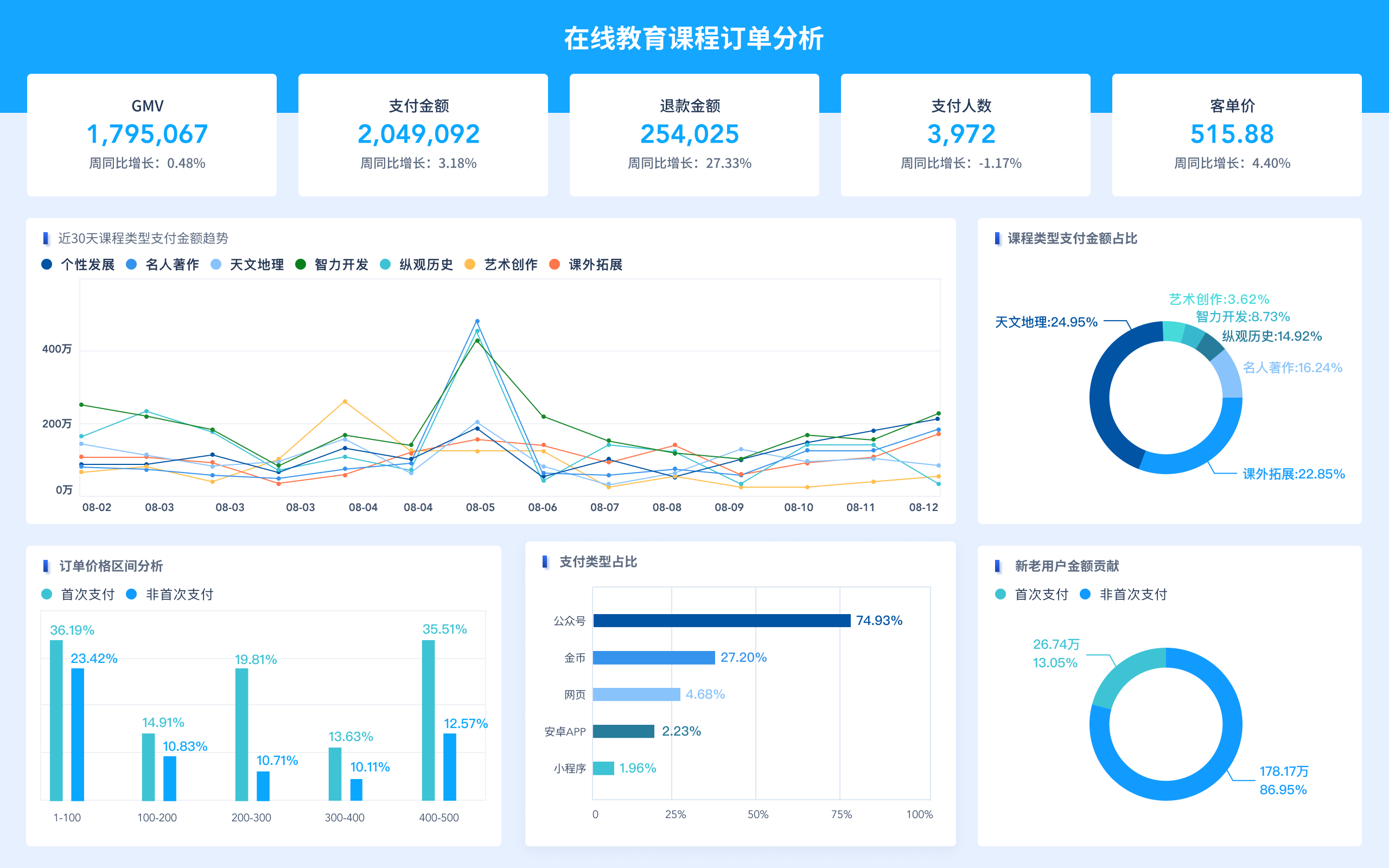
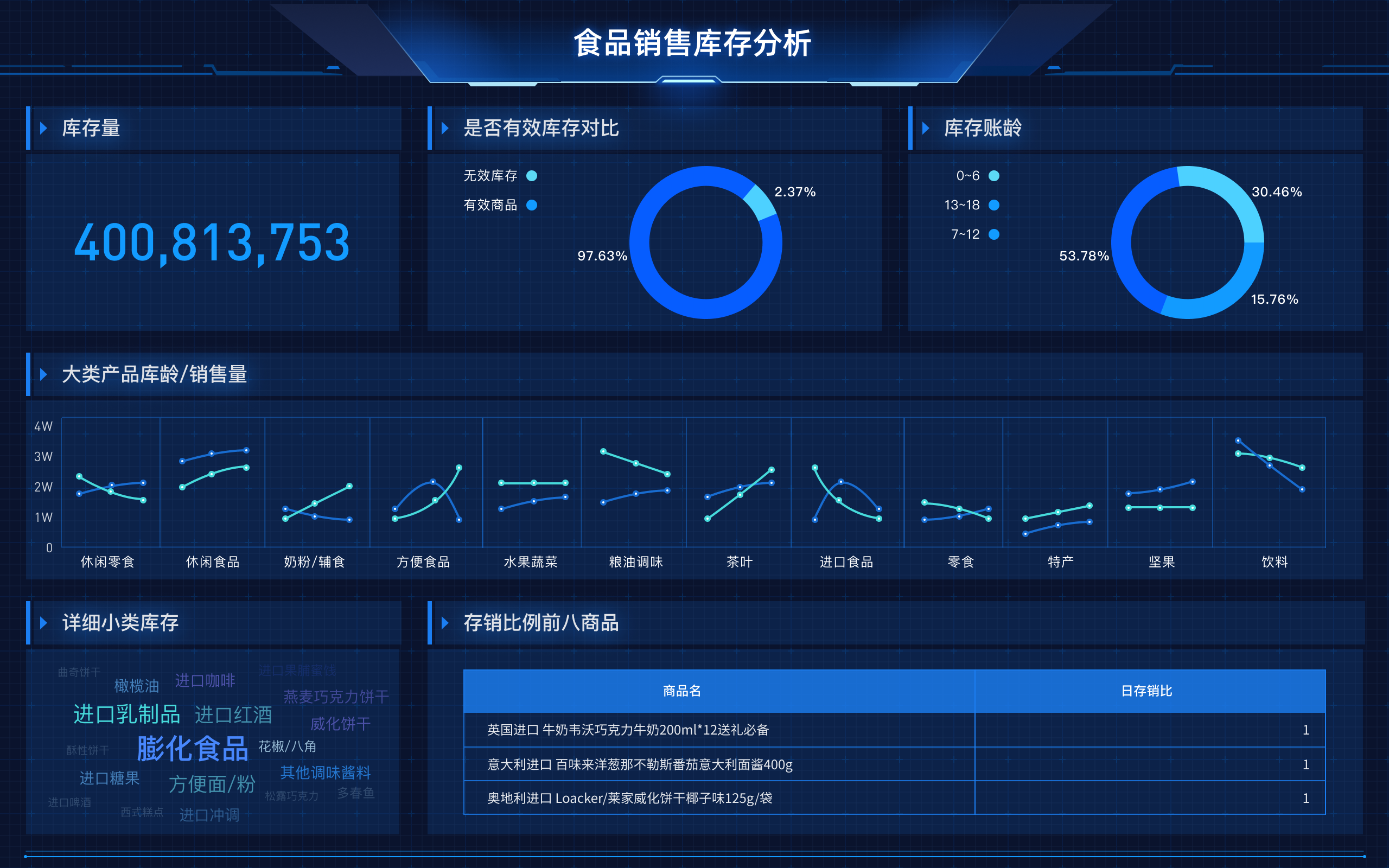
除了Excel,推荐使用FineBI进行数据分析。FineBI是帆软旗下的一款商业智能工具,专注于数据分析和可视化。FineBI提供了强大的数据分析功能,可以连接多种数据源,进行数据的清洗、转换、建模、分析和展示。通过FineBI,可以创建丰富的报表、仪表盘、图表,从而更加高效和直观地进行数据分析。FineBI官网: https://s.fanruan.com/f459r;
六、数据清洗与准备
在进行数据分析之前,数据的清洗和准备是非常重要的步骤。数据清洗包括处理缺失值、重复值、异常值、数据格式不一致等问题。数据准备包括数据的转换、归一化、分组、合并等操作。通过数据清洗和准备,可以确保数据的质量和一致性,从而提高数据分析的准确性和有效性。在Excel中,可以使用函数公式、数据工具、加载工具等进行数据的清洗和准备。在FineBI中,可以使用数据集成、数据转换、数据质量等功能进行数据的清洗和准备。
七、数据分析方法
数据分析的方法有很多,包括描述性统计分析、探索性数据分析、假设检验、回归分析、聚类分析、关联规则分析等。描述性统计分析主要包括对数据的基本统计量(如均值、中位数、标准差等)的计算和分析。探索性数据分析主要包括对数据的分布、趋势、关系等的探索和分析。假设检验主要包括对数据的假设进行检验和验证。回归分析主要包括对数据的回归模型进行建立和分析。聚类分析主要包括对数据进行聚类和分类。关联规则分析主要包括对数据中的关联关系进行发现和分析。在Excel中,可以使用函数公式、图表功能、加载工具等进行各种数据分析。在FineBI中,可以使用数据分析模型、数据挖掘算法、数据可视化工具等进行各种数据分析。
八、数据可视化
数据可视化是数据分析的重要环节,通过将数据以图形化的形式展示出来,可以更加直观和易懂地传达信息。常用的数据可视化工具包括Excel、FineBI、Tableau、Power BI等。数据可视化的常用图表类型包括柱状图、折线图、饼图、条形图、面积图、散点图、雷达图、树状图、热力图等。在Excel中,可以使用图表功能、数据透视图等进行数据可视化。在FineBI中,可以使用图表组件、仪表盘、报表等进行数据可视化。数据可视化的原则包括简洁、清晰、准确、有效,要根据数据的特点和分析的目的选择合适的图表类型和样式。
九、数据报告与呈现
数据分析的最终目的是生成数据报告和呈现分析结果。数据报告包括数据的描述、分析的方法和过程、分析的结果和结论、建议和决策等内容。数据报告的形式可以是文本、表格、图表、幻灯片、仪表盘、网页等。在Excel中,可以使用工作表、图表、数据透视表、加载工具等生成数据报告。在FineBI中,可以使用报表设计器、仪表盘设计器、数据可视化工具等生成数据报告。数据报告的要求包括结构清晰、内容完整、逻辑严密、表达准确、形式美观等。
十、数据分析案例
通过具体的案例,可以更好地理解和掌握数据分析的方法和技巧。以下是一个简单的数据分析案例:假设你有一份销售数据,包含销售日期、产品名称、销售数量、销售金额等信息。你想分析各产品的销售情况,包括销售总额、销售数量、销售趋势、销售分布等。你可以通过以下步骤进行数据分析:1.数据清洗和准备,处理缺失值、重复值、异常值等问题;2.数据透视表,通过数据透视表汇总各产品的销售总额和销售数量;3.图表功能,通过柱状图、折线图、饼图等展示各产品的销售情况;4.函数公式,通过SUM、AVERAGE、MAX、MIN等函数计算各产品的销售统计量;5.加载工具,通过Power Query导入和清洗数据,通过Power Pivot创建数据模型,通过Power View创建交互式报告;6.数据报告与呈现,通过工作表、图表、数据透视表、加载工具等生成销售数据报告。在FineBI中,可以通过数据集成、数据转换、数据分析模型、数据可视化工具等进行数据分析和报告生成。通过这个案例,可以掌握数据清洗和准备、数据透视表、图表功能、函数公式、加载工具、数据报告与呈现等数据分析的基本方法和技巧。
相关问答FAQs:
华为电脑如何调出Excel数据分析功能?
在华为电脑上使用Excel进行数据分析时,首先需要确保你已安装了Microsoft Excel,并且了解数据分析工具的基本功能和用途。数据分析工具可以帮助用户进行统计分析、回归分析、方差分析等多种复杂的数据处理。调出这一功能的步骤如下:
-
启动Excel:打开你的华为电脑,启动Microsoft Excel软件。你可以通过桌面图标或开始菜单找到Excel。
-
创建或打开工作簿:你可以选择创建一个新的工作簿,或者打开一个已有的工作簿,准备进行数据分析。
-
启用数据分析工具:在Excel中,数据分析工具通常不在默认的选项中。你需要先启用它。在Excel的上方菜单栏中,选择“文件”选项,然后点击“选项”。在弹出的窗口中,选择“加载项”,在底部找到“管理”选项,选择“Excel加载项”,然后点击“转到”。
-
安装分析工具库:在加载项窗口中,勾选“分析工具库”选项,点击“确定”。此时,数据分析工具已经成功添加到Excel中。
-
使用数据分析工具:在Excel的菜单栏中,你可以找到“数据”选项卡。在“数据”选项卡中,你会看到“数据分析”按钮。点击该按钮,系统将弹出一个数据分析对话框,列出所有可用的分析工具。
-
选择分析类型:在数据分析对话框中,你可以选择所需的分析类型,如描述性统计、t检验、方差分析等。选择后,点击“确定”继续。
-
输入数据范围:根据你选择的分析类型,系统会要求你输入数据范围、输出选项等信息。确保输入正确的数据范围,以便得到准确的分析结果。
-
查看结果:完成设置后,点击“确定”,系统将自动生成分析结果,通常会在新的工作表中显示。
通过以上步骤,你可以在华为电脑上顺利调出Excel的数据分析功能,利用强大的工具进行各种数据分析,提升工作效率。
在华为电脑上进行Excel数据分析时,如何选择合适的分析工具?
选择合适的Excel数据分析工具是确保数据处理和分析结果准确的关键。不同的分析工具适用于不同类型的数据和分析需求。以下是一些常见的Excel数据分析工具及其适用场景。
-
描述性统计:如果你的目标是对数据集进行基本的统计分析,比如计算平均值、标准差、最大值和最小值等,描述性统计工具是最合适的选择。这种工具能够快速提供数据的基本特征,让你对数据集有一个初步的了解。
-
t检验:当需要比较两组独立样本的均值时,t检验是非常有效的工具。它适用于小样本数据,能够帮助你判断两组数据是否存在显著差异。例如,假设你在进行市场调查,想比较男性和女性的消费习惯,你可以使用t检验来分析数据。
-
方差分析(ANOVA):如果你的数据集包含三个或更多的组,且你想比较它们的均值差异,方差分析将是最佳选择。通过分析不同组之间的方差,ANOVA能够帮助你判断哪些组之间存在显著差异。
-
回归分析:当你需要分析自变量与因变量之间的关系时,回归分析是一个强大的工具。无论是线性回归还是多元回归,Excel都能提供相应的分析功能,帮助你理解变量之间的影响程度。
-
相关性分析:如果你的数据集中包含多个变量,并且你希望找出这些变量之间的关系,可以使用相关性分析工具。它能够计算变量之间的相关系数,揭示出数据之间的潜在联系。
-
假设检验:对于需要进行统计推断的分析,假设检验是不可或缺的。通过设定零假设和备择假设,利用Excel的检验工具,可以帮助你判断样本数据是否符合某种统计分布。
选择合适的工具时,需要充分考虑数据的性质、样本量及分析目的。通过合理的工具选择,可以提高数据分析的准确性和有效性,使你在数据处理过程中更加得心应手。
在华为电脑上使用Excel进行数据分析时,如何处理和清理数据?
数据分析的质量在很大程度上依赖于数据的质量。在华为电脑上使用Excel进行数据分析之前,处理和清理数据是必不可少的步骤。以下是一些有效的数据处理和清理方法。
-
数据导入:将数据导入Excel时,确保选择正确的文件格式。Excel支持多种格式的文件,包括CSV、TXT和其他Excel文件格式。在导入过程中,要检查数据的完整性和准确性。
-
删除重复数据:重复的数据会影响分析结果的准确性。在Excel中,你可以使用“数据”选项卡中的“删除重复项”功能,快速识别并删除数据集中的重复记录。
-
处理缺失值:缺失值是数据清理中常见的问题。你可以选择删除缺失值所在的行,或者使用填充方法(如均值、中位数或插值法)来替代缺失值。确保处理缺失值的方式不会引入偏差。
-
格式化数据:确保所有数据的格式一致,例如日期、数字和文本格式。在Excel中,你可以通过“格式”功能来调整单元格格式,确保数据在分析时不会出现误差。
-
标准化数据:在进行数据分析之前,尤其是当涉及到多种单位或量纲时,标准化数据是非常重要的。可以通过缩放或转换单位来确保数据的一致性。
-
使用筛选和排序功能:Excel提供强大的筛选和排序功能,可以帮助你快速查找和整理数据。通过筛选功能,你可以仅显示特定条件的数据,便于后续分析。
-
数据验证:在数据输入时,使用数据验证功能可以有效减少错误。在Excel中,你可以设置特定的输入条件,以确保数据的准确性和完整性。
-
创建数据透视表:数据透视表是处理和分析大量数据的强大工具。通过创建数据透视表,你可以快速汇总、分析和可视化数据,帮助你更好地理解数据背后的趋势和模式。
数据的清理和处理是数据分析过程中不可或缺的一部分。通过以上方法,你能够确保数据的质量,从而为后续的分析奠定坚实的基础。在使用华为电脑进行Excel数据分析时,充分重视数据的处理和清理,可以显著提高分析的效率和准确性。
本文内容通过AI工具匹配关键字智能整合而成,仅供参考,帆软不对内容的真实、准确或完整作任何形式的承诺。具体产品功能请以帆软官方帮助文档为准,或联系您的对接销售进行咨询。如有其他问题,您可以通过联系blog@fanruan.com进行反馈,帆软收到您的反馈后将及时答复和处理。