对比分析两个Excel数据可以通过以下几种方法完成:手动对比、Excel内置功能、使用VBA脚本、使用第三方工具。其中,使用Excel内置功能是最常用且方便的方法。通过Excel内置的条件格式和公式,可以快速直观地找到两个数据集的差异。具体方法包括使用条件格式高亮差异单元格,或通过VLOOKUP函数来查找匹配项与不匹配项。下面将详细描述如何使用Excel的条件格式来进行数据对比。
一、手动对比
手动对比是最原始的一种方法,但对于小数据集来说非常直观。将两个数据集并排放置在Excel中,通过肉眼观察和比对来找到差异。可以通过颜色标记等方式来记录发现的不同之处。
优点:操作简单,不需要任何技术知识;缺点:对于数据量较大的数据集,效率低下且容易出错。
二、EXCEL内置功能
1、条件格式:条件格式是Excel中的一个强大功能,可以用来高亮显示满足特定条件的单元格。在对比两个数据集时,可以使用条件格式来高亮显示不同的单元格。步骤如下:
- 选中需要对比的两个数据区域;
- 点击“条件格式”;
- 选择“新建规则”;
- 选择“使用公式确定要设置格式的单元格”;
- 输入对比公式,例如:
=A1<>B1; - 设置格式,如字体颜色或单元格填充颜色;
- 点击“确定”完成设置。
2、VLOOKUP函数:VLOOKUP函数可以用来查找和比较两个数据集。通过在一个数据集的每一行中使用VLOOKUP函数,可以查找另一个数据集中是否存在相同的值。步骤如下:
- 在目标单元格中输入VLOOKUP公式,例如:
=VLOOKUP(A1, B:B, 1, FALSE); - 拖动公式以应用到其他单元格;
- 如果找到匹配值,VLOOKUP将返回该值;如果未找到,将返回错误值(如#N/A)。
3、MATCH和INDEX函数:MATCH函数可以用来查找某个值在另一个数据集中的位置,而INDEX函数可以用来返回该位置的值。组合使用这两个函数,可以实现类似于VLOOKUP的效果。步骤如下:
- 在目标单元格中输入MATCH公式,例如:
=MATCH(A1, B:B, 0); - 拖动公式以应用到其他单元格;
- 使用INDEX函数返回匹配值,例如:
=INDEX(B:B, MATCH(A1, B:B, 0))。
三、使用VBA脚本
VBA(Visual Basic for Applications)是Excel的编程语言,可以用来编写脚本以自动化数据对比过程。通过编写VBA脚本,可以实现更复杂和自定义的对比操作。以下是一个简单的VBA脚本示例,用于对比两个数据集并高亮不同的单元格:
Sub CompareData()
    Dim ws1 As Worksheet, ws2 As Worksheet
    Dim range1 As Range, range2 As Range
    Dim cell1 As Range, cell2 As Range
    Set ws1 = Worksheets("Sheet1")
    Set ws2 = Worksheets("Sheet2")
    Set range1 = ws1.Range("A1:A10")
    Set range2 = ws2.Range("A1:A10")
    For Each cell1 In range1
        Set cell2 = range2.Cells(cell1.Row, cell1.Column)
        If cell1.Value <> cell2.Value Then
            cell1.Interior.Color = RGB(255, 0, 0)
            cell2.Interior.Color = RGB(255, 0, 0)
        End If
    Next cell1
End Sub
这个脚本会对比两个工作表中的A1到A10单元格,并将不同的单元格填充为红色。可以根据需要调整数据范围和颜色。
四、使用第三方工具
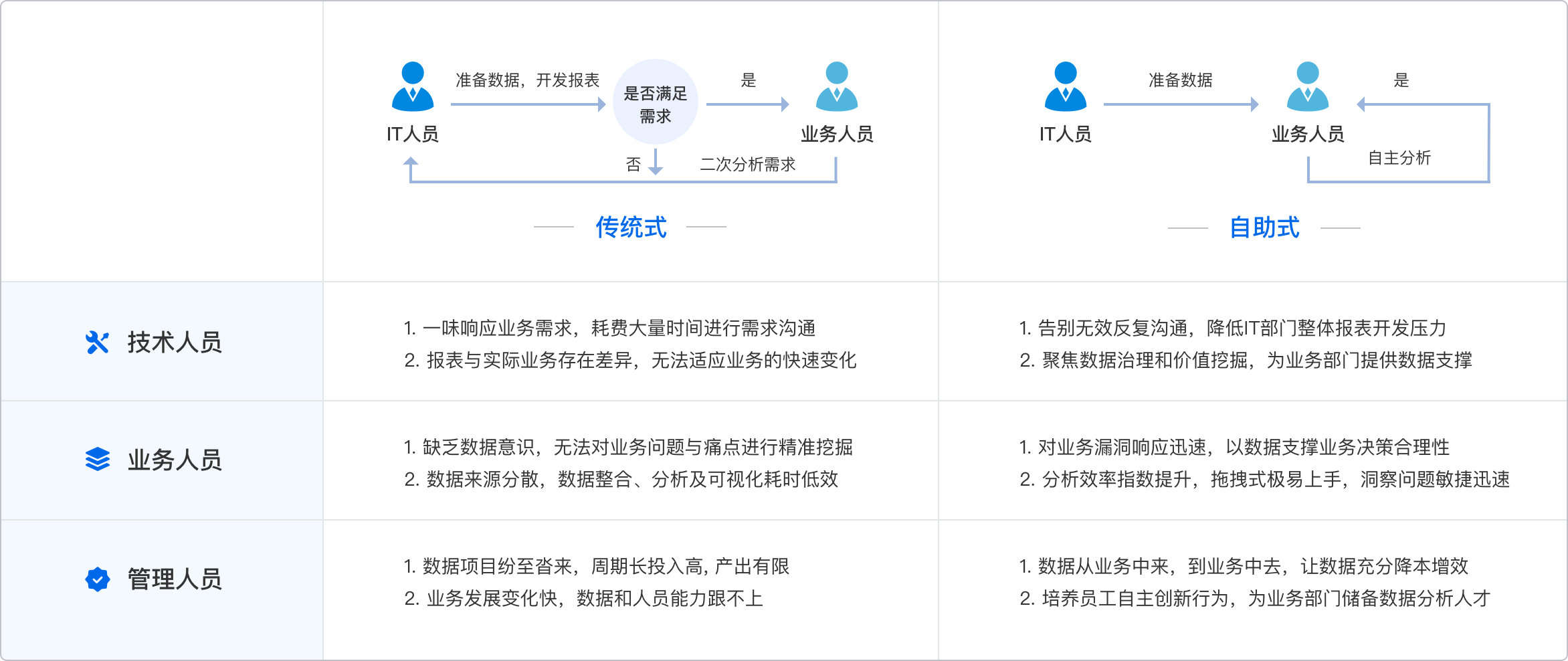
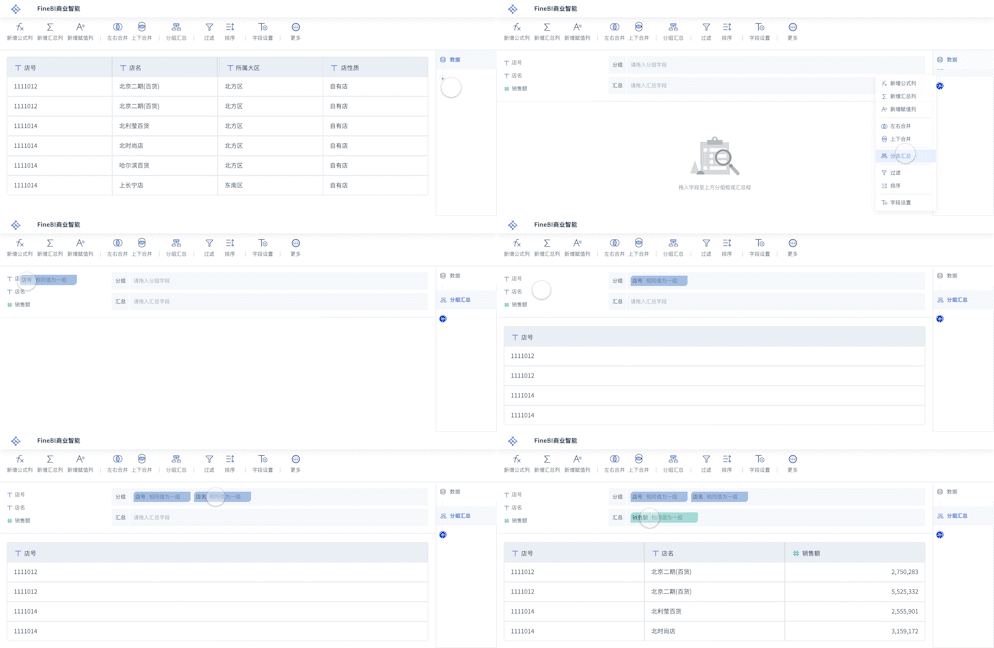
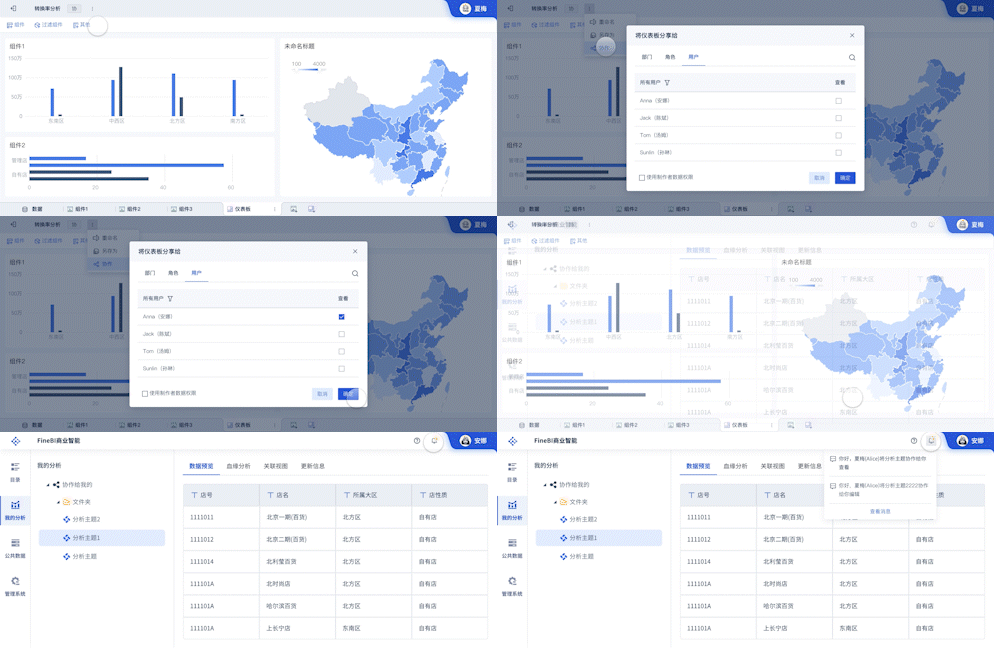
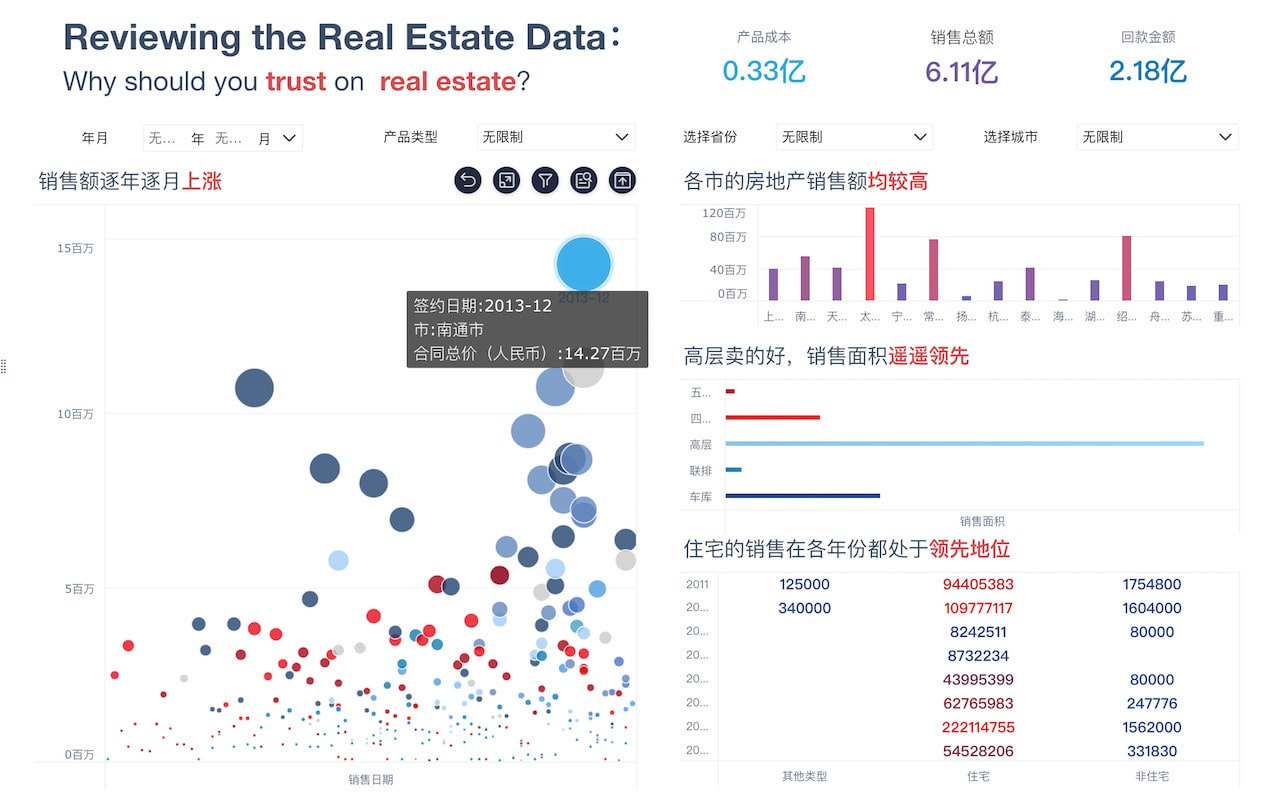
除了Excel内置功能和VBA脚本,还可以使用第三方工具来进行数据对比。例如,FineBI是帆软旗下的一款自助式BI工具,支持数据对比分析功能。通过导入两个数据集,FineBI可以自动生成数据对比结果,并提供多种可视化图表以直观展示差异。
FineBI官网: https://s.fanruan.com/f459r;
使用FineBI进行数据对比的步骤如下:
- 注册并登录FineBI官网;
- 下载并安装FineBI客户端;
- 导入需要对比的两个数据集;
- 选择数据对比分析功能;
- 自定义对比条件和显示方式;
- 查看和导出对比结果。
FineBI支持多种数据源和数据格式,具备强大的数据处理和可视化功能,非常适合对复杂数据集进行深度对比分析。
五、数据对比的注意事项
在进行数据对比时,有几个注意事项需要牢记:
- 数据格式一致性:确保两个数据集的格式一致,包括数据类型、单位等。如果数据格式不一致,可能会导致对比结果不准确。
- 数据清洗:对数据进行必要的清洗和处理,如去除空值、重复值等,以提高对比结果的准确性。
- 对比条件:根据实际需要设定合理的对比条件。如对比值是否相等、差异是否在可接受范围内等。
- 结果验证:对比结果出来后,需进行人工验证,确保结果准确无误。特别是对于重要数据,人工验证是必不可少的一步。
六、实际案例分析
为了更好地理解数据对比分析方法,我们可以通过一个实际案例来进行说明。假设有两个销售数据表格,分别记录了某公司在不同时间段的销售情况。我们需要对比这两个数据表,找出销售额的变化情况。
1、数据准备:首先,将两个销售数据表导入到Excel中,分别命名为Sheet1和Sheet2。数据表包含的字段有:日期、产品名称、销售额。
2、条件格式对比:使用条件格式高亮显示两个数据表中销售额不同的单元格。选中Sheet1和Sheet2中的销售额列,设置条件格式规则为=Sheet1!C2<>Sheet2!C2,并选择一种高亮颜色。
3、VLOOKUP函数对比:在Sheet1中添加一个新列,用于显示Sheet2中的对应销售额。使用VLOOKUP函数查找Sheet2中的销售额,例如在D2单元格中输入公式=VLOOKUP(A2, Sheet2!A:C, 3, FALSE),将公式拖动应用到其他单元格。
4、结果分析:通过条件格式和VLOOKUP函数,可以直观地看到销售额的变化情况。高亮显示的单元格表示销售额不同的部分,VLOOKUP函数结果中显示#N/A的部分表示在Sheet2中没有找到对应的销售记录。
5、进一步分析:根据对比结果,可以进一步分析销售额变化的原因。例如,通过筛选和排序找出销售额下降的产品,分析其原因并制定相应的改进措施。
七、总结
对比分析两个Excel数据的方法多种多样,可以根据实际需求选择合适的方法。手动对比适用于小数据集,Excel内置功能是最常用的方法,VBA脚本适合复杂的自动化对比,第三方工具如FineBI则提供了更强大的数据处理和可视化功能。无论采用哪种方法,都需要确保数据格式一致、进行必要的数据清洗、设定合理的对比条件,并进行人工验证。通过实际案例分析,可以更好地理解和掌握数据对比分析的方法和技巧。希望本文对您在工作中进行数据对比分析有所帮助。
FineBI官网: https://s.fanruan.com/f459r;
相关问答FAQs:
如何进行Excel数据对比分析?
在数据分析过程中,尤其是需要对比两个Excel表格的数据时,掌握有效的方法至关重要。下面将详细介绍几种常用的Excel数据对比分析技术,帮助你更高效地完成这一任务。
1. 使用VLOOKUP函数进行数据对比
VLOOKUP函数是什么?
VLOOKUP(垂直查找)是Excel中一个非常实用的函数,它允许用户在一个表格中查找某个值,并返回与之相关的其他数据。通过VLOOKUP,用户可以轻松比较两份数据,找出差异或相同之处。
如何使用VLOOKUP进行数据对比?
- 准备数据:确保两个数据表的格式一致,尤其是要比较的列(例如ID号、姓名等)。
- 插入VLOOKUP公式:在一个新的列中输入VLOOKUP公式。假设我们要对比表A中的“ID”与表B中的“ID”,公式可能如下所示:
=VLOOKUP(A2, 'Sheet2'!A:B, 2, FALSE)这里,A2是表A中的ID,'Sheet2'!A:B是表B的范围,2表示我们希望返回表B中第二列的值。
- 检查结果:拖动填充手柄以应用公式到其他单元格,并查看是否找到了匹配项。
通过这种方法,你可以快速识别出表A中哪些ID在表B中存在,哪些则不存在。
2. 使用条件格式化突出显示差异
什么是条件格式化?
条件格式化是Excel中一种强大的工具,可以根据特定条件自动改变单元格的格式,例如字体颜色、填充颜色等。这种功能对于数据对比尤其有用,可以帮助用户快速识别出不同之处。
如何使用条件格式化进行数据对比?
- 选择数据范围:首先选中你想要对比的两个数据范围。
- 打开条件格式化:在Excel的“开始”菜单中,找到“条件格式化”选项。
- 创建新规则:选择“新建规则”,然后选择“使用公式确定要设置格式的单元格”。
- 输入比较公式:例如,对于表A和表B的比较,可以输入如下公式:
=A1<>Sheet2!A1这个公式的意思是,如果表A的单元格不等于表B的对应单元格,则应用特定的格式。
- 设置格式:选择一种你希望突出显示差异的颜色或样式。
运用条件格式化后,所有不同的数据将以醒目的方式显示,便于用户识别和分析。
3. 使用数据透视表汇总对比结果
数据透视表的优势是什么?
数据透视表是Excel中强大的分析工具,能够帮助用户快速汇总和分析大量数据。通过数据透视表,用户可以对比两个数据源的不同方面,例如总数、平均值、最大值和最小值等。
如何构建数据透视表进行数据对比?
- 合并数据:将两个数据表合并成一个单一的数据源,确保相同的列标题。
- 插入数据透视表:选择合并后的数据范围,点击“插入”菜单中的“数据透视表”。
- 设置数据透视表字段:在数据透视表字段列表中,将需要对比的字段拖入行和列区域。
- 选择值字段:将需要计算的值(例如数量、金额等)拖入值区域。
- 分析结果:数据透视表会显示出汇总的结果,便于比较两个数据表的差异。
通过数据透视表,你可以快速获取数据概述,识别趋势和异常情况,帮助决策。
4. 使用Excel的比较工具
Excel的比较工具是什么?
Excel中有一些内置的比较工具,可以帮助用户直接对比两个工作表或工作簿的差异。这些工具可以自动识别出不同之处,并标记出来。
如何使用Excel的比较工具?
- 打开工作簿:打开需要比较的两个Excel工作簿。
- 选择“视图”菜单:在Excel的顶部菜单中,选择“视图”选项卡。
- 点击“并排查看”:选择并排查看选项,这样可以将两个工作簿并排显示在屏幕上。
- 使用“窗口”菜单的“新建窗口”:为每个工作簿创建一个新的窗口,便于对比。
- 手动比较:通过视觉对比,检查两个工作簿之间的差异。
虽然这种方法比较依赖于人工,但在快速查看少量数据时非常有效。
5. 利用Power Query进行数据对比
Power Query的优势是什么?
Power Query是Excel中的一种强大工具,可以帮助用户从多个数据源导入、清理和转换数据。使用Power Query可以自动化数据对比的过程,提高效率。
如何使用Power Query进行数据对比?
- 导入数据:在Excel中,选择“数据”选项卡,点击“获取数据”来导入两个数据源。
- 合并查询:在Power Query编辑器中,选择“合并查询”选项,根据需要合并两个表格。
- 选择连接类型:选择连接类型,例如内连接、左连接等,确定如何对比数据。
- 加载数据:完成合并后,点击“关闭并加载”将结果返回到Excel工作表中。
Power Query能够处理大量数据,并且可以轻松更新,适合需要定期对比的场景。
总结
以上介绍了几种在Excel中进行数据对比分析的方法,包括使用VLOOKUP函数、条件格式化、数据透视表、比较工具以及Power Query。这些技术可以根据具体需求灵活运用,帮助用户更高效地识别数据之间的差异和联系。在实际操作中,用户可以根据数据的复杂性和分析的深度选择最合适的方法,以实现最佳的数据对比效果。无论是简单的行列对比,还是复杂的数据汇总分析,掌握这些技巧都将极大提升你的数据处理能力。
本文内容通过AI工具匹配关键字智能整合而成,仅供参考,帆软不对内容的真实、准确或完整作任何形式的承诺。具体产品功能请以帆软官方帮助文档为准,或联系您的对接销售进行咨询。如有其他问题,您可以通过联系blog@fanruan.com进行反馈,帆软收到您的反馈后将及时答复和处理。