excel数据分析怎么调出来没有选项内容

excel数据分析怎么调出来没有选项内容

Excel数据分析调不出来选项内容的原因可能有多种,包括:未安装数据分析工具包、Excel版本不支持、插件未启用、文件损坏、权限不足等。其中,最常见的问题是未安装数据分析工具包。要解决这个问题,可以通过以下步骤:打开Excel,点击“文件”菜单,选择“选项”,在弹出的对话框中选择“加载项”,在下方的“管理”中选择“Excel加载项”并点击“转到”,在弹出的对话框中勾选“分析工具库”,然后点击“确定”。如果这些步骤无法解决问题,可能需要检查Excel版本是否支持数据分析功能或重新安装Excel软件。

一、未安装数据分析工具包

要进行数据分析,首先需要确保Excel已经安装了数据分析工具包。这是Excel提供的一个附加功能,默认情况下可能未被安装。要确认和安装数据分析工具包,可以按照以下步骤进行操作:

  1. 打开Excel,点击左上角的“文件”菜单。
  2. 在弹出的菜单中选择“选项”。
  3. 在Excel选项对话框中,点击左侧的“加载项”选项卡。
  4. 在下方的“管理”栏中选择“Excel加载项”,然后点击“转到”按钮。
  5. 在弹出的加载项对话框中,勾选“分析工具库”。
  6. 点击“确定”按钮完成安装。

安装完成后,数据分析工具将会出现在“数据”选项卡中。如果仍然看不到数据分析选项,可能需要重新启动Excel。

二、Excel版本不支持

不同版本的Excel对数据分析功能的支持程度不同。某些较老版本的Excel(例如Excel 2003及更早版本)可能不包含数据分析工具包,或者该功能需要单独安装。如果您使用的是较新版本的Excel(例如Excel 2016、Excel 2019或Office 365),则默认情况下应该包含数据分析工具包。如果您使用的是老版本,建议升级到较新版本以获得更好的数据分析功能支持。

三、插件未启用

即使已经安装了数据分析工具包,插件可能因为某些原因未被启用。可以通过以下步骤检查插件是否启用:

  1. 打开Excel,点击“文件”菜单,选择“选项”。
  2. 在弹出的Excel选项对话框中,点击左侧的“加载项”选项卡。
  3. 在下方的“管理”栏中选择“COM加载项”,然后点击“转到”按钮。
  4. 检查是否有任何插件未被启用,尤其是与数据分析相关的插件。
  5. 如果发现未启用的插件,勾选并启用它们,然后点击“确定”按钮。

启用相关插件后,重启Excel查看数据分析选项是否出现。

四、文件损坏

Excel文件损坏也可能导致数据分析选项不可用。这种情况下,可以尝试以下解决方法:

  1. 打开一个新的Excel文件,查看数据分析选项是否可用。
  2. 如果新文件中数据分析选项可用,则可能是原文件损坏。可以尝试修复原文件。
  3. 在Excel中,点击“文件”菜单,选择“打开”,然后选择“浏览”。
  4. 选择要修复的文件,点击“打开”按钮旁边的下拉箭头,选择“打开并修复”选项。
  5. 按照提示进行修复操作。

如果文件修复成功,数据分析选项应该会重新出现。

五、权限不足

权限不足也可能导致某些功能无法使用。确保您有足够的权限来访问和使用Excel中的所有功能。可以尝试以下方法:

  1. 以管理员身份运行Excel。
  2. 确认您的用户账户具有足够的权限来使用Excel的高级功能。

如果权限问题得到解决,数据分析选项应该会重新出现。

六、其他解决方法

如果上述方法均未解决问题,可以尝试以下其他解决方案:

  1. 卸载并重新安装Excel软件。
  2. 更新Excel到最新版本,确保所有功能都能正常使用。
  3. 联系Microsoft技术支持,寻求专业帮助。

另外,使用其他专业的数据分析工具也是一个不错的选择。例如,FineBI是一款强大的商业智能(BI)工具,能够提供丰富的数据分析和可视化功能。FineBI拥有直观的操作界面和强大的数据处理能力,适用于各种复杂的数据分析需求。

FineBI官网: https://s.fanruan.com/f459r;

通过这些方法,您应该能够解决Excel数据分析选项不可用的问题,并顺利进行数据分析工作。

相关问答FAQs:

如何在Excel中调出数据分析选项?

在Excel中,数据分析工具是一项非常强大的功能,允许用户进行复杂的数据分析,例如回归分析、方差分析等。然而,有些用户可能会发现“数据分析”选项在他们的Excel工具栏中缺失。要解决这个问题,可以按照以下步骤来启用数据分析工具。

首先,确保您使用的Excel版本支持数据分析工具。Excel的某些版本,如Excel 2016、2019和Office 365,都包含数据分析工具,但在某些情况下可能需要手动启用。

接下来,您需要检查Excel的加载项设置。在Excel中,点击菜单中的“文件”选项,然后选择“选项”。在“Excel选项”窗口中,选择“加载项”选项卡。在底部的“管理”下拉菜单中选择“Excel加载项”,然后点击“转到”。在弹出的对话框中,勾选“分析工具库”选项,最后点击“确定”。此时,数据分析选项应该会出现在“数据”选项卡中。

如果在加载项中找不到“分析工具库”,可能需要重新安装或修复Excel。可以通过控制面板访问程序和功能,找到Excel并选择“更改”,然后选择“修复”。这样可以确保所有的功能都被正确安装。

如何使用Excel的数据分析工具进行数据分析?

一旦数据分析工具成功启用,您可以开始使用它来进行各种数据分析。首先,确保您的数据已经整理好,并且位于Excel的工作表中。选择“数据”选项卡,然后点击“数据分析”按钮,您将看到各种可用的数据分析工具,如描述性统计、回归分析、t检验等。

选择您需要的分析工具后,点击“确定”。然后,您需要填写相关参数,例如输入范围、输出范围以及其它选项。例如,在进行描述性统计时,您需要指定要分析的数据范围,并选择您希望显示的统计量。

完成设置后,点击“确定”,Excel将自动生成分析结果。这些结果通常会以表格的形式呈现,您可以进一步处理和分析这些数据。分析结果可能包括均值、标准差、方差、最小值、最大值等信息,具体取决于所选择的工具。

在数据分析过程中,您也可以利用Excel的图表功能将分析结果可视化。选择分析结果的范围,点击“插入”选项卡,选择合适的图表类型来展示数据。这不仅可以帮助您更好地理解数据,还可以用于报告和展示。

如何解决Excel中数据分析工具常见的问题?

在使用Excel的数据分析工具时,用户可能会遇到一些常见的问题,例如工具未显示、分析结果不准确等。解决这些问题通常需要仔细检查设置和输入数据。

如果“数据分析”工具仍然没有出现在菜单中,您可以尝试重新启动Excel。有时,简单的重启可以解决加载项未更新的问题。此外,确保您的Excel没有处于“保护视图”状态,因为在这种模式下,一些功能可能会受到限制。

在输入数据时,要确保数据格式正确。如果使用的是文本格式的数字,Excel可能无法正确处理这些数据。在这种情况下,可以通过选择数据范围,右键单击并选择“格式单元格”,将数据格式更改为“常规”或“数字”。

如果分析结果看起来不正确,您应该检查输入范围和设置是否正确。确保选择了正确的数据范围,并且所有必要的参数都已填写。此外,理解每种分析方法的前提条件也是非常重要的。例如,进行回归分析时,数据应满足线性关系的假设。

如果问题依然存在,可以访问Excel的帮助文档,或在网上搜索相关问题的解决方案。许多Excel用户社区和论坛提供了丰富的资源,可以帮助您解决使用过程中遇到的困难。

通过以上的方法,您可以有效地调出Excel中的数据分析工具,并充分利用其进行数据分析,提升工作效率和数据处理能力。

本文内容通过AI工具匹配关键字智能整合而成,仅供参考,帆软不对内容的真实、准确或完整作任何形式的承诺。具体产品功能请以帆软官方帮助文档为准,或联系您的对接销售进行咨询。如有其他问题,您可以通过联系blog@fanruan.com进行反馈,帆软收到您的反馈后将及时答复和处理。

Rayna
上一篇 2024 年 11 月 24 日
下一篇 2024 年 11 月 24 日

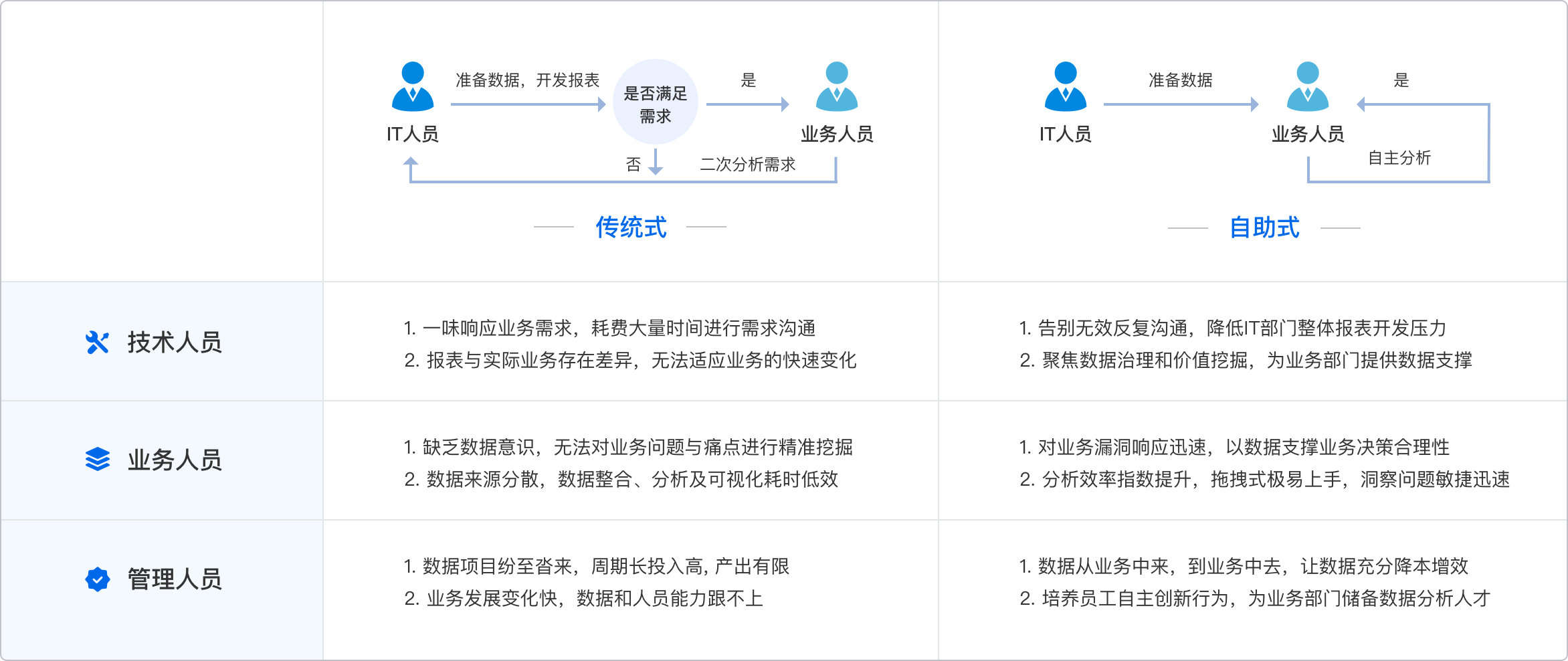
传统式报表开发 VS 自助式数据分析

一站式数据分析平台,大大提升分析效率

数据准备
数据编辑
数据可视化
分享协作
可连接多种数据源,一键接入数据库表或导入Excel
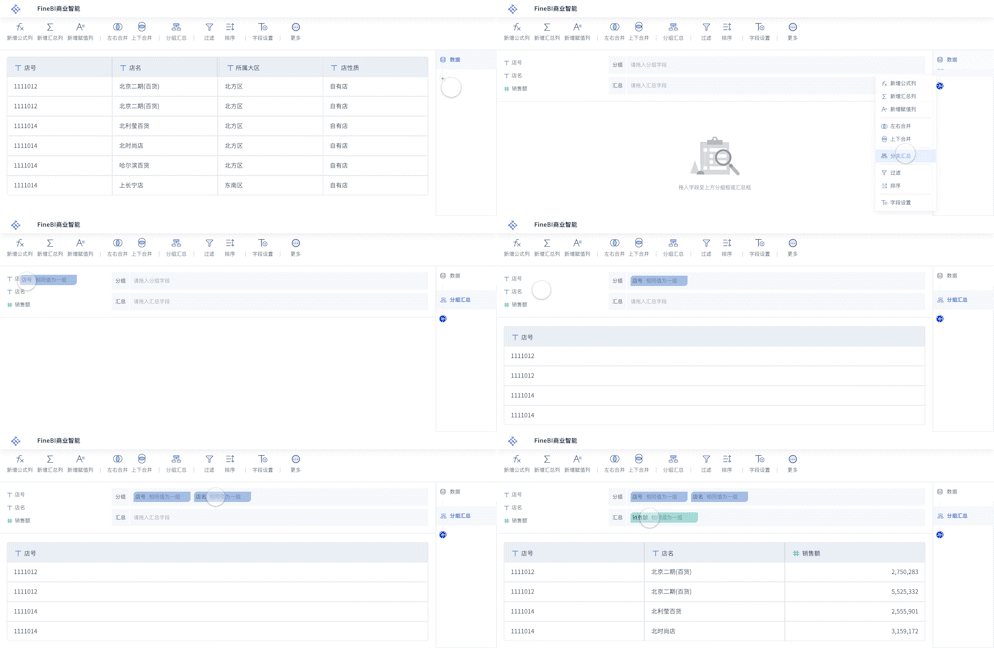
可视化编辑数据,过滤合并计算,完全不需要SQL
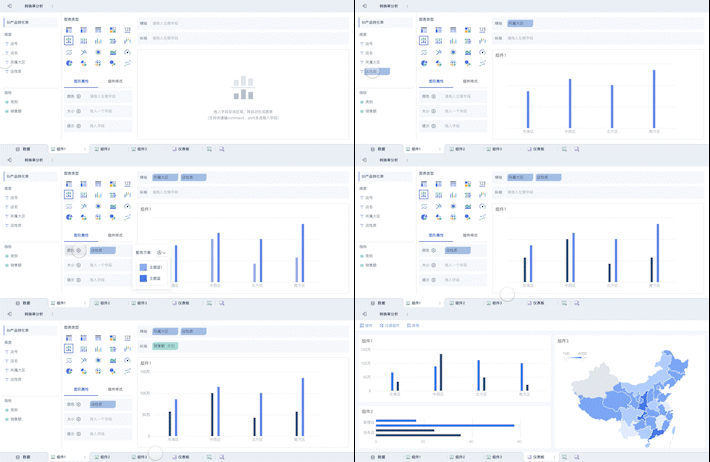
内置50+图表和联动钻取特效,可视化呈现数据故事
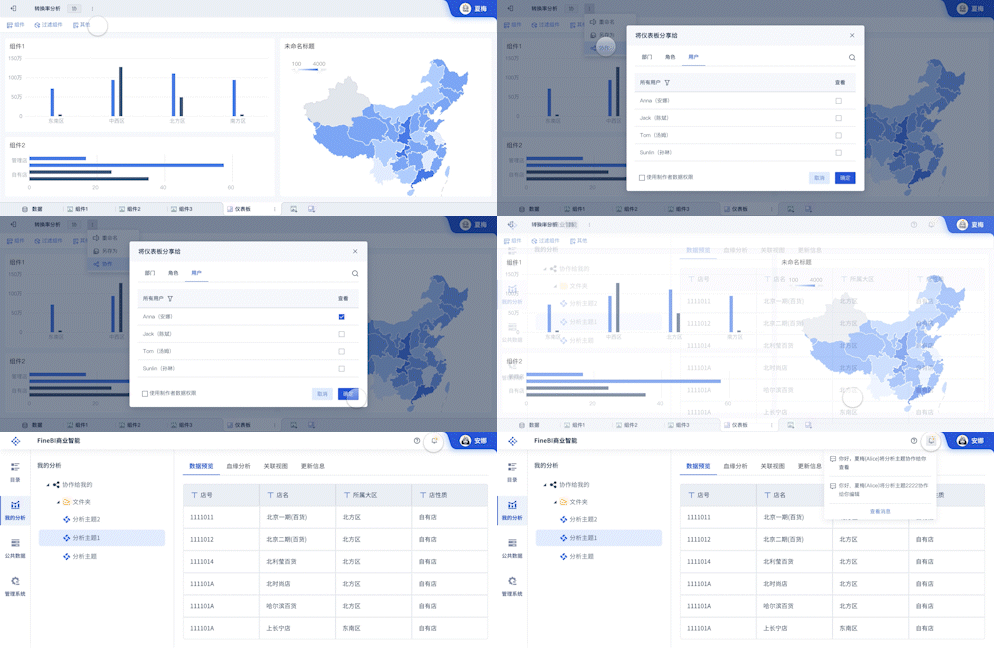
可多人协同编辑仪表板,复用他人报表,一键分享发布
BI分析看板Demo>

每个人都能上手数据分析,提升业务

通过大数据分析工具FineBI,每个人都能充分了解并利用他们的数据,辅助决策、提升业务。

销售人员
财务人员
人事专员
运营人员
库存管理人员
经营管理人员

销售人员

销售部门人员可通过IT人员制作的业务包轻松完成销售主题的探索分析,轻松掌握企业销售目标、销售活动等数据。在管理和实现企业销售目标的过程中做到数据在手,心中不慌。

FineBI助力高效分析
易用的自助式BI轻松实现业务分析
随时根据异常情况进行战略调整
免费试用FineBI

财务人员

财务分析往往是企业运营中重要的一环,当财务人员通过固定报表发现净利润下降,可立刻拉出各个业务、机构、产品等结构进行分析。实现智能化的财务运营。

FineBI助力高效分析
丰富的函数应用,支撑各类财务数据分析场景
打通不同条线数据源,实现数据共享
免费试用FineBI

人事专员

人事专员通过对人力资源数据进行分析,有助于企业定时开展人才盘点,系统化对组织结构和人才管理进行建设,为人员的选、聘、育、留提供充足的决策依据。

FineBI助力高效分析
告别重复的人事数据分析过程,提高效率
数据权限的灵活分配确保了人事数据隐私
免费试用FineBI

运营人员

运营人员可以通过可视化化大屏的形式直观展示公司业务的关键指标,有助于从全局层面加深对业务的理解与思考,做到让数据驱动运营。

FineBI助力高效分析
高效灵活的分析路径减轻了业务人员的负担
协作共享功能避免了内部业务信息不对称
免费试用FineBI

库存管理人员

库存管理是影响企业盈利能力的重要因素之一,管理不当可能导致大量的库存积压。因此,库存管理人员需要对库存体系做到全盘熟稔于心。

FineBI助力高效分析
为决策提供数据支持,还原库存体系原貌
对重点指标设置预警,及时发现并解决问题
免费试用FineBI

经营管理人员

经营管理人员通过搭建数据分析驾驶舱,打通生产、销售、售后等业务域之间数据壁垒,有利于实现对企业的整体把控与决策分析,以及有助于制定企业后续的战略规划。

FineBI助力高效分析
融合多种数据源,快速构建数据中心
高级计算能力让经营者也能轻松驾驭BI
免费试用FineBI

帆软大数据分析平台的优势

01

一站式大数据平台

从源头打通和整合各种数据资源,实现从数据提取、集成到数据清洗、加工、前端可视化分析与展现。所有操作都可在一个平台完成,每个企业都可拥有自己的数据分析平台。

02

高性能数据引擎

90%的千万级数据量内多表合并秒级响应,可支持10000+用户在线查看,低于1%的更新阻塞率,多节点智能调度,全力支持企业级数据分析。

03

全方位数据安全保护

编辑查看导出敏感数据可根据数据权限设置脱敏,支持cookie增强、文件上传校验等安全防护,以及平台内可配置全局水印、SQL防注防止恶意参数输入。

04

IT与业务的最佳配合

FineBI能让业务不同程度上掌握分析能力,入门级可快速获取数据和完成图表可视化;中级可完成数据处理与多维分析;高级可完成高阶计算与复杂分析,IT大大降低工作量。

使用自助式BI工具,解决企业应用数据难题

数据分析平台,bi数据可视化工具

数据分析,一站解决

数据准备
数据编辑
数据可视化
分享协作

可连接多种数据源,一键接入数据库表或导入Excel

数据分析平台,bi数据可视化工具

可视化编辑数据,过滤合并计算,完全不需要SQL

数据分析平台,bi数据可视化工具

图表和联动钻取特效,可视化呈现数据故事

数据分析平台,bi数据可视化工具

可多人协同编辑仪表板,复用他人报表,一键分享发布

数据分析平台,bi数据可视化工具

每个人都能使用FineBI分析数据,提升业务

销售人员
财务人员
人事专员
运营人员
库存管理人员
经营管理人员

销售人员

销售部门人员可通过IT人员制作的业务包轻松完成销售主题的探索分析,轻松掌握企业销售目标、销售活动等数据。在管理和实现企业销售目标的过程中做到数据在手,心中不慌。

易用的自助式BI轻松实现业务分析

随时根据异常情况进行战略调整

数据分析平台,bi数据可视化工具

财务人员

财务分析往往是企业运营中重要的一环,当财务人员通过固定报表发现净利润下降,可立刻拉出各个业务、机构、产品等结构进行分析。实现智能化的财务运营。

丰富的函数应用,支撑各类财务数据分析场景

打通不同条线数据源,实现数据共享

数据分析平台,bi数据可视化工具

人事专员

人事专员通过对人力资源数据进行分析,有助于企业定时开展人才盘点,系统化对组织结构和人才管理进行建设,为人员的选、聘、育、留提供充足的决策依据。

告别重复的人事数据分析过程,提高效率

数据权限的灵活分配确保了人事数据隐私

数据分析平台,bi数据可视化工具

运营人员

运营人员可以通过可视化化大屏的形式直观展示公司业务的关键指标,有助于从全局层面加深对业务的理解与思考,做到让数据驱动运营。

高效灵活的分析路径减轻了业务人员的负担

协作共享功能避免了内部业务信息不对称

数据分析平台,bi数据可视化工具

库存管理人员

库存管理是影响企业盈利能力的重要因素之一,管理不当可能导致大量的库存积压。因此,库存管理人员需要对库存体系做到全盘熟稔于心。

为决策提供数据支持,还原库存体系原貌

对重点指标设置预警,及时发现并解决问题

数据分析平台,bi数据可视化工具

经营管理人员

经营管理人员通过搭建数据分析驾驶舱,打通生产、销售、售后等业务域之间数据壁垒,有利于实现对企业的整体把控与决策分析,以及有助于制定企业后续的战略规划。

融合多种数据源,快速构建数据中心

高级计算能力让经营者也能轻松驾驭BI

数据分析平台,bi数据可视化工具

商品分析痛点剖析

01

打造一站式数据分析平台

一站式数据处理与分析平台帮助企业汇通各个业务系统,从源头打通和整合各种数据资源,实现从数据提取、集成到数据清洗、加工、前端可视化分析与展现,帮助企业真正从数据中提取价值,提高企业的经营能力。

02

定义IT与业务最佳配合模式

FineBI以其低门槛的特性,赋予业务部门不同级别的能力:入门级,帮助用户快速获取数据和完成图表可视化;中级,帮助用户完成数据处理与多维分析;高级,帮助用户完成高阶计算与复杂分析。

03

深入洞察业务,快速解决

依托BI分析平台,开展基于业务问题的探索式分析,锁定关键影响因素,快速响应,解决业务危机或抓住市场机遇,从而促进业务目标高效率达成。

04

打造一站式数据分析平台

一站式数据处理与分析平台帮助企业汇通各个业务系统,从源头打通和整合各种数据资源,实现从数据提取、集成到数据清洗、加工、前端可视化分析与展现,帮助企业真正从数据中提取价值,提高企业的经营能力。

电话咨询
电话咨询
电话热线: 400-811-8890转1
商务咨询: 点击申请专人服务
技术咨询
技术咨询
在线技术咨询: 立即沟通
紧急服务热线: 400-811-8890转2
微信咨询
微信咨询
扫码添加专属售前顾问免费获取更多行业资料
投诉入口
投诉入口
总裁办24H投诉: 173-127-81526
商务咨询