要进行数据透视表分析现金余额表,首先需要准备好原始数据、创建数据透视表、调整字段设置、应用筛选器和切片器、进行计算和汇总、使用图表可视化。其中,创建数据透视表是关键步骤,可以通过Excel中的“插入”选项卡快速创建数据透视表,选择数据范围并点击确定后,可以在右侧字段列表中拖动相应的字段到数据透视表区域进行布局和设计,从而实现对现金余额表的分析。
一、准备好原始数据
在进行数据透视表分析之前,必须确保拥有一份完整且准确的原始数据。原始数据应包括所有相关的现金交易记录,例如日期、账户、收支类型、金额等。数据应整理为表格形式,每一行代表一条交易记录,每一列代表不同的属性。确保数据的完整性和准确性,这样才能得到可靠的分析结果。
二、创建数据透视表
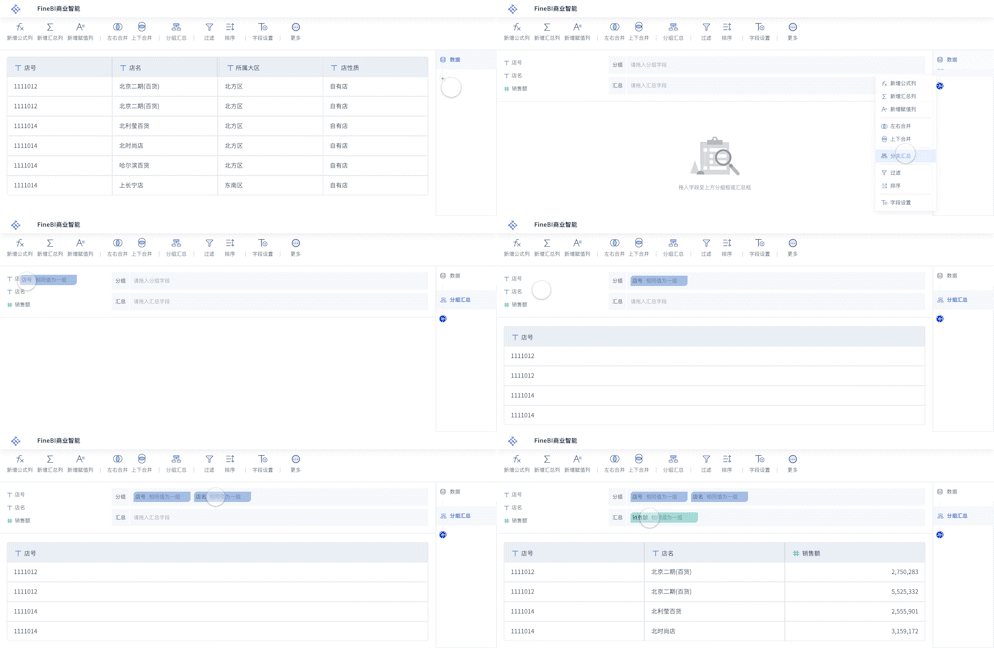
创建数据透视表是整个分析过程的核心步骤。打开Excel,选择包含原始数据的表格区域,点击“插入”选项卡,然后选择“数据透视表”。在弹出的对话框中,选择将数据透视表放置在新的工作表中或现有工作表中的位置,点击确定后,Excel会自动生成一个空的数据透视表框架。在右侧的字段列表中,可以看到原始数据的所有列标题,通过拖动这些字段到数据透视表的不同区域(行、列、值、筛选器)来构建所需的分析表。
三、调整字段设置
在数据透视表中,字段的设置和布局是至关重要的。将日期字段拖到行标签区域,这样可以按日期对现金交易进行分组。将账户字段拖到列标签区域,这样可以按照不同的账户对交易进行分类。将金额字段拖到值区域,并将其汇总方式设置为“求和”,这样可以计算每个账户在每个日期的现金余额。还可以根据需要调整字段的显示格式,例如将日期字段分组为月份或季度,将金额字段显示为货币格式等。
四、应用筛选器和切片器
为了更方便地对数据进行筛选和分析,可以在数据透视表中应用筛选器和切片器。筛选器可以帮助你快速筛选出特定的交易记录,例如只显示某个账户的交易,或者只显示某个时间段的交易。切片器是一种更直观的筛选工具,可以在数据透视表上方添加一个切片器,通过点击切片器中的按钮来筛选数据。切片器可以根据任何字段创建,例如账户、收支类型、日期等,使得数据的筛选和分析更加灵活和方便。
五、进行计算和汇总
数据透视表不仅可以对数据进行简单的汇总,还可以进行更复杂的计算和分析。例如,可以在数据透视表中添加计算字段,用来计算某个账户的净现金流量(收入减去支出)。还可以添加汇总字段,用来计算某个时间段内的现金余额变化。通过调整数据透视表的布局和设置,可以实现各种不同的计算和分析需求,帮助你更全面地了解现金流量的情况。
六、使用图表可视化
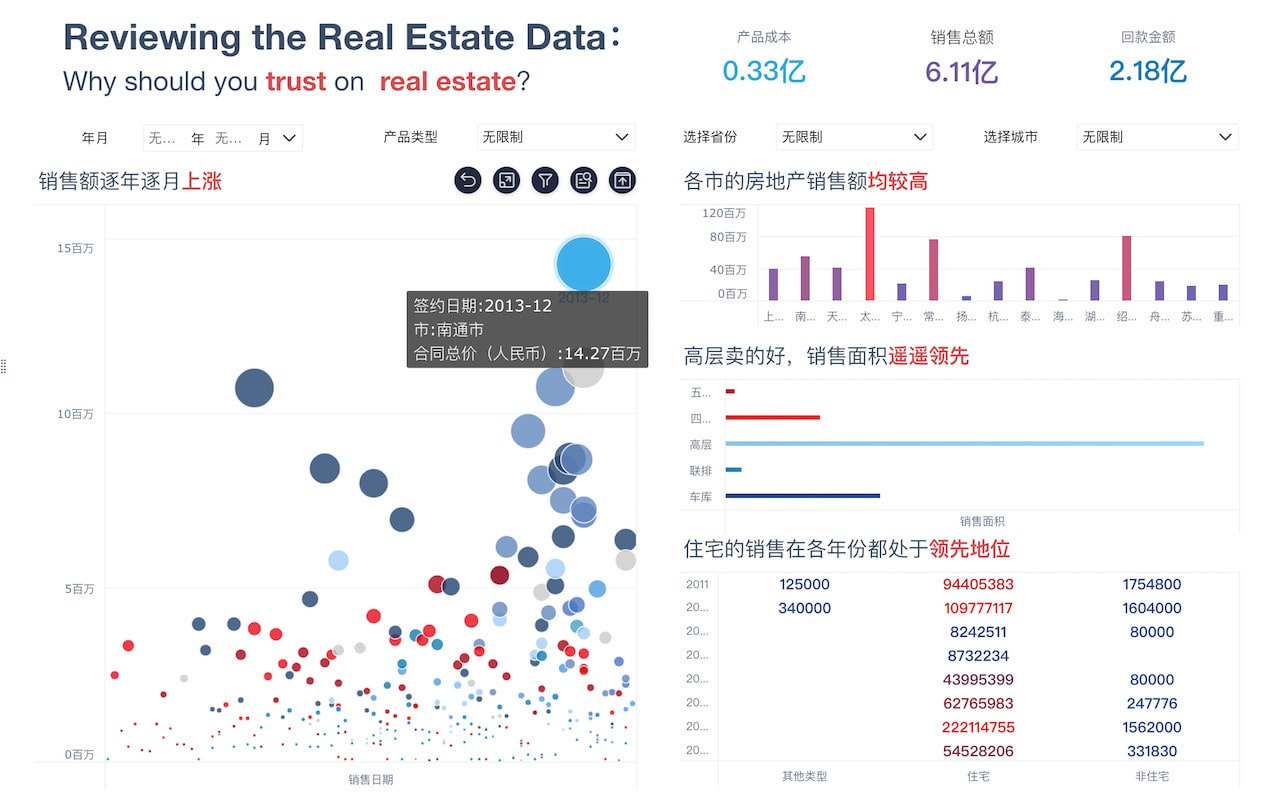
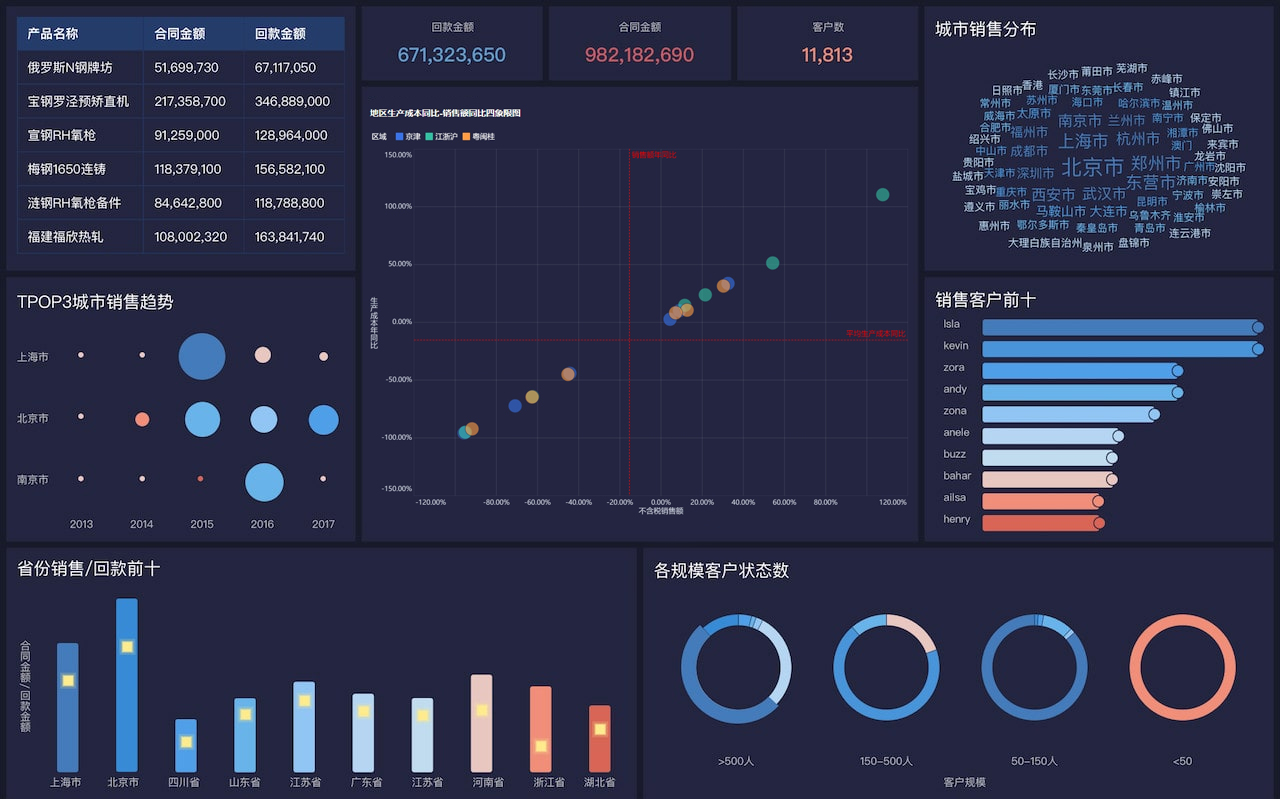
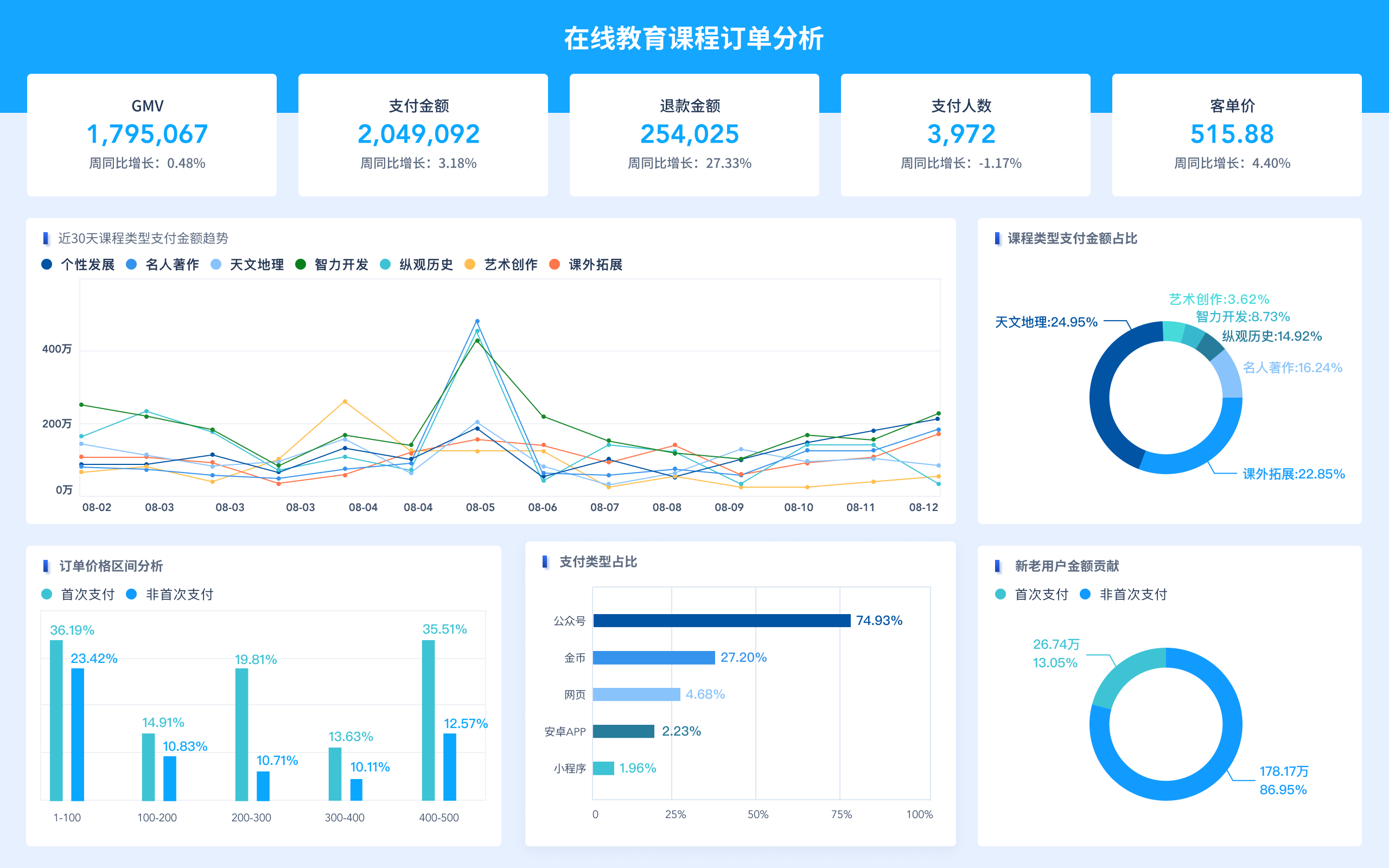
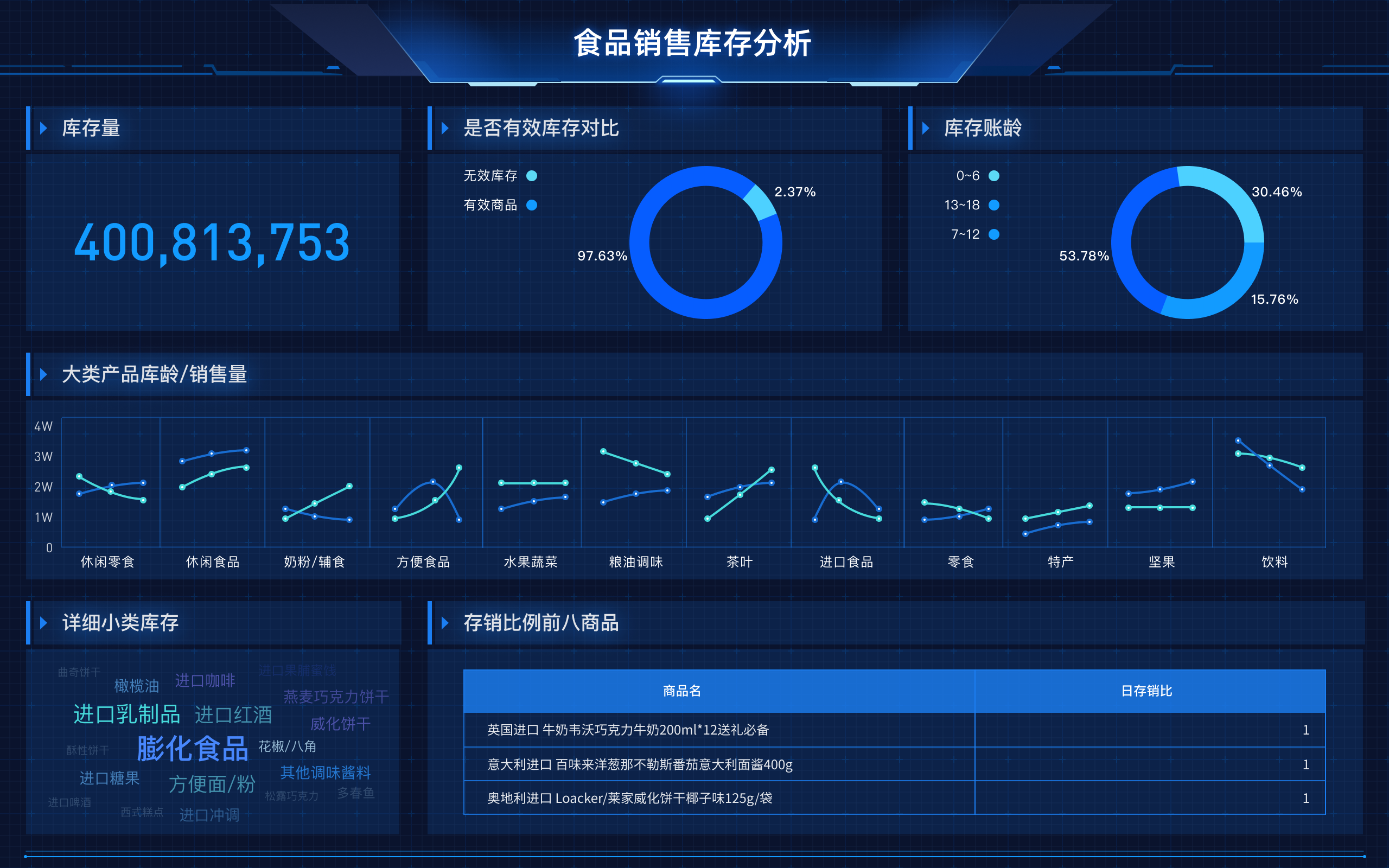
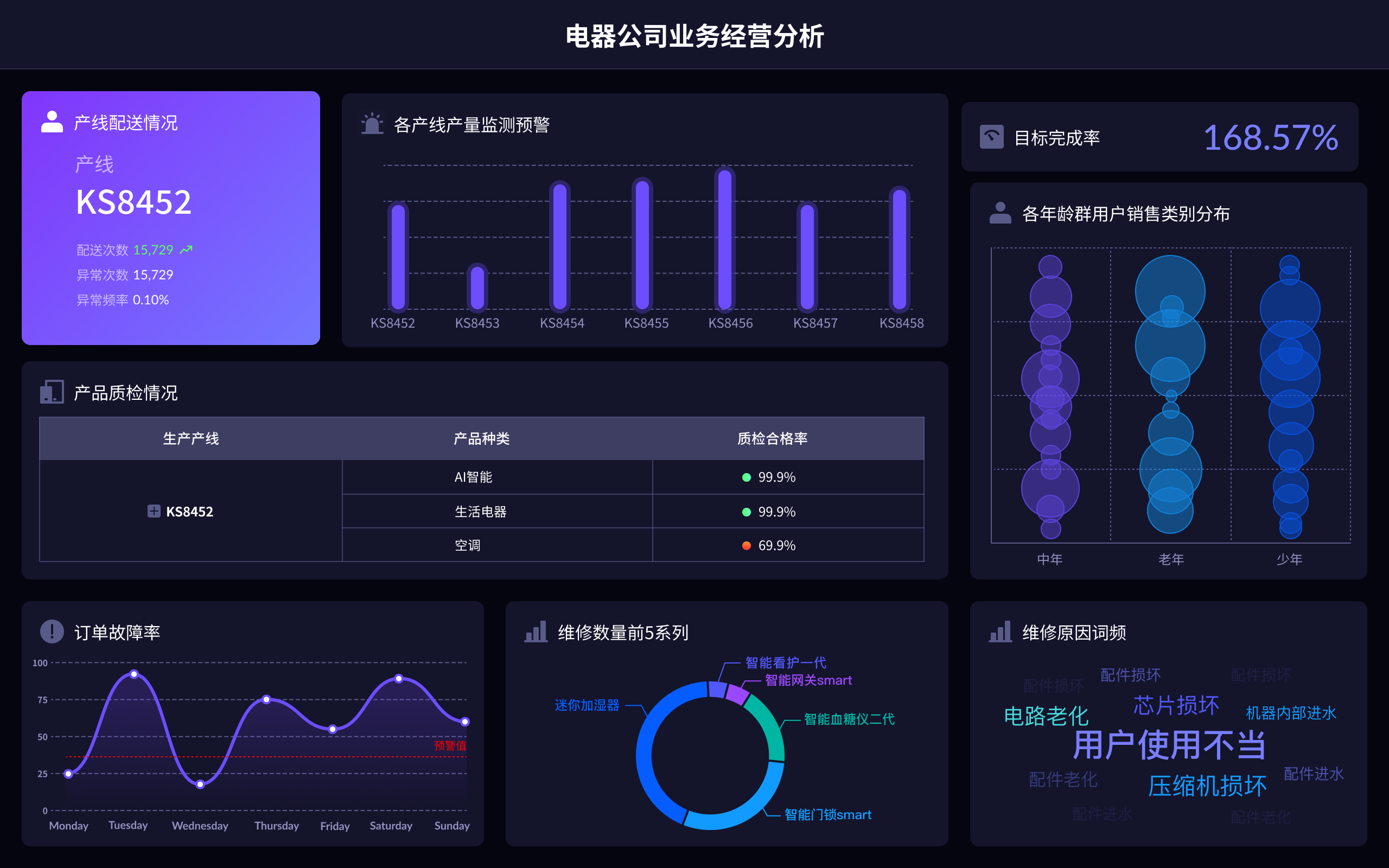
为了更直观地展示分析结果,可以在数据透视表的基础上创建图表。在数据透视表中选择一部分或全部数据,点击“插入”选项卡,然后选择一种图表类型(例如折线图、柱状图、饼图等)。Excel会自动生成一个与数据透视表关联的图表,图表中的数据会随着数据透视表的变化而自动更新。通过调整图表的格式和样式,可以使图表更加美观和易于理解。图表可以帮助你更清晰地看到现金流量的趋势和变化,便于做出更准确的决策。
在使用数据透视表分析现金余额表时,FineBI是一款值得推荐的工具。FineBI是帆软旗下的产品,专注于大数据分析和商业智能,提供了强大的数据处理和分析功能,能够帮助企业快速搭建数据分析平台,实现数据的可视化和智能化分析。FineBI官网: https://s.fanruan.com/f459r;。通过FineBI,可以更加高效地进行数据透视表分析,获得更深入的分析结果和商业洞察。
相关问答FAQs:
1. 如何创建数据透视表以分析现金余额表?
要创建数据透视表以分析现金余额表,首先需要确保你的数据已经被整理成表格格式。数据透视表能够帮助你快速汇总和分析大量数据。以下是一些步骤来创建数据透视表:
-
准备数据:确保你的现金余额表包括所有必要的数据字段,例如日期、账户、现金流入、现金流出等。数据应没有空行或空列,以便数据透视表可以正常工作。
-
选择数据范围:在Excel中,选择你想要分析的数据范围。可以包括整个表格,或者只选择需要的数据区域。
-
插入数据透视表:点击“插入”菜单中的“数据透视表”选项,系统会弹出一个对话框。选择新工作表或现有工作表放置数据透视表。
-
设置数据透视表字段:在数据透视表字段列表中,拖动你想要分析的字段。例如,将“日期”字段放入行标签,将“现金流入”和“现金流出”字段放入值区域。这样可以快速查看每个时间段内的现金流动情况。
-
格式化数据透视表:数据透视表生成后,可以通过右键点击表格中的数据进行格式化,选择“值字段设置”来更改汇总方式(如求和、平均等)。
-
筛选和切片:可以添加筛选器和切片器,以便更方便地分析特定时间段或特定账户的现金流动。
创建完成后,数据透视表将帮助你直观地了解现金余额的变化,识别出可能的趋势和异常。
2. 数据透视表在现金余额分析中的应用实例有哪些?
数据透视表在现金余额分析中有多种应用实例,能够帮助用户从多个维度分析现金流动情况,以下是几个常见的应用场景:
-
时间段分析:通过将“日期”字段拖到行标签区域,可以按月、季度或年份来分析现金流入和流出的趋势。例如,你可以发现某一季度现金流入显著增加,可能是由于销售活动的增加。
-
账户分类分析:如果你的现金余额表中有多个账户,可以将“账户”字段放入行标签区域,分析不同账户的现金流动情况。这种方式有助于了解各个账户的表现,从而做出更有效的资金分配决策。
-
现金流动异常识别:通过数据透视表的汇总功能,可以快速识别出现金流动中的异常值。例如,某个月的现金流出远高于平均水平,可能提示需要进一步调查原因。
-
预算与实际对比:数据透视表还可以用来比较预算与实际的现金流情况。通过将预算数据与实际数据放在同一表格中,可以清楚地看到差异,帮助决策者做出调整。
-
预测未来现金流:虽然数据透视表本身并不具备预测功能,但通过对历史数据的分析,可以为未来的现金流趋势提供依据,帮助企业更好地规划资金使用。
这些应用实例显示了数据透视表在现金余额分析中的灵活性和实用性,能够为企业的财务决策提供重要支持。
3. 数据透视表分析现金余额表时常见的错误及解决方法有哪些?
在使用数据透视表分析现金余额表时,可能会遇到一些常见错误,影响数据的准确性和分析效果。了解这些错误及其解决方法,有助于提高数据分析的质量。
-
数据源未更新:在数据透视表创建后,原始数据可能会发生变化,而数据透视表不会自动更新。这会导致分析结果不准确。解决方法是在分析之前,确保刷新数据透视表,方法是右键点击数据透视表,选择“刷新”选项。
-
字段选择错误:在设置数据透视表字段时,错误地选择了不相关的字段可能导致分析结果偏差。例如,将“现金流入”误放入行标签而非值区域。解决方法是仔细检查字段的放置位置,确保每个字段的选择符合分析目的。
-
汇总方式不当:不同的汇总方式(如求和、平均、计数等)适用于不同的数据分析需求。选择不当可能会导致误解。例如,现金流入的平均值可能无法反映实际的现金流动情况。解决方法是在“值字段设置”中,根据分析需求选择合适的汇总方式。
-
未使用筛选器:在数据透视表中不使用筛选器可能会导致信息过载,难以提取有价值的数据。解决方法是合理使用筛选器,聚焦于特定时间段或账户的现金流动情况,确保分析的针对性。
-
忽略数据完整性:如果原始数据中存在缺失值或异常值,数据透视表的分析结果可能不可靠。解决方法是在创建数据透视表之前,先对原始数据进行清理,处理缺失值和异常值,以确保数据的完整性。
通过识别和解决这些常见错误,能够提升数据透视表在现金余额分析中的有效性,从而为企业财务决策提供更准确的信息支持。
本文内容通过AI工具匹配关键字智能整合而成,仅供参考,帆软不对内容的真实、准确或完整作任何形式的承诺。具体产品功能请以帆软官方帮助文档为准,或联系您的对接销售进行咨询。如有其他问题,您可以通过联系blog@fanruan.com进行反馈,帆软收到您的反馈后将及时答复和处理。