如果Excel加载项目没有数据分析,可以尝试以下几种方法:启用加载项、检查数据源、使用外部工具、更新Excel版本、重启Excel。其中,启用加载项 是最常见的解决方法。你可以进入Excel的“文件”菜单,选择“选项”,然后在“加载项”选项卡中找到并启用数据分析工具。重启Excel后,数据分析功能通常会恢复正常。
一、启用加载项
启用加载项是解决Excel中没有数据分析功能的最直接的方法。进入Excel的“文件”菜单,选择“选项”,然后在“加载项”选项卡中找到并启用数据分析工具。这个过程通常非常简单,只需要几步操作即可完成。具体步骤如下:
- 打开Excel,点击“文件”菜单。
- 选择“选项”。
- 在弹出的Excel选项窗口中,点击“加载项”。
- 在“管理”下拉菜单中选择“Excel加载项”,然后点击“转到”。
- 在弹出的加载项窗口中,勾选“分析工具库”,然后点击“确定”。
启用加载项 之后,数据分析功能应该会恢复正常。如果问题仍然存在,可以尝试其他方法。
二、检查数据源
有时候,Excel加载项目没有数据分析功能可能是因为数据源的问题。检查数据源是否正确连接,并确保数据格式符合要求。以下是一些常见的检查步骤:
- 确认数据源文件是否存在,并且路径正确。
- 检查数据源文件的格式是否符合Excel的要求,例如是否为CSV、XLSX等格式。
- 确认数据源文件中的数据是否完整,没有损坏或缺失。
- 确认Excel的信任中心设置是否允许加载外部数据源。
通过这些检查,可以确保数据源没有问题,从而解决加载项目没有数据分析功能的问题。
三、使用外部工具
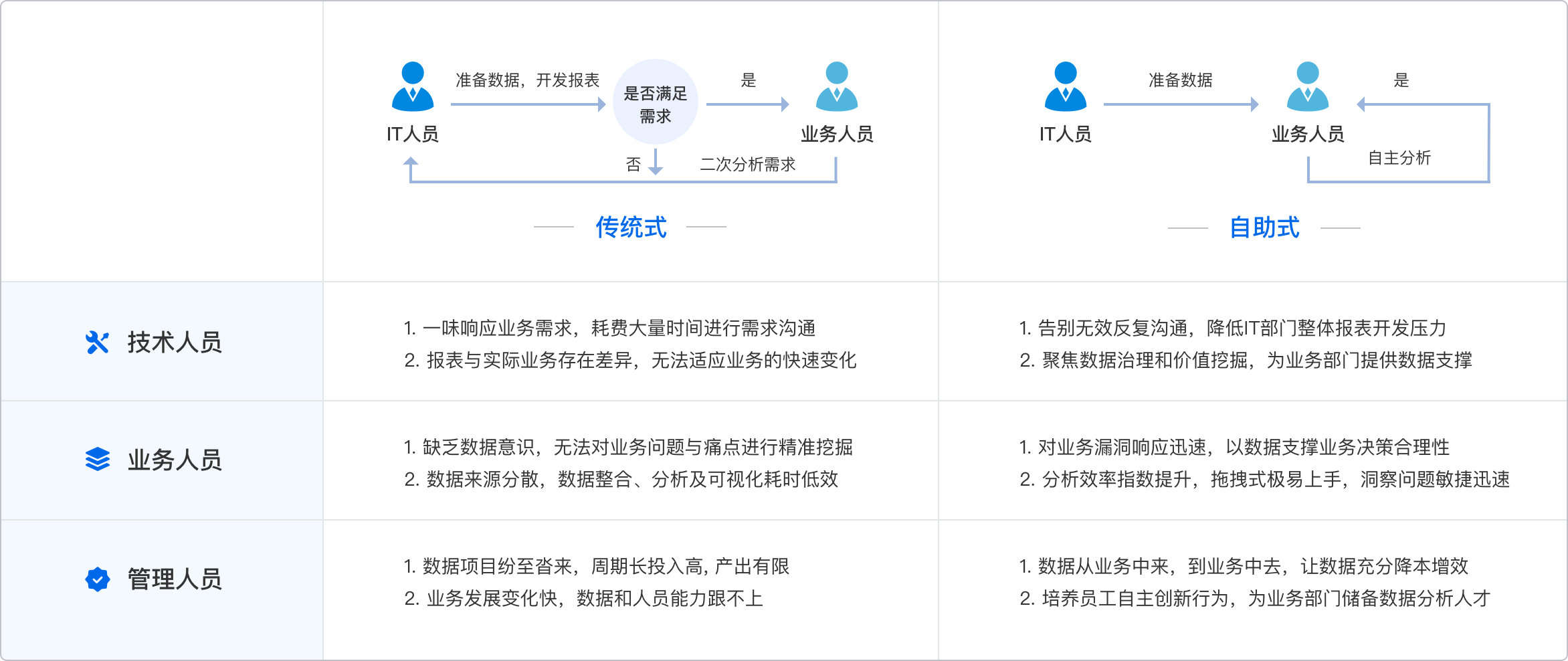
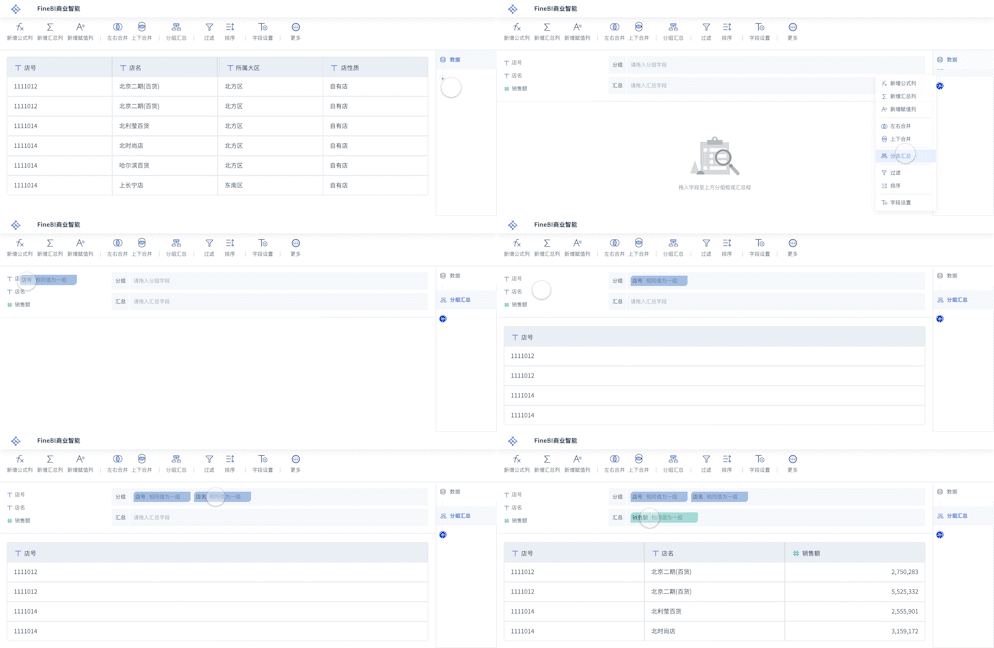
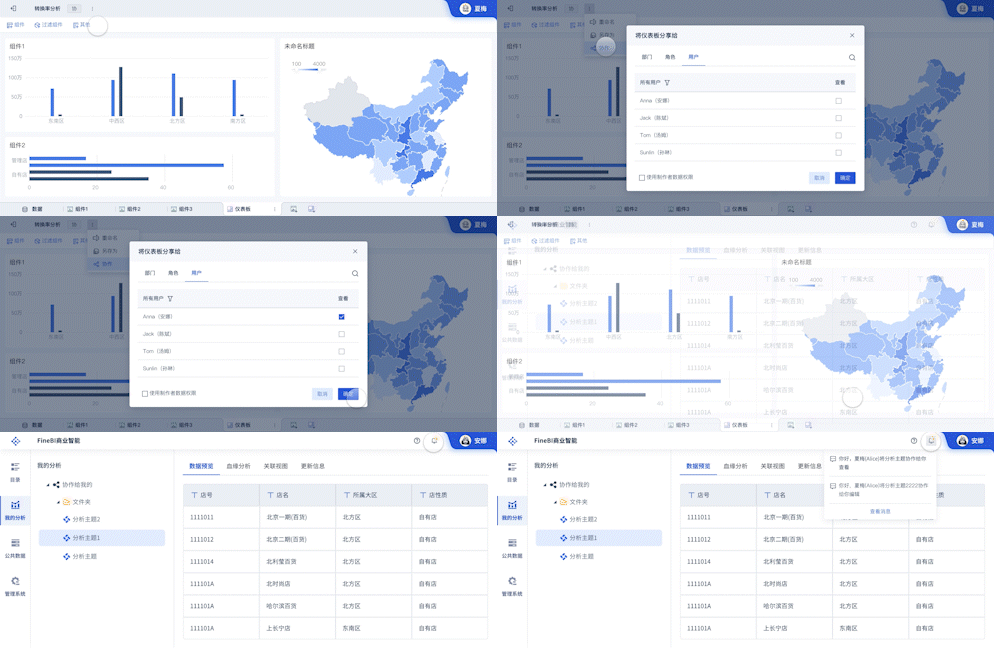
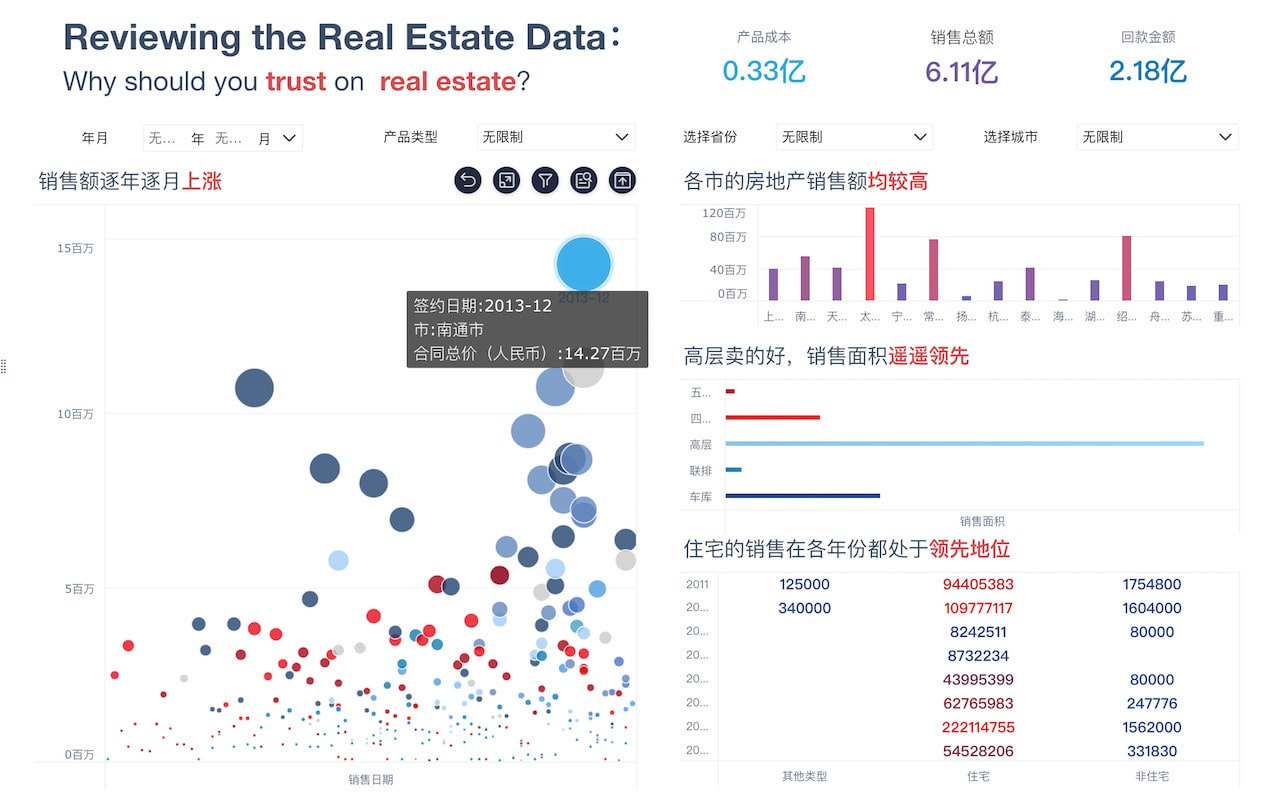
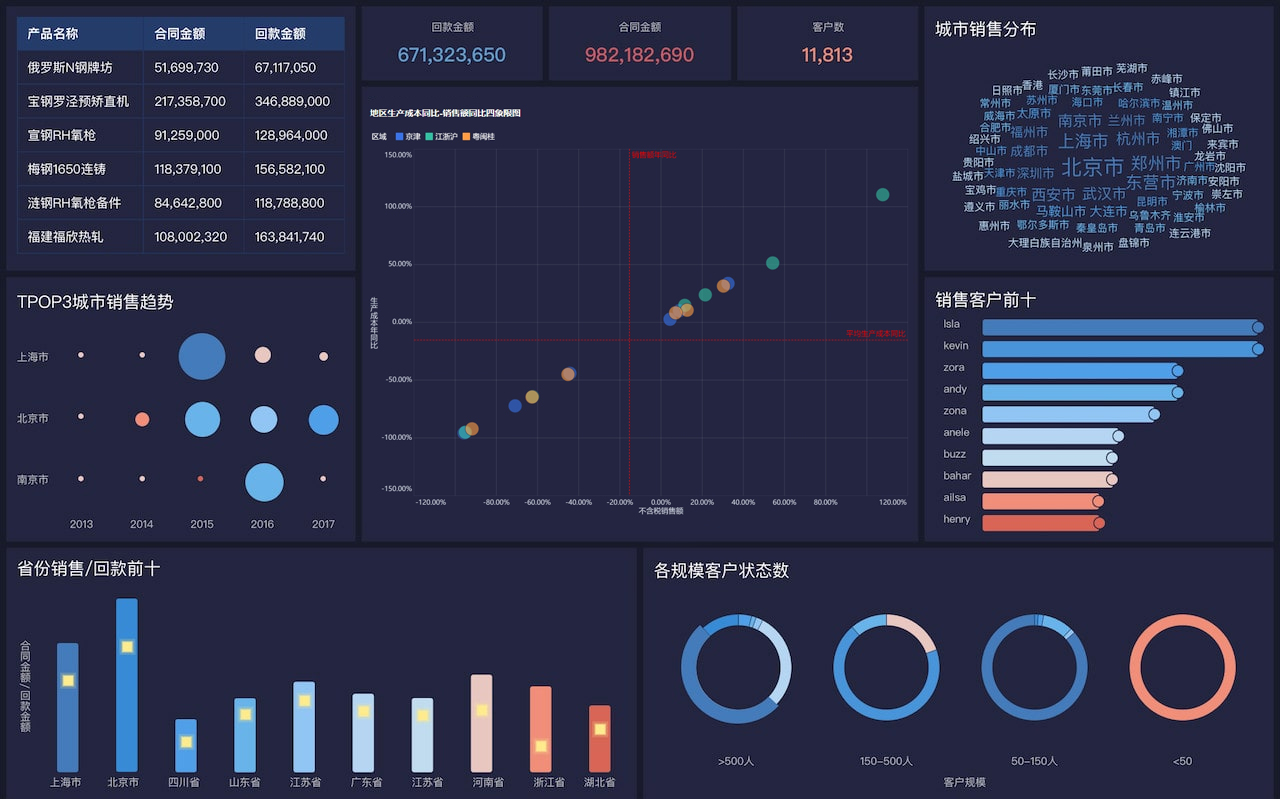
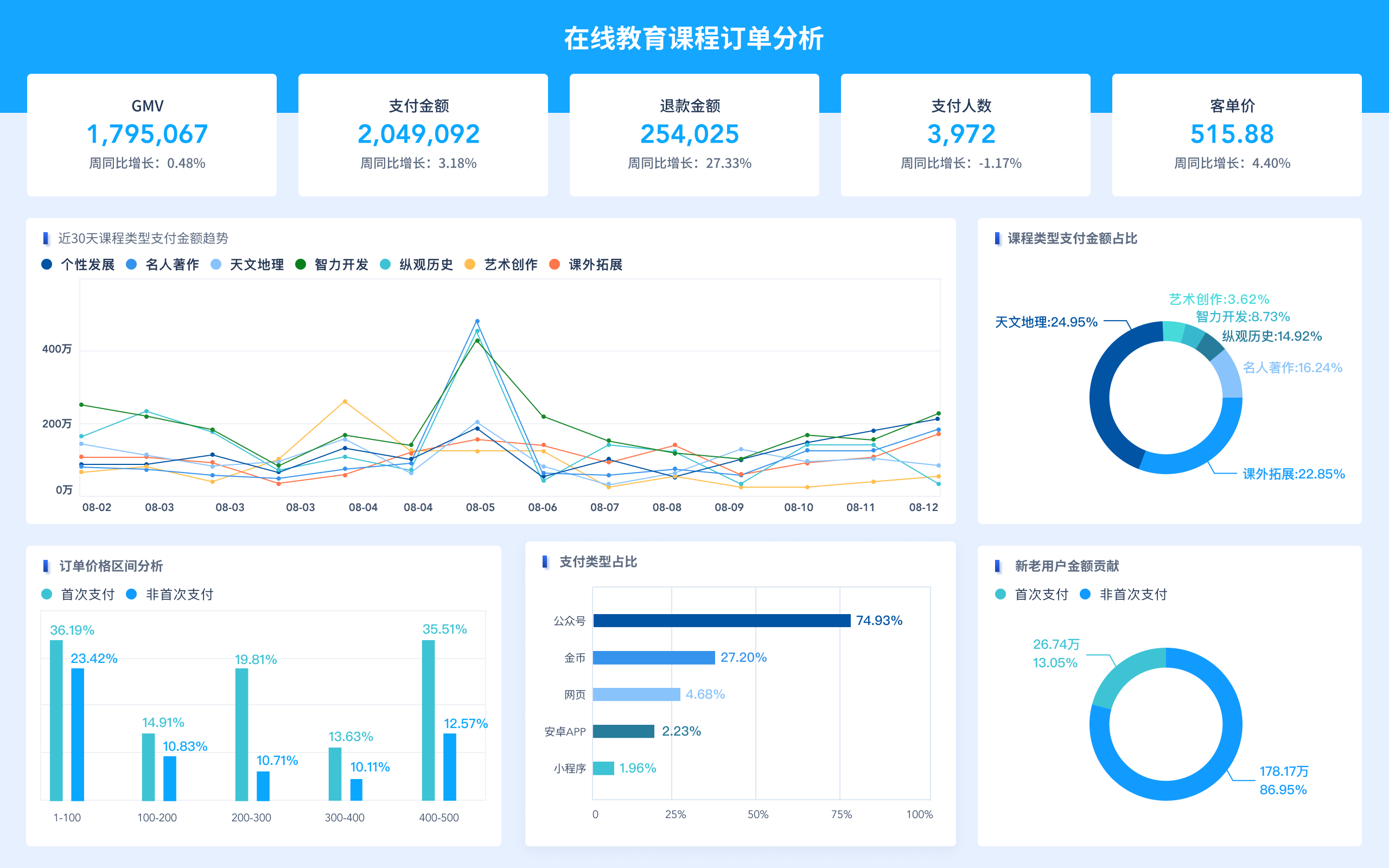
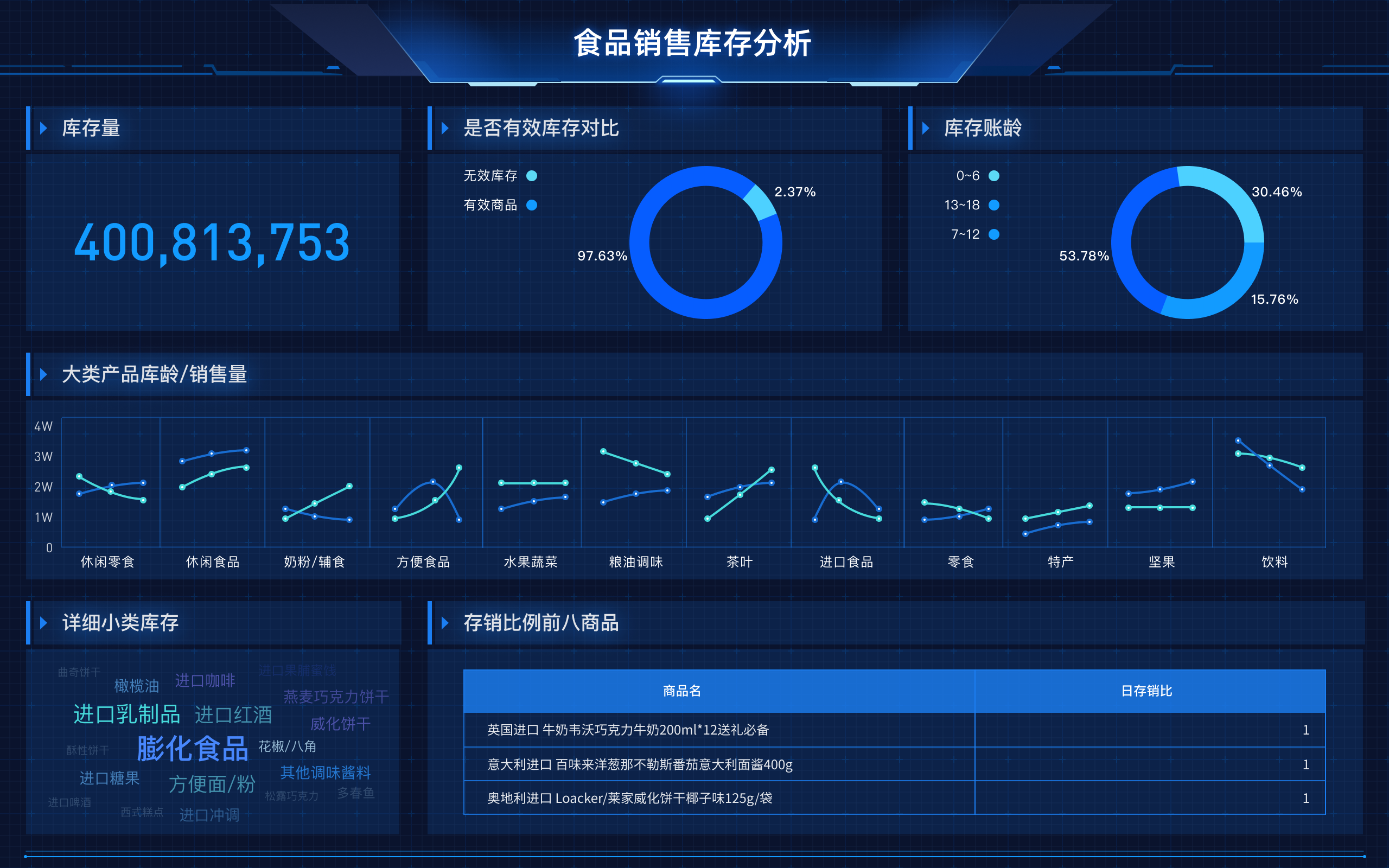
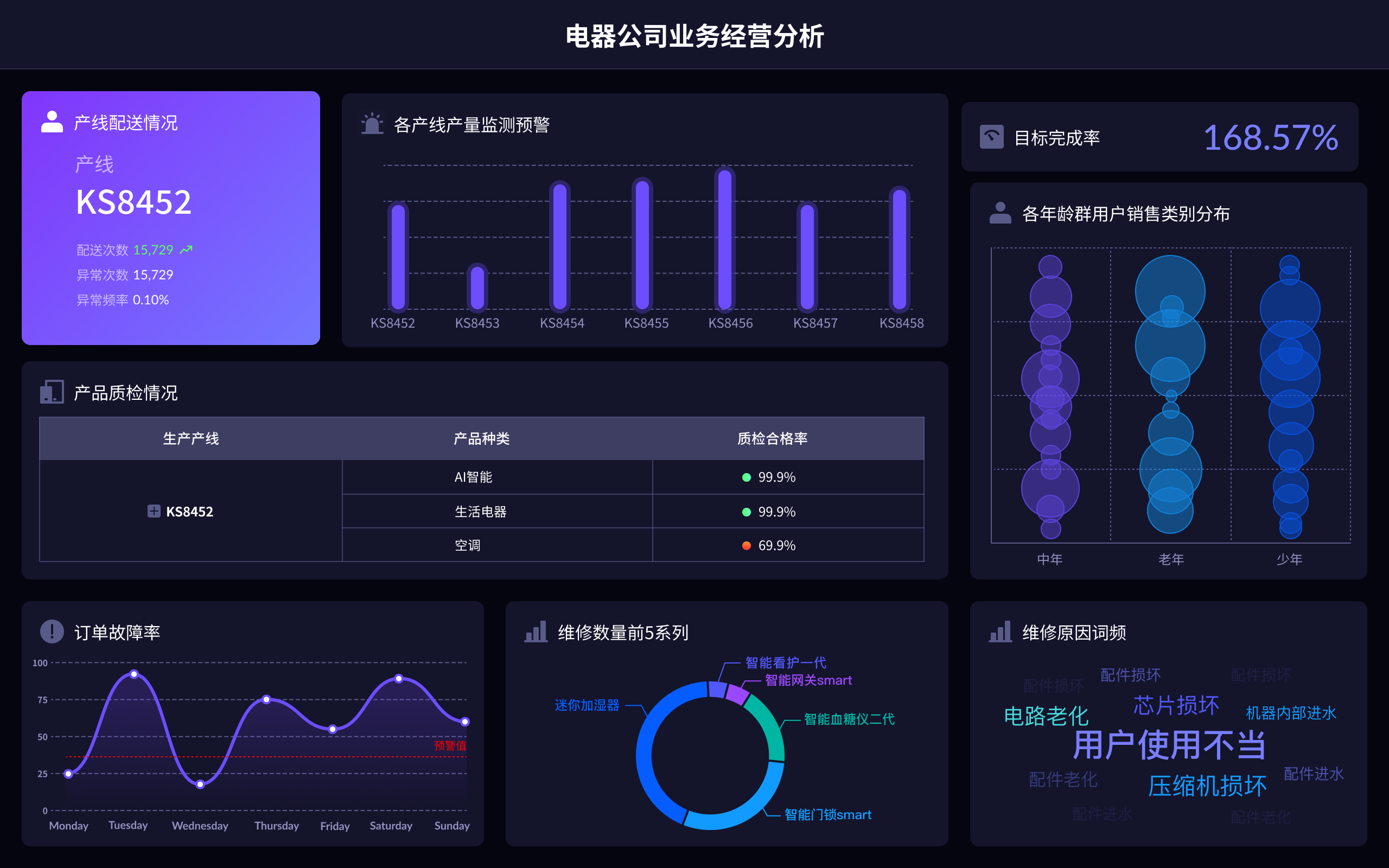
如果Excel本身无法解决数据分析问题,可以考虑使用外部工具。例如,FineBI是一款专业的数据分析工具,可以与Excel无缝对接,提供更强大的数据分析功能。FineBI官网: https://s.fanruan.com/f459r;。使用外部工具可以大大提升数据分析的效率和准确性。
FineBI具有以下优点:
- 强大的数据处理能力:支持多种数据源,能够处理海量数据。
- 丰富的可视化功能:提供多种图表和报表模板,帮助用户直观地展示数据。
- 灵活的自定义功能:用户可以根据自己的需求,自定义数据分析和展示方式。
- 便捷的操作界面:界面友好,操作简单,即使是没有专业背景的用户也能快速上手。
使用FineBI,可以大大提升数据分析的效率和准确性,解决Excel加载项目没有数据分析功能的问题。
四、更新Excel版本
有时候,Excel加载项目没有数据分析功能可能是因为版本问题。更新Excel到最新版本,通常可以解决很多功能性问题。以下是更新Excel的步骤:
- 打开Excel,点击“文件”菜单。
- 选择“账户”。
- 在“产品信息”下,点击“更新选项”。
- 选择“立即更新”。
- 等待Excel下载并安装更新。
更新Excel到最新版本,可以确保你使用的是最新的功能和修复了已知问题的版本,从而解决加载项目没有数据分析功能的问题。
五、重启Excel
如果以上方法都无效,可以尝试重启Excel。有时候,软件加载过程中出现的临时问题,通过重启可以解决。重启Excel的方法如下:
- 关闭所有Excel窗口。
- 打开任务管理器,确保没有Excel进程在运行。
- 重新打开Excel。
重启Excel通常可以解决很多临时性的问题,包括加载项目没有数据分析功能的问题。
六、检查Excel设置
检查Excel的设置也是解决加载项目没有数据分析功能的一种方法。以下是一些常见的检查步骤:
- 打开Excel,点击“文件”菜单。
- 选择“选项”。
- 在Excel选项窗口中,检查各个选项卡中的设置是否正确。
- 特别是“加载项”和“信任中心”中的设置,确保没有被禁用。
通过检查Excel的设置,可以发现并解决一些隐藏的问题,从而恢复数据分析功能。
七、重新安装Excel
如果问题仍然存在,可以考虑重新安装Excel。重新安装可以解决很多复杂的问题,包括加载项目没有数据分析功能的问题。以下是重新安装Excel的步骤:
- 打开控制面板,选择“程序和功能”。
- 找到Excel或Microsoft Office,点击“卸载”。
- 按照提示完成卸载过程。
- 重新下载并安装Excel或Microsoft Office。
重新安装Excel可以确保软件的完整性和稳定性,从而解决加载项目没有数据分析功能的问题。
八、寻求技术支持
如果尝试了以上所有方法仍然无法解决问题,可以寻求技术支持。以下是一些常见的技术支持途径:
- 联系Excel的官方客服,提供详细的问题描述和错误信息,寻求帮助。
- 访问Excel的官方论坛或社区,发布问题,寻求其他用户的帮助。
- 如果你使用的是企业版Excel,可以联系企业的IT部门,寻求专业技术支持。
通过寻求技术支持,可以获得专业的帮助和解决方案,从而解决加载项目没有数据分析功能的问题。
九、使用VBA编程
如果你对编程有一定的了解,可以使用VBA编程来实现数据分析功能。VBA(Visual Basic for Applications)是Excel内置的编程语言,可以用来编写宏和自定义功能。以下是一个简单的VBA编程示例:
- 打开Excel,按Alt + F11打开VBA编辑器。
- 在“插入”菜单中选择“模块”。
- 在新建的模块中输入以下代码:
Sub SimpleAnalysis()
    Dim rng As Range
    Set rng = Range("A1:A10")
    MsgBox "Average: " & Application.WorksheetFunction.Average(rng)
End Sub
- 按F5运行代码。
这个简单的VBA代码计算选定区域的平均值,并显示在消息框中。通过VBA编程,可以实现更多复杂的数据分析功能,解决加载项目没有数据分析功能的问题。
十、使用Excel插件
除了Excel内置的加载项外,还有很多第三方插件可以提供数据分析功能。例如,Power Query和Power Pivot是两个非常强大的Excel插件,可以大大增强Excel的数据分析能力。以下是安装和使用这些插件的步骤:
- 打开Excel,点击“插入”菜单。
- 选择“获取加载项”。
- 在弹出的窗口中搜索“Power Query”或“Power Pivot”,然后点击“添加”。
- 安装完成后,这些插件会出现在Excel的功能区中。
通过使用这些插件,可以大大增强Excel的数据分析能力,解决加载项目没有数据分析功能的问题。
十一、学习数据分析技巧
即使Excel具备了数据分析功能,如果用户不掌握相应的技巧,也难以充分利用这些功能。学习一些常用的数据分析技巧,可以帮助用户更好地使用Excel进行数据分析。以下是一些常用的数据分析技巧:
- 数据清洗:在进行数据分析之前,首先需要对数据进行清洗,包括去除空白值、重复值、异常值等。
- 数据透视表:数据透视表是Excel中非常强大的数据分析工具,可以快速汇总、分类和筛选数据。
- 函数和公式:掌握一些常用的函数和公式,例如SUM、AVERAGE、VLOOKUP、IF等,可以大大提高数据分析的效率。
- 图表和可视化:通过图表和可视化工具,可以直观地展示数据分析的结果,帮助用户更好地理解数据。
通过学习这些数据分析技巧,可以大大提升数据分析的能力,充分利用Excel的数据分析功能。
十二、参加培训和课程
参加专业的培训和课程也是提升数据分析能力的一种有效方法。很多机构和平台提供Excel数据分析方面的培训和课程,用户可以根据自己的需求选择适合的课程。以下是一些常见的培训和课程:
- 线下培训:参加线下培训班,可以面对面地与讲师交流,解决实际问题。
- 在线课程:通过在线平台学习课程,可以随时随地进行学习,非常方便。
- 书籍和教材:购买一些数据分析方面的书籍和教材,进行系统的学习。
通过参加培训和课程,可以系统地学习数据分析知识,提升数据分析能力,充分利用Excel的数据分析功能。
十三、加入数据分析社区
加入数据分析社区,可以与其他数据分析爱好者交流,分享经验和技巧,解决实际问题。以下是一些常见的数据分析社区:
- 论坛和讨论区:很多数据分析论坛和讨论区汇聚了大量的专业人士和爱好者,可以在这里发布问题,寻求帮助。
- 社交媒体:加入一些数据分析相关的社交媒体群组,例如LinkedIn、Facebook等,可以与其他人交流和学习。
- 线下活动:参加一些线下的数据分析活动和会议,可以结识更多的数据分析专家和爱好者,拓展人脉。
通过加入数据分析社区,可以获得更多的资源和支持,提升数据分析能力,充分利用Excel的数据分析功能。
通过以上十三种方法,可以有效解决Excel加载项目没有数据分析功能的问题。无论是启用加载项、检查数据源,还是使用外部工具、更新Excel版本,或者是学习数据分析技巧、参加培训和课程,都可以帮助用户更好地使用Excel进行数据分析。特别是使用FineBI这样的专业工具,可以大大提升数据分析的效率和准确性。FineBI官网: https://s.fanruan.com/f459r;。希望这些方法能够帮助你解决问题,提升数据分析能力。
相关问答FAQs:
如何解决Excel加载项目没有数据分析的问题?
在使用Excel时,有时会遇到加载项目没有数据分析的情况。这种情况可能是由于多种原因引起的,包括软件设置、文件损坏或缺少必要的插件等。以下是一些解决方案和建议,帮助你快速找回数据分析功能。
1. 检查Excel加载项设置
如果你的Excel加载项没有显示数据分析功能,首先需要检查Excel的加载项设置。步骤如下:
- 打开Excel,点击“文件”菜单,然后选择“选项”。
- 在弹出的窗口中,选择“加载项”。
- 在“管理”下拉框中,选择“Excel加载项”,然后点击“转到”。
- 在加载项窗口中,确保“分析工具库”被选中。如果没有,请勾选它并点击“确定”。这将会激活数据分析工具。
如果“分析工具库”在列表中没有出现,可能需要重新安装Excel或者修复安装。
2. 确认Excel版本支持数据分析工具
并不是所有版本的Excel都包含数据分析工具。确保你使用的是支持数据分析功能的Excel版本,例如Excel 2016、2019、2021或Excel 365。要检查你的Excel版本,可以通过以下步骤:
- 点击“文件”菜单,选择“帐户”。
- 在“产品信息”区域,你将看到Excel的版本信息。
如果你的Excel版本较旧,可能需要考虑升级到最新版本,以确保能够使用数据分析功能。
3. 修复Excel安装
有时,Excel的安装文件可能会损坏,导致某些功能无法正常使用。你可以尝试修复Excel安装。具体步骤如下:
- 打开“控制面板”,点击“程序”。
- 找到Microsoft Office,右键单击并选择“更改”。
- 在弹出的窗口中,选择“快速修复”或“在线修复”。快速修复会在不连接互联网的情况下修复问题,而在线修复需要网络连接。
修复完成后,重新启动Excel,检查数据分析工具是否恢复正常。
4. 检查Excel文件格式
某些文件格式可能不支持数据分析工具。确保你使用的文件是Excel的标准格式,如.xlsx或.xls。如果文件是其他格式,如.csv或.txt,数据分析工具可能会不可用。尝试将文件另存为Excel格式,看看能否解决问题。
5. 更新Excel
确保你的Excel是最新版本。有时,更新可以修复软件中的bug和问题。你可以通过以下步骤检查更新:
- 打开Excel,点击“文件”菜单。
- 选择“帐户”,在“产品信息”区域中,点击“更新选项”。
- 选择“立即更新”,等待更新完成后重启Excel。
更新后,检查数据分析功能是否恢复。
6. 重新安装Excel
如果以上方法都无法解决问题,可能需要考虑重新安装Excel。在重新安装之前,备份你的重要文件和数据。卸载Excel后,重新下载并安装最新版本,这样可以确保所有功能都正常运行。
7. 寻求技术支持
如果问题仍然存在,可以考虑寻求专业的技术支持。访问Microsoft支持网站,查找与你的问题相关的解决方案,或者联系技术支持团队获得帮助。
通过上述方法,你应该能够解决Excel加载项目没有数据分析的问题。希望这些信息对你有所帮助,能够让你顺利使用数据分析工具进行数据处理和分析。
本文内容通过AI工具匹配关键字智能整合而成,仅供参考,帆软不对内容的真实、准确或完整作任何形式的承诺。具体产品功能请以帆软官方帮助文档为准,或联系您的对接销售进行咨询。如有其他问题,您可以通过联系blog@fanruan.com进行反馈,帆软收到您的反馈后将及时答复和处理。