实验组对照组的SPSS数据分析可以通过描述性统计、独立样本t检验、配对样本t检验、方差分析来完成。首先,描述性统计可以用来了解数据的基本情况,例如平均值、标准差等。其次,独立样本t检验可以用来比较两个独立样本之间的均值差异。配对样本t检验则用于比较同一组受试者在不同条件下的均值差异。方差分析可以用于比较多个组之间的均值差异。独立样本t检验是最常用的方法之一。它可以帮助我们判断实验组和对照组之间是否存在显著差异,从而验证实验效果。具体操作步骤包括:打开SPSS软件,导入数据,选择“分析”菜单下的“比较平均值”,然后选择“独立样本t检验”,接着选择变量和分组变量,最后点击“确定”即可获得结果。
一、描述性统计
描述性统计是数据分析的基础步骤,通过描述性统计可以初步了解数据的分布情况,包括均值、标准差、中位数、最大值、最小值等。打开SPSS软件后,点击“分析”菜单,选择“描述统计”,然后选择“描述”。在弹出的对话框中,将需要分析的变量移到右侧的变量框中,点击“确定”即可生成描述性统计结果。这些结果可以帮助我们了解实验组和对照组的基本情况,为后续的分析提供参考。
二、独立样本t检验
独立样本t检验用于比较两个独立样本的均值是否存在显著差异。首先,确保数据已经导入SPSS软件。点击“分析”菜单,选择“比较平均值”,然后选择“独立样本t检验”。在弹出的对话框中,将需要比较的变量移到“检验变量”框中,将分组变量移到“分组变量”框中。然后点击“定义组”,输入分组代码,例如1和2,点击“继续”,最后点击“确定”即可获得检验结果。结果中会包括t值、自由度和显著性水平(p值)。如果p值小于0.05,说明两组之间存在显著差异。
三、配对样本t检验
配对样本t检验用于比较同一组受试者在不同条件下的均值差异。例如,在一个实验中,受试者在实验前后分别进行了一次测量,配对样本t检验可以比较两次测量的均值是否存在显著差异。操作步骤如下:点击“分析”菜单,选择“比较平均值”,然后选择“配对样本t检验”。在弹出的对话框中,将两次测量的变量分别移到“配对变量”框中,点击“确定”即可获得检验结果。结果中会包括t值、自由度和显著性水平(p值)。如果p值小于0.05,说明两次测量之间存在显著差异。
四、方差分析
方差分析用于比较多个组之间的均值差异。单因素方差分析(ANOVA)是最常用的一种方差分析方法。操作步骤如下:点击“分析”菜单,选择“比较平均值”,然后选择“单因素方差分析”。在弹出的对话框中,将需要分析的变量移到“因变量”框中,将分组变量移到“因子”框中,点击“确定”即可获得结果。结果中会包括F值、自由度和显著性水平(p值)。如果p值小于0.05,说明不同组之间的均值存在显著差异。
五、效应量分析
效应量是用于衡量实验效果大小的指标,常用的效应量包括Cohen’s d、η²等。效应量分析可以帮助我们判断实验效果的实际意义。Cohen’s d用于独立样本t检验和配对样本t检验,计算公式为d = (M1 – M2) / SDpooled,其中M1和M2分别为两组的均值,SDpooled为合并标准差。η²用于方差分析,计算公式为η² = SSbetween / SStotal,其中SSbetween为组间平方和,SStotal为总平方和。在SPSS中,可以通过“分析”菜单下的“效应量”选项来计算效应量。
六、数据可视化
数据可视化可以帮助我们更直观地理解数据,常用的可视化方法包括条形图、箱线图、散点图等。打开SPSS软件,点击“图形”菜单,选择“条形图”、“箱线图”或“散点图”等选项,根据需要选择变量和分组变量,点击“确定”即可生成图形。在分析实验组和对照组数据时,条形图可以显示各组的均值,箱线图可以显示各组的数据分布情况,散点图可以显示变量之间的关系。通过数据可视化,可以更直观地比较实验组和对照组的数据,发现潜在的规律和趋势。
七、FineBI数据分析工具
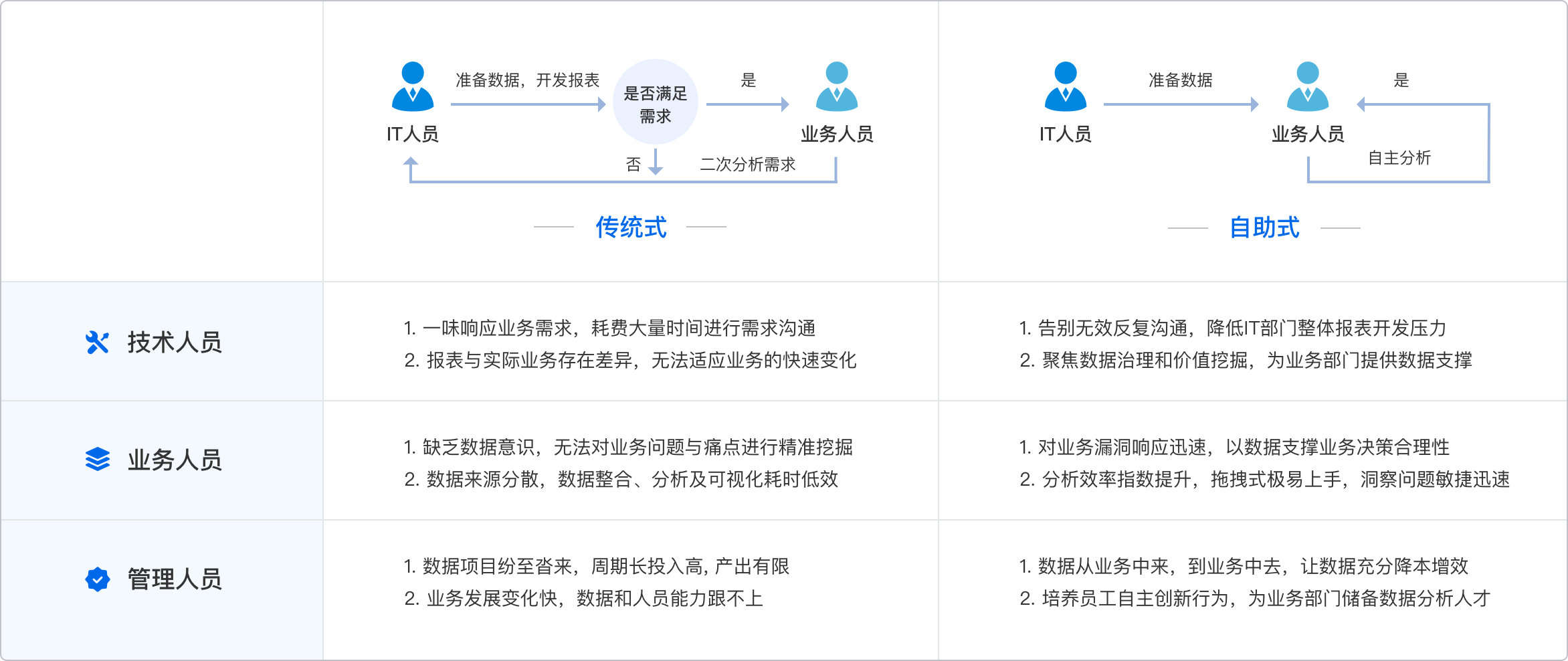
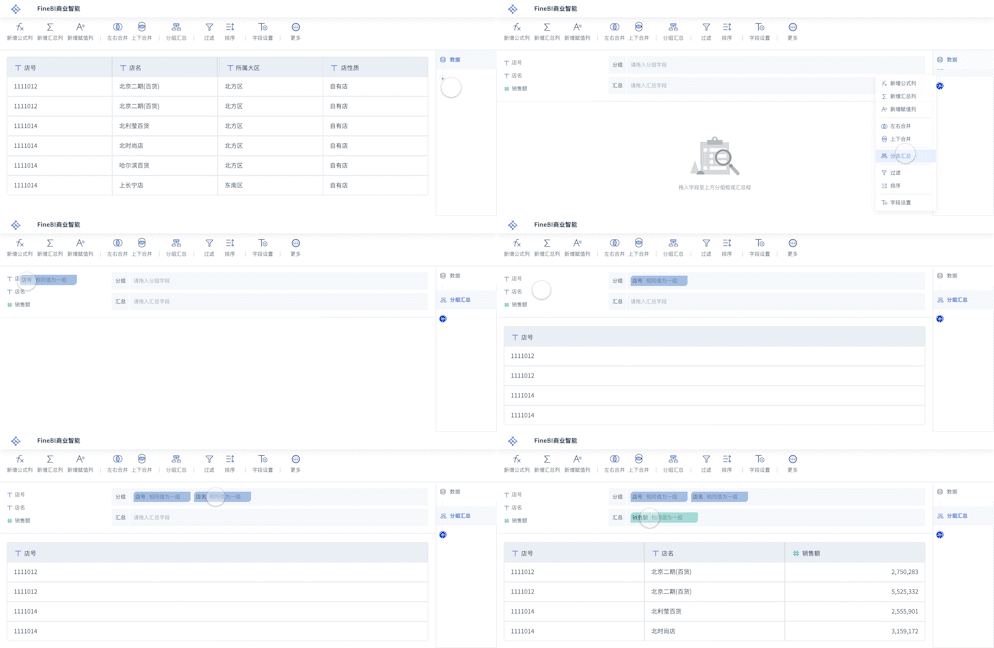
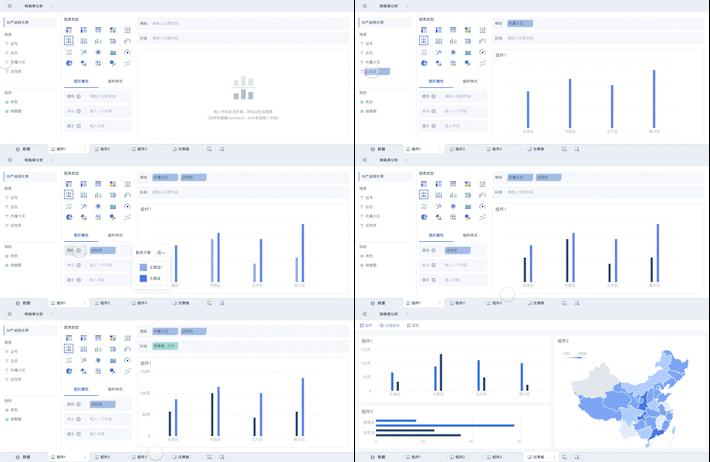
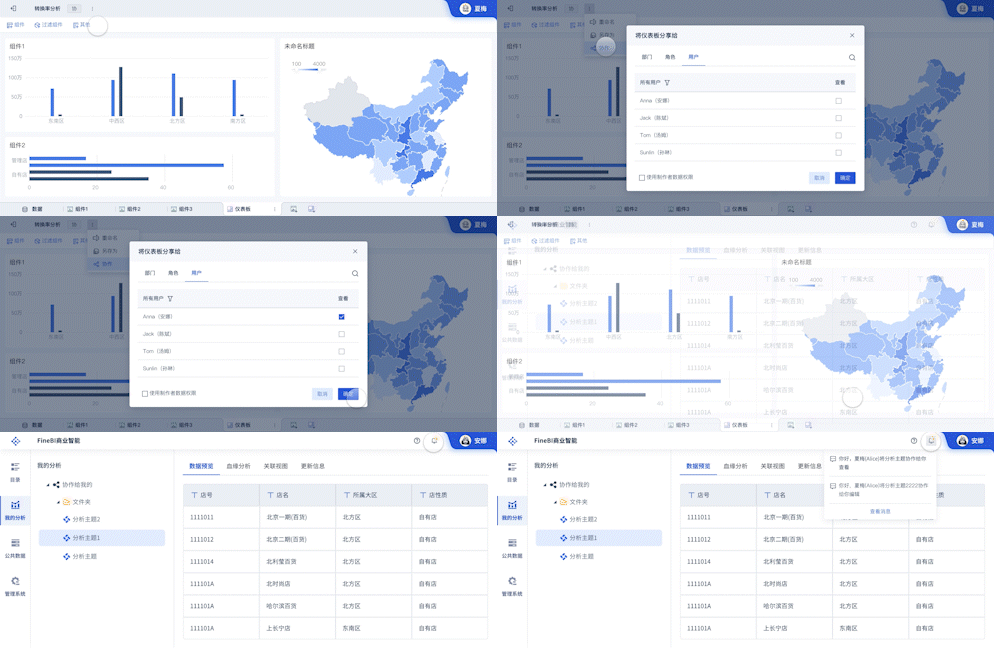
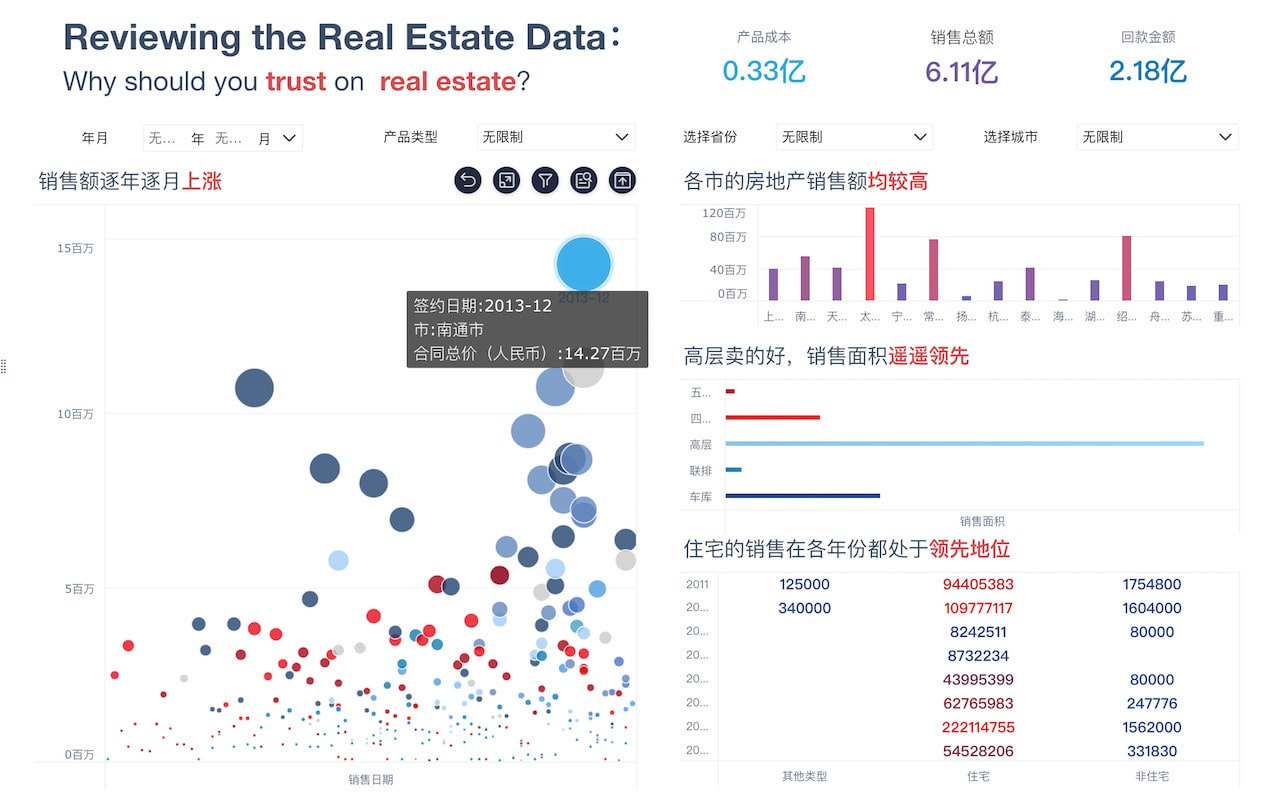
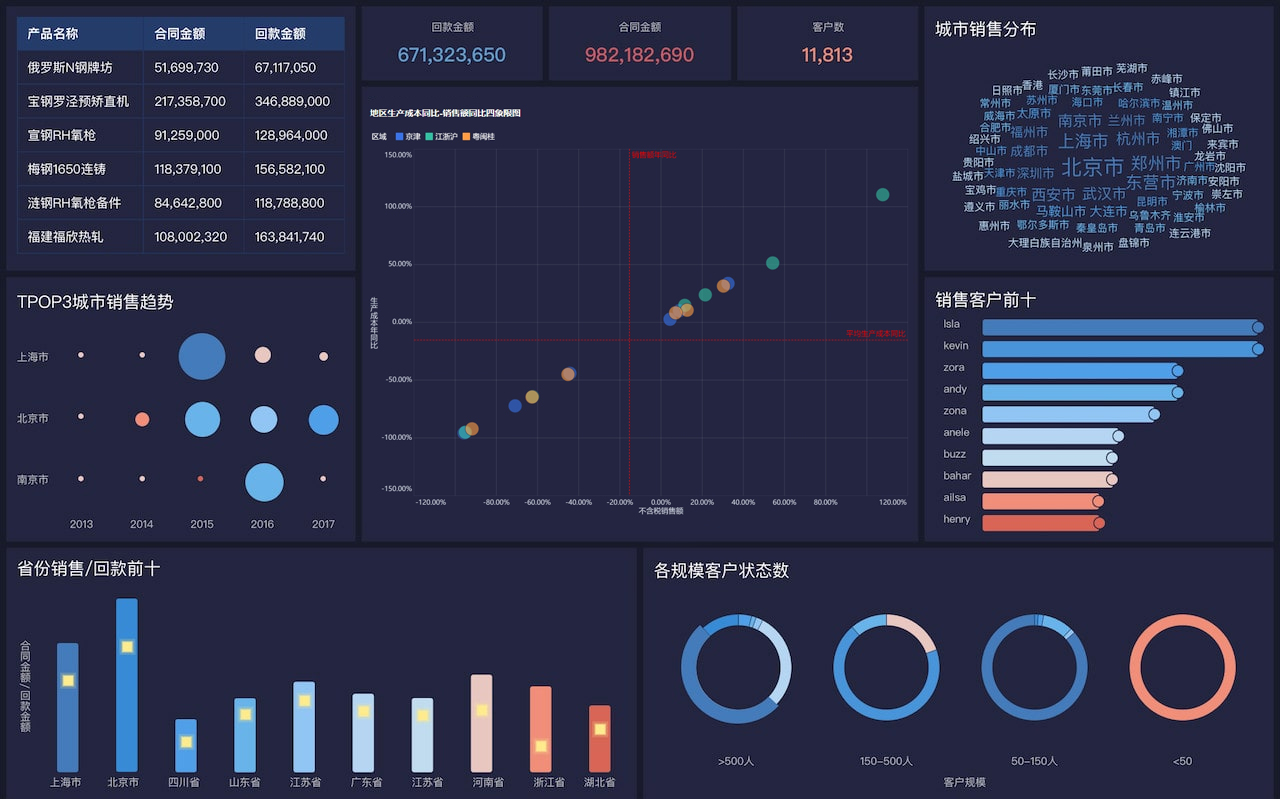
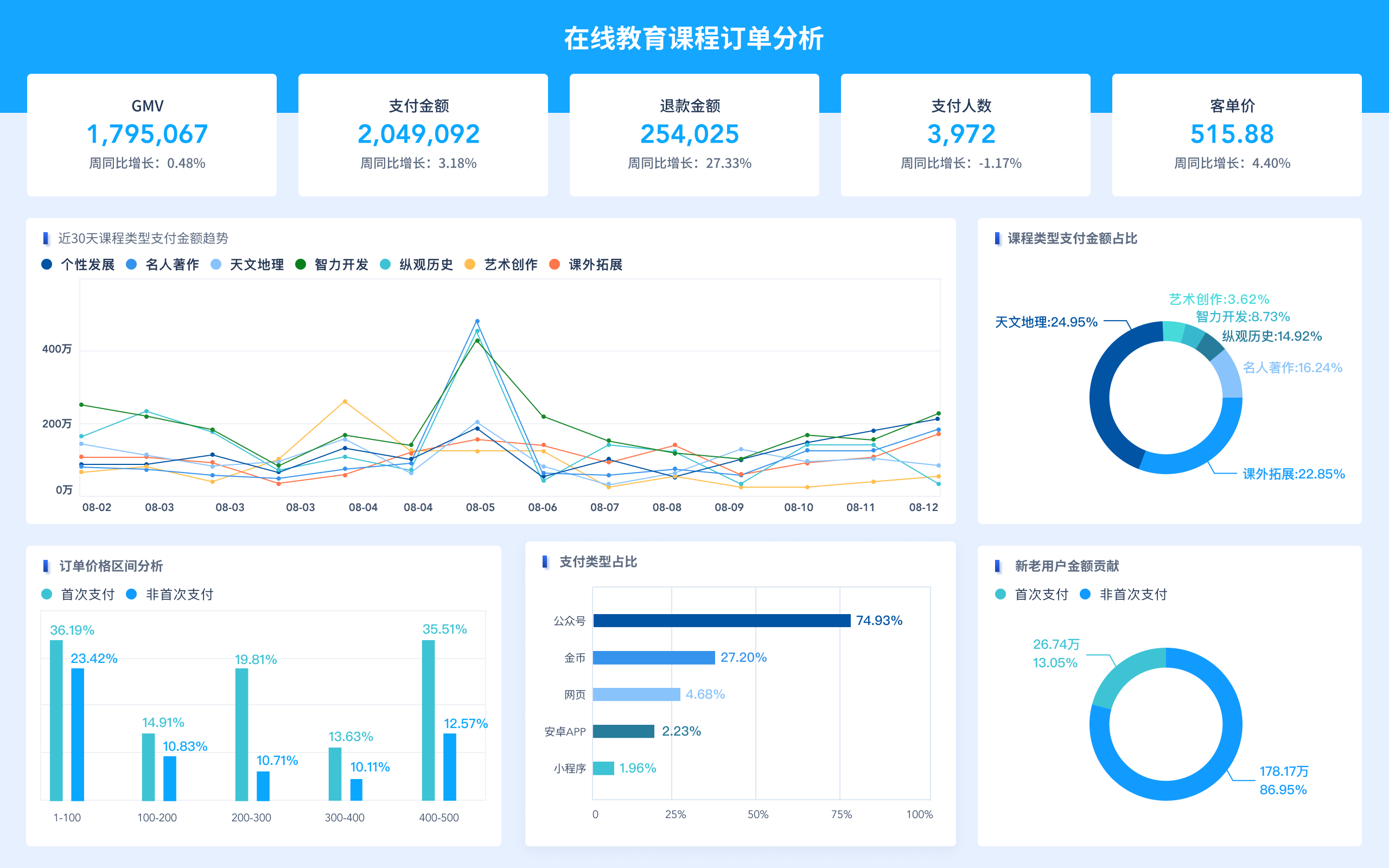
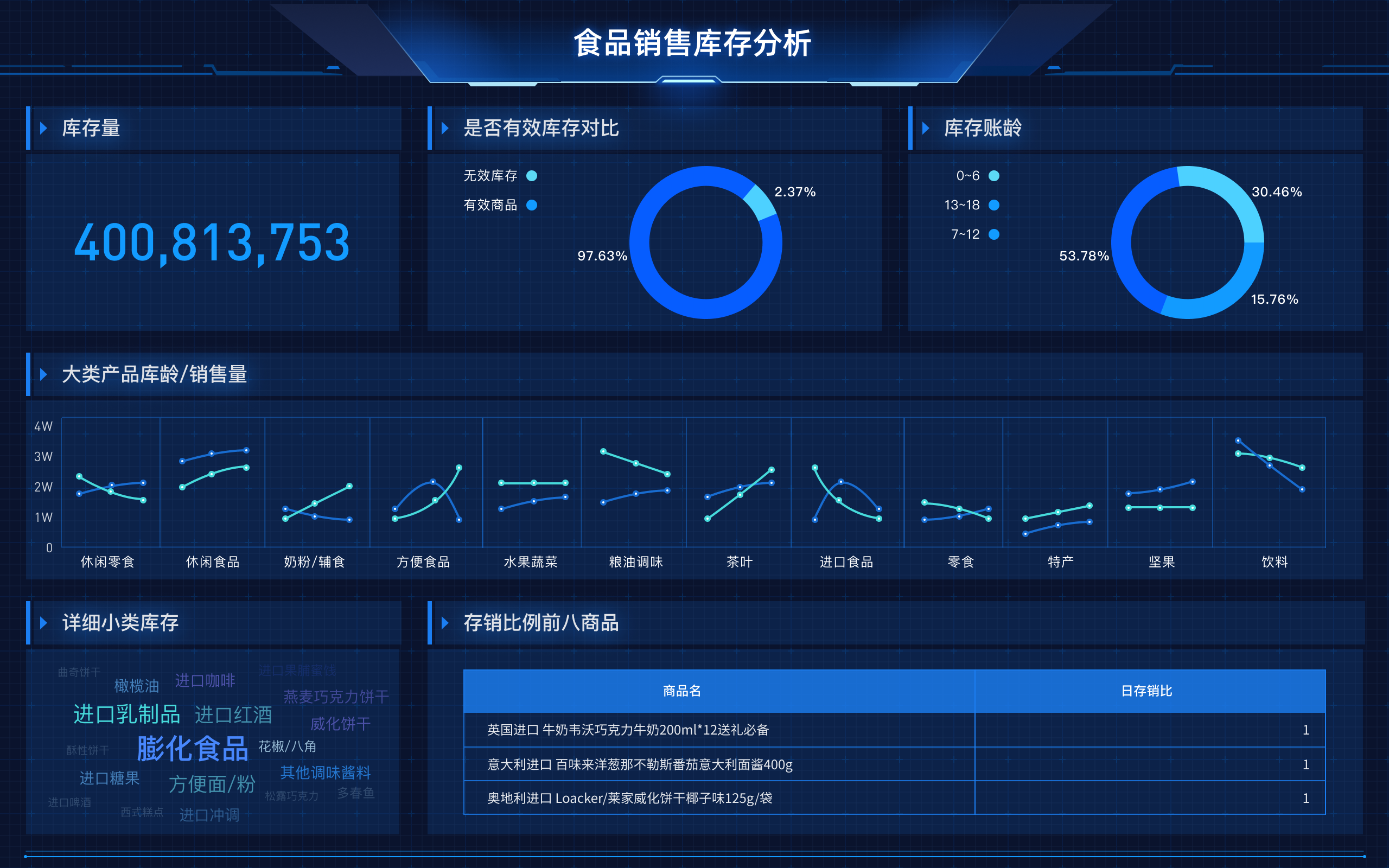
FineBI是帆软旗下的一款商业智能(BI)工具,可以帮助用户进行数据分析和可视化。FineBI支持多种数据源,包括Excel、SQL数据库、云数据等,用户可以通过FineBI轻松导入数据,进行数据清洗、转换、分析和可视化。FineBI提供了丰富的数据分析功能,包括描述性统计、t检验、方差分析、回归分析等,用户可以通过拖拽操作快速生成分析结果和图表。此外,FineBI还支持仪表盘和报告的制作,用户可以将分析结果以图表、表格等形式展示出来,便于决策者理解和使用。对于实验组和对照组的数据分析,FineBI可以提供更为便捷和高效的解决方案。FineBI官网: https://s.fanruan.com/f459r;
八、数据清洗和预处理
数据清洗和预处理是数据分析的重要步骤,通过清洗和预处理可以保证数据的质量,提高分析结果的准确性。常见的数据清洗步骤包括缺失值处理、异常值处理、重复值处理等。在SPSS中,可以通过“数据”菜单下的“清理数据”选项进行数据清洗。缺失值处理可以选择删除缺失值或使用均值填补等方法,异常值处理可以通过箱线图等方法识别和处理异常值,重复值处理可以通过“数据”菜单下的“识别重复记录”选项查找和删除重复记录。数据预处理还包括变量转换、数据标准化等步骤,以便后续的分析。
九、回归分析
回归分析用于研究因变量和自变量之间的关系,常用的回归分析方法包括线性回归、逻辑回归等。在线性回归中,因变量和自变量之间的关系用线性方程表示,逻辑回归则用于处理分类变量。操作步骤如下:点击“分析”菜单,选择“回归”,然后选择“线性”或“逻辑”。在弹出的对话框中,将因变量移到“因变量”框中,将自变量移到“自变量”框中,点击“确定”即可获得回归分析结果。结果中会包括回归系数、t值、显著性水平(p值)等。通过回归分析,可以判断自变量对因变量的影响程度。
十、多重比较
多重比较用于在方差分析后进一步比较各组之间的差异,常用的方法包括LSD法、Bonferroni法、Tukey法等。操作步骤如下:在进行方差分析后,点击“分析”菜单,选择“比较平均值”,然后选择“单因素方差分析”。在弹出的对话框中,点击“事后检验”按钮,选择合适的多重比较方法,点击“继续”,最后点击“确定”即可获得多重比较结果。多重比较结果可以帮助我们识别哪些组之间存在显著差异,从而更全面地理解实验组和对照组的数据情况。
通过上述方法,实验组和对照组的SPSS数据分析可以全面、系统地进行,从而为研究和决策提供科学依据。使用FineBI等先进的数据分析工具,可以进一步提高分析效率和结果展示的效果,为用户提供更为便捷和高效的数据分析解决方案。FineBI官网: https://s.fanruan.com/f459r;
相关问答FAQs:
实验组对照组SPSS数据分析怎么做?
在进行实验研究时,实验组和对照组的设置是非常重要的。在数据分析阶段,SPSS(Statistical Package for the Social Sciences)软件能够有效地帮助研究者对实验数据进行深入分析。以下是进行实验组对照组数据分析的步骤及相关注意事项。
1. 数据录入与准备
如何在SPSS中录入实验组和对照组的数据?
在SPSS中录入数据时,首先需要建立一个数据文件。每一行代表一个样本(或参与者),每一列代表变量。对于实验组和对照组,可以设置一个名为“Group”的变量,定义为两个值(例如,1代表实验组,2代表对照组)。其他变量可以根据实验设计的需要来设置,如“PreTestScore”、“PostTestScore”等。
在数据录入完成后,务必检查数据的完整性和正确性。可以使用SPSS的描述统计功能,查看数据的基本情况,包括均值、标准差等,以确保没有录入错误。
2. 描述性统计分析
怎样进行实验组和对照组的描述性统计分析?
描述性统计分析是对数据的基本特征进行总结,包括均值、标准差、最小值、最大值等。在SPSS中,可以通过以下步骤进行描述性统计分析:
- 选择“分析”菜单中的“描述统计”选项,接着选择“描述”。
- 将需要分析的变量拖入“变量”框中。
- 点击“选项”,选择所需的统计量,如均值、标准差、最小值和最大值。
- 点击“确定”以查看结果。
描述性统计分析能够帮助研究者了解实验组和对照组的基本情况,为后续的比较分析打下基础。
3. 组间比较分析
如何在SPSS中进行实验组和对照组的组间比较分析?
组间比较通常采用t检验(独立样本t检验)来分析实验组与对照组之间的差异。以下是进行独立样本t检验的步骤:
- 在SPSS中选择“分析”菜单,点击“比较均值”,选择“独立样本t检验”。
- 将需要比较的变量(如实验前后的测试分数)拖入“检验变量”框。
- 将“Group”变量拖入“分组变量”框,并点击“定义组”按钮,输入组别的值(如1和2)。
- 点击“确定”以运行检验。
在结果输出中,重点关注t值和p值。若p值小于0.05,通常认为实验组与对照组之间存在显著差异。
4. 方差分析
何时使用方差分析(ANOVA)来比较实验组和对照组?
当有多个实验组或对照组时,可以使用方差分析(ANOVA)来比较组间的差异。ANOVA适用于评估三个或更多组的均值差异。具体步骤如下:
- 选择“分析”菜单中的“比较均值”,然后选择“单因素方差分析”。
- 将因变量拖入“因变量”框,将组别变量拖入“分组因子”框。
- 点击“选项”,选择“均值和显著性”。
- 点击“确定”以查看结果。
ANOVA结果中,注意F值和p值的解释。若p值小于0.05,则可以认为至少有一组与其他组存在显著差异。
5. 事后检验
如何在进行方差分析后进行事后检验?
在方差分析后,若发现组间差异显著,通常需要进行事后检验以确定哪些组之间存在显著差异。SPSS提供了多种事后检验方法,如Tukey、Bonferroni等。进行事后检验的方法如下:
- 在单因素方差分析对话框中,点击“事后”按钮。
- 选择所需的事后检验方法(如Tukey)。
- 点击“确定”运行分析。
事后检验的结果将显示各组之间的比较,帮助研究者明确具体的组间差异。
6. 结果解释与报告
如何解读SPSS输出结果并撰写分析报告?
在完成数据分析后,解读SPSS输出结果是至关重要的。研究者需要关注以下几个方面:
- 描述性统计结果,了解实验组和对照组的基本特征。
- 独立样本t检验或ANOVA的结果,包括t值、F值、p值及其意义。
- 事后检验的结果,明确具体的组间差异。
在撰写分析报告时,应包括以下内容:
- 研究背景与目的。
- 数据收集方法与样本描述。
- 数据分析方法与步骤。
- 结果展示与解释,包括图表和统计值。
- 结论与讨论,指出研究的意义与局限性。
通过合理的结果展示与解释,研究者能够清晰地传达研究发现,推动相关领域的进一步研究。
7. 常见问题解答
SPSS数据分析中常见问题及解决方法有哪些?
在进行SPSS数据分析时,研究者可能会遇到一些常见问题,如数据不正态分布、样本量不足、缺失值处理等。针对这些问题,可以采取以下策略:
- 对于不正态分布的数据,可以考虑使用非参数检验方法,如Mann-Whitney U检验。
- 样本量不足时,尽量扩大样本规模或使用bootstrap方法进行估计。
- 对于缺失值,可以使用插补法或排除缺失值的样本进行分析。
了解和应对常见问题,有助于提高数据分析的有效性和可靠性。
8. 总结
在进行实验组和对照组的SPSS数据分析时,应该注意哪些事项?
进行实验组和对照组的SPSS数据分析时,研究者需要注意以下事项:
- 数据录入的准确性,确保无误。
- 选择适当的统计方法,依据研究设计和数据特性。
- 结果的解读要准确,结合研究背景进行深入分析。
- 撰写报告时,要结构清晰,逻辑严谨,确保读者易于理解。
通过合理的分析方法和严谨的研究态度,研究者能够有效地从数据中提取有价值的信息,为科学研究做出贡献。
本文内容通过AI工具匹配关键字智能整合而成,仅供参考,帆软不对内容的真实、准确或完整作任何形式的承诺。具体产品功能请以帆软官方帮助文档为准,或联系您的对接销售进行咨询。如有其他问题,您可以通过联系blog@fanruan.com进行反馈,帆软收到您的反馈后将及时答复和处理。