你是否曾经遇到过这样的情况:在Excel中花费大量时间和精力制作了一份报表,最终却不知道如何将其保存为Excel格式?这不仅影响了工作效率,还可能影响到数据的准确性和完整性。在这篇文章中,我们将深入探讨如何将报表保存为Excel格式,从基础操作到进阶技巧,帮助你轻松掌握这一技能。我们还会推荐一个更高效的报表工具——FineReport,助你在报表制作和数据分析中如虎添翼。
一、为什么要将报表保存为Excel格式
在开始具体操作前,首先要明确的是,为什么我们需要将报表保存为Excel格式。Excel作为微软推出的电子表格软件,拥有强大的数据处理和分析功能,被广泛应用于各行各业。以下是几个主要原因:
- 数据存储与管理:Excel能够方便地存储大量数据,并提供多种格式选项和自定义功能,便于用户进行数据管理。
- 数据分析:Excel内置了多种数据分析工具和函数,帮助用户快速进行数据分析,从而获得有价值的洞察。
- 报表制作:Excel提供了丰富的图表和格式化选项,用户可以轻松地创建专业的报表。
- 兼容性高:Excel文件可以在多个平台上打开和编辑,具有良好的兼容性,适用于各种办公和数据分析场景。
因此,将报表保存为Excel格式,不仅可以确保数据的完整性和安全性,还能提高工作效率。
二、如何将报表保存为Excel格式
掌握了保存报表为Excel格式的必要性后,接下来我们具体讲解如何将报表保存为Excel格式。这里我们将分为基础操作和进阶技巧两部分展开。
1. 基础操作
对于大多数用户来说,基础操作足以应对日常工作中的报表保存需求。以下是详细步骤:
- 打开报表文件:首先,打开你所需保存的报表文件。这可能是一个Excel文件,也可能是其他格式的文件。
- 选择保存路径:在文件菜单中选择“另存为”选项,然后选择你希望保存文件的位置。
- 选择文件格式:在保存类型中选择“Excel工作簿(.xlsx)”格式。
- 保存文件:点击“保存”按钮,文件将以Excel格式保存到你指定的位置。
通过以上步骤,你可以轻松地将报表保存为Excel格式,确保数据的完整性和安全性。
2. 进阶技巧
基础操作虽然简单易行,但在某些复杂场景下,可能需要我们掌握一些进阶技巧。以下是几个实用的进阶技巧:
- 使用VBA宏:如果你需要频繁地进行报表保存操作,可以考虑使用Excel中的VBA宏来自动化这一过程。编写一个简单的宏脚本,可以大大提高工作效率。
- 批量保存:如果你需要将多个报表文件保存为Excel格式,可以考虑使用批量处理工具。这类工具可以一次性处理多个文件,节省大量时间。
- 自定义模板:通过创建自定义模板,可以预设报表的格式和样式,使得每次保存报表时都能保持一致性。
- 数据验证:在保存报表前,可以使用数据验证功能,确保数据的准确性和完整性,避免因数据错误导致的问题。
掌握这些进阶技巧,你将能够更高效地将报表保存为Excel格式,提升工作效率和数据处理能力。
三、FineReport:更高效的报表工具
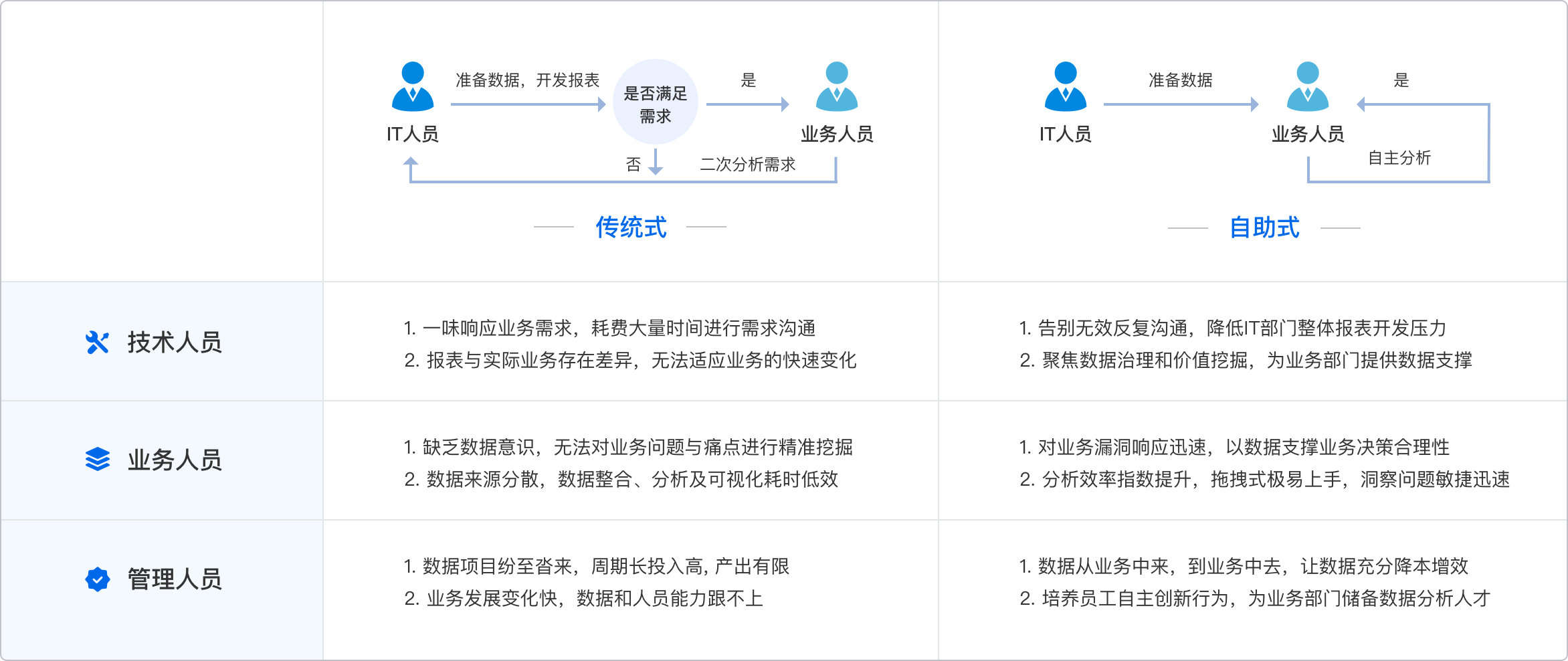
尽管Excel功能强大,但在某些复杂的报表制作和数据分析场景下,可能仍然存在一些局限。此时,我们可以借助一些专业的报表工具来提升工作效率。FineReport作为一款企业级web报表工具,是一个理想的选择。
1. FineReport的优势
FineReport由帆软自主研发,专为企业级用户设计,具有以下几个突出优势:
- 设计复杂报表:通过简单的拖拽操作,用户可以轻松设计出复杂的中国式报表、参数查询报表、填报报表等。
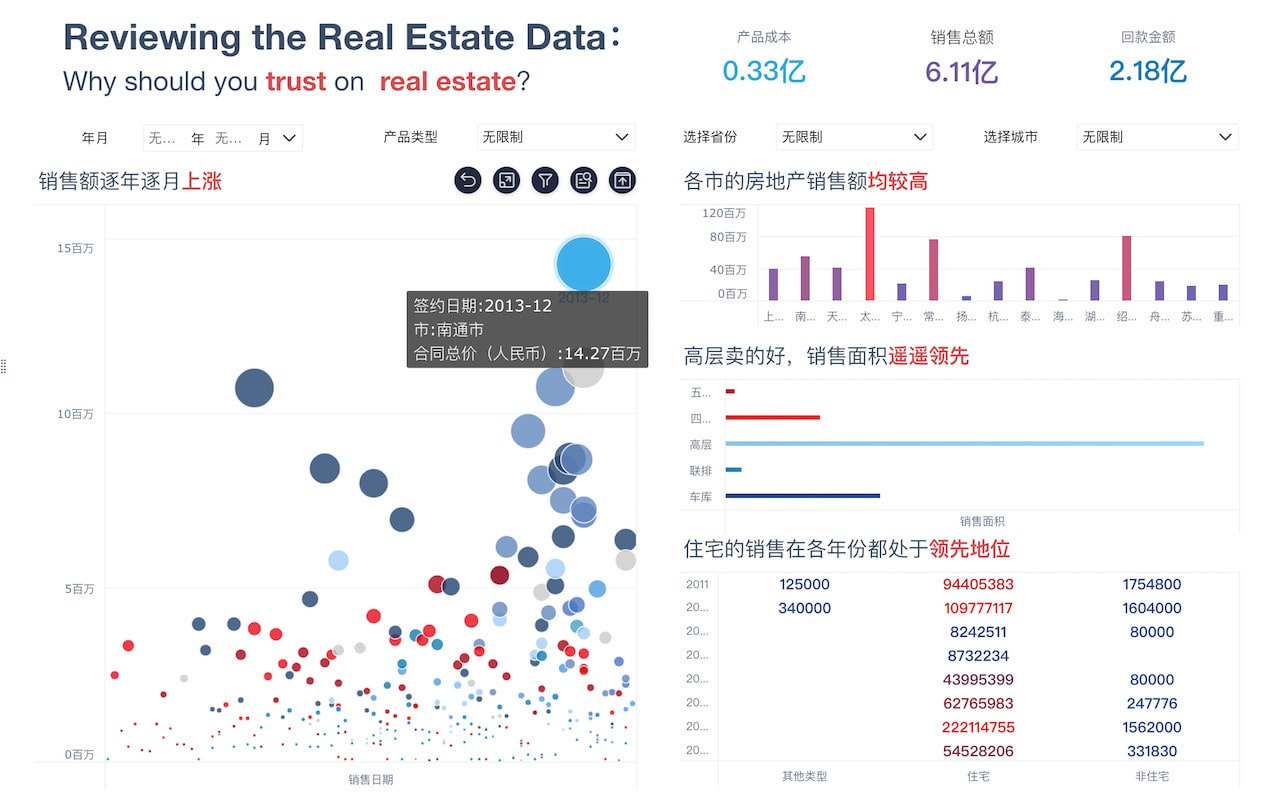
- 数据决策分析:FineReport支持多样化的数据展示和交互分析,帮助企业轻松搭建数据决策分析系统。
- 权限管理与定时调度:提供完善的权限管理和定时调度功能,确保数据的安全性和及时性。
- 移动应用支持:FineReport支持移动端访问,用户可以随时随地查看和分析数据。
通过使用FineReport,企业可以大大提升报表制作和数据分析的效率,实现更高效的数据管理和决策支持。FineReport免费下载试用
四、常见问题与解决方案
在将报表保存为Excel格式的过程中,可能会遇到一些常见问题。以下是几个常见问题及其解决方案:
1. 文件过大导致保存失败
文件过大是导致保存失败的常见原因之一。当报表文件包含大量数据或复杂的图表时,文件体积可能会异常庞大,导致保存失败。以下是解决方案:
- 优化数据结构:通过优化数据结构,减少冗余数据,可以有效降低文件体积。
- 压缩图表和图片:如果报表中包含大量图表和图片,可以考虑压缩这些元素,减少文件大小。
- 分割数据:将大数据集分割成多个小数据集,分别保存为多个Excel文件,可以有效解决文件过大的问题。
通过上述方法,可以有效解决文件过大导致保存失败的问题,确保报表能够顺利保存为Excel格式。
2. 数据格式不兼容
数据格式不兼容也是常见问题之一。在保存报表为Excel格式时,某些特殊的数据格式可能会导致兼容性问题。以下是解决方案:
- 数据预处理:在保存前,对数据进行预处理,确保所有数据格式兼容Excel。
- 使用兼容格式:尽量使用Excel支持的兼容格式,如文本、数字、日期等,避免使用特殊格式。
- 数据转换工具:使用数据转换工具,将不兼容的数据格式转换为Excel支持的格式。
通过上述方法,可以有效解决数据格式不兼容的问题,确保报表数据能够正确保存为Excel格式。
3. 保存路径设置错误
保存路径设置错误也是导致保存失败的常见原因之一。如果保存路径设置不正确,可能会导致文件无法保存。以下是解决方案:
- 检查保存路径:在保存前,仔细检查保存路径,确保路径设置正确。
- 选择有效路径:选择有效的文件夹路径,避免选择只读或受限的路径。
- 更改保存位置:如果遇到保存路径错误,可以尝试更改保存位置,选择其他有效路径。
通过上述方法,可以有效解决保存路径设置错误的问题,确保报表能够顺利保存为Excel格式。
五、总结
通过本文的详细讲解,相信你已经掌握了将报表保存为Excel格式的操作方法和进阶技巧。无论是基础操作还是进阶技巧,都能帮助你在日常工作中更高效地处理报表。此外,我们还推荐了一款更高效的报表工具——FineReport,它不仅能提升报表制作效率,还能提供更强大的数据分析和决策支持功能。FineReport免费下载试用
希望本文能对你有所帮助,祝你在报表制作和数据分析的道路上不断进步,取得更好的成绩。
本文相关FAQs
报表如何保存为excel格式?
在企业大数据分析中,很多时候需要将报表保存为Excel格式,以便于共享和进一步数据处理。具体保存方法会因使用的工具不同而有所差异。以下是几种常见的方法:
- 使用Excel自带功能: 如果您已经在Excel中制作了报表,可以直接使用“另存为”功能,将文件保存为.xlsx格式。
- 通过编程语言导出: 使用编程语言如Python、R等,可以通过相应的库(如Pandas的to_excel方法)将数据保存为Excel文件。
- BI工具导出: 大多数商业智能工具如Tableau、Power BI都支持将报表导出为Excel格式。
- 使用FineReport: 这是一个专业的企业级报表工具,可以轻松将报表导出为Excel格式,并具有更强大的数据处理和展示功能。FineReport免费下载试用
如何选择适合的Excel导出工具?
选择适合的Excel导出工具需要考虑以下几个方面:
- 数据量和复杂度: 如果数据量大且复杂,选择支持大数据量处理的工具,如FineReport或Tableau。
- 功能需求: 如果仅需要简单的导出功能,Excel自带的“另存为”功能即可满足。如果需要高级功能(如自动化报表生成),则需要选择更专业的工具。
- 使用习惯: 考虑团队的技术背景和使用习惯,选择易于上手且符合团队工作流的工具。
- 成本: 有些工具需要购买许可证或订阅服务,选择时需要综合考虑预算。
如何确保导出的Excel报表数据准确无误?
确保导出的Excel报表数据准确无误需要注意以下几点:
- 数据源一致性: 确保导出前的数据源是最新且未被篡改的。
- 格式检查: 导出后检查Excel文件的格式和内容,确保没有丢失或错位的数据。
- 自动化校验: 使用自动化测试工具或编写脚本对导出的数据进行校验,确保数据的一致性和完整性。
- 版本控制: 对导出的Excel文件进行版本控制,便于追踪和回溯数据变化。
如何优化Excel报表的展示效果?
优化Excel报表的展示效果可以从以下几个方面入手:
- 数据可视化: 使用图表、数据条等可视化元素,使数据更直观。
- 格式美化: 调整字体、颜色、边框等,提升报表的美观度和可读性。
- 数据分组和排序: 对数据进行分组和排序,便于读者快速找到所需信息。
- 使用模板: 创建或使用现有的Excel模板,确保报表风格一致且专业。
如何用Python批量生成并保存Excel报表?
使用Python批量生成并保存Excel报表,可以大大提高效率。以下是一个简单的实现步骤:
- 安装必要库: 使用pip安装Pandas和Openpyxl库。
- 准备数据: 将数据读取到Pandas DataFrame中。
- 生成Excel文件: 使用Pandas的to_excel方法,将DataFrame保存为Excel文件。
- 批量处理: 使用循环或其他方法,对多个DataFrame进行批量处理和保存。
示例代码如下:
import pandas as pd # 读取数据 data = { 'name': ['Alice', 'Bob', 'Charlie'], 'age': [25, 30, 35], 'city': ['New York', 'Los Angeles', 'Chicago'] } df = pd.DataFrame(data) # 保存为Excel文件 df.to_excel('output.xlsx', index=False) # 批量处理 for i in range(10): df.to_excel(f'output_{i}.xlsx', index=False) 本文内容通过AI工具匹配关键字智能整合而成,仅供参考,帆软不对内容的真实、准确或完整作任何形式的承诺。具体产品功能请以帆软官方帮助文档为准,或联系您的对接销售进行咨询。如有其他问题,您可以通过联系blog@fanruan.com进行反馈,帆软收到您的反馈后将及时答复和处理。