当我们谈到excel多表搜索数据分析时,很多人会感到困惑和不知所措。多表搜索数据分析是一项复杂的任务,但通过掌握一定的方法和技巧,我们可以轻松应对。在这篇文章中,我们将详细讲解如何使用Excel进行多表搜索和数据分析,帮助你提升工作效率和数据处理能力。
一、了解Excel中的多表搜索功能
首先,我们需要了解Excel中的多表搜索功能。Excel是一个强大的工具,可以帮助我们管理和分析大量数据。在多表搜索中,我们通常需要从多个表格中提取数据,并将这些数据综合在一起进行分析。Excel提供了多种方法来实现这一目标,包括VLOOKUP、HLOOKUP、INDEX和MATCH函数。
1. VLOOKUP函数
VLOOKUP是Excel中最常用的查找函数之一。它可以在一个表格中搜索特定的值,并返回对应的结果。使用VLOOKUP时,我们需要指定要搜索的值、搜索的范围以及返回值所在的列。
- VLOOKUP(value, table_array, col_index_num, [range_lookup])
其中,value是要搜索的值,table_array是搜索的范围,col_index_num是返回值所在的列,range_lookup是一个可选参数,用于指定是否进行精确匹配。
2. HLOOKUP函数
HLOOKUP与VLOOKUP类似,但它是按行进行搜索的。使用HLOOKUP时,我们需要指定要搜索的值、搜索的范围以及返回值所在的行。
- HLOOKUP(value, table_array, row_index_num, [range_lookup])
其中,value是要搜索的值,table_array是搜索的范围,row_index_num是返回值所在的行,range_lookup是一个可选参数,用于指定是否进行精确匹配。
3. INDEX和MATCH函数
INDEX和MATCH函数可以组合使用,提供比VLOOKUP和HLOOKUP更灵活的搜索功能。INDEX函数返回指定位置的值,而MATCH函数返回指定值在一个范围中的位置。
- INDEX(array, row_num, [column_num])
- MATCH(lookup_value, lookup_array, [match_type])
通过将MATCH函数嵌入到INDEX函数中,我们可以在任意位置进行搜索和返回值。
二、如何在多个Excel表格中进行数据分析
在了解了Excel中的多表搜索功能后,我们可以开始进行数据分析。数据分析的关键在于能够从多个表格中提取相关数据,并将这些数据综合在一起进行分析。以下是一些常用的方法。
1. 使用数据透视表
数据透视表是Excel中一个强大的工具,可以帮助我们快速汇总和分析数据。通过创建数据透视表,我们可以从多个表格中提取数据,并将这些数据综合在一起进行分析。
- 选择数据源:在创建数据透视表之前,我们需要选择数据源。数据源可以是一个或多个表格。
- 插入数据透视表:在“插入”选项卡中选择“数据透视表”,然后选择数据源和目标位置。
- 配置数据透视表:在数据透视表字段列表中,将字段拖动到行、列、值和筛选器区域,以配置数据透视表。
通过这种方法,我们可以快速汇总和分析来自多个表格的数据。
2. 使用Power Query
Power Query是Excel中的另一个强大工具,可以帮助我们从多个表格中提取数据,并将这些数据转换和加载到一个表格中进行分析。
- 导入数据:在“数据”选项卡中选择“获取数据”,然后选择数据源。
- 编辑查询:在Power Query编辑器中,我们可以对数据进行各种转换操作,例如筛选、合并和聚合。
- 加载数据:完成数据转换后,我们可以将数据加载到Excel表格中进行分析。
通过使用Power Query,我们可以轻松地从多个表格中提取和转换数据。
3. 使用公式和函数
除了数据透视表和Power Query,我们还可以使用Excel中的公式和函数来从多个表格中提取数据。前面提到的VLOOKUP、HLOOKUP、INDEX和MATCH函数就是一些常用的方法。
- 在一个表格中使用VLOOKUP或HLOOKUP函数查找数据。
- 使用INDEX和MATCH函数进行更灵活的搜索和返回值。
- 使用IF函数进行条件判断,根据不同的条件返回不同的结果。
通过这种方法,我们可以在多个表格之间进行复杂的数据分析。
三、提升多表数据分析效率的技巧
为了提升多表数据分析的效率,我们可以使用一些技巧和工具。这些技巧和工具可以帮助我们更快地完成数据分析任务,并提高分析结果的准确性。
1. 使用命名范围
命名范围是Excel中的一个功能,可以帮助我们更方便地引用数据范围。通过为数据范围命名,我们可以在公式和函数中使用名称,而不是具体的单元格地址。
- 选择数据范围:选择要命名的数据范围。
- 定义名称:在“公式”选项卡中选择“定义名称”,然后输入名称和范围。
- 使用名称:在公式和函数中使用定义的名称。
通过使用命名范围,我们可以使公式和函数更加简洁和易读。
2. 使用表格功能
表格功能是Excel中的另一个强大工具,可以帮助我们更方便地管理和分析数据。通过将数据转换为表格,我们可以使用一些高级功能,例如自动筛选、排序和汇总。
- 选择数据范围:选择要转换为表格的数据范围。
- 插入表格:在“插入”选项卡中选择“表格”,然后选择数据范围和表头。
- 使用表格功能:使用表格功能进行自动筛选、排序和汇总。
通过使用表格功能,我们可以更方便地管理和分析数据。
3. 使用FineBI进行数据分析
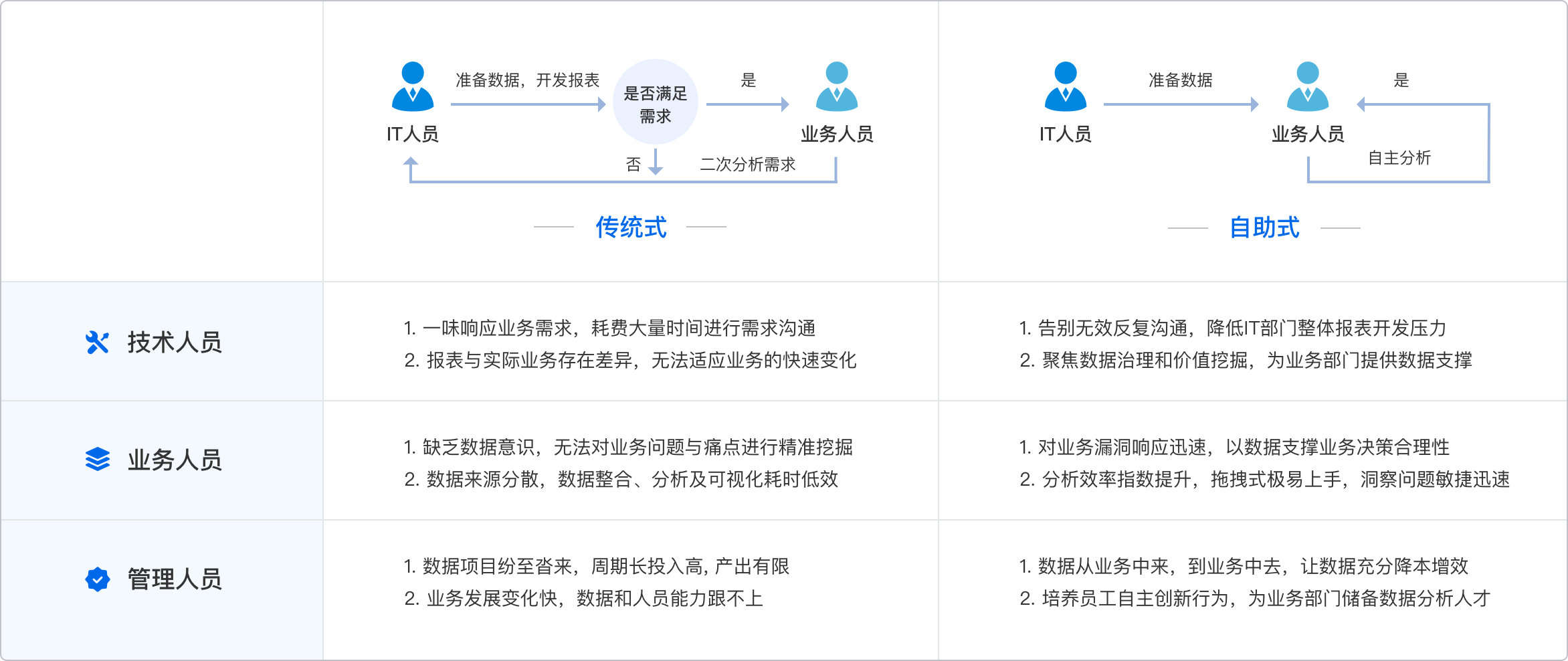
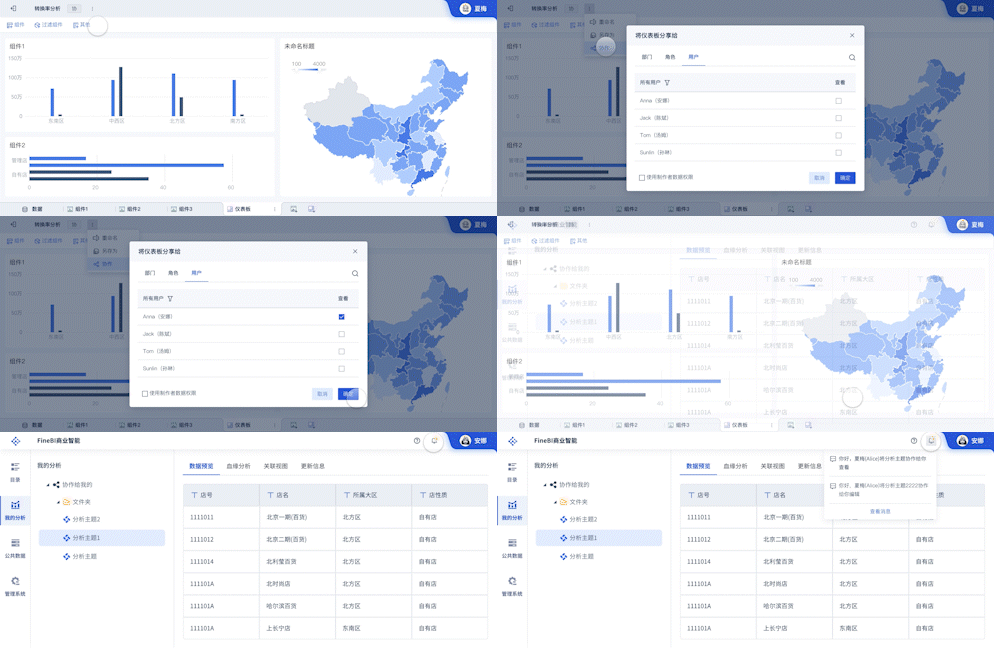
虽然Excel是一个强大的数据分析工具,但在处理大量数据和复杂分析任务时,我们可能需要使用更专业的工具。FineBI是帆软自主研发的企业级一站式BI数据分析与处理平台,可以帮助我们更高效地进行数据分析。
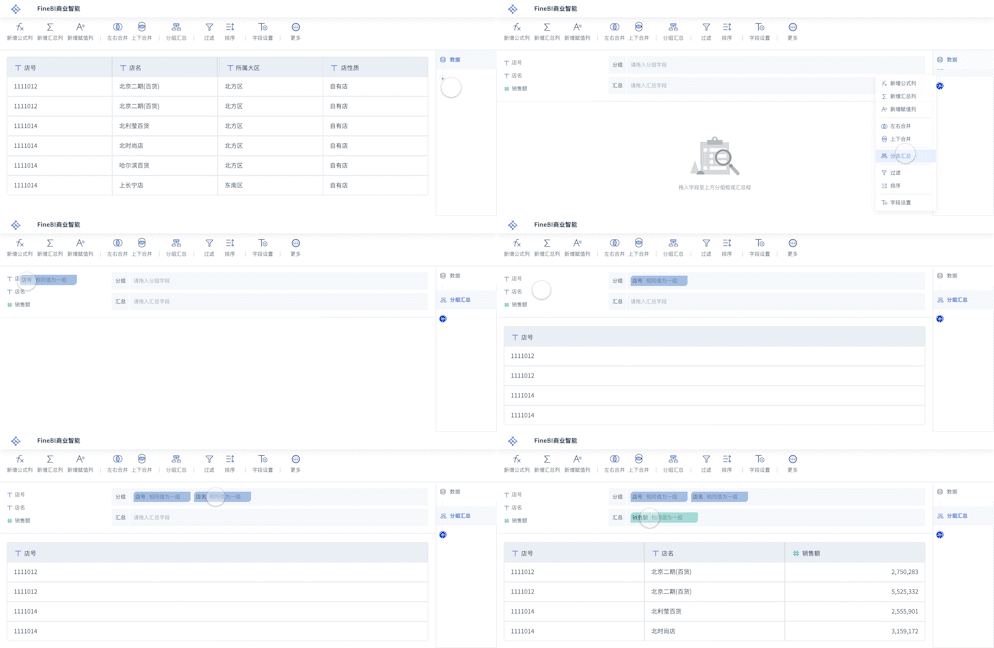
- 数据提取:从各种数据源中提取数据,包括Excel、数据库、API等。
- 数据清洗和加工:对数据进行清洗、转换和加工,以满足分析需求。
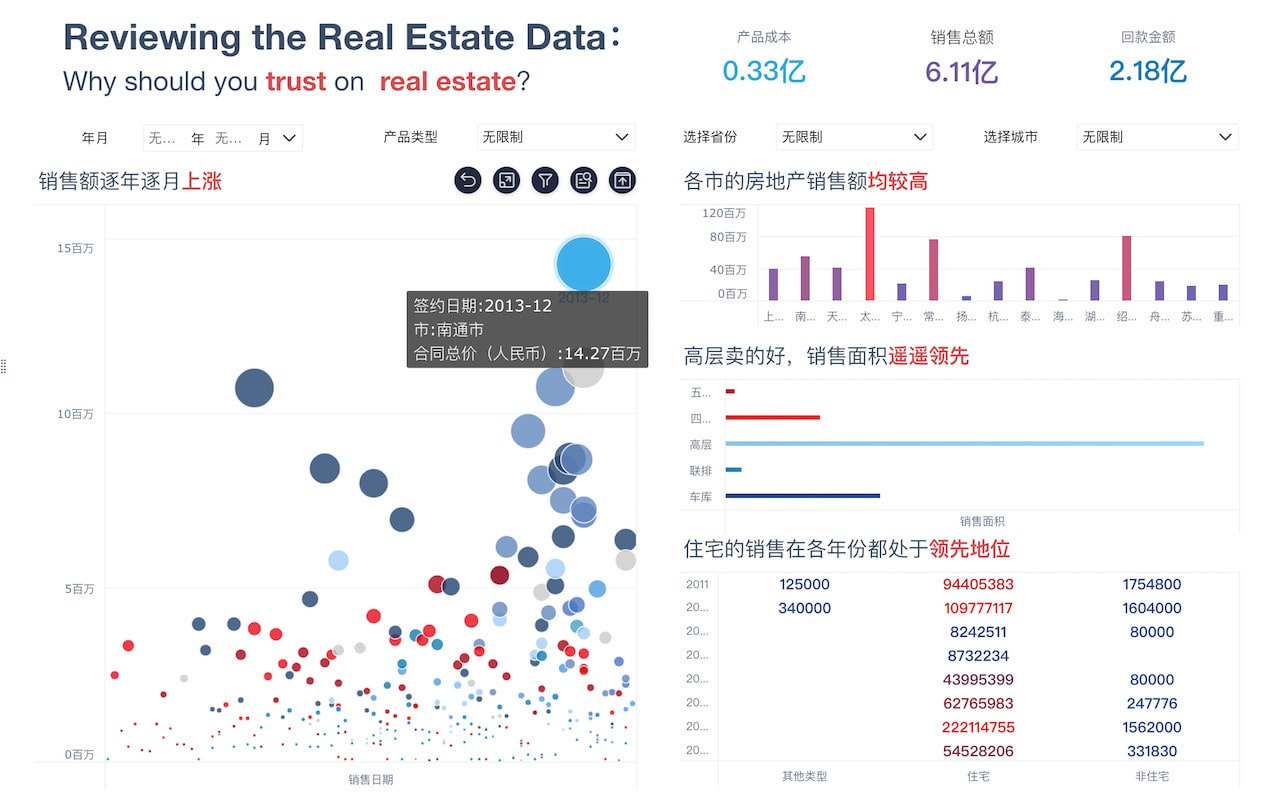
- 数据可视化:使用丰富的可视化图表和仪表盘展示分析结果。
通过使用FineBI,我们可以更高效地进行数据分析,并获得更准确的分析结果。FineBI在线免费试用
四、总结
在这篇文章中,我们详细讲解了excel多表搜索数据分析的方法和技巧。从了解Excel中的多表搜索功能,到如何在多个Excel表格中进行数据分析,再到提升多表数据分析效率的技巧。通过掌握这些方法和技巧,我们可以更高效地进行数据分析,并提高分析结果的准确性。
虽然Excel是一个强大的数据分析工具,但在处理大量数据和复杂分析任务时,我们可能需要使用更专业的工具。FineBI是一个值得推荐的企业级一站式BI数据分析与处理平台,可以帮助我们更高效地进行数据分析。FineBI在线免费试用
本文相关FAQs
如何在Excel中进行多表搜索数据分析?
在Excel中进行多表搜索和数据分析是一个常见的需求,尤其是在处理大量数据时。要在Excel中高效地进行多表搜索,可以使用多种方法,每种方法都有其独特的优势和适用场景。
- VLOOKUP函数:这是Excel中最常用的查找函数之一。通过VLOOKUP,你可以在一个表中搜索某个值,然后返回另一个表中对应的值。但是VLOOKUP有一个限制,它只能从左到右查找。
- INDEX和MATCH组合:INDEX和MATCH函数组合使用时,可以提供比VLOOKUP更灵活的搜索功能。MATCH函数用于查找特定项在数组或范围中的位置,然后INDEX函数根据这个位置返回相应的值。
- Power Query:这是Excel中的一个强大工具,用于数据连接、组合和转换。通过Power Query,你可以轻松地从多个表中提取数据并进行复杂的变换和分析。
- Power Pivot:对于处理大量数据或复杂的多表关系,Power Pivot是一个理想的选择。它允许你创建关系型数据模型,并在其中使用DAX函数进行高级数据分析。
这些方法各有千秋,具体选择哪一种取决于你的数据复杂性和分析需求。
如何使用VLOOKUP在多表中搜索数据?
VLOOKUP函数是Excel用户中最受欢迎的查找工具之一。它的基本语法是:=VLOOKUP(lookup_value, table_array, col_index_num, [range_lookup])。在多表搜索时,你需要将表格范围设置为你要查找的表格。
例如,你有两个表格,一个是客户信息表,另一个是订单信息表。你希望通过客户ID在订单信息表中查找客户的订单详情。你可以使用如下的VLOOKUP公式:
=VLOOKUP(A2, Orders!A:E, 3, FALSE)这意味着在”Orders”表中查找A2单元格中的客户ID,并返回第3列的值。这样,你就可以轻松地在多表中进行数据搜索和匹配。
尽管VLOOKUP功能强大,但它有一些限制,比如只能从左到右查找。如果需要更灵活的搜索方式,可以考虑使用INDEX和MATCH函数。
如何使用INDEX和MATCH函数在Excel中进行多表搜索?
INDEX和MATCH函数的组合是Excel中非常灵活且强大的查找工具。它们可以克服VLOOKUP的许多限制,例如可以从右到左查找。INDEX函数返回表或范围中的值,MATCH函数返回值在表或范围中的位置。它们的组合使用方式如下:
=INDEX(return_range, MATCH(lookup_value, lookup_range, 0))例如,你有两个表格,一个是产品信息表,另一个是库存信息表。你希望通过产品ID在库存信息表中查找产品的库存数量。你可以使用如下的INDEX和MATCH公式:
=INDEX(Stock!B:B, MATCH(A2, Stock!A:A, 0))这意味着在”Stock”表中查找A2单元格中的产品ID,并返回B列对应位置的库存数量。这样,你就可以实现更灵活的多表数据搜索。
如何利用Power Query进行多表数据分析?
Power Query是Excel中的一个强大工具,专门用于数据连接、组合和转换。它可以从多个来源获取数据,并对数据进行复杂的变换和分析。使用Power Query进行多表数据分析的步骤如下:
- 从数据源加载数据:你可以从多个Excel表格、数据库或其他数据源加载数据。
- 合并查询:使用Power Query的合并功能,将多个表格的数据合并到一个查询中。你可以选择内连接、外连接等不同的合并方式。
- 数据变换:使用Power Query的编辑功能,对数据进行清洗、变换和计算。
- 加载到Excel:将处理后的数据加载回Excel表格,进行进一步的分析和可视化。
通过Power Query,你可以轻松地管理和分析大量的多表数据,提高数据分析的效率和准确性。
推荐使用FineBI替代Excel进行数据分析
虽然Excel在多表数据搜索和分析方面有很多强大的功能,但对于复杂的数据分析需求,专业的数据分析工具如FineBI会更为合适。FineBI提供了更强大的数据处理能力和更高级的分析功能,能够帮助你更高效地进行数据分析。
FineBI的优势包括:
- 强大的数据整合功能,可以处理来自多个数据源的数据。
- 高级的数据分析和可视化功能,能够生成多种类型的图表和报告。
- 用户友好的界面,操作简单易学。
如果你正在寻找一种更专业、更高效的数据分析工具,不妨试试FineBI。点击下面链接进行免费试用:
本文内容通过AI工具匹配关键字智能整合而成,仅供参考,帆软不对内容的真实、准确或完整作任何形式的承诺。具体产品功能请以帆软官方帮助文档为准,或联系您的对接销售进行咨询。如有其他问题,您可以通过联系blog@fanruan.com进行反馈,帆软收到您的反馈后将及时答复和处理。