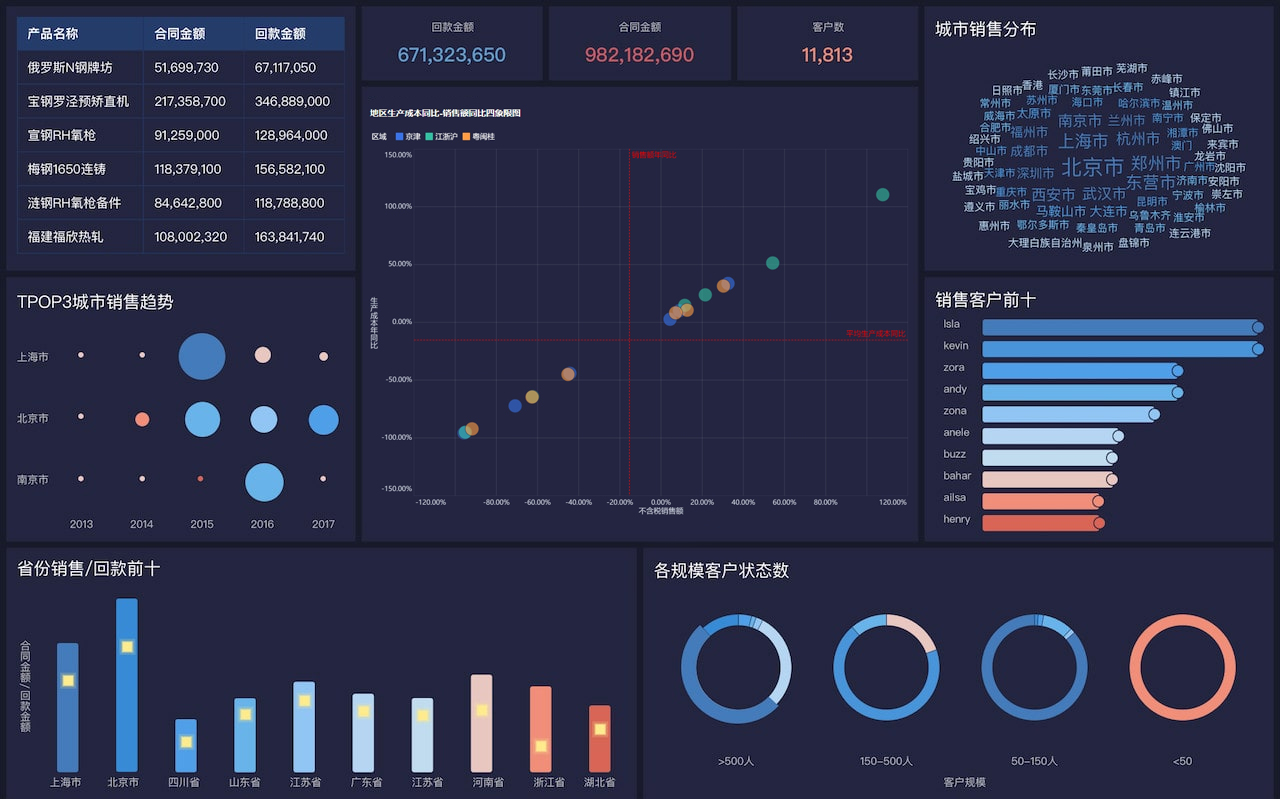
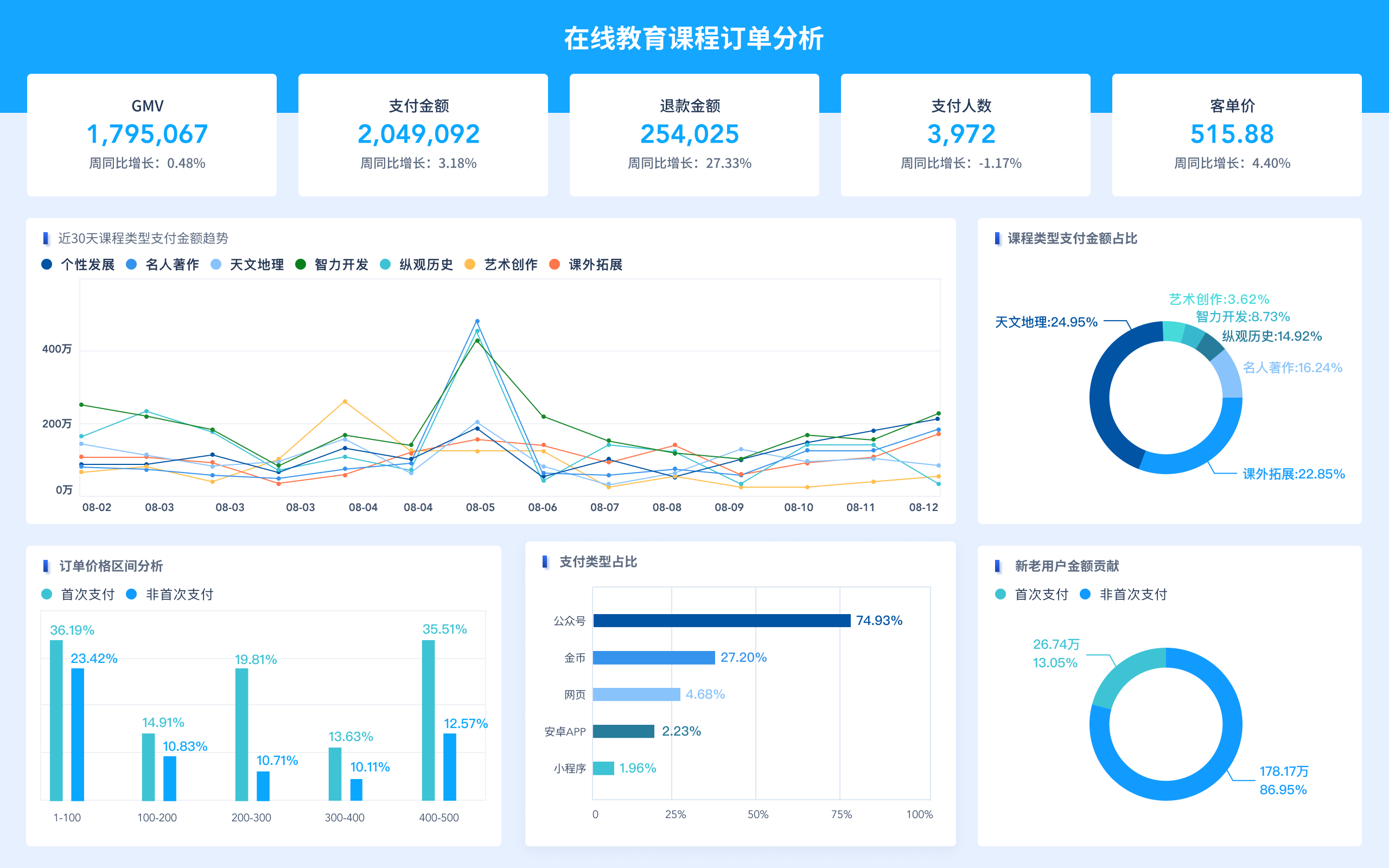
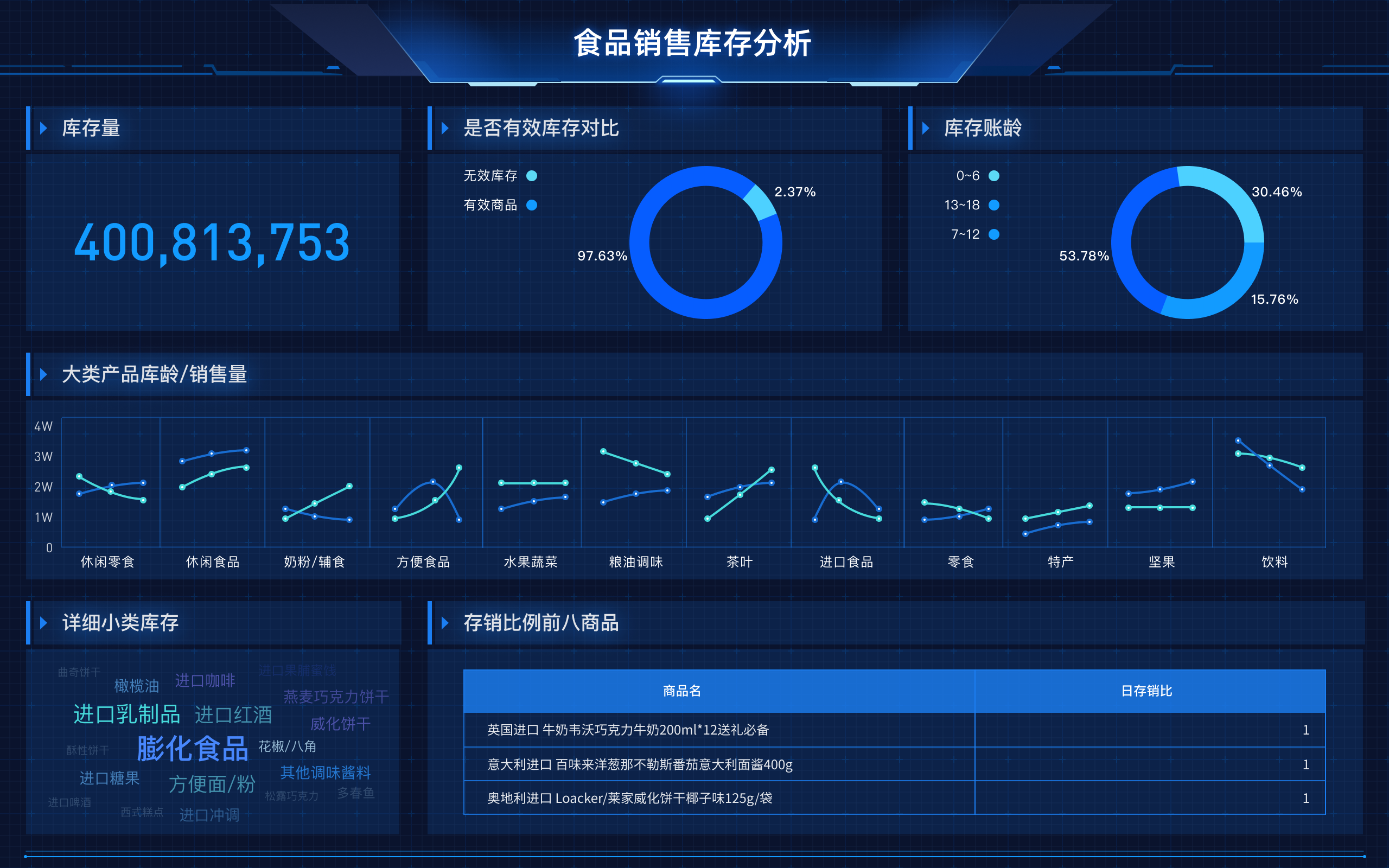
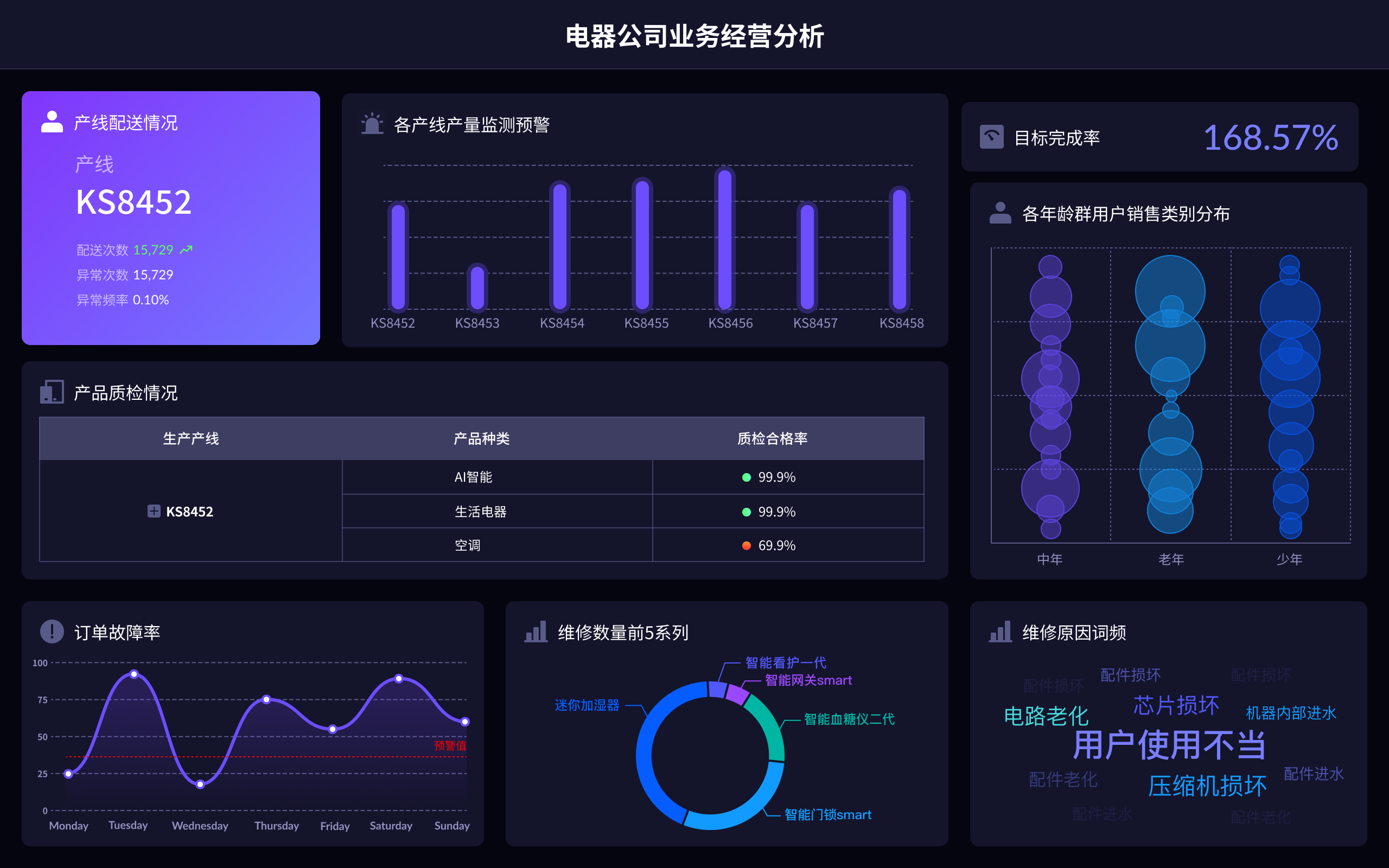
你有没有遇到过这样的场景:领导突然让你做一份销售报表,或者同事问你某个数据的月度趋势,结果你一脸懵,表格打开半天却无从下手?别担心,其实绝大多数“报表小白”都有过类似尴尬。更让人心塞的是,很多人以为报表制作就是堆砌表格,结果做出来的数据又乱又难看,领导还看不懂。其实,报表是数据分析的起点,也是业务决策的落脚点,只要掌握科学方法,哪怕是零基础,也能做出清晰、专业、能让人眼前一亮的报表。
这篇报表制作指南,就是为你量身定制的“避坑手册”。你将学会:
- 一、报表到底是什么?新手常见误区有哪些?
- 二、做报表之前必须搞懂的需求分析方法
- 三、数据采集和整理的高效流程,如何让数据为你所用
- 四、报表设计的核心要素,从结构到可视化的全链路拆解
- 五、主流工具介绍与操作实战,零基础也能上手
- 六、报表输出与复盘,打造数据驱动的良性闭环
无论你是初入职场的小白,还是希望提升数据表达能力的业务骨干,都能在这份指南中找到适合自己的方法论和实践技巧。我们还会结合真实案例和商业智能工具的应用场景,帮你从零搭建属于自己的高效报表体系。下面,正式开启新手报表制作全流程!
📊 一、报表到底是什么?新手常见误区有哪些?
1.1 报表的本质:不是表格,而是“有目的的数据表达”
很多新手一听到“报表”两个字,脑海里就浮现出密密麻麻的Excel表格,甚至直接把“表格”和“报表”划等号。其实这种理解非常片面。报表的本质,是用数据来支持业务决策,是有目的、有结构的数据呈现。它可以是表格、图表、数据大屏,甚至是动态可交互的BI仪表盘。
比如,电商运营需要看每月GMV的趋势,财务经理要了解各部门费用的分布,销售总监关注不同渠道的转化率,这些场景下的报表都不一样。关键不是数据的多少,而是“你要通过报表解决什么问题”。优秀的报表,应该能让非专业人士一眼看懂重点,而不是把数据全堆上去。
- 结构清晰(分区明确、主次分明)
- 表达精准(图表用法恰当、指标突出)
- 易于复用(可批量自动生成、易维护)
举个例子:某制造企业的人事部门,原来每月手动汇总员工出勤数据,做成大表格发邮件,领导很难一眼看出异常。后来用FineReport搭建了自动化出勤分析报表,只需点几下鼠标,核心指标、异常趋势、同比环比变化一目了然,效率提升80%以上。
1.2 新手常见误区盘点
刚接触报表制作时,很多人容易掉进以下“坑”:
- 误区一:只重视格式,忽视数据逻辑。表格做得再美观,没有业务洞察也是白搭。
- 误区二:一股脑罗列所有数据。数据太杂,反而让人看不清重点。
- 误区三:把图表当装饰,用错类型。比如环比数据用堆积柱状图,趋势数据用饼图,导致信息传达失真。
- 误区四:忽视自动化工具。手动复制粘贴易出错,浪费大量时间。
只有意识到这些问题,才能少走弯路,把报表做得又快又好。
🔍 二、做报表之前必须搞懂的需求分析方法
2.1 需求分析的第一步:问对问题,抓住核心目标
报表制作的第一步绝不是打开Excel,而是明确你的报表到底要解决什么问题。很多人一上来就开始做表,结果做了一堆无用功。其实,需求分析才是决定报表成败的关键。
怎么做需求分析?很简单,可以用“5W1H”法则——即:
- Who:谁是报表的使用者?(领导、同事、客户、自己)
- What:他们最关心哪些数据?(销售额、库存、转化率等核心指标)
- When:需要多频率发布?(日报、周报、月报,还是实时)
- Where:报表要在哪里展示?(PC端、手机、邮件、数据大屏)
- Why:为什么要做这份报表?(辅助决策、发现异常、过程跟踪等)
- How:怎么获取、汇总和呈现这些数据?(手动、自动、API同步)
举个实际例子:某消费品公司要做月度销售分析报表。需求分析下来,发现领导最关注“各渠道销售趋势”和“爆款产品排行”,而不是所有SKU的明细。
- 使用者:销售总监、渠道经理
- 核心指标:月度销售额、渠道对比、TOP10产品
- 展示形式:PC端BI仪表盘+每月自动邮件推送
有了清晰需求,报表结构和重点就有了方向。
2.2 需求沟通的实用小技巧
新手最怕的就是“需求变来变去”。其实,做报表前一定要和需求方多沟通,甚至画草图、做小样,提前确认。
- 可以用PPT、手绘流程图,提前展示你的思路,收集反馈后再动手做表。
- 建议把需求拆解成“必需”和“可选”,优先满足核心诉求,减少反复修改。
这样一来,既能节省彼此时间,也能让报表更贴合实际业务场景。比如帆软FineReport支持在线协作,需求方可直接在报表草稿上标注意见,大大提升需求确认效率。
🗂️ 三、数据采集和整理的高效流程,如何让数据为你所用
3.1 数据源头大揭秘:采集的三大主流方式
数据是报表的基础。很多新手做报表,最大痛点就是“没有数据”或“数据太杂”。其实,数据采集的方式主要有三类:
- 人工采集:适合简单场景,比如收集一组员工反馈或客户名单。
- 系统导出:大部分企业数据存储在ERP、CRM等系统,可批量导出Excel或CSV。
- 自动集成:高级一点的做法,用BI工具(如FineDataLink)自动同步数据库、API、云平台数据,实时更新。
建议新手多用系统导出+自动集成,既省时省力,又降低出错率。比如销售数据、库存数据、考勤数据,基本都能通过系统一键导出或自动同步。
案例:某快消品企业,原来每周手动导出销售数据,合并格式费时费力。后来用FineDataLink自动集成各大系统数据,每天定时自动抓取,数据准确率提升95%,报表制作效率提升3倍。
3.2 数据清洗与整理:高效处理杂乱数据的四步法
拿到数据后,往往会发现:
- 有的字段重复、缺失
- 格式不统一(比如日期格式混乱)
- 有些数据异常(比如负数、极大值)
这时候就要用到数据清洗。高效清洗数据,推荐以下四步法:
- 去重:删除重复行或重复字段,保证数据唯一性。
- 补全:用均值、中位数或指定值填补缺失项。
- 标准化:统一日期、金额、单位格式。
- 异常剔除:发现并剔除极端异常值,保证分析准确。
比如,人事考勤数据,员工编号重复、打卡时间格式混乱时,可用Excel的“数据透视表”“文本分列”“条件格式”来高效处理。对于复杂的数据清洗,帆软FineDataLink支持批量规则设置和自动化清洗,大大减轻人工负担。
3.3 数据整合:多表合并&指标计算小妙招
现实业务中,往往不是单表就能分析问题。比如要分析销售转化率,需要把流量数据和订单数据合并,还要计算转化率(订单数/访问人数)。
数据整合的常用方法有:
- VLOOKUP/INDEX-MATCH:Excel主力公式,用于多表关联。
- SQL JOIN:数据库层面的表关联,适合海量数据。
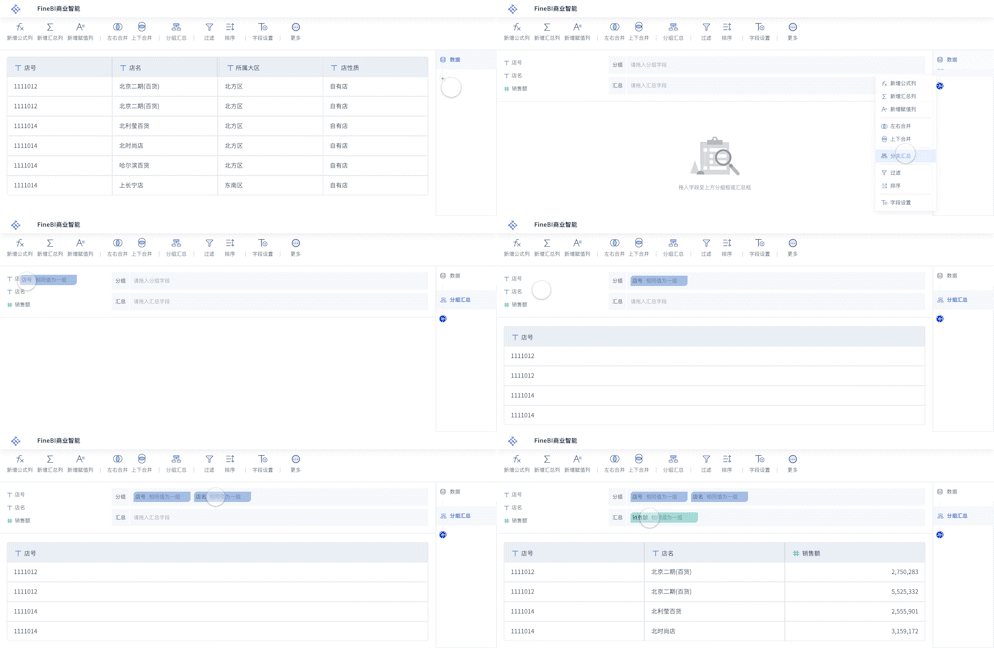
- BI工具的数据模型:如FineBI支持拖拽建模,多表自动关联,效率极高。
指标计算方面,建议新手优先用“派生列”“计算字段”等自动化方式,减少手动公式,降低出错概率。
案例:某连锁零售企业用FineBI搭建门店销售分析模型,将“门店基础表”“销售明细表”“库存表”三表合并,自动生成“动销率”“库存周转天数”等关键指标,管理层可实时查看各门店经营健康度。
🎨 四、报表设计的核心要素,从结构到可视化的全链路拆解
4.1 报表结构搭建:从草图到框架的落地流程
结构是报表的“骨架”。一份高效的报表,必须结构分明、逻辑清晰,让人一眼抓住重点。如何搭建报表结构?
- 分区设计:通常分为“总览区—核心指标区—明细区—辅助解释区”。
- 层级关系:先总后分,先宏观后细节。
- 导航引导:用标签、颜色、分隔线、目录等方式,帮助用户快速定位。
举例:月度销售分析报表,可以这样布局——
- 页首:报表名称、日期、负责人
- 第一屏:本月销售总览(同比/环比、核心KPI)
- 第二屏:渠道分布、产品排行、趋势图
- 第三屏:明细表、异常说明、备注
用FineReport等报表工具,可以拖拽式设计结构,还能一键切换不同布局模板,极大提升效率。
4.2 可视化元素选择:让数据会“说话”
可视化是报表的“灵魂”,能大大提升信息传达效率。不同数据类型,适合不同的可视化方式:
- 时间序列:用折线图、面积图突出趋势变化。
- 结构占比:用饼图、环形图、堆积柱状图。
- 分布对比:用条形图、柱状图、箱线图。
- 多维交叉:用热力图、矩阵图、雷达图。
新手常犯的错是:图表用错类型,导致数据表达失真。比如,用饼图展示太多维度,图形变成“披萨”,信息反而不清晰。
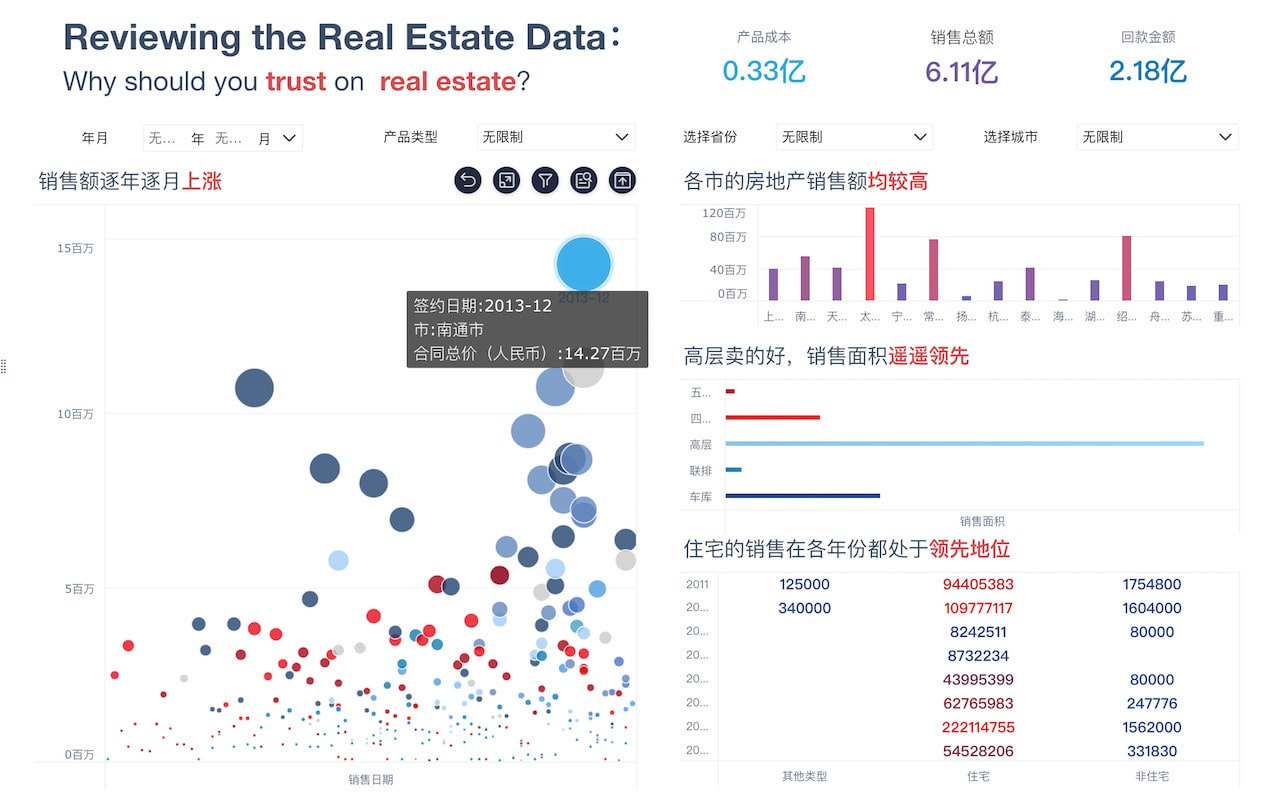
建议每个报表只保留2-3种主要图表类型,突出主线。对于复杂报表,可以用FineBI的“指标卡”“仪表盘”功能,把重点数据做成数据卡片,提升可读性。
色彩搭配同样重要:主色突出核心数据,辅助色分层级,避免过度花哨。
4.3 动态与交互设计:让报表更有生命力
传统静态报表已经不能满足现代业务需求。动态报表和交互式分析,能大大提升数据探索与决策效率。
- 筛选器/下拉菜单:用户可自定义筛选时间、区域、产品等。
- 钻取/联动:点击某一数据点,自动联动展示明细或趋势。
- 自动刷新:数据定时同步,实时反映业务动态。
比如,帆软FineBI支持“钻取分析”,销售经理点击某省份销售额,即可跳转查看该省各城市、各门店的详细数据,极大提升分析深度。
动态与交互设计,不仅提高了报表的实用性,更能激发用户的分析兴趣,让数据成为业务增长的驱动力。
🛠️ 五、主流工具介绍与操作实战,零基础也能上手
5.1 Excel/表格软件:新手入门的首选
Excel可以说是所有新手接触报表的第一步。它的优势在于:
- 门槛低,几乎人人会用
- 功能丰富,支持数据透视表、各种图表、公式自动化
- 适合小型、短周期的数据分析场景
推荐新手优先掌握:
- 数据透视表(快速多维分析)
- 条件格式(高亮异常、自动分色)
- VLOOKUP/INDEX-MATCH(多表关联)
- 图表插入(折线、柱状、饼图等)
不过,Excel也有明显短板:数据量大时容易卡顿、多人协作困难、自动化能力有限。
5.2 BI工具:企业级报表的利器
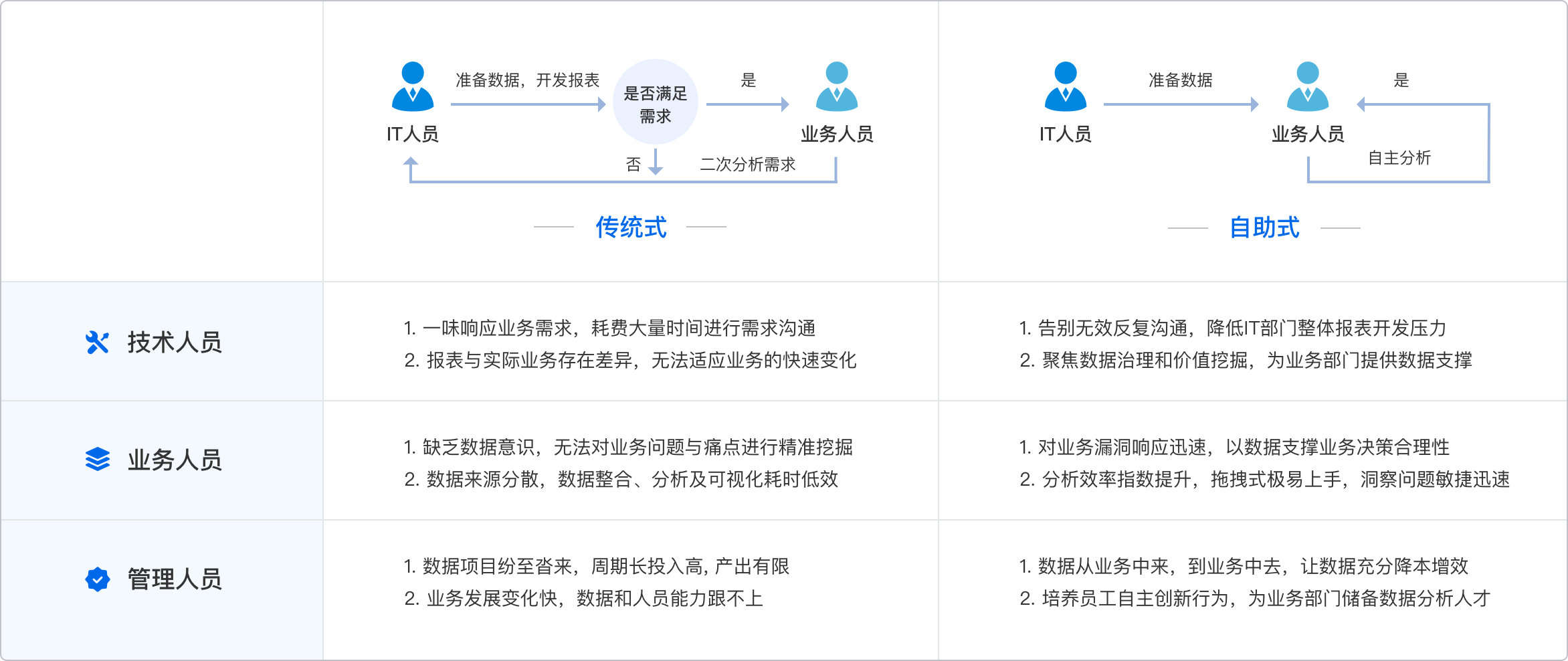
随着企业数字化转型,BI(商业智能)工具成为高效报表制作的核心生产力。主流BI工具如帆软FineReport、FineBI,具备以下优势:
- 支持多数据源集成,自动同步各类业务系统数据
- 可视化拖拽设计,零代码也能搭建专业报表
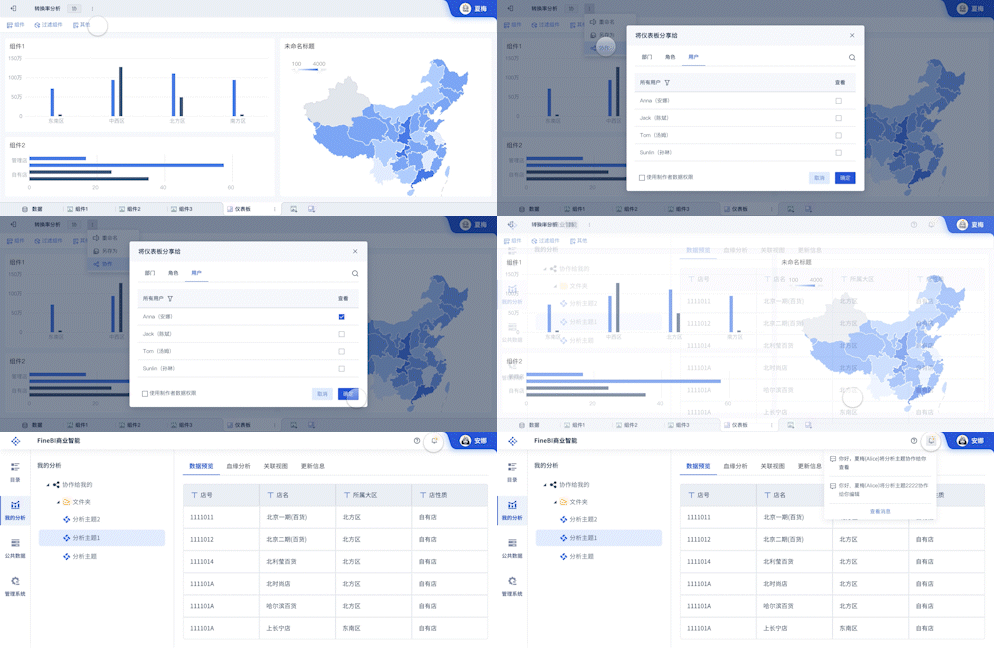
- 支持大数据量、多人协作、权限管理、自动邮件推送
- 内置丰富可视化模板和行业分析模型
本文相关FAQs
🧐 新手小白,第一次做报表要准备什么?有没有哪些容易踩坑的地方?
很多人刚进公司,老板让做报表,脑子里一片空白。其实不是不会用Excel,关键是不知道要准备哪些东西、流程怎么走,做出来的东西经常被说“没用”“数据不对”。有没有大佬能分享下新手做报表前需要准备啥?还有新手容易掉进哪些坑吗?
你好,看到你这个问题真的很有共鸣,毕竟当年我也是从一脸懵逼的小白过来的。其实报表本身不难,难的是“不会思考和准备”,这里给你理清下思路:
- 1. 明确报表的目的和受众: 你要知道这个报表是给谁看的,是老板、业务同事,还是外部合作伙伴?他们想通过这个报表解决什么问题?别拿一堆你觉得很厉害的图表去糊弄,该简单就简单。
- 2. 搞清楚数据源在哪里: 比如你要统计销售额,是ERP系统里导出来的,还是自己手动收集的?数据口径统一了吗?新手常犯的错就是东拼西凑,最后数据根本对不上。
- 3. 设计数据结构: 不是说Excel会用就行,数据最好结构化,比如一行代表一个业务对象,这样用筛选、透视表才方便。不要一上来就堆图表,数据底子没打好,改来改去很痛苦。
- 4. 规划好报表结构: 用纸先画一画,报表分几部分,每部分展示啥。别一上来就电脑操作,做好规划可以节省大量返工时间。
- 5. 关注数据更新和维护: 老板往往希望报表能持续复用,你要考虑,数据源能不能每个月自动导出来?还是每次都得手动?
新手易踩的坑:
- 只顾着“好看”,忽略数据准确性和实用性;
- 数据口径混乱,比如“销售额”有含税和不含税,结果被追问得满头包;
- 报表太复杂,老板看不懂,白做;
- 频繁手动更新,后期维护超级麻烦。
建议:先跟需求方聊清楚,宁可多问几句,别怕麻烦。流程清晰了,后面做起来会顺畅很多。如果公司允许,选用一些专业的报表工具(比如帆软FineReport),能极大提高效率,后面我会说说工具选择这个话题。祝你越做越顺手!
📊 报表工具怎么选?Excel、帆软、Tableau这些有啥区别,适合什么场景?
公司让做月度销售报表,听说Excel用得多,也有人推荐帆软、Tableau、Power BI。新手真迷糊,每种工具都说自己牛,到底啥时候该用啥?有没有大佬能具体说说这些工具的优缺点和适用场景?
你好,工具选择这个问题真的很关键,选错工具后期会很痛苦。以下是我结合实际经验的建议: 1. Excel: 适合初学者、数据量不大、报表逻辑不复杂的场景。优点是门槛低、上手快,网上教程多。缺点是数据量大了容易卡顿,协作和权限管理弱,自动化程度低,维护麻烦。 2. 帆软FineReport: 国内报表和数据集成的老大哥,适合企业级报表开发、自动化、权限控制和大数据量场景。它支持和各类数据库无缝对接,报表设计灵活,能做复杂逻辑,支持移动端访问。对新手来说,学习曲线略高,但有大量教程和社区资源。企业数字化转型推荐首选,尤其是需要多部门协作、自动化、权限精细化的场景。顺便安利下帆软的行业解决方案,覆盖金融、制造、零售等,海量解决方案在线下载。 3. Tableau/Power BI: 这俩更偏数据可视化,适合做数据分析和动态看板。优点是图表效果酷炫,拖拽式操作,适合探索式分析。缺点是报表格式固定,做复杂报表结构和精细化权限会受限,企业落地需要IT支撑。 选型建议:
- 小规模、临时报表:用Excel,够用最重要。
- 企业级、大数据量、多人协作:优先考虑帆软,后期扩展和维护都省心。
- 数据探索、视觉效果要求高:Tableau/Power BI。
小结:不要迷信单一工具,合适自己的才是最好的。建议先用熟悉的工具入门,遇到瓶颈再考虑升级。企业数字化建设,建议优先体验帆软的解决方案,后续扩展很方便。
🔍 老板说“报表数据要实时、还能自动生成”,新手怎么搞?有没有什么经验或工具推荐?
被老板点名说“咱们的数据报表能不能自动更新?最好一点击按钮就出来,实时一点,别手动改”。新手要实现这个,感觉很难啊!有没有前辈踩过这些坑,能说说实现思路和经验?
你好,遇到老板这类“自动化”诉求真的很常见,尤其是公司规模起来后,手动更新报表就不现实了。这里分享下我的经验: 1. 数据自动采集: 首先你的数据得能自动导出,比如很多系统支持定时导出Excel、CSV,或者可以用SQL查询数据库。别小看这一步,数据源的自动化是“一劳永逸”的关键。 2. 工具自动化能力: 如果用Excel,可以尝试用Power Query、VBA做自动刷新,但维护成本高。企业级推荐用帆软FineReport或者BI工具,能直接和数据库对接,报表数据实时刷新,完全不用手动处理。 3. 权限和访问: 很多领导希望报表可以随时查,帆软这类工具支持网页端、手机端访问,权限管理特别细,不用担心数据泄漏。 4. 报表定时推送: 自动化不仅是“点一下”,更可以设置定时推送,比如每天早上九点自动发到指定邮箱,省心省力。 5. 常见难点:
- 数据源不统一,比如有的系统还得手动导出,这时候建议推动IT部门协助打通数据。
- 表结构设计不合理,导致自动化很难,前期一定要和IT、业务部门多沟通。
- 新手不要追求“一步到位”,可以先实现半自动,比如数据源自动,人工校验,后面再全自动。
工具推荐: 帆软FineReport的自动化能力很强,支持定时调度、动态参数、移动端审批,还能和企业微信、钉钉集成。强烈建议新手多看看这类工具的案例和文档,海量解决方案在线下载,很多场景都覆盖了。 小结: 实现自动化,核心在于“数据通、工具强、逻辑清”,一步步来,不用担心搞不定。多和IT同事沟通,别闭门造车。
🧩 做报表遇到数据不一致、老板需求变动咋办?新手容易崩溃,有没有避坑建议?
每次做报表,数据老是对不上,不是和财务的对不上,就是和业务部门有出入。还有老板一会要A,一会又要B,需求改来改去,新手怎么应对这些崩溃场景啊?有没有老司机能分享点避坑经验?
你好,这个问题太真实了!数据不一致和需求反复,是新手做报表最头痛的两大坑。说几个我的“踩坑血泪史”和避坑建议: 1. 明确数据口径: 各部门对同一个指标理解不同,比如销售额,有含税/不含税、发货/签收/收款等不同口径。必须和需求方、数据方提前统一,写清楚口径说明,文档化,后期有据可查。 2. 建立数据字典: 推荐做个简单的数据字典,把每个字段、指标的定义、来源、计算口径都列出来。帆软等工具支持文档和数据同步,后期方便回溯。 3. 需求变动应对:
- 不要怕麻烦,多和老板/业务沟通,问清楚“到底想看什么”,可以用草图先对齐。
- 报表结构设计要灵活,比如分模块、参数化,后期加字段、改逻辑都方便。
- 用专业工具(比如帆软FineReport)可以版本管理,需求变动时快速回溯和调整。
4. 数据校验和对账: 每次出报表前,和相关部门(如财务、业务)做个数据核对,发现问题及时修正,别等老板发现了才补救。 5. 保留原始数据和变更记录: 不要直接覆盖数据,留好每次的数据文件,关键步骤留痕,出问题能追踪。 6. 心态建设: 新手别太焦虑,报表本来就是“边做边调”,关键是及时沟通和记录,慢慢你会形成自己的方法论。 总结: 数据一致性靠沟通和标准,需求变动靠文档和灵活设计。遇到问题别闷头死磕,多请教经验丰富的同事、用好专业工具,少走弯路。祝你早日成为报表达人!
本文内容通过AI工具匹配关键字智能整合而成,仅供参考,帆软不对内容的真实、准确或完整作任何形式的承诺。具体产品功能请以帆软官方帮助文档为准,或联系您的对接销售进行咨询。如有其他问题,您可以通过联系blog@fanruan.com进行反馈,帆软收到您的反馈后将及时答复和处理。