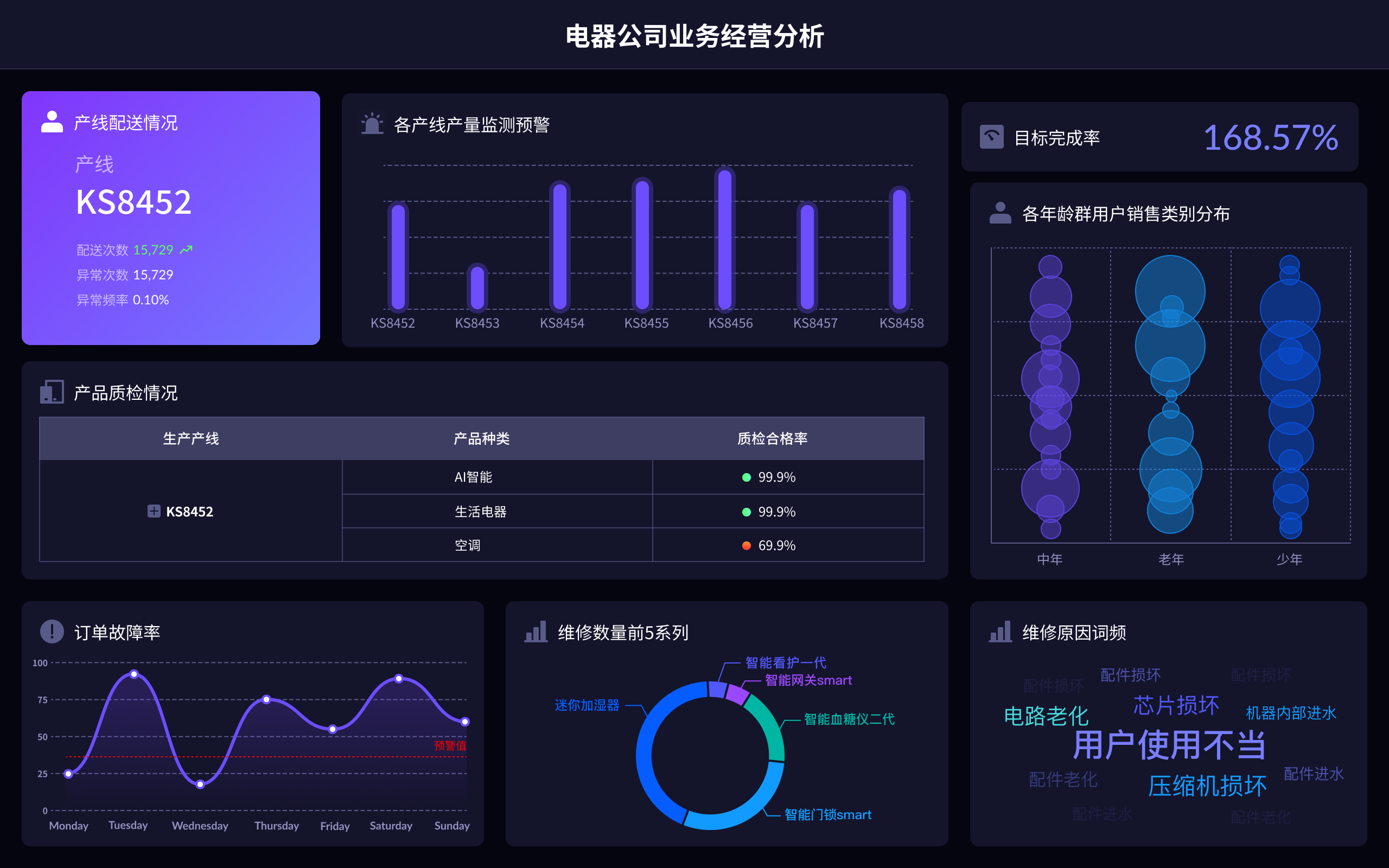
设置SQL可视化工具中的主码,通常需要进入表结构设置、选择相应的字段、设为主键。以FineReport和FineVis为例,在FineReport中,可以通过数据集管理界面设置表的主键;在FineVis中,可以通过数据模型的设计界面设置主键。设定主键的作用在于唯一标识每一行数据,确保数据的完整性和准确性。例如,在FineReport中,打开数据集管理,选择需要设定主键的表,点击字段,设定为主键即可。在FineVis中,进入数据模型设计,选中需要设定为主键的字段,点击设为主键。
一、SQL可视化工具简介
SQL可视化工具旨在通过图形化界面帮助用户更直观地进行数据管理和查询操作。这些工具不仅提高了数据处理的效率,还降低了操作的复杂度,使得非技术人员也能轻松上手。SQL可视化工具在数据分析、报表生成、数据监控等方面具有广泛的应用。主要功能包括数据查询、数据可视化、报表设计和数据管理等。
二、设置主码的重要性
在数据库中,主键(主码)是每一行数据的唯一标识,确保数据的唯一性和完整性。设定主码能够有效防止重复数据的插入,保证数据的一致性。此外,主码在数据查询中起到关键作用,能够显著提高查询效率。例如,在大型数据库中,使用主码进行数据检索可以大幅缩短查询时间,提升系统性能。
三、FineReport中设置主码
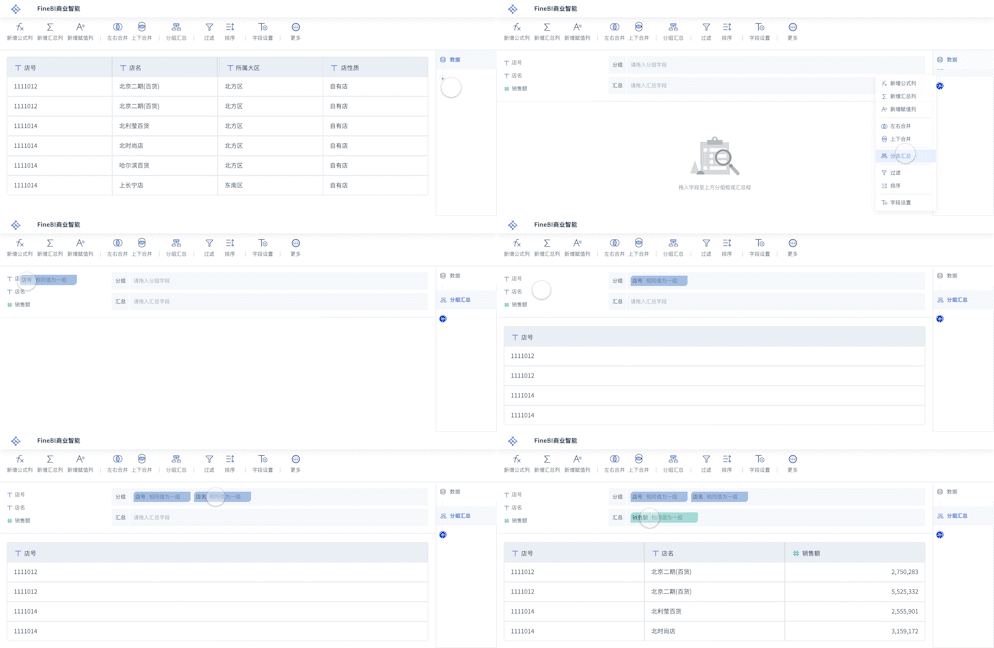
FineReport是一款强大的报表工具,支持丰富的数据源和灵活的报表设计。在FineReport中设置主码可以通过以下步骤实现:
- 打开数据集管理:在FineReport的工作界面中,找到数据集管理选项,进入数据集管理界面。
- 选择数据表:在数据集管理界面,选择需要设定主码的数据表。
- 设定主码字段:在表结构中,选择需要设定为主码的字段,右键点击选择设定为主键。此时,所选字段将成为该表的主键。
- 保存设置:完成主码设置后,保存数据集的配置。
通过上述步骤,可以在FineReport中轻松设定主码,确保数据的唯一性和完整性。
四、FineVis中设置主码
FineVis是FineReport的可视化工具,主要用于数据分析和可视化展示。在FineVis中设置主码的步骤如下:
- 进入数据模型设计:在FineVis的工作界面中,找到数据模型设计选项,进入数据模型设计界面。
- 选择数据表:在数据模型设计界面,选择需要设定主码的数据表。
- 选中主码字段:在表结构中,选中需要设定为主码的字段,右键点击选择设定为主键。
- 保存数据模型:完成主码设置后,保存数据模型的配置。
通过这些步骤,可以在FineVis中轻松设定主码,确保数据分析和展示的准确性。
五、常见问题与解决方案
在使用SQL可视化工具设置主码时,可能会遇到一些常见问题,如字段重复、字段类型不匹配等。以下是几种常见问题及其解决方案:
- 字段重复:如果设定主码的字段存在重复数据,需要先清理数据,确保该字段的唯一性。可以通过SQL查询语句查找重复数据并进行删除或修改。
- 字段类型不匹配:主码字段应为不可为空的字段,且类型应为整型或字符串类型。如果字段类型不匹配,可以通过修改表结构或转换数据类型来解决。
- 主码设定失败:如果在设定主码时遇到错误提示,可能是由于数据库权限不足或表结构受限。此时,可以检查数据库用户权限或联系数据库管理员解决。
六、最佳实践
为了确保SQL可视化工具中主码设置的有效性,建议遵循以下最佳实践:
- 选择合适的字段:主码字段应具有唯一性且不可为空,建议选择具有业务意义且数据稳定的字段。
- 保持数据一致性:在设定主码前,确保数据的完整性和一致性,避免因数据错误导致的主码设定失败。
- 定期维护:定期检查和维护主码设置,确保数据的持续完整性和唯一性。
- 备份数据:在进行主码设定或修改前,建议先备份数据,以防止意外数据丢失。
通过遵循这些最佳实践,可以有效提升SQL可视化工具的使用效果,确保数据管理的高效性和准确性。
了解更多关于FineReport和FineVis的信息,请访问他们的官网:
- FineReport官网:https://s.fanruan.com/ryhzq
- FineVis官网:https://s.fanruan.com/7z296
这样可以全面掌握和应用SQL可视化工具,实现数据管理的高效和准确。
相关问答FAQs:
SQL可视化工具如何设置主码?
设置主码是数据库设计中重要的一步,主码(Primary Key)用于唯一标识表中的每一条记录。在SQL可视化工具中,设置主码的步骤通常取决于所使用的工具,以下是一些常见的SQL可视化工具设置主码的基本步骤。
-
选择合适的工具:市面上有很多SQL可视化工具,如MySQL Workbench、DBeaver、Navicat等。在选择工具时,要考虑其功能、易用性以及对所使用数据库的支持。
-
打开数据库连接:启动SQL可视化工具并连接到目标数据库。输入正确的用户名和密码,确保可以访问需要设置主码的数据库表。
-
找到目标表:在连接成功后,浏览数据库中的表,找到需要设置主码的表。通常可以在左侧的导航栏中找到表的列表。
-
进入表设计模式:大多数可视化工具提供表设计模式,可以通过右键点击目标表,选择“设计”或“编辑表”选项进入表设计界面。在此界面中,您可以查看表的结构和字段属性。
-
选择主码字段:在表设计界面中,选择要设置为主码的字段。通常,主码字段应该是具有唯一性和非空特性的字段,例如ID或其他唯一识别码。
-
设置主码属性:在字段的属性设置中,找到“主码”选项。勾选或选择该选项,以将该字段设为主码。某些工具可能会提供快捷方式,可以直接在字段列表中右击选择“设为主码”。
-
保存更改:完成主码设置后,别忘了保存对表结构所做的更改。在大多数工具中,您可以通过点击“保存”按钮或者在菜单中选择“保存”来实现。
-
验证设置:设置完成后,可以通过执行查询语句来验证主码是否成功设置。使用SQL语句如
SHOW CREATE TABLE table_name;来查看表的创建语句,确认主码的定义是否已正确反映。
如何在SQL可视化工具中处理主码冲突?
在数据库设计中,主码的唯一性至关重要,若出现冲突,通常会导致数据不一致或插入失败。处理主码冲突时,可以考虑以下几种策略:
-
检查现有数据:在设置主码之前,确保表中没有重复数据。可以使用SQL语句如
SELECT field_name, COUNT(*) FROM table_name GROUP BY field_name HAVING COUNT(*) > 1;来查找重复的记录。 -
清理数据:若发现重复记录,需要进行数据清理。可以选择删除重复记录,或根据业务需求进行合并和更新。确保在清理数据前备份数据库,以防止数据丢失。
-
使用自增字段:如果适用,可以考虑使用自增字段作为主码。这种方法可以确保每条记录都有唯一的标识,避免手动输入时可能导致的重复。
-
制定合适的主码策略:在设计数据库时,可以根据业务逻辑制定合适的主码策略。选择自然主码(如身份证号码)还是合成主码(如组合多个字段)都需要根据实际需求综合考虑。
-
定期维护:数据库在使用过程中,定期检查和维护主码的唯一性是很有必要的。可以定期执行检查查询,确保没有主码冲突的情况发生。
在SQL可视化工具中如何更改主码设置?
在某些情况下,可能需要更改已设置的主码。这可以通过以下步骤进行:
-
进入表设计模式:与设置主码相似,首先需要在SQL可视化工具中打开目标表的设计模式。右键点击表名,选择“设计”或“编辑表”。
-
移除现有主码:在表设计界面中,找到当前的主码字段,通常会有一个标记或选项指示该字段为主码。选择该字段,并找到“移除主码”或类似的选项,进行主码的移除。
-
选择新的主码字段:在移除现有主码后,选择一个新的字段作为主码。该字段应符合主码的要求,确保其唯一性和非空性。
-
设置新的主码:对新选择的字段进行主码设置,勾选或选择“设为主码”选项,以将其设置为新的主码。
-
保存并验证:保存对表结构的更改,并通过SQL查询验证新的主码设置是否生效。执行相关查询以确保新主码的唯一性。
通过以上步骤,您可以在SQL可视化工具中轻松设置、处理冲突和更改主码设置。掌握这些基本操作有助于更好地管理数据库,确保数据的完整性与一致性。
本文内容通过AI工具匹配关键字智能整合而成,仅供参考,帆软不对内容的真实、准确或完整作任何形式的承诺。具体产品功能请以帆软官方帮助文档为准,或联系您的对接销售进行咨询。如有其他问题,您可以通过联系blog@fanruan.com进行反馈,帆软收到您的反馈后将及时答复和处理。