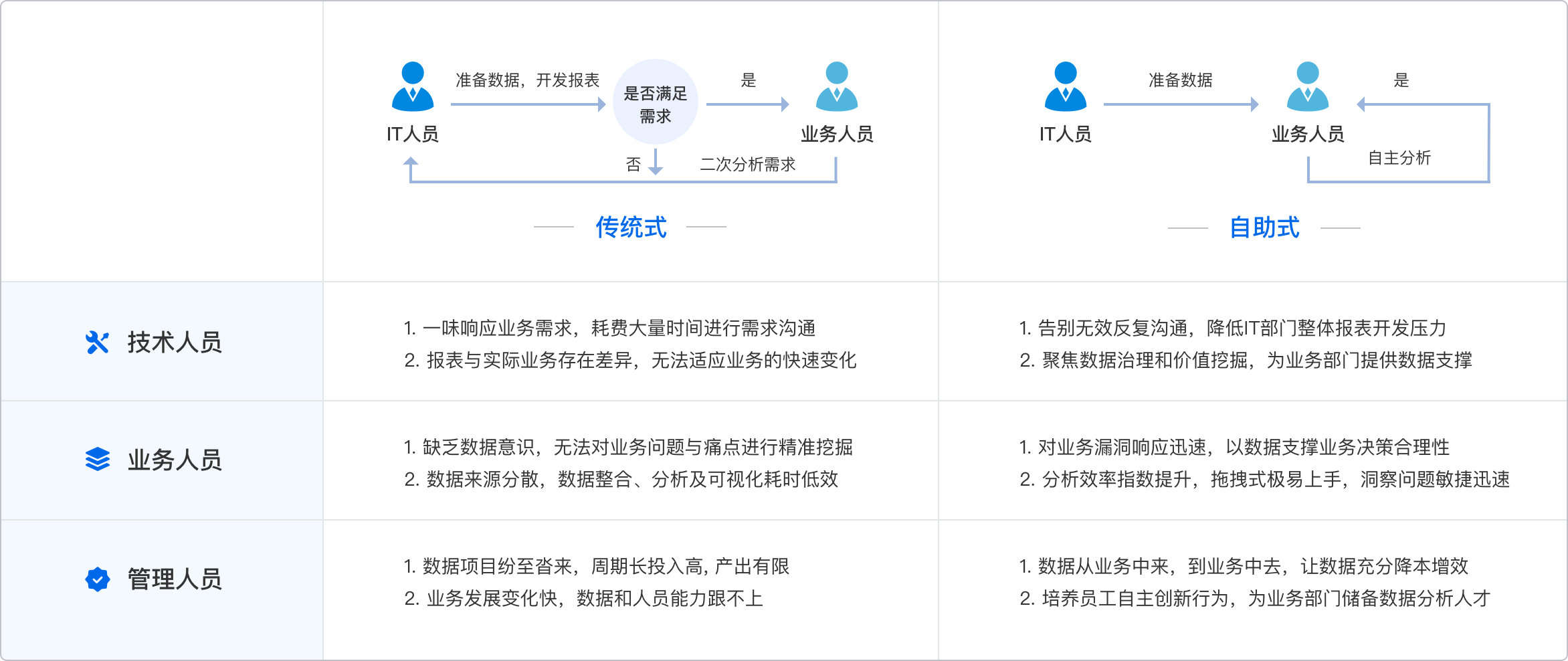
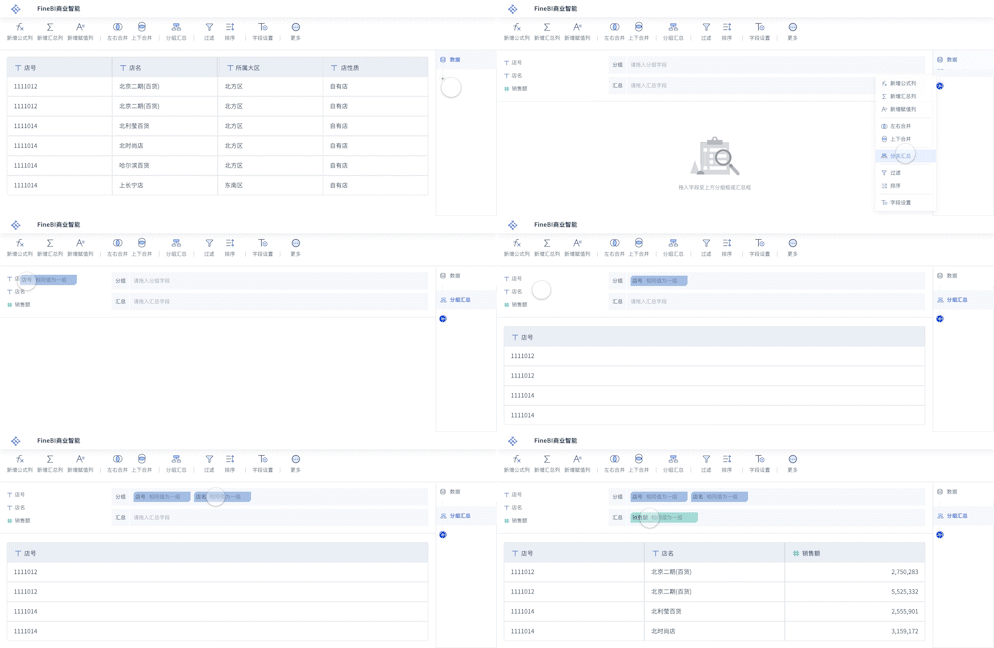
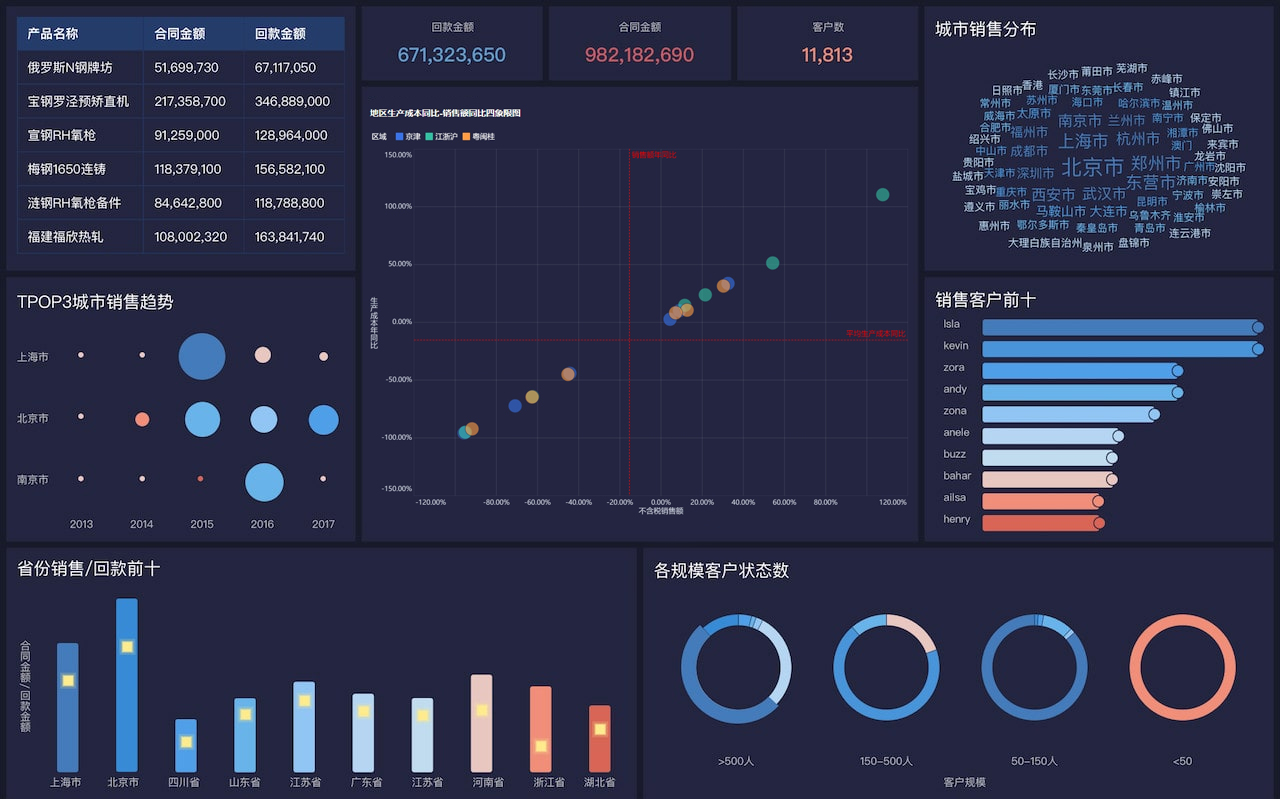
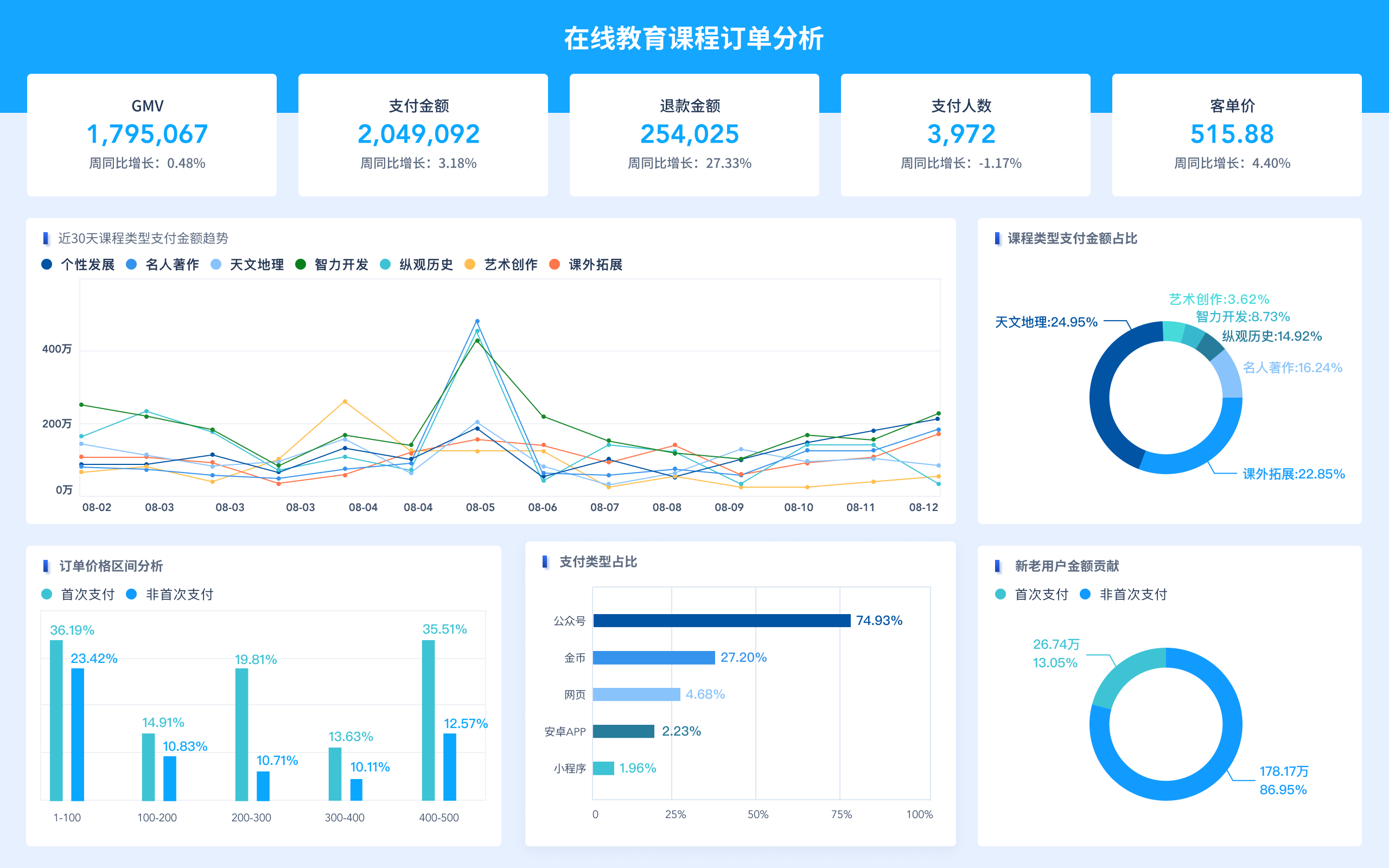
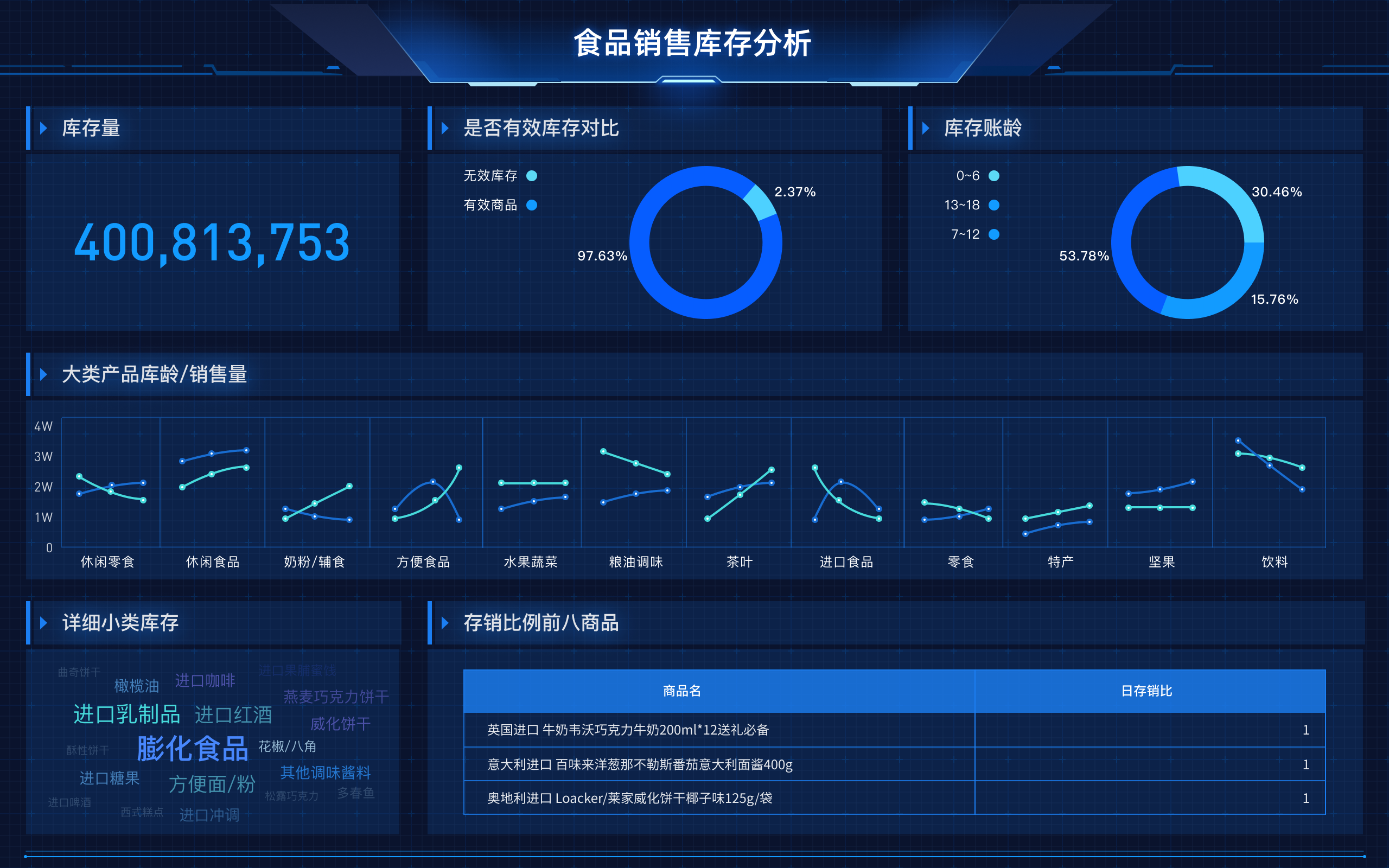
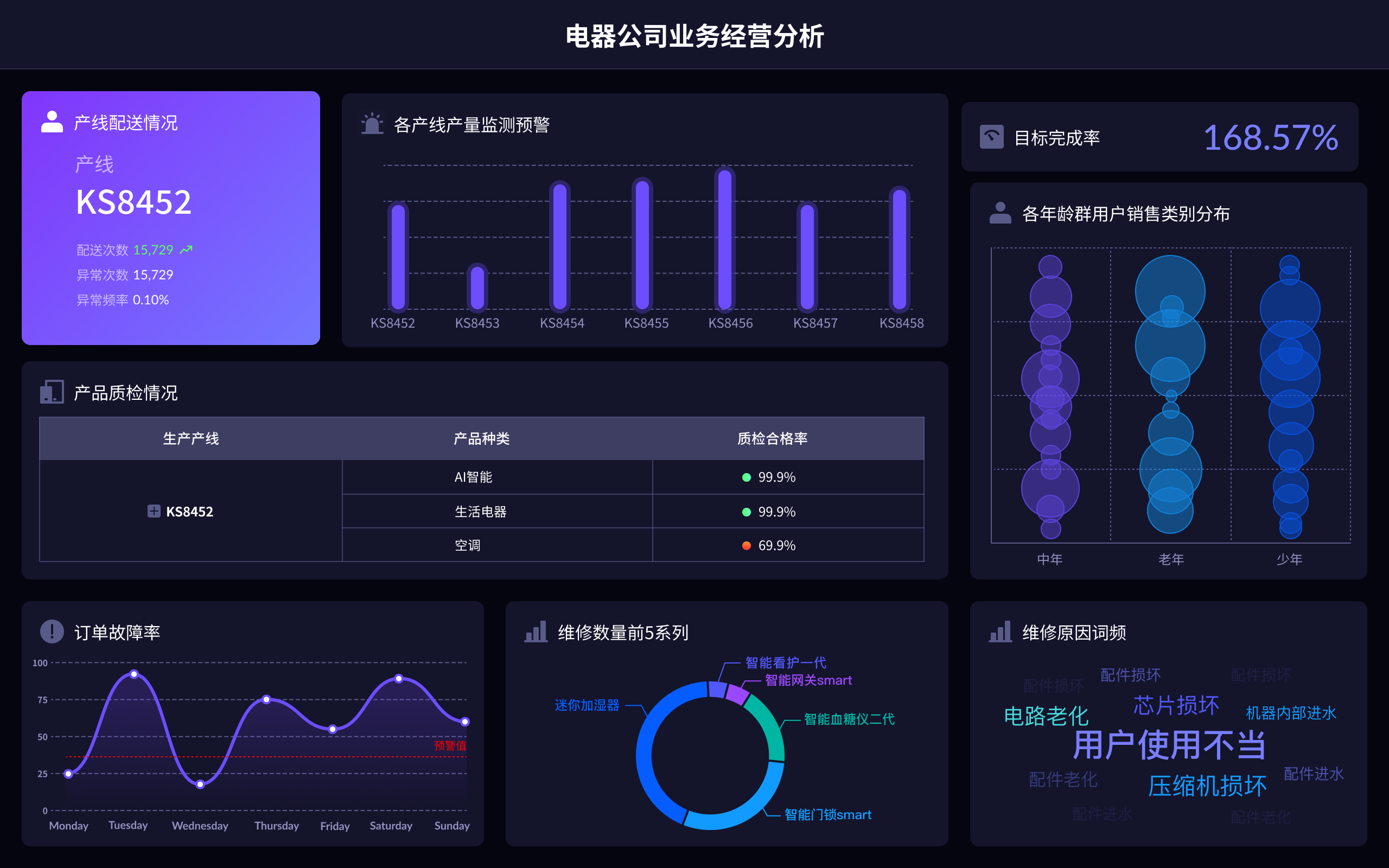
在同一单元格中进行数据分析和合并计算可以通过以下几种方法:Excel公式、数据透视表、FineBI分析。Excel公式使用方便,通过SUM、AVERAGE、CONCATENATE等公式可以快速合并和计算数据;数据透视表能够灵活地对数据进行多维度分析和汇总;FineBI分析工具则提供了更为强大的数据处理和可视化功能,是适合企业级数据分析的解决方案。FineBI不仅能处理庞大的数据量,还能通过拖拽操作实现复杂的数据分析和报表制作,非常适合需要高效、精准数据处理的场景。FineBI官网: https://s.fanruan.com/f459r;
一、EXCEL公式
Excel公式是最常见的数据合并和计算方法。通过简单的SUM、AVERAGE、CONCATENATE等函数,用户可以方便地进行数据处理。例如,SUM函数可以直接对单元格中的数值进行求和,AVERAGE函数可以计算平均值,而CONCATENATE函数则可以将多个单元格内容合并成一个字符串。Excel还提供了其他高级函数,如VLOOKUP、INDEX和MATCH,可以实现更为复杂的数据处理需求。通过这些函数,用户能够快速、准确地完成数据分析和合并计算。
二、数据透视表
数据透视表是Excel中另一个强大的工具,适用于处理大量数据和进行多维度分析。通过数据透视表,用户可以轻松地对数据进行分类、汇总和筛选。例如,您可以将销售数据按地区、时间、产品类别等不同维度进行汇总,以便深入了解不同因素对销售业绩的影响。数据透视表还允许用户创建自定义计算字段和项目,进一步增强了数据分析的灵活性。对于需要频繁更新和分析的数据集,数据透视表提供了高效、直观的解决方案。
三、FineBI分析工具
FineBI是帆软旗下的一款专业数据分析工具,专为企业级数据分析设计。FineBI不仅支持Excel文件的导入,还能连接多种数据源,包括数据库、API等,实现数据的实时更新和同步。通过FineBI,用户可以通过拖拽操作创建复杂的报表和数据可视化,大大简化了数据分析流程。FineBI还提供了丰富的图表类型和高级分析功能,如预测分析、回归分析等,帮助用户深度挖掘数据价值。对于需要高效、精准数据处理的企业,FineBI无疑是一个理想的选择。FineBI官网: https://s.fanruan.com/f459r;
四、数据预处理
在进行数据分析和合并计算前,数据的预处理是不可或缺的一步。数据预处理包括数据清洗、数据转换和数据标准化等步骤。数据清洗旨在删除或修正数据中的错误和异常值,确保数据质量。数据转换则包括数据格式的转换、单位的统一等,以便后续分析使用。数据标准化是将不同量纲的数据转换到同一量纲,以便进行比较和分析。Excel提供了多种数据预处理工具,如文本分列、查找替换等,而FineBI则具备更为强大的数据清洗和转换功能,能自动识别并处理数据中的异常和错误。
五、高级函数和公式
除了基本的SUM、AVERAGE等函数,Excel还提供了许多高级函数和公式,可以实现更为复杂的数据分析和合并计算。例如,VLOOKUP函数可以在一个表格中查找数据并返回对应的值,INDEX和MATCH函数则可以灵活地从数据表中提取特定信息。IF、AND、OR等逻辑函数可以实现条件判断和分支处理,组合使用这些函数,可以完成复杂的计算任务。FineBI同样支持自定义公式和脚本,用户可以根据业务需求编写复杂的计算逻辑,实现高度定制化的数据分析。
六、图表与可视化
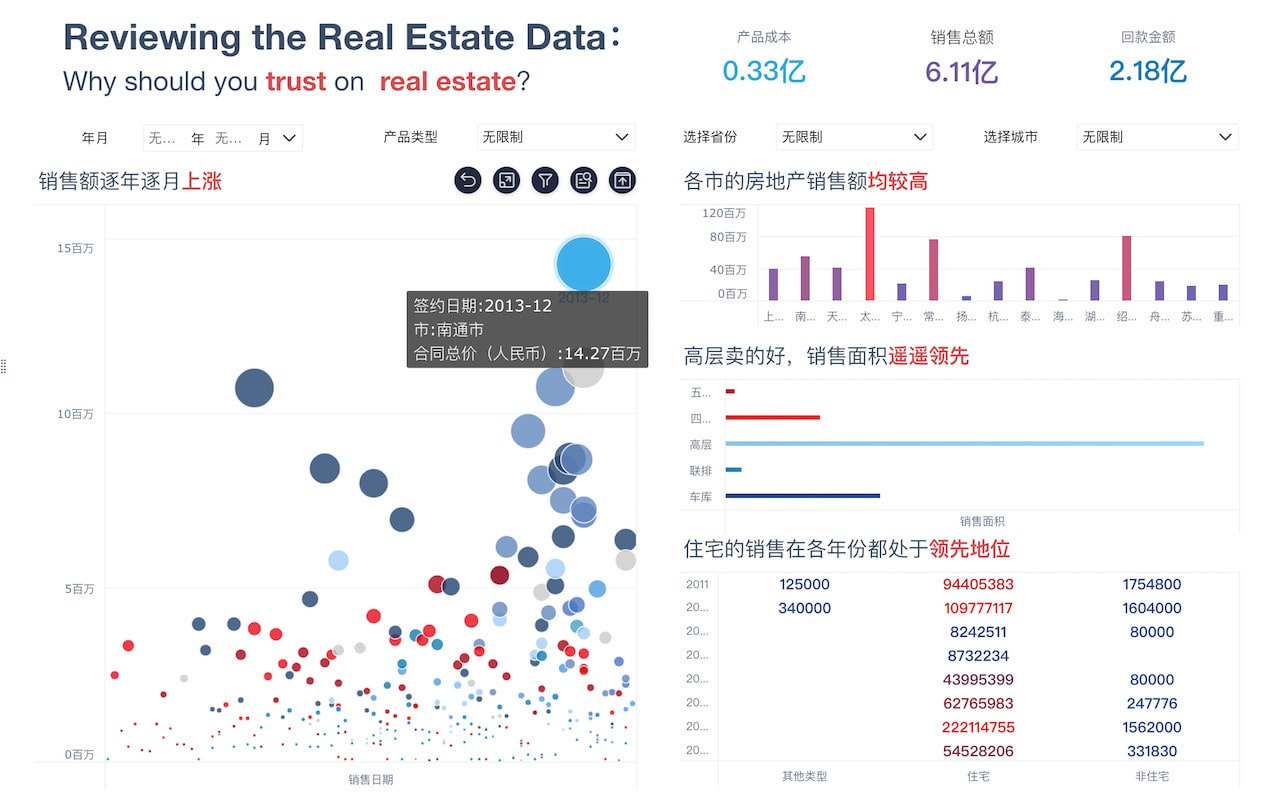
数据的可视化是数据分析的重要环节,通过图表,用户可以直观地理解数据的趋势和模式。Excel提供了多种图表类型,如柱状图、折线图、饼图等,用户可以根据数据特点选择合适的图表类型。FineBI则在此基础上进一步扩展,提供了更为丰富的图表类型和可视化效果,如热力图、雷达图、漏斗图等。此外,FineBI还支持动态交互功能,用户可以通过点击图表中的元素,查看详细数据和关联信息,极大提升了数据分析的深度和广度。
七、数据导入与导出
数据导入与导出是数据分析的基础环节。Excel支持多种数据格式的导入与导出,如CSV、TXT、XML等,用户可以方便地将外部数据导入到Excel中进行处理。FineBI则支持更多的数据源和格式,用户可以直接连接数据库、API、云存储等,实现数据的实时同步和更新。此外,FineBI还支持将分析结果导出为多种格式,如PDF、Excel、图片等,方便用户进行分享和汇报。FineBI官网: https://s.fanruan.com/f459r;
八、自动化与脚本
对于需要频繁更新和处理的数据,自动化和脚本功能可以大大提高工作效率。Excel中的宏功能允许用户录制和运行一系列操作,实现自动化数据处理。FineBI则提供了更为强大的自动化功能,用户可以通过编写脚本,实现复杂的数据处理和分析任务。FineBI支持多种脚本语言,如JavaScript、Python等,用户可以根据需求选择合适的语言编写脚本。此外,FineBI还支持定时任务功能,用户可以设置定时任务,自动更新和生成报表,确保数据的时效性和准确性。
九、协作与共享
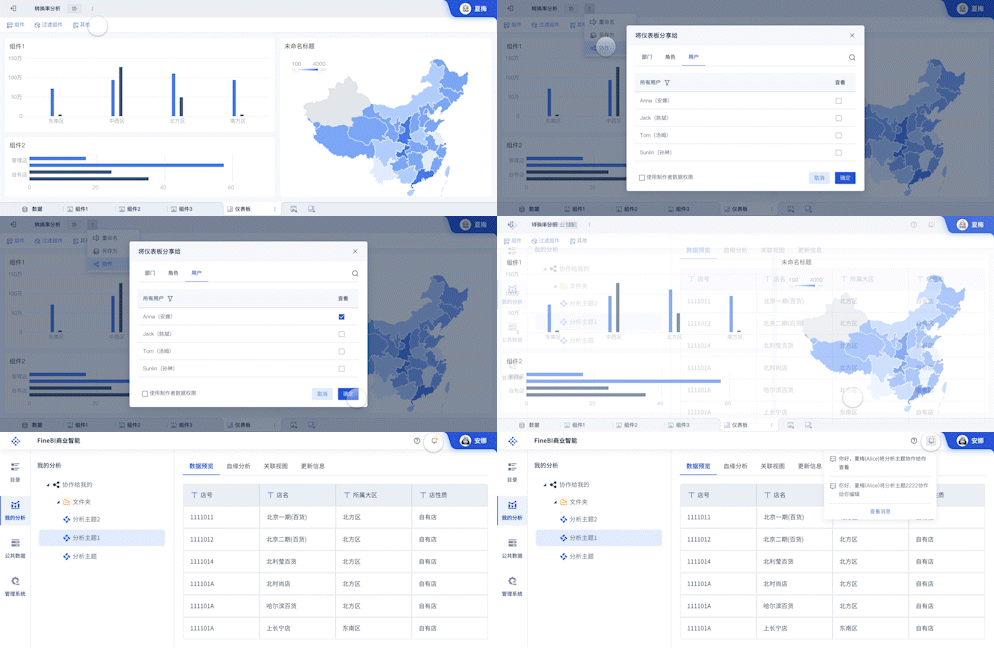
数据分析通常需要团队协作和结果共享。Excel的共享功能允许多个用户同时编辑同一个文件,实现基本的协作需求。FineBI在协作与共享方面则更为强大,用户可以通过FineBI平台,实时查看和编辑数据报表,实现多人协作。此外,FineBI还支持权限管理,用户可以根据角色和职责,设置不同的数据访问权限,确保数据的安全和保密。FineBI官网: https://s.fanruan.com/f459r;
相关问答FAQs:
如何在同一单元格中进行数据分析和合并计算?
在日常的数据分析工作中,很多时候我们需要在同一单元格中对多个数据进行合并和计算。这样的需求在处理复杂数据时尤为常见,比如在制作报表、分析数据趋势等场景中。下面将介绍几种常用的方法和技巧,帮助你在同一单元格中进行数据分析和合并计算。
1. 使用Excel函数合并数据
在Excel中,有多种函数可以帮助你在同一单元格中合并和计算数据。最常用的包括CONCATENATE、TEXTJOIN和&运算符。通过这些函数,你可以将多个单元格的数据合并到一个单元格中。
例如,如果你有两个单元格A1和B1,分别包含“苹果”和“香蕉”,你可以使用以下公式将它们合并:
=CONCATENATE(A1, "和", B1)
这将返回“苹果和香蕉”。如果你希望在合并的结果中添加分隔符,可以使用TEXTJOIN函数:
=TEXTJOIN(", ", TRUE, A1, B1)
这样就可以得到“苹果, 香蕉”的结果。
2. 使用数组公式进行复杂计算
数组公式是处理多个数据项的强大工具。通过数组公式,你可以在同一单元格中进行求和、平均值等计算。例如,如果你想在C1单元格中计算A1到A5的总和,可以使用以下数组公式:
=SUM(A1:A5)
如果需要在同一单元格中显示总和和平均值,可以使用以下公式:
=SUM(A1:A5) & " (平均值: " & AVERAGE(A1:A5) & ")"
这将输出类似“总和: 15 (平均值: 3)”的结果。
3. 利用数据透视表进行综合分析
数据透视表是Excel中强大的数据分析工具,可以帮助你快速汇总和分析大量数据。通过创建数据透视表,你可以在同一单元格中展示多个维度的数据分析结果。
例如,假设你有一个销售数据表,你可以创建数据透视表来分析不同产品的销售额。在数据透视表中,你可以将产品名称放在行区域,将销售额放在值区域,最终在一个单元格中看到各个产品的总销售额。
数据透视表还允许你进行分组、筛选和排序,帮助你更深入地分析数据,得出更有价值的结论。
4. 使用VBA实现自定义计算
如果你需要更复杂的计算或者需要对数据进行批量处理,VBA(Visual Basic for Applications)可以帮助你实现自定义的计算功能。通过编写VBA代码,你可以在特定的单元格中执行复杂的操作。
例如,你可以编写一个VBA宏,用于将多个单元格的值合并到一个单元格,并进行计算。以下是一个简单的示例代码:
Sub CombineAndCalculate()
    Dim rng As Range
    Dim cell As Range
    Dim combinedText As String
    Dim total As Double

    Set rng = Range("A1:A5")

    For Each cell In rng
        combinedText = combinedText & cell.Value & ", "
        total = total + cell.Value
    Next cell

    combinedText = Left(combinedText, Len(combinedText) - 2) ' 去掉最后的逗号
    Range("B1").Value = combinedText & " (总和: " & total & ")"
End Sub
这个宏将A1到A5的值合并到B1单元格,并计算出它们的总和。
5. 如何使用Power Query进行数据整合
Power Query是Excel中的一项强大功能,能够帮助用户提取、转换和加载数据。如果需要处理大量数据并进行复杂的合并和计算,Power Query是一个理想的选择。通过Power Query,你可以将多个数据源合并到一起,并在加载到Excel之前进行各种计算和转换。
例如,你可以导入多个Excel文件或数据表,使用Power Query的“合并查询”功能将它们整合在一起。在合并过程中,你可以添加计算列,比如总和、平均值等,最终将整理好的数据加载到一个新的工作表中。
使用Power Query的好处在于,它提供了一个直观的界面,允许用户可视化操作,而不需要编写复杂的公式或代码。
6. 结合图表展示分析结果
在完成数据的合并和计算后,图表是一种有效的方式来直观展示数据分析结果。Excel提供了多种图表类型,如柱状图、折线图、饼图等,可以帮助用户快速理解数据背后的趋势和模式。
例如,如果你在同一单元格中计算了每个月的销售总额,可以创建一个柱状图来展示每个月的销售变化。通过图表,用户能够更容易地识别出销售高峰期和低谷期,从而为未来的决策提供依据。
7. 数据验证与条件格式化提升分析精度
在进行数据分析时,确保数据的准确性和一致性至关重要。使用数据验证功能,可以限制用户输入特定范围内的值,从而减少错误数据的产生。此外,条件格式化功能可以帮助你突出显示特定条件下的数据,比如销售额低于目标值的单元格,这样一目了然。
例如,你可以设置数据验证规则,限制单元格只能输入大于0的数字。同时,使用条件格式化可以将低于目标的销售额用红色标记,使得数据异常一目了然。
8. 实践案例:合并多个销售数据
假设你有多个销售地区的销售数据,需要在同一单元格中合并这些数据,并计算出总销售额。你可以按以下步骤操作:
- 将各个地区的销售数据输入到不同的单元格中,比如A1到A5。
- 在B1单元格中使用公式进行合并和计算:
=SUM(A1:A5) & " (地区销售: " & TEXTJOIN(", ", TRUE, A1:A5) & ")" - 通过条件格式化,标记出低于目标值的销售数据。
通过这种方式,你可以轻松地在同一单元格中展示合并的销售数据和总销售额,提升数据分析的效果。
9. 结论
在同一单元格中进行数据分析和合并计算是一项实用且高效的技能。无论是使用Excel的内置函数、数组公式,还是借助Power Query和VBA,用户都能够灵活地处理数据,得到更有价值的分析结果。通过图表、条件格式化等辅助工具,最终的分析结果将更加直观易懂。掌握这些技巧,将大大提升你的数据处理能力和工作效率。
本文内容通过AI工具匹配关键字智能整合而成,仅供参考,帆软不对内容的真实、准确或完整作任何形式的承诺。具体产品功能请以帆软官方帮助文档为准,或联系您的对接销售进行咨询。如有其他问题,您可以通过联系blog@fanruan.com进行反馈,帆软收到您的反馈后将及时答复和处理。