打开数据分析库文件夹显示的方法包括:使用文件管理器、使用命令行工具、通过数据分析软件直接打开。其中,使用文件管理器是最直观和常用的方法。通过文件管理器,用户可以轻松地浏览、复制、移动和管理数据分析库文件夹中的各类文件。用户只需打开计算机上的文件管理器,导航到存储数据分析库的路径,即可查看和操作文件夹中的内容。
一、使用文件管理器
文件管理器是一种图形界面的工具,几乎所有操作系统都自带文件管理器,如Windows的资源管理器、macOS的Finder以及Linux的Nautilus等。使用文件管理器来打开数据分析库文件夹非常简单,用户只需按照以下步骤操作:
- 打开文件管理器:在Windows系统中,按下快捷键“Win+E”即可打开资源管理器;在macOS中,可以点击Dock栏中的Finder图标;在Linux系统中,可以在应用菜单中找到文件管理器。
- 导航到数据分析库文件夹所在的路径:通常,数据分析库文件夹会存放在一个预定义的路径下,用户可以通过点击文件管理器中的目录导航栏,逐层打开文件夹,直至找到目标文件夹。
- 查看和操作文件夹中的内容:在找到数据分析库文件夹后,用户可以双击打开文件夹,查看其中的文件和子文件夹,进行复制、移动、删除等操作。
二、使用命令行工具
命令行工具是一种通过输入文本命令来操作计算机的工具,它在处理大批量文件、自动化任务等方面非常高效。常用的命令行工具包括Windows的命令提示符(CMD)和PowerShell、macOS和Linux的终端(Terminal)。使用命令行工具来打开数据分析库文件夹,需要用户具备一定的命令行知识,具体步骤如下:
- 打开命令行工具:在Windows系统中,可以通过按下快捷键“Win+R”,输入“cmd”或“powershell”并按下回车键;在macOS和Linux系统中,可以在应用菜单中找到终端(Terminal)。
- 导航到数据分析库文件夹所在的路径:使用命令行中的“cd”命令(change directory)切换到目标文件夹。例如,如果数据分析库文件夹位于“C:\DataAnalysis\Library”,可以输入“cd C:\DataAnalysis\Library”并按下回车键。
- 查看文件夹中的内容:使用命令行中的“dir”命令(Windows)或“ls”命令(macOS和Linux)列出文件夹中的文件和子文件夹。例如,在命令行中输入“dir”并按下回车键,即可查看当前文件夹中的所有内容。
三、通过数据分析软件直接打开
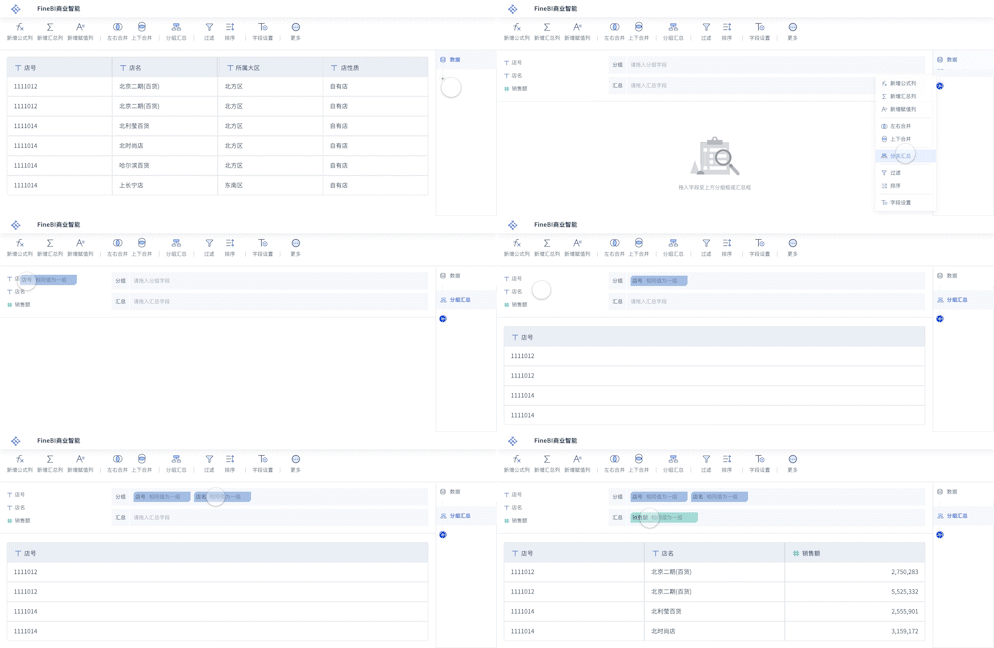
许多数据分析软件,如FineBI、Tableau、Power BI等,都提供了直接打开数据分析库文件夹的功能。这些软件通常具有内置的文件浏览器,用户可以在软件界面中直接导航到数据分析库文件夹,并导入所需的数据文件进行分析。以FineBI为例,具体步骤如下:
- 启动FineBI软件:在计算机上找到并启动FineBI软件。
- 打开数据源管理界面:在FineBI主界面中,找到并点击“数据源”选项,进入数据源管理界面。
- 导入数据分析库文件:在数据源管理界面中,点击“添加数据源”按钮,选择“本地文件”选项,然后浏览计算机中的文件系统,找到并选择数据分析库文件夹中的文件进行导入。
FineBI官网: https://s.fanruan.com/f459r;
四、通过脚本自动化处理
对于一些高级用户,他们可能希望通过脚本来自动化处理数据分析库文件夹中的文件。这可以大大提高工作效率,尤其是在需要处理大量文件时。常用的脚本语言包括Python、Shell脚本等。以下是一个使用Python脚本打开数据分析库文件夹并列出其中文件的示例:
import os
定义数据分析库文件夹的路径
folder_path = 'C:/DataAnalysis/Library'
列出文件夹中的所有文件和子文件夹
for root, dirs, files in os.walk(folder_path):
    print(f'当前路径:{root}')
    print('文件夹:', dirs)
    print('文件:', files)
    print('-' * 40)
这个脚本使用了Python的os模块,通过递归遍历文件夹,列出了数据分析库文件夹中的所有内容。用户可以根据需要,修改脚本以实现更多功能,如复制、移动、删除文件等。
五、利用云存储服务
随着云计算技术的发展,越来越多的企业和个人选择将数据存储在云端。常见的云存储服务包括Google Drive、Dropbox、OneDrive等。使用云存储服务来打开数据分析库文件夹,不仅可以实现数据的集中管理,还可以方便地进行文件共享和协作。具体步骤如下:
- 登录云存储服务:在浏览器中打开云存储服务的官方网站,如Google Drive(drive.google.com),输入账号和密码进行登录。
- 导航到数据分析库文件夹:在云存储服务的界面中,找到并点击“我的云盘”或类似选项,导航到存储数据分析库文件夹的位置。
- 查看和操作文件夹中的内容:在找到数据分析库文件夹后,用户可以点击文件夹图标,查看其中的文件和子文件夹,并进行复制、移动、删除等操作。
六、使用数据库管理工具
对于一些结构化的数据分析库,用户可能会选择将数据存储在数据库中,并使用数据库管理工具来进行管理。常用的数据库管理工具包括MySQL Workbench、pgAdmin、SQL Server Management Studio等。使用这些工具,用户可以方便地浏览、查询和管理数据分析库中的数据。具体步骤如下:
- 启动数据库管理工具:在计算机上找到并启动数据库管理工具,如MySQL Workbench。
- 连接到数据库:在数据库管理工具中,输入数据库的连接信息(如主机名、端口、用户名和密码),点击“连接”按钮,建立与数据库的连接。
- 浏览数据分析库:在连接成功后,用户可以在数据库管理工具的界面中,浏览数据库中的表、视图、存储过程等对象,并执行SQL查询以查看数据。
七、使用版本控制系统
对于需要进行协作的数据分析项目,使用版本控制系统(如Git)来管理数据分析库文件夹是一种非常有效的方法。版本控制系统可以记录文件的每一次修改,并允许多个用户同时对文件进行操作,而不会产生冲突。具体步骤如下:
- 初始化版本控制库:在数据分析库文件夹所在的位置,右键点击文件夹,选择“Git Bash Here”或类似选项,打开Git Bash窗口。然后输入
git init命令,初始化版本控制库。 - 添加文件到版本控制库:在Git Bash窗口中,输入
git add .命令,将数据分析库文件夹中的所有文件添加到版本控制库中。 - 提交修改:输入
git commit -m "Initial commit"命令,将添加的文件提交到版本控制库中。 - 同步到远程仓库:如果需要将数据分析库文件夹同步到远程仓库,可以在Git Bash窗口中输入
git remote add origin <远程仓库地址>,然后输入git push -u origin master命令,将本地修改推送到远程仓库。
八、通过网络共享访问
在企业环境中,数据分析库文件夹通常会存储在网络共享驱动器上,供多个用户访问。使用网络共享访问数据分析库文件夹,可以实现文件的集中管理和共享。具体步骤如下:
- 连接到网络共享驱动器:在Windows系统中,打开文件管理器,点击“此电脑”,然后点击“映射网络驱动器”按钮。在弹出的窗口中,输入网络共享驱动器的路径(如
\\server\share),点击“完成”按钮,建立连接。 - 导航到数据分析库文件夹:在文件管理器中,找到映射的网络驱动器,双击打开,导航到存储数据分析库文件夹的位置。
- 查看和操作文件夹中的内容:在找到数据分析库文件夹后,用户可以双击打开文件夹,查看其中的文件和子文件夹,并进行复制、移动、删除等操作。
通过以上八种方法,用户可以轻松地打开数据分析库文件夹,并查看和操作其中的内容。每种方法都有其独特的优势,用户可以根据具体需求选择最适合的方法。无论是使用文件管理器、命令行工具、数据分析软件,还是通过脚本自动化处理、云存储服务、数据库管理工具、版本控制系统或网络共享访问,都可以有效地管理数据分析库文件夹中的文件。
相关问答FAQs:
如何打开数据分析库文件夹显示?
在现代数据分析工作中,数据分析库的使用变得越来越普遍。许多数据科学家和分析师依赖这些库来处理和分析数据。然而,很多人可能会遇到如何打开和显示这些库文件夹的问题。以下是一些详细的步骤和技巧,帮助您顺利打开数据分析库文件夹。
1. 确定数据分析库的安装位置
在打开数据分析库文件夹之前,首先需要确认该库的安装位置。这通常取决于您使用的编程语言和环境。例如,如果您使用Python,数据分析库(如Pandas、NumPy等)通常会安装在Python的site-packages目录中。要找到这个位置,可以在Python交互式环境中输入以下命令:
import pandas as pd
print(pd.__file__)
此命令将返回Pandas库的安装路径,您可以根据该路径找到文件夹。
2. 使用文件浏览器
一旦确认了数据分析库的安装路径,您可以使用操作系统的文件浏览器打开该文件夹。在Windows系统中,可以通过以下步骤打开文件夹:
- 按
Win + R键打开运行窗口。 - 输入
explorer后按回车键。 - 在文件浏览器中,导航到您在第一步中找到的路径。
在macOS上,您可以使用Finder:
- 打开Finder。
- 从菜单中选择“前往” > “前往文件夹”。
- 输入您找到的路径,然后点击“前往”。
3. 使用命令行工具
除了使用图形用户界面,命令行工具也是打开数据分析库文件夹的有效方式。对于Windows用户,可以使用命令提示符:
- 按
Win + R键,输入cmd并按回车。 - 在命令提示符窗口中,使用
cd命令切换到库文件夹的路径。例如:
cd C:\Python39\Lib\site-packages\pandas
在macOS或Linux系统上,您可以打开终端并使用类似的cd命令。
4. 使用集成开发环境(IDE)
如果您使用集成开发环境(如PyCharm、Jupyter Notebook或VS Code),也可以直接在IDE中打开数据分析库文件夹。大多数IDE提供了直接查看项目文件夹的功能。以下是一些常见IDE的操作方法:
- PyCharm:在项目视图中,右键单击库的名称并选择“在文件浏览器中打开”。
- Jupyter Notebook:在Notebook界面,您可以使用
!ls命令列出当前工作目录中的文件,从而找到库的路径。 - VS Code:打开命令面板(
Ctrl + Shift + P),输入“打开文件夹”,然后导航到库文件夹。
5. 查阅文档与社区支持
在处理数据分析库时,文档和社区支持是非常有价值的资源。大多数库都有详细的官方文档,您可以在其中找到有关安装路径和文件结构的信息。例如,Pandas和NumPy都有自己的文档网站,提供了安装说明和示例。
如果在查阅文档后仍有疑问,可以访问相关的开发者论坛或社区。例如,Stack Overflow是一个汇集了众多程序员和数据科学家的平台,您可以在这里提问或搜索已经解决的问题。
6. 常见问题排查
有时,打开数据分析库文件夹可能会遇到一些常见问题。以下是一些解决方案:
- 找不到库:确保您已经正确安装了所需的库。可以使用
pip list命令查看已安装的库。 - 权限问题:如果您在访问某些文件夹时遇到权限错误,请尝试以管理员身份运行文件浏览器或命令提示符。
- 版本问题:确保您使用的是兼容的Python版本和库版本。有时,不同版本的库可能会导致路径问题。
7. 结论
打开数据分析库文件夹是数据分析工作中的一项基本技能。通过了解库的安装位置、使用文件浏览器、命令行工具或集成开发环境,您可以轻松访问所需的库文件。此外,查阅官方文档和社区资源也能帮助您更深入地了解库的使用。希望以上信息能帮助您顺利打开数据分析库文件夹,提升您的数据分析效率。
本文内容通过AI工具匹配关键字智能整合而成,仅供参考,帆软不对内容的真实、准确或完整作任何形式的承诺。具体产品功能请以帆软官方帮助文档为准,或联系您的对接销售进行咨询。如有其他问题,您可以通过联系blog@fanruan.com进行反馈,帆软收到您的反馈后将及时答复和处理。