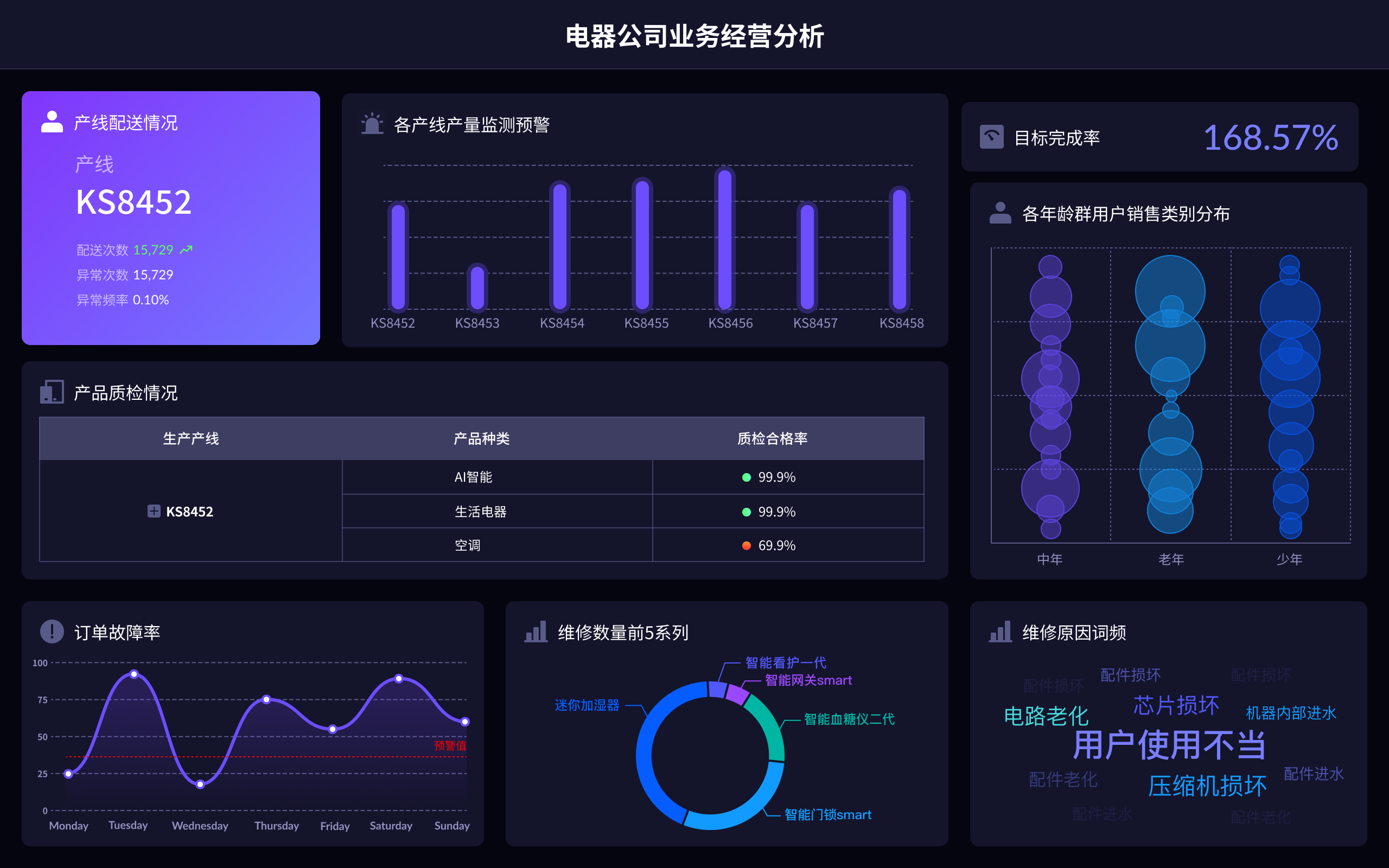
设备管理器移除的设备恢复数据分析的方法包括:使用数据恢复软件、通过设备管理器重新扫描硬件、更换连接端口、检查设备驱动程序、寻求专业数据恢复服务。使用数据恢复软件是最常见的方法,通过特定的软件,可以扫描设备并尝试恢复被删除或丢失的数据。FineBI作为一款强大的数据分析工具,可以帮助你在数据恢复后进行高效的分析和展示。FineBI官网: https://s.fanruan.com/f459r;。
一、使用数据恢复软件
数据恢复软件是恢复设备数据的最直接方法。这些软件可以扫描设备并恢复丢失的数据。市面上有很多种数据恢复软件,如EaseUS Data Recovery Wizard、Recuva等。这些软件通常具备友好的用户界面,简单易用。通过几步简单的操作,即可完成对设备数据的恢复。选择数据恢复软件时,应注重软件的恢复成功率、兼容性以及是否支持免费试用。
二、通过设备管理器重新扫描硬件
设备管理器是Windows系统提供的硬件管理工具,可以帮助用户管理计算机上的所有硬件设备。如果设备被移除,可以通过设备管理器重新扫描硬件来尝试恢复数据。在设备管理器中,点击“操作”菜单,选择“扫描检测硬件改动”,系统会重新扫描所有连接的硬件设备,并尝试恢复被移除的设备。这个方法简单快捷,但成功率可能受限于设备的具体情况。
三、更换连接端口
有时候,设备被移除可能是由于连接端口的问题。尝试将设备连接到其他端口,特别是如果设备是通过USB接口连接的。更换连接端口可以帮助你排除端口故障引起的问题。在新的端口上重新连接设备后,系统会自动识别并重新安装设备驱动程序,这可能会帮助你恢复数据。
四、检查设备驱动程序
设备驱动程序是硬件设备与操作系统之间的桥梁。驱动程序出现问题可能导致设备无法正常工作,甚至被系统移除。打开设备管理器,找到相应的设备,右键点击选择“更新驱动程序”,或者选择“卸载设备”,然后重新启动计算机,系统会自动重新安装驱动程序。确保驱动程序是最新版本,以避免兼容性问题。
五、寻求专业数据恢复服务
如果上述方法都无法恢复数据,可以考虑寻求专业的数据恢复服务。这些服务通常具备专业的设备和技术,可以处理各种复杂的数据恢复情况。选择专业数据恢复服务时,应注意其口碑、成功率以及服务费用。尽量选择有资质的服务提供商,以确保数据的安全和恢复效果。
六、使用FineBI进行数据分析
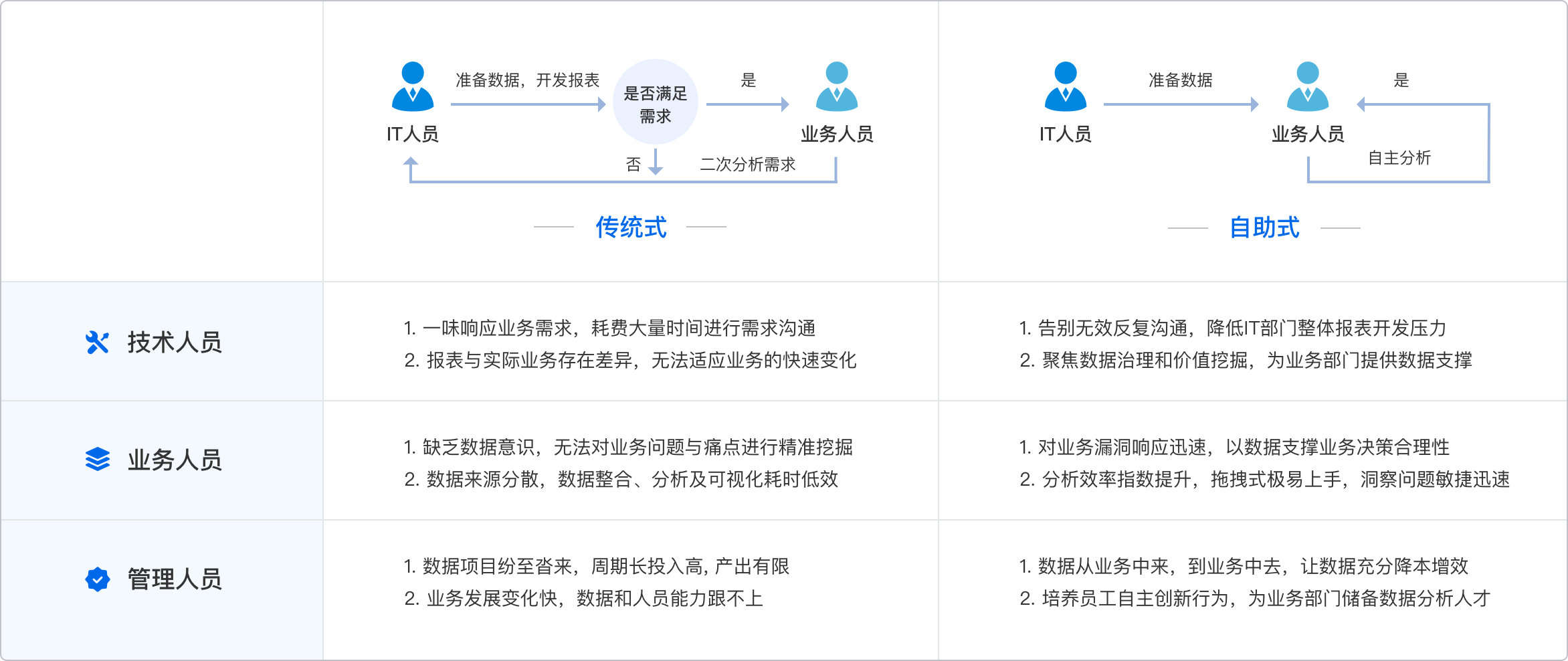
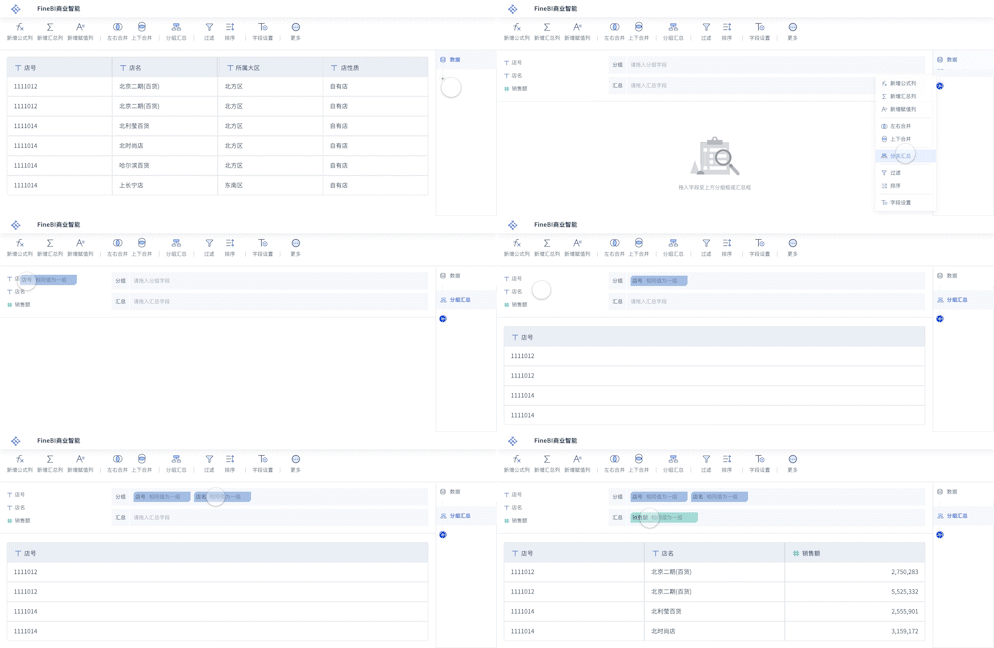
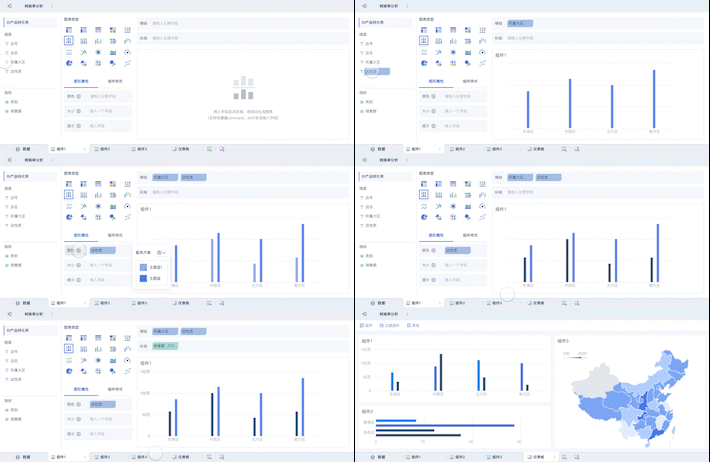
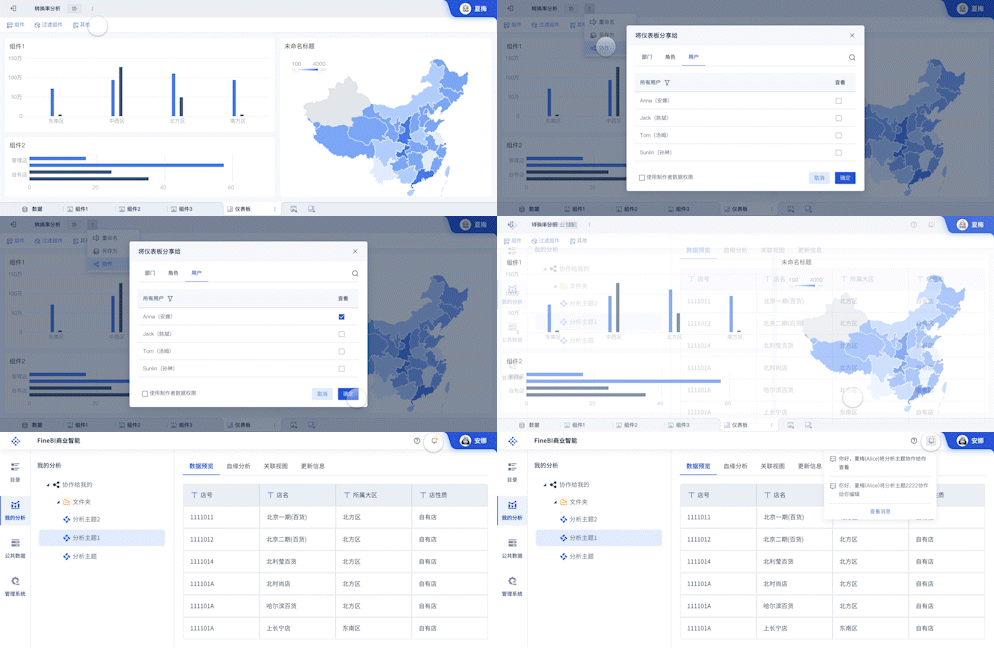
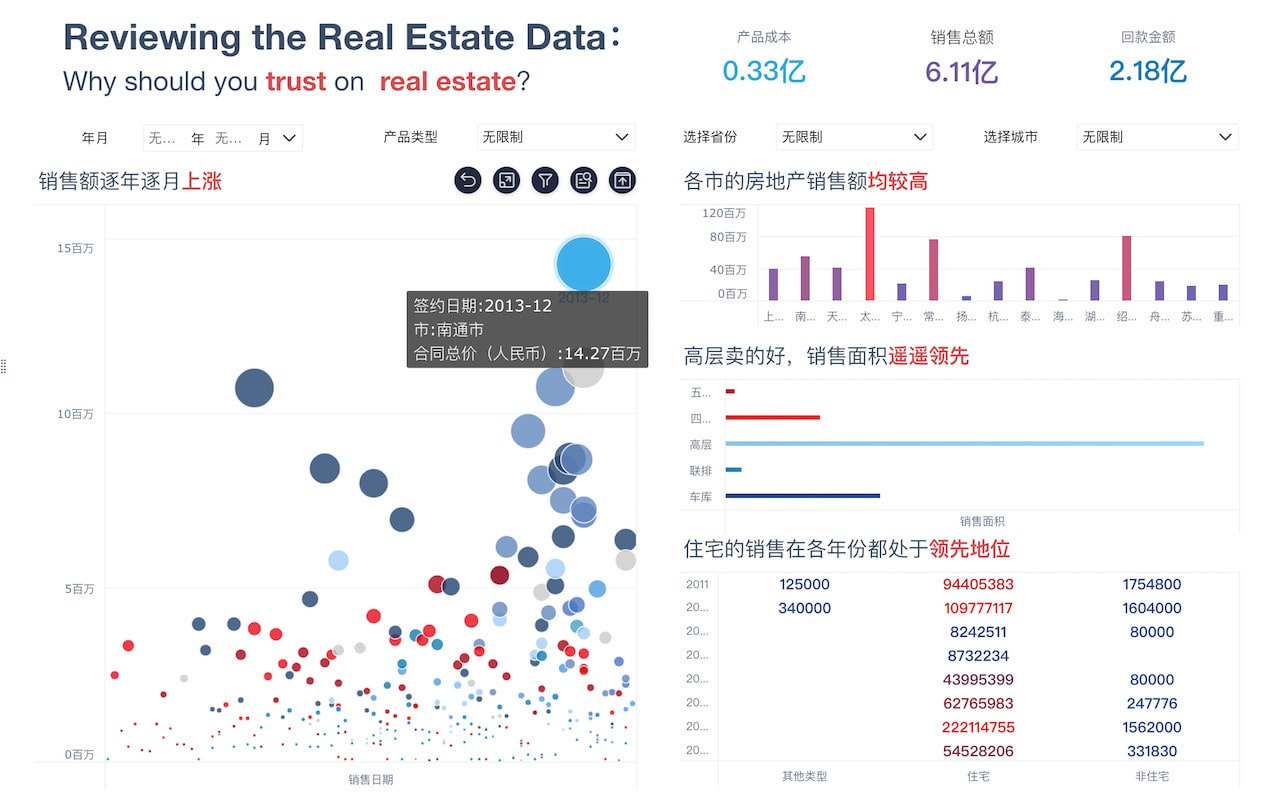
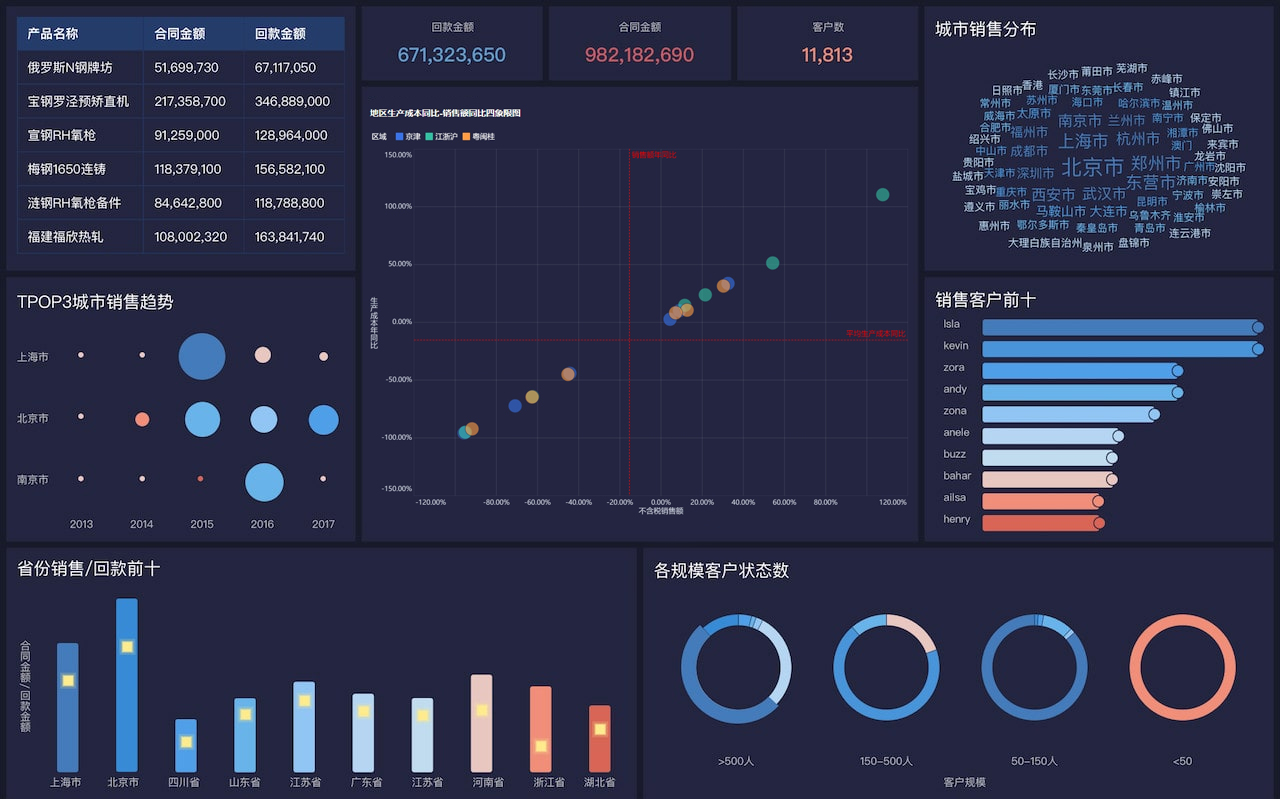
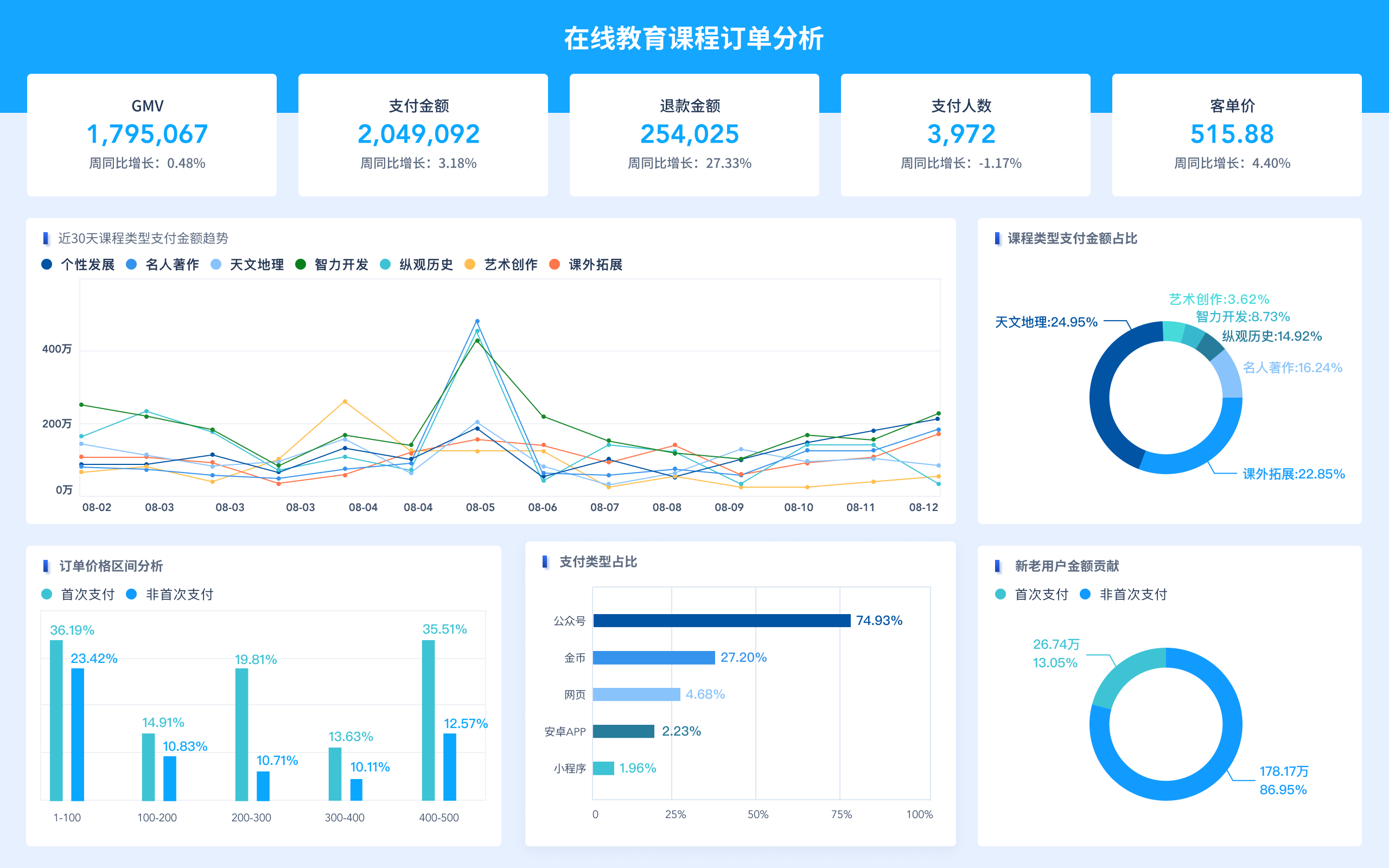
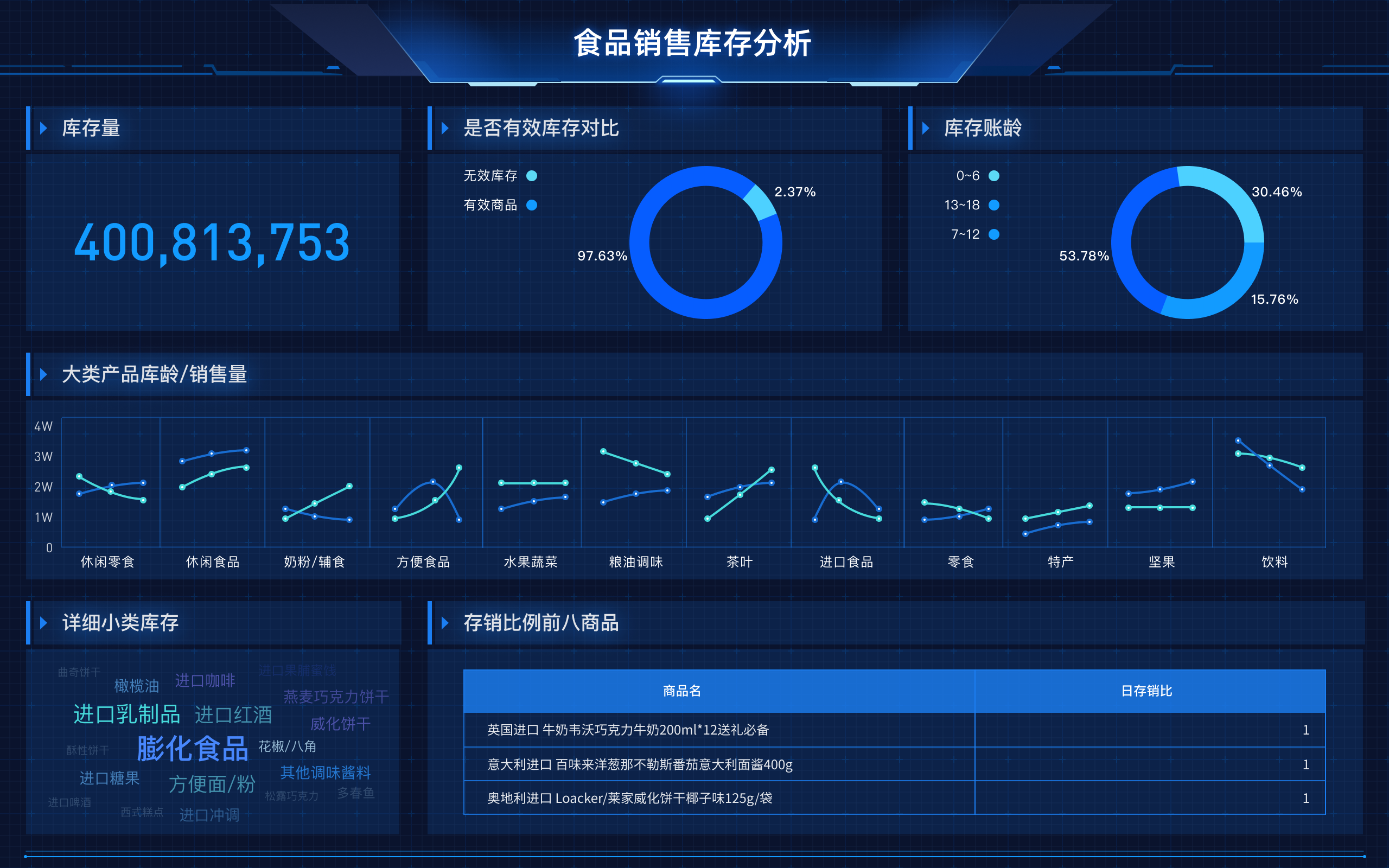
在数据恢复后,如何高效地进行数据分析也是一个重要问题。FineBI作为帆软旗下的专业数据分析工具,可以帮助你快速、准确地进行数据分析。FineBI支持多种数据源接入,具有强大的数据可视化功能,可以帮助你从复杂的数据中挖掘出有价值的信息。通过FineBI,你可以创建各种数据报表、图表,实现数据的多维分析和展示。FineBI官网: https://s.fanruan.com/f459r;。
七、数据备份的重要性
数据备份是防止数据丢失的有效措施。定期备份数据,可以在设备出现故障或数据被误删除时,迅速恢复数据。可以使用外部硬盘、云存储等方式进行数据备份。选择适合自己的备份方式,并制定备份计划,确保数据的安全性和可恢复性。
八、设备管理器的其他功能
设备管理器不仅可以管理硬件设备,还提供了很多实用功能,如查看设备属性、更新设备驱动程序、禁用或启用设备等。熟悉设备管理器的功能,可以帮助你更好地管理计算机上的硬件设备,提高设备的运行效率。了解设备管理器的其他功能,可以更好地应对设备出现的问题,确保系统的稳定运行。
九、常见数据恢复问题的解决方案
在数据恢复过程中,可能会遇到各种问题,如设备无法识别、数据恢复不完全等。针对这些问题,可以尝试多种解决方案,如更换数据恢复软件、重新扫描硬件、检查连接端口等。如果问题依然无法解决,可以参考相关的技术文档或寻求专业技术支持。
十、数据恢复后的数据管理
数据恢复后,应对恢复的数据进行妥善管理。可以使用专业的数据管理工具,如FineBI,进行数据的分类、整理和分析。合理的数据管理,可以提高数据的利用效率,避免数据的再次丢失。通过FineBI,可以实现数据的多维分析和展示,帮助你更好地理解和利用数据。
通过以上方法,你可以有效地恢复设备管理器移除的设备数据,并进行高效的数据分析和管理。选择合适的方法,并结合专业的数据分析工具FineBI,可以帮助你更好地应对数据恢复和分析的挑战。FineBI官网: https://s.fanruan.com/f459r;。
相关问答FAQs:
设备管理器移除的设备怎么恢复数据?
在操作系统中,设备管理器是一个重要的工具,用于管理计算机上的硬件设备。当您移除某个设备时,可能会担心其数据是否会丢失,尤其是对于存储设备或外部硬盘等。在此情况下,恢复数据的过程可能会让人困惑。要恢复设备管理器中移除的设备数据,首先需要了解几个关键步骤。
首先,您可以尝试重新连接设备。对于外部设备,比如 USB 驱动器或外部硬盘,只需将其重新插入计算机。操作系统通常会自动识别并重新安装驱动程序,您可以通过文件资源管理器查看是否能找到之前的文件和数据。
如果设备仍无法识别,那么您可以考虑检查计算机的磁盘管理工具。通过右键点击“我的电脑”或“此电脑”,选择“管理”,再点击“磁盘管理”,您可以查看到所有连接的硬盘和分区。如果移除的设备仍然显示在这里但没有分配盘符,您可以尝试右键点击该设备并选择“更改驱动器号和路径”,然后为其分配一个新的驱动器号。
在某些情况下,设备可能需要重新安装驱动程序。您可以访问设备制造商的官方网站,下载并安装最新的驱动程序。这可能会帮助操作系统识别设备,从而能够访问存储在设备上的数据。
如果以上方法都无法恢复数据,您可能需要考虑使用数据恢复软件。这类软件可以扫描您的硬盘或外部设备,尝试找回已删除或丢失的文件。常见的数据恢复软件包括 Recuva、EaseUS Data Recovery Wizard 和 Stellar Data Recovery 等。安装并运行这些软件时,确保遵循软件的操作指南,以达到最佳恢复效果。
移除设备后数据丢失的原因有哪些?
设备管理器移除设备后,数据丢失的原因可能有很多。了解这些原因将有助于您在未来采取预防措施,避免重要数据的丢失。
设备被意外移除是最常见的原因之一。有时,用户在不小心的情况下可能会点击“卸载设备”或“禁用设备”,这就导致了设备的移除。尤其是对于外部存储设备,用户在未正确弹出设备时直接拔出,也可能导致数据损坏或丢失。
此外,设备故障也是导致数据丢失的一个重要原因。硬盘驱动器或 USB 驱动器在长时间使用后可能会发生故障,导致存储在设备上的数据无法访问。硬件损坏通常无法通过软件恢复,因此定期备份数据是一个重要的预防措施。
不正确的操作系统更新或驱动程序安装也可能导致设备无法正常工作。某些更新可能与当前设备的驱动程序不兼容,导致设备无法被识别,从而使数据无法访问。这种情况下,回滚到之前的驱动程序版本可能会有所帮助。
病毒攻击和恶意软件也是数据丢失的一个潜在原因。恶意软件可以感染存储设备,并可能导致文件损坏或删除。确保计算机上安装有有效的防病毒软件,并定期进行系统扫描,以防止此类问题的发生。
如何避免设备管理器中移除设备后的数据丢失?
为了避免在设备管理器中移除设备后发生数据丢失,用户应采取一些预防措施,以保障数据的安全性。
最重要的措施之一是定期备份数据。无论是使用外部硬盘、云存储还是其他备份解决方案,确保重要文件和数据有多个副本是防止数据丢失的最佳方法。这样,即使设备出现问题或误操作,您仍然可以从备份中恢复数据。
在使用外部设备时,务必遵循正确的操作步骤。每次连接或断开外部设备时,都应该使用操作系统提供的“安全删除”或“弹出”功能,以确保所有数据都已完成写入并且设备可以安全移除。
保持设备驱动程序和操作系统的更新是另一个重要的预防措施。定期检查并安装最新的驱动程序和操作系统更新,可以帮助避免由于兼容性问题而导致的设备故障。同时,保持计算机的安全状态,确保定期进行病毒扫描和恶意软件清理,也有助于保护您的数据。
最后,教育自己和他人有关设备管理和数据安全的知识。了解如何正确使用设备、如何进行数据备份以及如何在数据丢失时采取适当的恢复措施,可以大大减少不必要的损失。通过增强用户的意识和技能,能够有效降低设备管理器中移除设备后数据丢失的风险。
本文内容通过AI工具匹配关键字智能整合而成,仅供参考,帆软不对内容的真实、准确或完整作任何形式的承诺。具体产品功能请以帆软官方帮助文档为准,或联系您的对接销售进行咨询。如有其他问题,您可以通过联系blog@fanruan.com进行反馈,帆软收到您的反馈后将及时答复和处理。