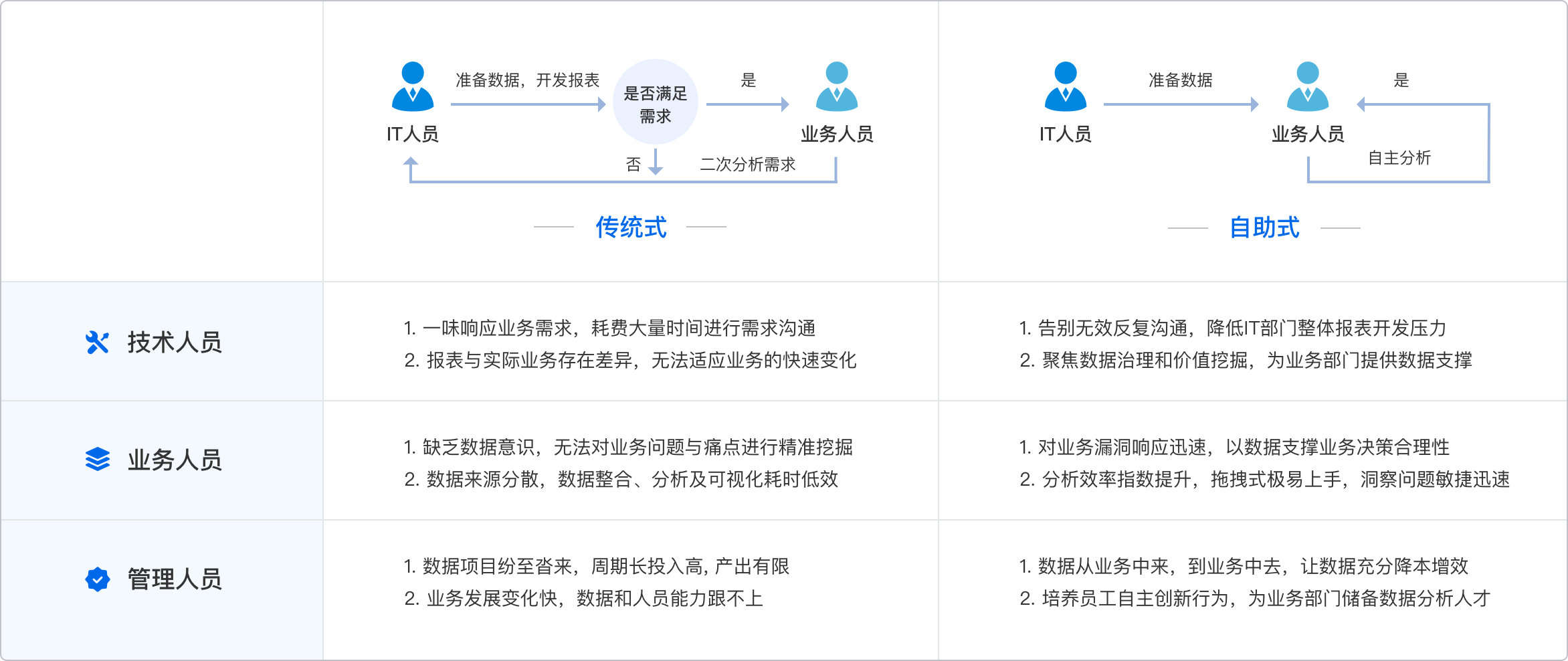
要在Excel中合并多个表格,你可以使用以下几种方法:手动复制粘贴、使用Power Query、VBA宏以及利用FineBI等工具。手动复制粘贴是最简单直接的方法,但对于处理大量数据可能效率较低;Power Query可以自动化数据处理,适合复杂的数据整合需求;VBA宏可以编写自定义脚本,实现更高级的数据合并功能;FineBI是帆软旗下的一款商业智能工具,支持自动化数据整合和可视化分析,适用于企业级数据处理。本文将详细介绍如何通过这些方法来合并多个Excel表格的数据。
一、手动复制粘贴
手动复制粘贴是最简单的方法,但当数据量较大时,效率会显著降低。首先,打开第一个Excel表格,选中你需要的全部数据,然后按下Ctrl+C复制数据。接着,切换到目标表格,选中目标位置并按下Ctrl+V粘贴数据。如果有多个表格需要合并,可以依次重复上述步骤,将所有表格的数据都复制到目标表格中。注意在粘贴数据时,要确保每个表格的列名和数据格式一致,以免导致数据混乱。
二、使用Power Query
Power Query是一款非常强大的数据处理工具,内置于Excel中,适用于处理复杂的数据整合任务。首先,打开Excel,点击“数据”选项卡,然后选择“新建查询”->“从文件”->“从工作簿”。接下来,选择你需要合并的表格文件,点击“导入”。在Power Query编辑器中,选择你需要的表格,并点击“追加查询”。你可以选择追加多个表格,Power Query将自动将这些表格的数据合并到一个新的表格中。最后,点击“关闭并加载”将合并后的数据导入到Excel工作表中。
三、使用VBA宏
VBA宏是Excel中的一种编程工具,可以通过编写自定义脚本来实现更高级的数据处理功能。首先,按下Alt+F11打开VBA编辑器,然后点击“插入”->“模块”创建一个新的模块。在新的模块中,输入以下代码:
Sub 合并表格()
    Dim ws As Worksheet
    Dim 目标表格 As Worksheet
    Dim 最后行 As Long
    Set 目标表格 = ThisWorkbook.Sheets("目标表格")
    For Each ws In ThisWorkbook.Sheets
        If ws.Name <> "目标表格" Then
            最后行 = 目标表格.Cells(目标表格.Rows.Count, "A").End(xlUp).Row + 1
            ws.UsedRange.Copy 目标表格.Cells(最后行, 1)
        End If
    Next ws
End Sub
将上述代码粘贴到模块中,然后按下F5运行代码。该宏将遍历所有工作表,并将它们的数据复制到名为“目标表格”的工作表中。你可以根据需要修改代码,以适应不同的数据结构和合并需求。
四、利用FineBI工具
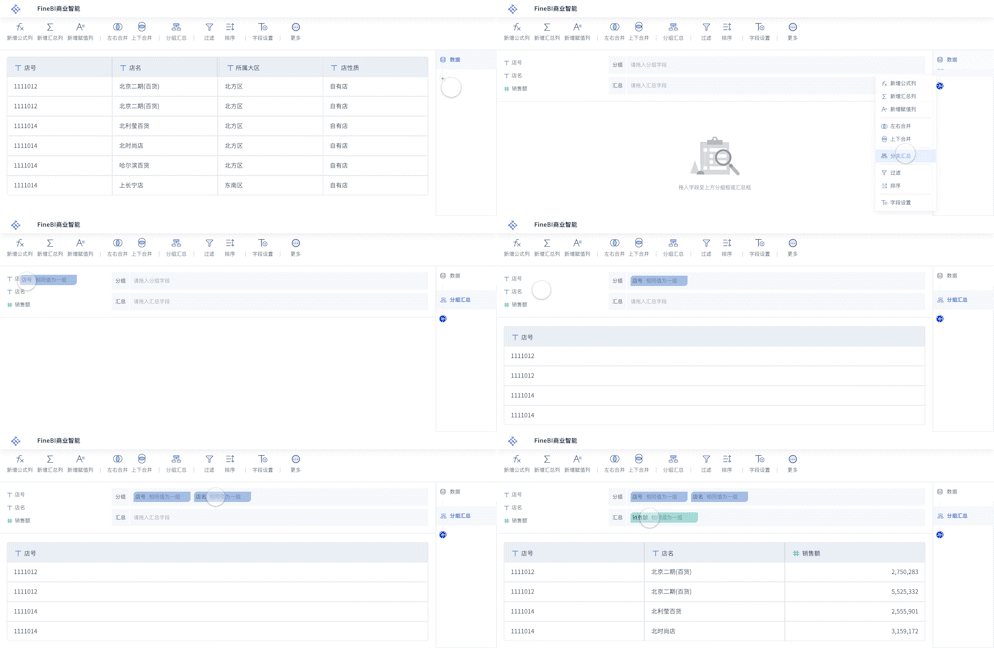
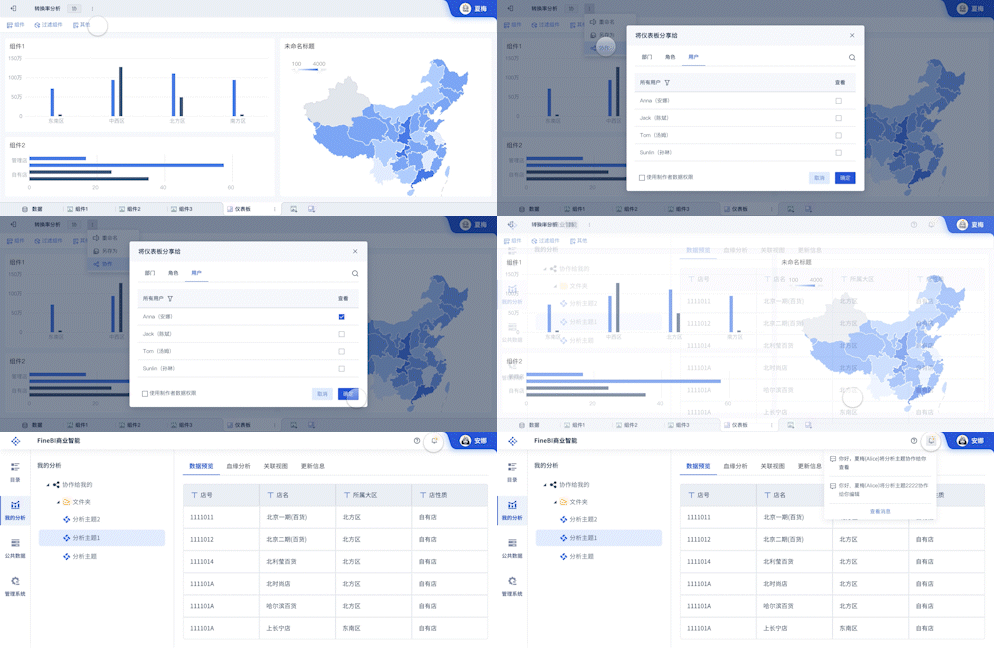
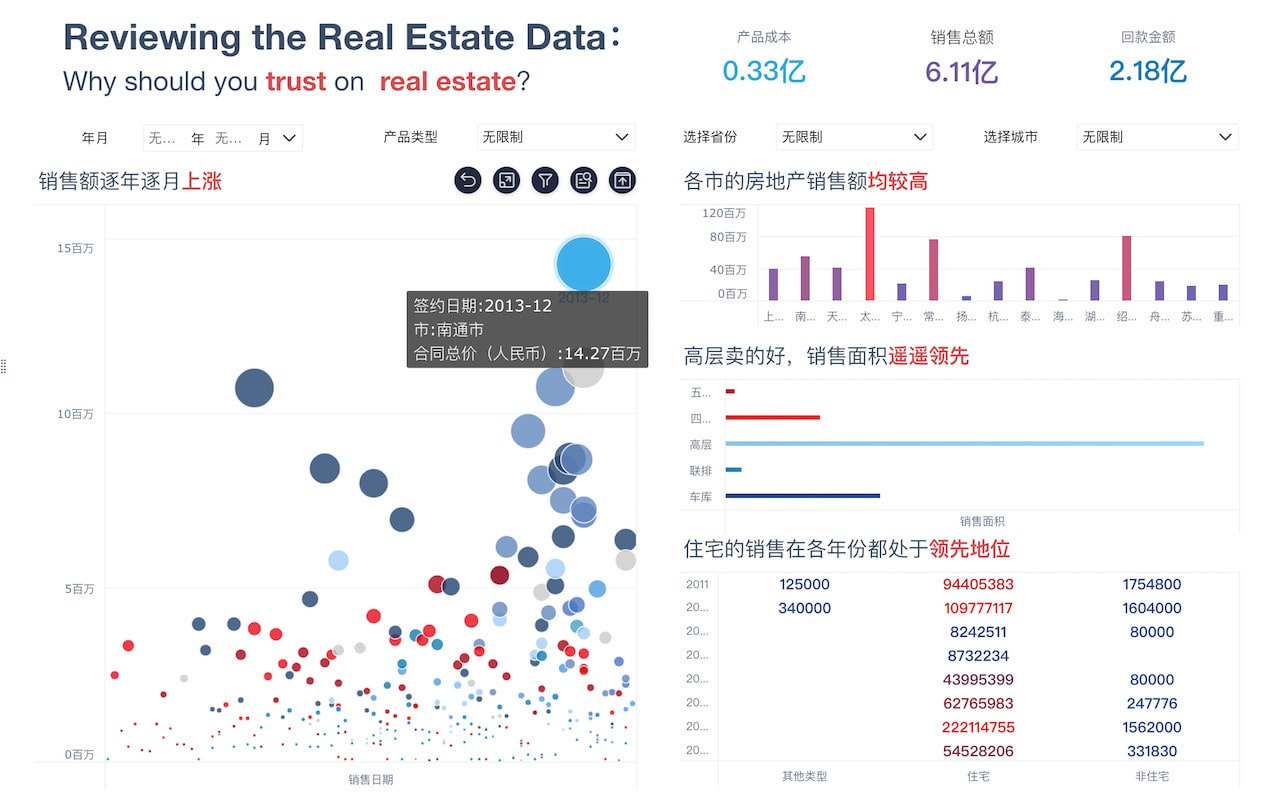
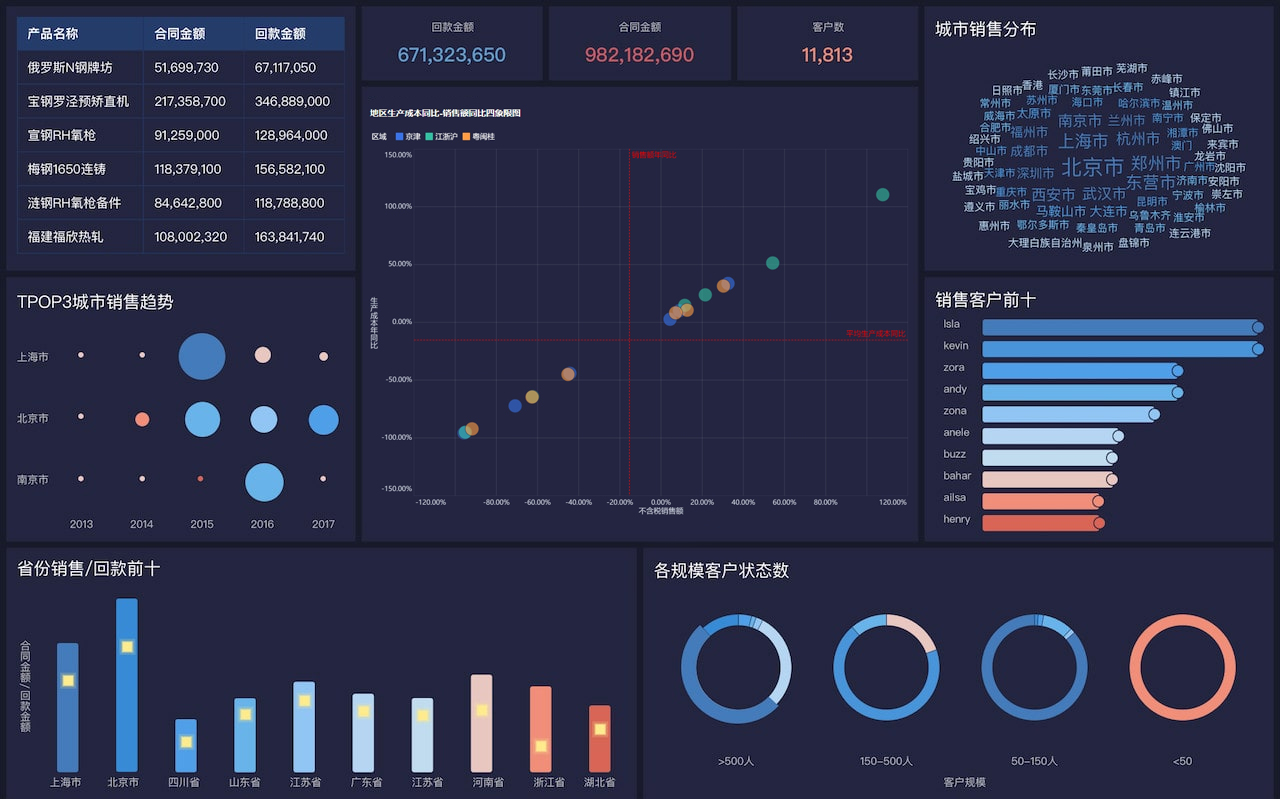
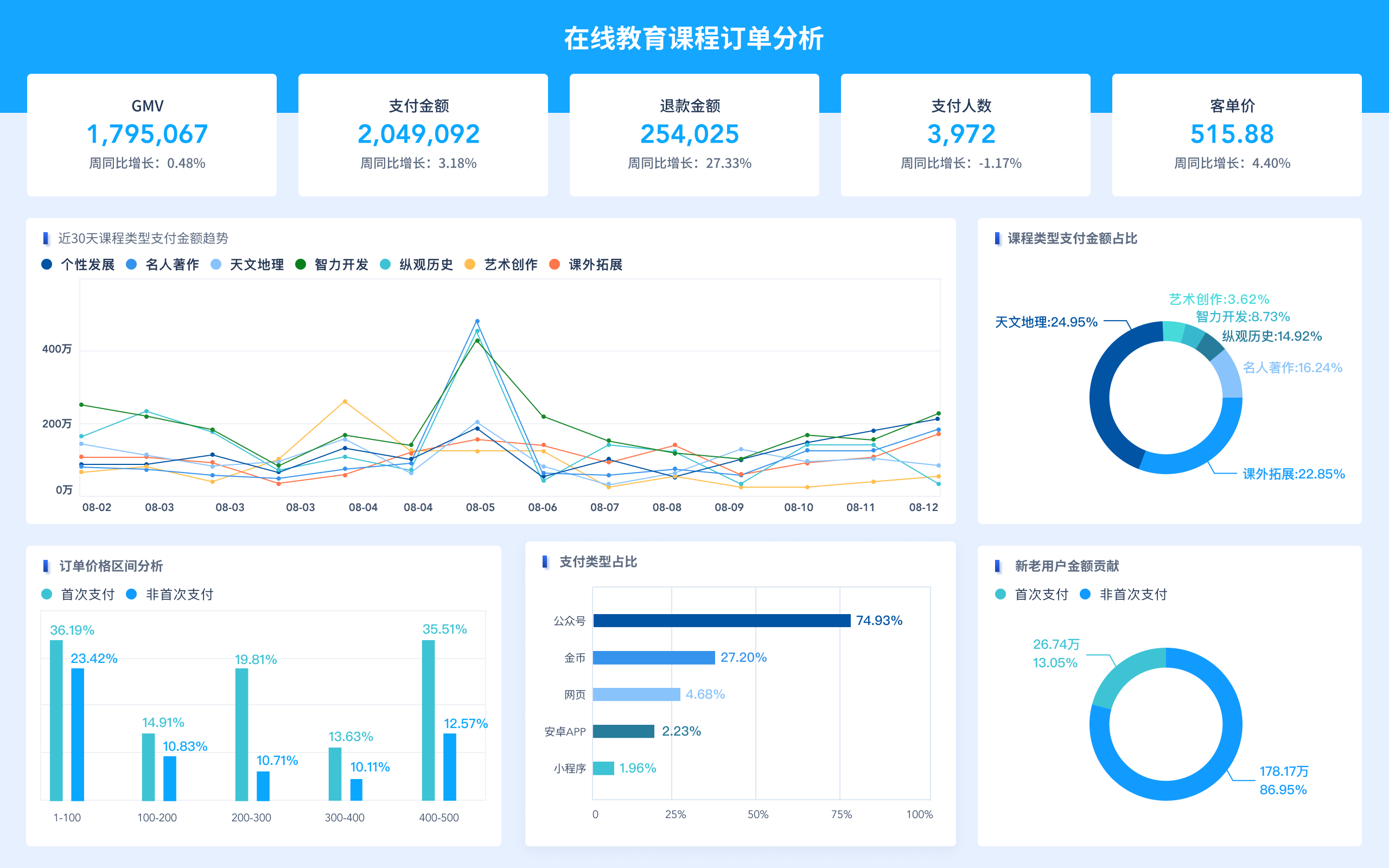
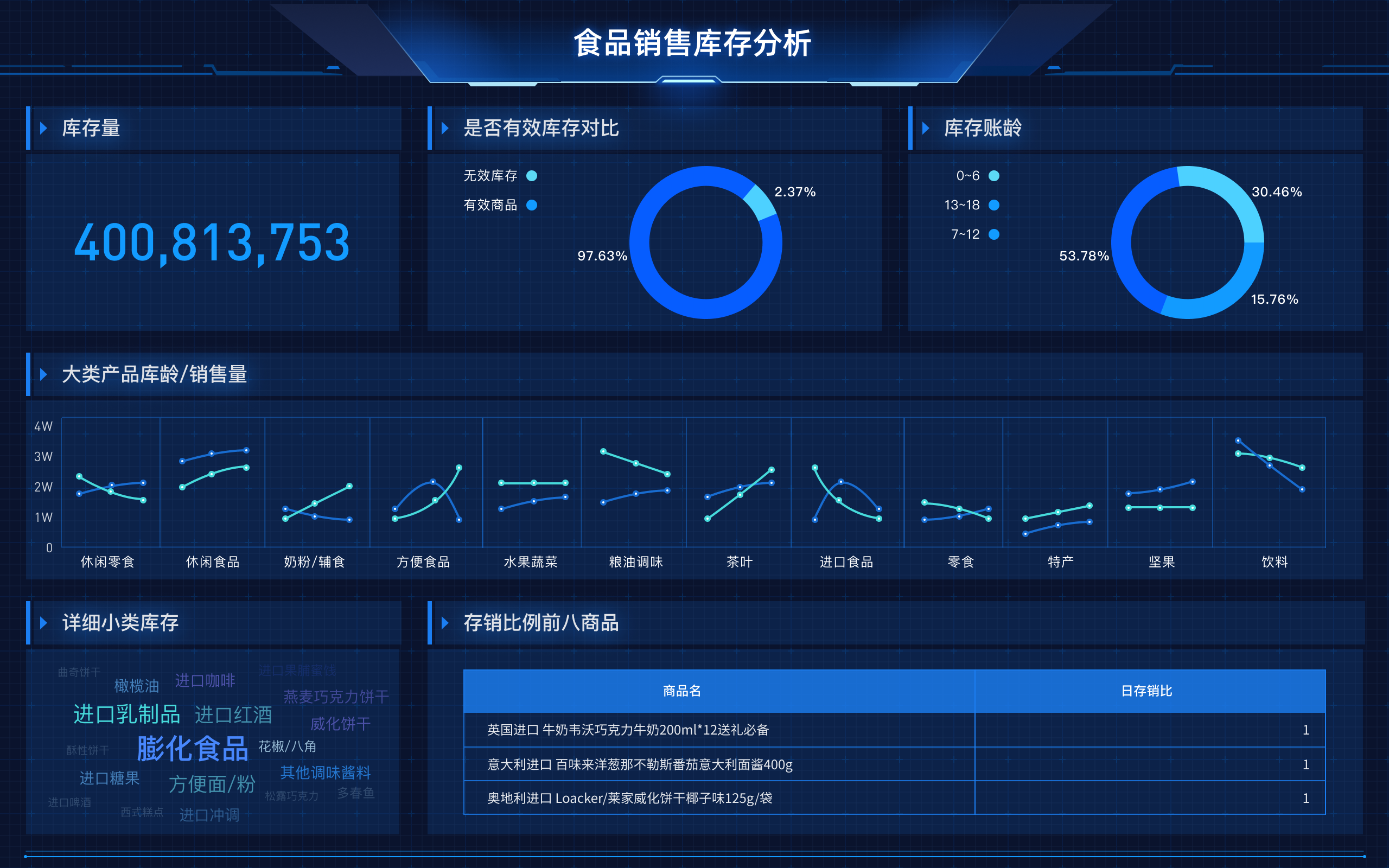
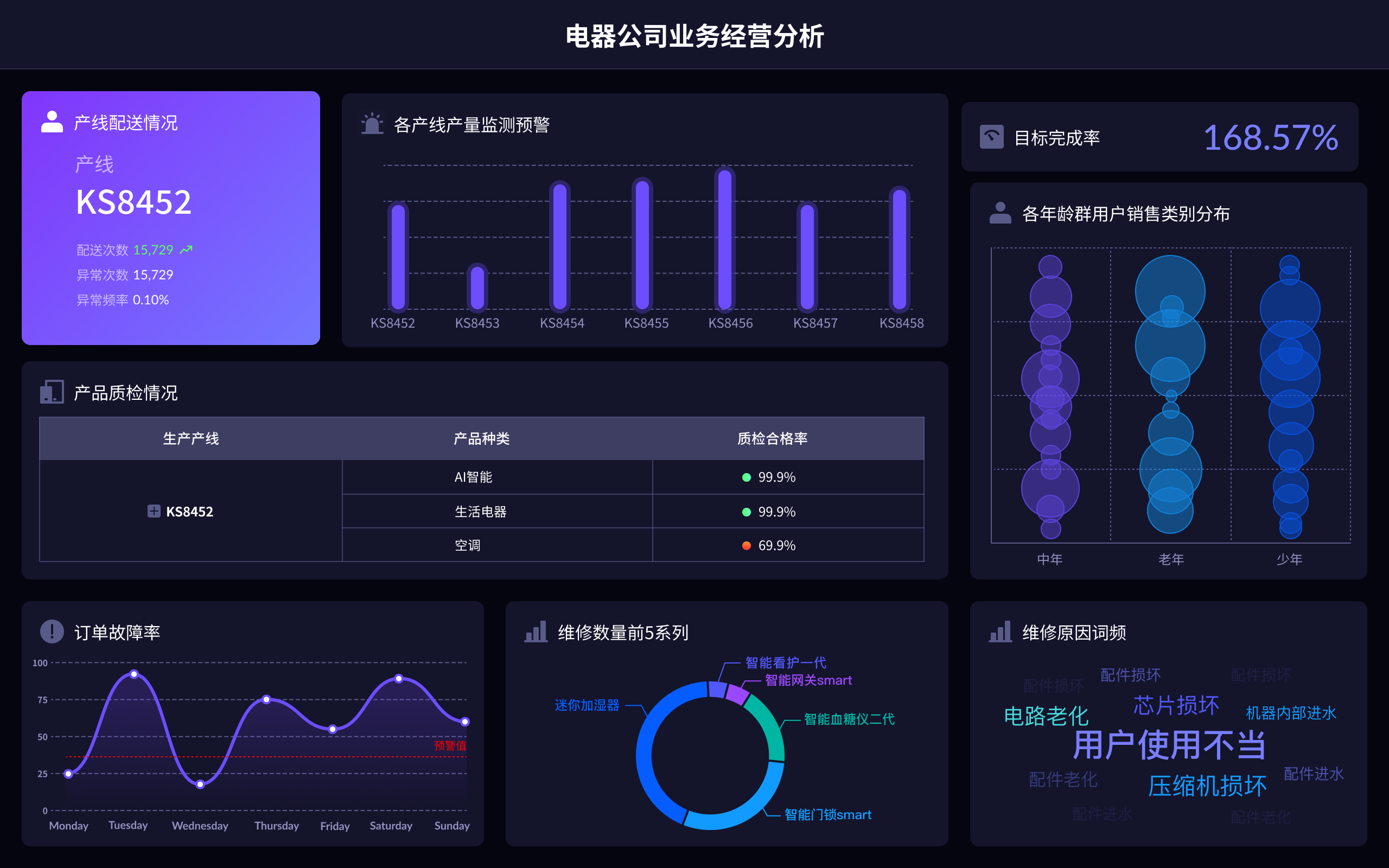
FineBI是帆软旗下的一款商业智能工具,专注于数据整合和可视化分析。它可以自动化处理多个Excel表格的数据,并生成丰富的图表和报告。首先,登录FineBI官网(https://s.fanruan.com/f459r)下载并安装FineBI工具。然后,导入你需要合并的Excel表格数据。FineBI提供了强大的数据建模和清洗功能,你可以通过拖拽操作轻松地将多个表格的数据整合到一个数据集中。最后,使用FineBI的可视化工具生成各种图表和报告,实现数据的深度分析和展示。FineBI不仅提高了数据处理的效率,还能帮助你更好地理解和利用数据,为决策提供有力支持。
五、使用SQL数据库
如果你的数据量特别大,Excel处理起来可能会比较吃力,这时可以考虑将数据导入到SQL数据库中进行处理。首先,将每个Excel表格的数据导入到SQL数据库的不同表中。然后,使用SQL语句将这些表的数据合并到一个新的表中。例如,假设你有两个表Table1和Table2,可以使用以下SQL语句将它们的数据合并到一个新的表Table3中:
CREATE TABLE Table3 AS
SELECT * FROM Table1
UNION ALL
SELECT * FROM Table2;
通过这种方式,你可以利用SQL数据库的强大处理能力,快速高效地合并大量数据。合并完成后,可以将合并后的数据导出回Excel进行进一步分析和处理。
六、使用Python脚本
Python是一种非常强大的编程语言,特别适用于数据处理和分析。你可以使用Pandas库来合并多个Excel表格的数据。首先,确保你已经安装了Python和Pandas库。然后,编写以下Python脚本:
import pandas as pd
读取第一个表格
df1 = pd.read_excel('表格1.xlsx')
读取第二个表格
df2 = pd.read_excel('表格2.xlsx')
合并表格
df = pd.concat([df1, df2])
保存合并后的表格
df.to_excel('合并后的表格.xlsx', index=False)
运行上述脚本,Pandas将自动读取多个Excel表格的数据,并将它们合并到一个新的表格中。你可以根据需要修改脚本,以处理更多的表格和更复杂的数据结构。Python脚本的优点在于灵活性高,适合处理各种复杂的数据处理任务。
七、使用Google Sheets
Google Sheets是一款在线电子表格工具,支持多用户协作编辑和强大的数据处理功能。你可以通过Google Sheets中的IMPORTRANGE函数来合并多个表格的数据。首先,确保所有需要合并的表格都已经上传到Google Drive中。然后,在目标表格中,使用以下公式从其他表格中导入数据:
=IMPORTRANGE("https://docs.google.com/spreadsheets/d/表格ID/edit", "Sheet1!A1:Z1000")
其中,“https://docs.google.com/spreadsheets/d/表格ID/edit”是你需要导入的表格的URL,“Sheet1!A1:Z1000”是你要导入的数据范围。通过这种方法,你可以从多个Google Sheets表格中导入数据,并将它们合并到一个目标表格中。Google Sheets的优势在于方便共享和协作编辑,非常适合团队合作的数据处理任务。
八、使用第三方插件
市面上有很多Excel的第三方插件可以帮助你快速合并多个表格的数据。这些插件通常提供了更加友好的用户界面和更多的功能。比如,Ablebits、Kutools等插件都提供了数据合并的功能。你只需要下载安装这些插件,然后按照插件的操作向导进行操作,即可快速合并多个表格的数据。这些插件通常还提供了其他强大的数据处理功能,可以极大地提高你的工作效率。
通过以上几种方法,你可以根据自己的需求选择最合适的方法来合并多个Excel表格的数据。无论是手动操作、使用Excel内置功能、编写VBA宏,还是利用FineBI等专业工具,都能帮助你高效地完成数据合并任务。FineBI官网: https://s.fanruan.com/f459r;
相关问答FAQs:
如何在Excel中合并多个表格?
在数据分析过程中,合并多个表格是一个常见的需求,尤其是当你需要对来自不同来源的数据进行综合分析时。Excel提供了多种方法来实现这一目标,以下是一些有效的步骤和技巧。
-
使用复制和粘贴:这是最基本的方法。打开第一个表格,选择你想要合并的数据,使用“Ctrl+C”复制,然后在目标表格中使用“Ctrl+V”粘贴。对于多个表格,你可以逐个打开并重复这个过程。这种方法适合数据量不大的情况。
-
使用Excel的“合并”功能:在Excel中,选择“数据”选项卡,然后找到“合并”功能。你可以选择合并的方式(例如求和、平均值等),并指定要合并的表格范围。这种方法适用于需要对数据进行汇总的场景。
-
使用Power Query:Power Query是Excel中一个强大的数据处理工具,可以用来合并多个表格。首先,打开Excel,选择“数据”选项卡,然后点击“获取数据”。选择“从文件”或“从其他来源”导入你的多个表格。导入后,使用Power Query编辑器中的“追加查询”功能,将多个表格合并为一个。Power Query的优势在于能够轻松处理大数据集,并进行复杂的数据转换。
-
使用VBA宏:对于高级用户,可以使用VBA(Visual Basic for Applications)编写宏来自动化合并多个表格的过程。通过编写脚本,可以快速将多个表格的数据提取并合并到一个新的工作表中。这种方法适合频繁需要合并表格的情况。
-
使用数据透视表:如果你的目的是对多个表格进行汇总分析,可以考虑使用数据透视表。将多个表格的数据整合到一个数据模型中,然后使用数据透视表创建报告。此方法可以帮助你快速分析和展示数据,适合复杂的数据分析需求。
合并多个Excel表格时需要注意哪些事项?
在合并多个Excel表格时,有一些事项需要特别关注,以确保数据的准确性和完整性。
-
确保数据格式一致:在合并多个表格之前,确保所有表格的列名和数据格式一致。不同的列名可能导致合并后的数据出现空白或错误。如果列名不同,可以提前进行修改。
-
处理重复数据:合并过程中可能会出现重复的数据行。使用Excel的“删除重复项”功能,可以在合并后检查并清理重复数据,以确保数据集的唯一性。
-
备份原始数据:在进行合并操作之前,最好备份原始的Excel文件。这样如果在合并过程中出现错误,可以随时恢复数据,避免数据丢失。
-
确认合并的数据范围:在使用合并功能时,务必确认所选的数据范围正确。如果范围设置不当,可能会导致数据遗漏或错误。
-
检查合并后的数据完整性:合并完成后,仔细检查合并后的数据,确保没有遗漏重要的信息。可以通过随机抽样的方法,验证合并后的数据是否与源数据一致。
合并多个Excel表格后的数据分析技巧有哪些?
合并多个Excel表格后,进行数据分析是一个重要步骤。以下是一些可以提高数据分析效率的技巧。
-
使用条件格式化:在合并后的数据中,使用条件格式化可以帮助你快速识别特定的数值和趋势。例如,可以设置条件格式,使得高于某一值的单元格以不同的颜色标识,便于快速查看数据的分布。
-
图表可视化:将合并后的数据进行可视化,可以帮助你更直观地理解数据的变化趋势。使用Excel的图表功能,创建柱状图、折线图或饼图等,使得数据分析结果更加清晰易懂。
-
应用数据分析工具:Excel提供了多种数据分析工具,如数据分析工具包,可以进行回归分析、方差分析等。这些工具可以帮助你深入挖掘数据背后的信息,发现潜在的趋势和关系。
-
利用公式与函数:在合并后的数据中,利用Excel的各种函数(如SUM、AVERAGE、VLOOKUP等)进行计算和分析,可以快速得到你所需的统计结果。这些公式可以帮助你进行自动化计算,提升工作效率。
-
创建动态报告:使用数据透视表和切片器,可以创建动态报告,方便你在不同维度上进行数据分析。通过选择不同的切片器,可以快速切换分析的视角,让数据报告更加灵活。
合并多个表格并进行数据分析是Excel中的重要技能,掌握这些技巧将大大提高你的工作效率和数据分析能力。无论是基础的复制粘贴,还是使用高级工具如Power Query和VBA,选择合适的方法可以让你的数据分析工作更加顺利。
本文内容通过AI工具匹配关键字智能整合而成,仅供参考,帆软不对内容的真实、准确或完整作任何形式的承诺。具体产品功能请以帆软官方帮助文档为准,或联系您的对接销售进行咨询。如有其他问题,您可以通过联系blog@fanruan.com进行反馈,帆软收到您的反馈后将及时答复和处理。