在WPS中,你可以使用SUM函数、SUMIF函数、SUMPRODUCT函数来计算全部价格,其中SUM函数是最常用的。SUM函数可以轻松地将一列或一行中的所有数据求和,具体操作非常简单。首先,选择一个单元格输入公式,例如 =SUM(A1:A10),然后按回车键即可得出结果。SUMIF函数可以根据条件进行求和,而SUMPRODUCT函数则可以进行多数组运算求和,适用于更复杂的数据分析需求。例如,SUMPRODUCT函数可以将每个商品的数量与单价相乘,再将这些乘积求和,从而得到总价格。
一、SUM函数的使用
SUM函数是最简单也是最常用的求和函数。通过它,你可以快速求出一列或一行中所有数据的总和。在WPS表格中,首先需要选择一个单元格,然后输入公式 =SUM(数据范围)。举例来说,如果你要计算A列第1行到第10行的数据总和,那么公式应为 =SUM(A1:A10)。按下回车键后,WPS会自动计算并显示总和结果。
对于更复杂的数据情况,可以用SUM函数结合其他函数使用。例如,若需要计算多列数据的总和,可以使用 =SUM(A1:A10, B1:B10) 来将A列和B列的总和计算出来。
二、SUMIF函数的使用
当你需要根据特定条件来进行求和时,SUMIF函数非常有用。SUMIF函数的语法为 =SUMIF(范围, 条件, 求和范围)。例如,你有一张销售记录表,需要计算某个特定商品的总销售额。假设商品名称在A列,销售额在B列,那么你可以使用公式 =SUMIF(A:A, "商品名称", B:B) 来求出该商品的总销售额。
SUMIF函数还可以与其他函数结合使用。例如,若你需要根据多个条件来进行求和,可以使用SUMIFS函数,其语法为 =SUMIFS(求和范围, 条件范围1, 条件1, 条件范围2, 条件2, ...)。这样可以更灵活地处理复杂的数据分析需求。
三、SUMPRODUCT函数的使用
SUMPRODUCT函数是一个功能强大的函数,适用于更复杂的数据分析场景。它可以对多个数组进行逐元素相乘,并将这些乘积求和。其语法为 =SUMPRODUCT(数组1, 数组2, ...)。例如,假设你有一张商品销售表,其中A列是商品数量,B列是单价,那么你可以使用公式 =SUMPRODUCT(A:A, B:B) 来计算总销售额。
SUMPRODUCT函数不仅可以用于简单的乘积求和,还可以实现条件求和。例如,你可以结合IF函数使用,来对满足特定条件的数据进行求和。假设你只想计算某类商品的总销售额,可以使用公式 =SUMPRODUCT((A:A="商品类别")*(B:B)*(C:C)),其中A列是商品类别,B列是商品数量,C列是单价。
四、应用案例与实战
为了更好地理解这些函数的使用,我们可以通过具体的应用案例来进行详细说明。假设你是一位销售经理,手中有一张包含商品名称、销售数量、单价和销售日期的表格。你需要计算不同时间段、不同类别商品的销售总额。首先,你可以使用SUMIF函数来求出某个时间段内的销售总额。假设销售日期在C列,你可以使用公式 =SUMIF(C:C, ">2023-01-01", B:B) 来计算2023年1月1日之后的销售总额。
接下来,可以结合使用SUMIFS函数来计算特定类别商品在特定时间段内的销售总额。假设商品类别在A列,销售数量在B列,销售日期在C列,那么公式应为 =SUMIFS(B:B, A:A, "商品类别", C:C, ">2023-01-01")。
如果需要计算每个商品的总销售额,SUMPRODUCT函数是一个不错的选择。假设商品名称在A列,销售数量在B列,单价在C列,可以使用公式 =SUMPRODUCT(A:A, B:B, C:C) 来计算每个商品的总销售额。
五、优化与自动化
为了提高数据分析的效率,可以将这些公式与WPS表格的其他功能结合使用。例如,可以使用数据透视表来快速汇总和分析数据。数据透视表可以自动生成各种汇总报表,极大地简化了复杂数据的处理过程。
另外,可以利用WPS表格的宏功能来实现自动化操作。通过编写宏,可以将重复性的操作自动化,从而节省大量时间。假设你需要每天更新销售报表,可以编写一个宏,将数据导入、公式计算和报表生成等操作自动化。
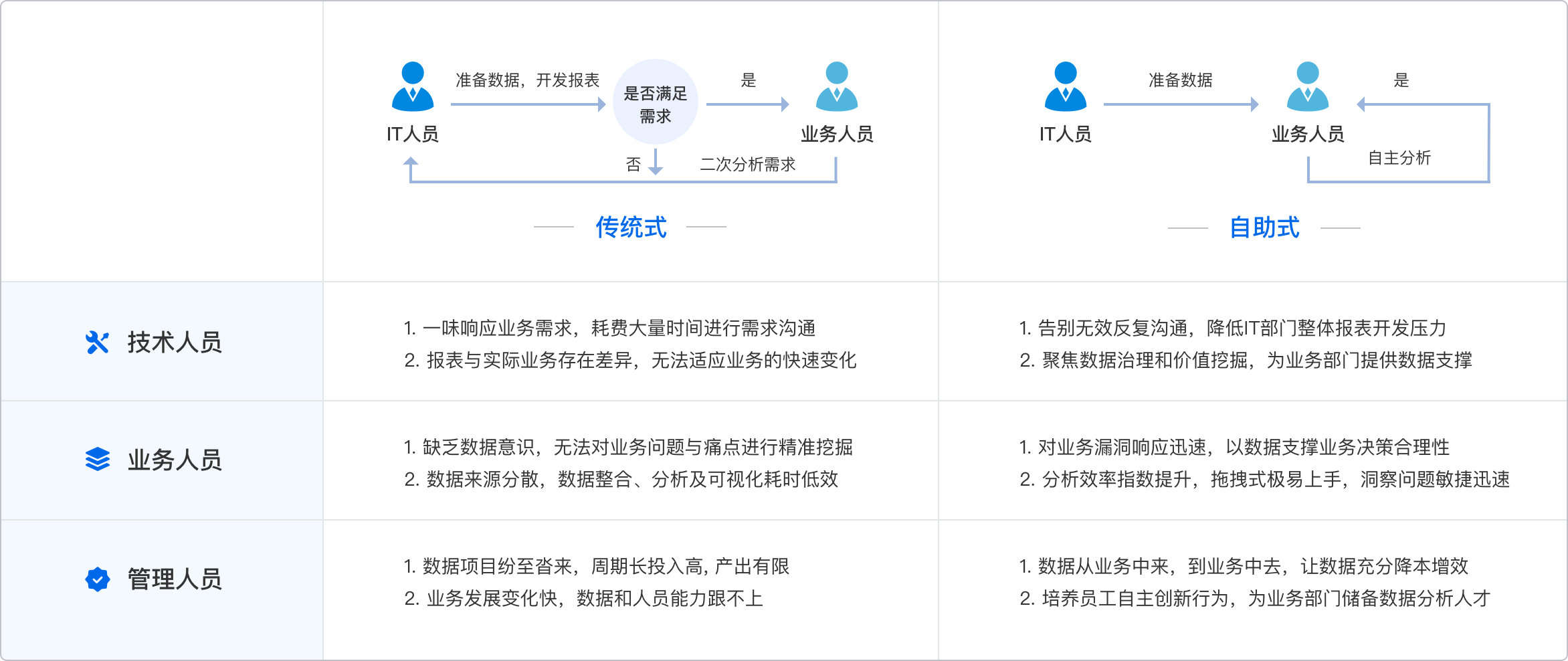
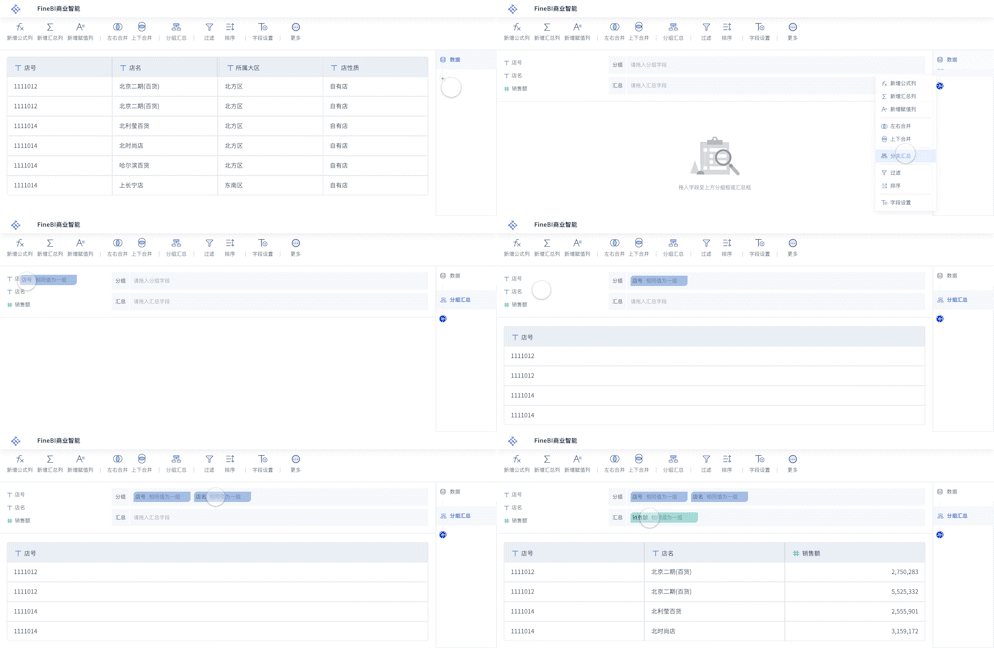
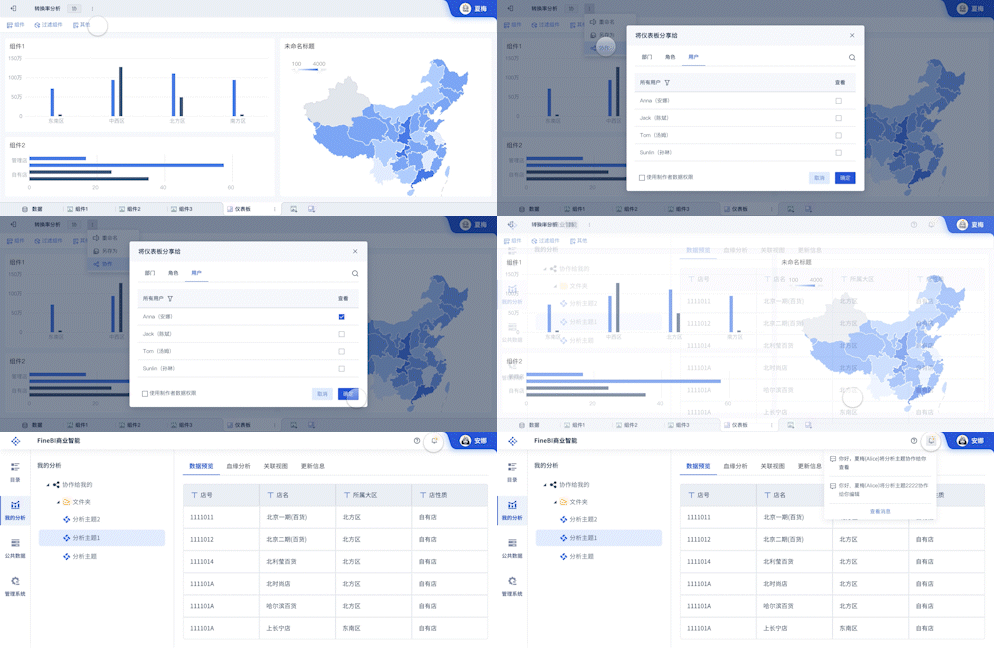
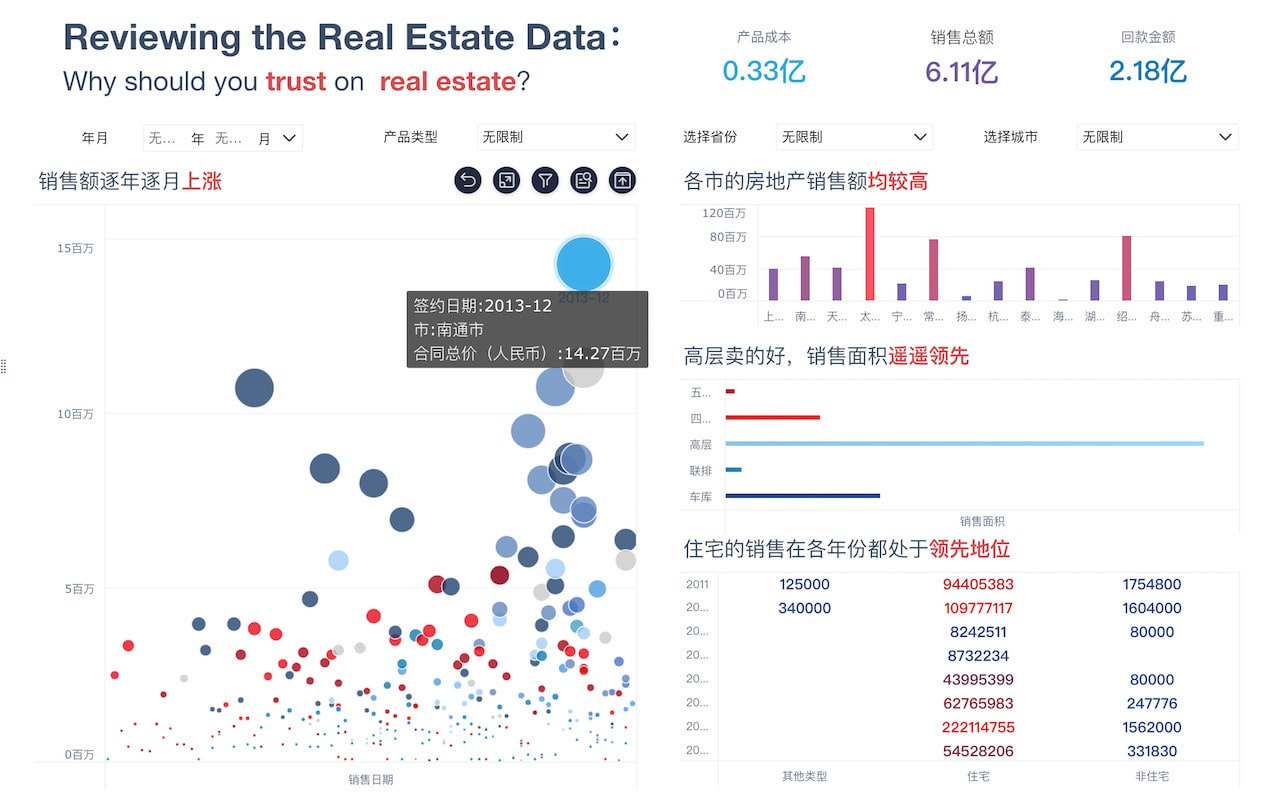
在实际工作中,FineBI也是一个非常强大的数据分析工具。它可以与WPS表格无缝对接,通过拖拽式操作,快速生成各种数据报表和可视化图表。FineBI支持多种数据源,可以处理海量数据,适用于各种复杂的数据分析需求。更多信息可以访问FineBI官网: https://s.fanruan.com/f459r;。
通过合理使用SUM、SUMIF、SUMPRODUCT等函数,并结合WPS表格的其他功能,可以极大地提高数据分析的效率和准确性。希望这些方法和技巧能帮助你在日常工作中更好地处理和分析数据。
相关问答FAQs:
如何在WPS中计算全部价格的公式?
在WPS表格中,计算全部价格通常涉及到对数据的汇总和公式的应用。为了准确计算,可以使用SUM函数来求和一列或多列的价格数据。以下是详细步骤:
-
准备数据:确保你的价格数据已在表格中输入,通常会有一列为“价格”。
-
使用SUM函数:在目标单元格中输入公式,例如,如果你的价格数据在A1到A10单元格中,可以在B1单元格输入
=SUM(A1:A10)。这条公式会自动计算A1到A10单元格中所有价格的总和。 -
处理不同条件的价格:如果需要根据特定条件计算价格,比如只计算某一类别的产品,可以使用SUMIF函数。例如,
=SUMIF(B1:B10, "产品A", A1:A10)会计算所有类别为“产品A”的价格总和。 -
应用数据分析功能:WPS表格还提供数据透视表功能,可以对价格进行更复杂的分析。通过插入数据透视表,可以轻松汇总价格,并按不同维度(如时间、类别等)进行筛选和分析。
-
可视化分析:为使数据更易于理解,可以通过图表功能将价格的汇总结果可视化,这样不仅能直观显示价格变化,还能帮助更好地做出决策。
在WPS中如何创建数据分析表以计算价格?
在WPS表格中创建数据分析表以计算价格涉及几个步骤。数据分析表可以帮助你更好地组织和分析数据,以便做出更明智的决策。
-
数据整理:确保数据列清晰且格式一致,例如,列出产品名称、价格、数量等。
-
插入数据透视表:在WPS中,选择你的数据区域,然后选择“插入”选项卡中的“数据透视表”功能。根据提示创建数据透视表。
-
选择字段:在数据透视表字段窗格中,选择要分析的字段,例如将“价格”拖到“值”区域,将“产品类别”拖到“行”区域。这样可以按产品类别查看每类的总价格。
-
进行计算:可以在数据透视表中右键单击值字段,选择“值字段设置”,选择“求和”或其他计算方式(如平均值、最大值等),以便根据需求进行分析。
-
更新数据:数据透视表会自动更新,如果原始数据发生变化,可以右键单击数据透视表并选择“刷新”以更新结果。
-
可视化展示:通过插入图表,将数据透视表结果进行可视化展示,以帮助更好地理解和展示数据。
WPS中如何使用公式和函数来分析价格数据?
在WPS表格中,可以利用各种公式和函数来深入分析价格数据。以下是一些常用的函数及其应用方法。
-
AVERAGE函数:如果需要计算价格的平均值,可以使用
=AVERAGE(A1:A10),这将返回A1到A10单元格中价格的平均数。 -
MAX和MIN函数:要找出价格的最高值和最低值,可以使用
=MAX(A1:A10)和=MIN(A1:A10)。这两个函数可以帮助识别价格波动的范围。 -
COUNTIF函数:若要统计满足特定条件的价格数量,可以使用
=COUNTIF(A1:A10, ">100")来计算价格大于100的记录数。 -
IF函数:使用条件语句进行分析,例如
=IF(A1>100, "高价", "低价")可以根据价格的高低标记产品类别。 -
结合多个函数:可以将多个函数结合使用,例如在一列中计算每个产品的总价格和平均值,并在另一列中使用IF函数判断价格是否符合某个标准。
-
使用数组公式:对于复杂的数据计算,可以使用数组公式。例如,
=SUM(IF(A1:A10>100, B1:B10, 0))可以计算所有价格大于100的产品的总和。
通过以上方法,用户可以在WPS中灵活运用各种函数和公式,深入分析价格数据,得到所需的商业洞察。
本文内容通过AI工具匹配关键字智能整合而成,仅供参考,帆软不对内容的真实、准确或完整作任何形式的承诺。具体产品功能请以帆软官方帮助文档为准,或联系您的对接销售进行咨询。如有其他问题,您可以通过联系blog@fanruan.com进行反馈,帆软收到您的反馈后将及时答复和处理。