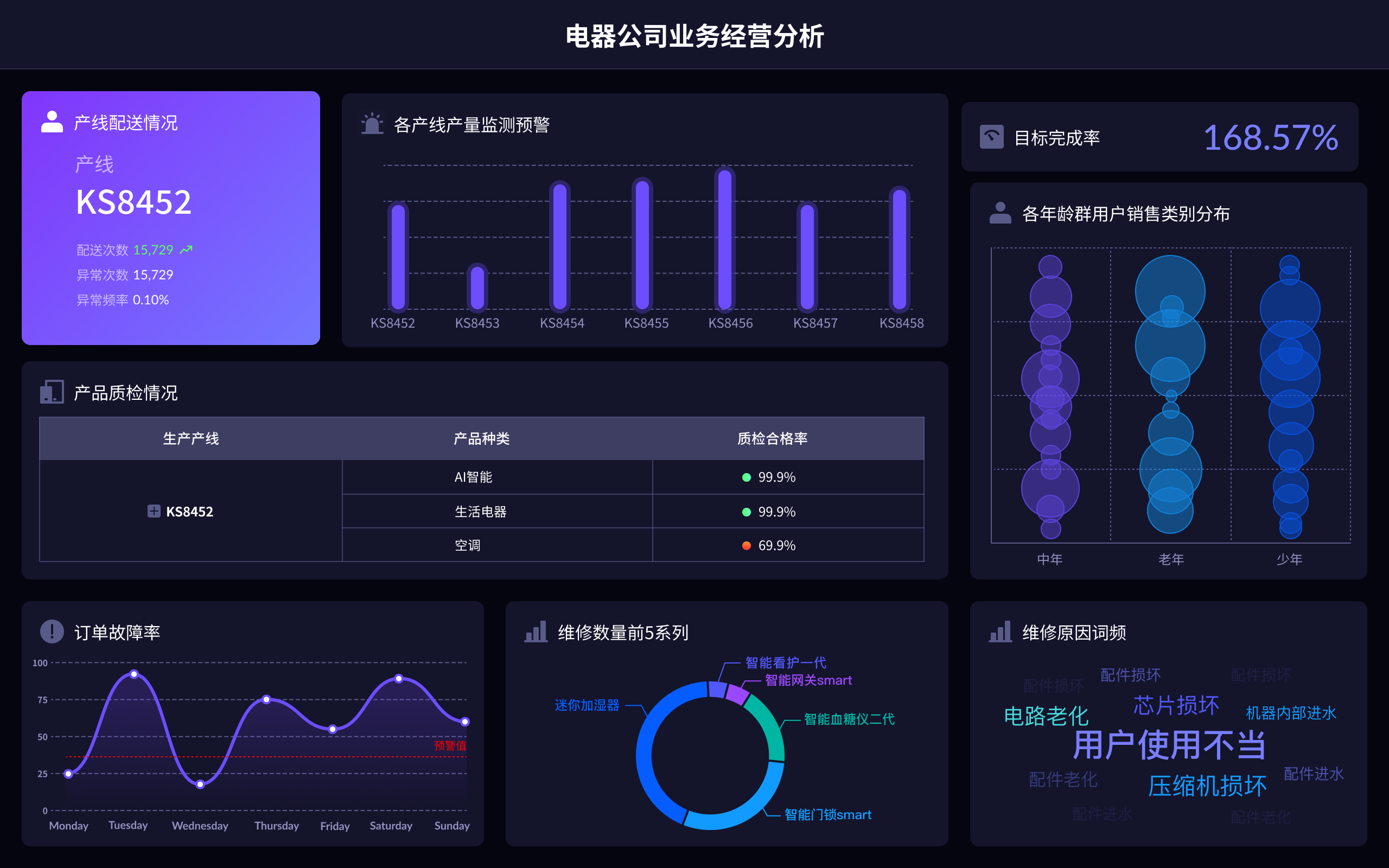
在Excel中进行成绩数据对比分析,可以通过数据透视表、条件格式、图表和函数来实现。数据透视表是一个非常强大的工具,它能让你快速汇总和分析大量数据。通过数据透视表,你可以轻松地按照不同的维度(如学生、科目、时间等)对成绩数据进行分组和汇总,从而发现数据中的趋势和模式。以下内容将详细介绍如何使用这些工具进行成绩数据对比分析。
一、数据透视表
数据透视表是Excel中最重要的分析工具之一,它能让你快速汇总和分析大量数据。首先,选择你的数据区域,然后点击“插入”选项卡中的“数据透视表”按钮。接下来,Excel会弹出一个窗口,询问你希望将数据透视表放置在哪个位置。你可以选择新建一个工作表或者放置在当前工作表中的某个位置。完成这些步骤后,你会看到一个空白的数据透视表和一个字段列表。你可以将成绩数据中的各个字段拖动到数据透视表的不同区域(行标签、列标签、值等)中,以便按照你的需求进行数据分析。例如,你可以将学生姓名拖动到行标签中,将科目名称拖动到列标签中,然后将成绩拖动到值区域中。这样,你就可以看到每个学生在每个科目的成绩,并可以轻松比较不同学生之间的成绩差异。
二、条件格式
条件格式是Excel中的另一个强大工具,它能让你根据特定条件对数据进行格式化,从而更直观地显示数据差异。首先,选择你要应用条件格式的数据区域,然后点击“开始”选项卡中的“条件格式”按钮。Excel会提供多种预设的条件格式规则供你选择,例如高亮显示大于某个值的单元格、使用数据条或色阶来显示数据大小等。你也可以自定义条件格式规则,满足更具体的需求。通过使用条件格式,你可以快速识别出成绩数据中的异常值或特定模式,例如高分和低分段的学生,从而更有针对性地进行分析和改进。
三、图表
图表是可视化数据的最好方式之一,它能让你一目了然地看到数据中的趋势和模式。Excel提供了多种图表类型供你选择,包括柱状图、折线图、饼图等。你可以根据不同的分析需求选择合适的图表类型。首先,选择你要创建图表的数据区域,然后点击“插入”选项卡中的图表按钮,选择你希望使用的图表类型。例如,你可以使用柱状图来比较不同学生在各个科目的成绩,使用折线图来显示某个学生在不同时间段的成绩变化趋势。通过图表,你可以更加直观地展示和分析成绩数据,提高数据分析的效率和效果。
四、函数
函数是Excel中最基本也是最强大的工具之一,它能让你进行各种复杂的计算和分析。Excel提供了大量内置的函数,涵盖了数学、统计、逻辑、文本处理等各个方面。你可以根据你的具体需求选择合适的函数来进行成绩数据的对比分析。例如,你可以使用AVERAGE函数计算某个学生的平均成绩,使用MAX和MIN函数找出最高分和最低分,使用IF函数根据特定条件对数据进行筛选和计算。通过组合使用多个函数,你可以实现非常复杂的数据分析任务,从而更深入地挖掘成绩数据中的信息和价值。
五、FineBI进行成绩数据对比分析
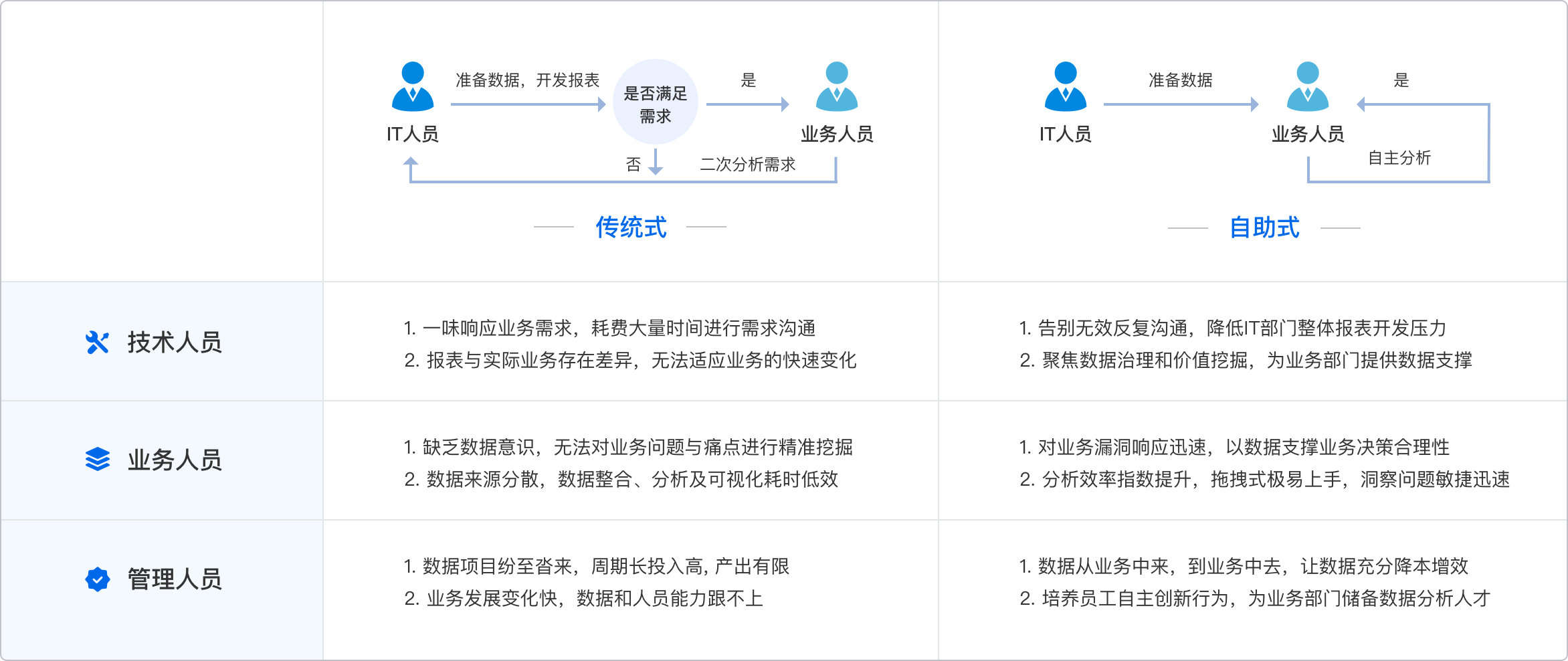
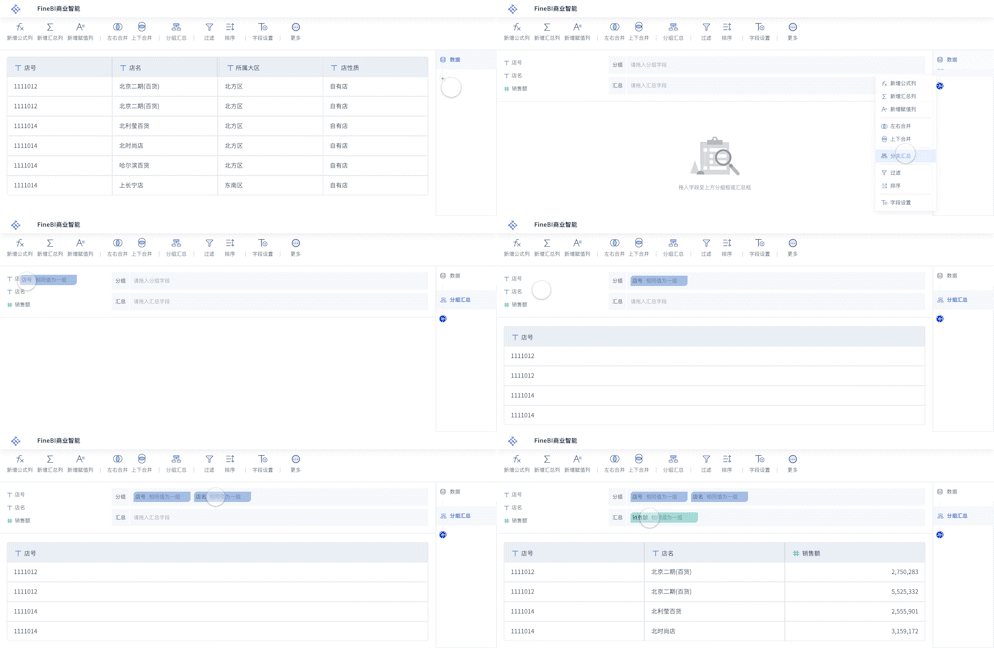
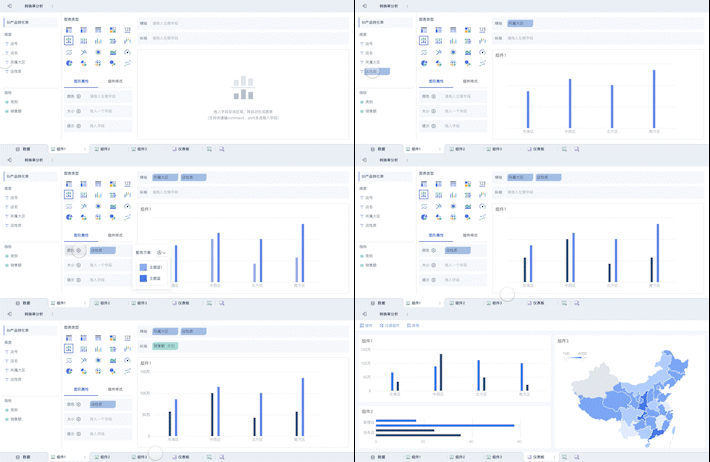
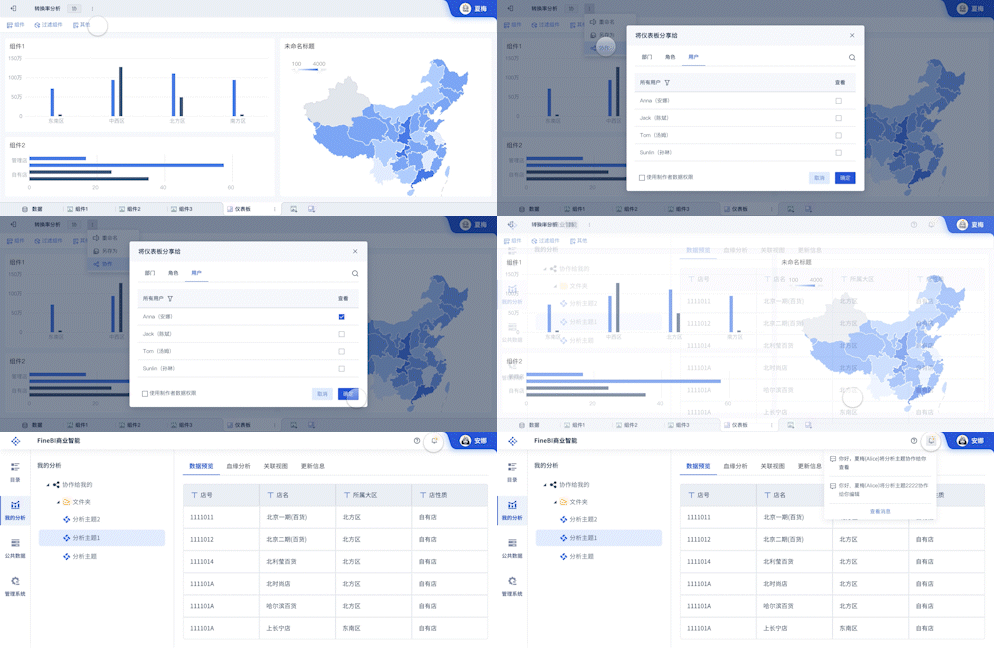
除了Excel,FineBI也是一个非常强大的数据分析工具。FineBI是帆软旗下的产品,专为商业智能和数据分析设计,适用于大规模数据处理和复杂分析任务。通过FineBI,你可以更加高效地进行成绩数据对比分析。首先,FineBI提供了丰富的数据连接和导入功能,你可以轻松地将Excel中的成绩数据导入到FineBI中。接下来,FineBI提供了强大的数据建模和分析功能,你可以使用多种图表和分析方法对成绩数据进行可视化和深入分析。例如,你可以使用FineBI的交叉表功能对成绩数据进行多维度分析,使用钻取和联动功能深入挖掘数据中的细节信息。通过FineBI,你可以更加高效地进行成绩数据对比分析,从而更准确地发现数据中的问题和机会。
FineBI官网: https://s.fanruan.com/f459r;
六、自动化与脚本
在进行成绩数据对比分析时,你还可以利用Excel的宏功能和VBA脚本来实现自动化处理。宏是Excel中的一种记录和重放功能,它能记录你在Excel中的一系列操作,并通过一个快捷键或按钮来重放这些操作,从而实现批量处理。例如,你可以录制一个宏来自动生成数据透视表、应用条件格式和创建图表,从而大幅提高工作效率。VBA是一种编程语言,它能让你编写自定义的脚本来实现更加复杂的数据处理和分析任务。通过使用宏和VBA脚本,你可以将大量重复性的手工操作自动化,从而更专注于数据分析和决策。
七、数据清洗与预处理
在进行成绩数据对比分析之前,数据的清洗和预处理是必不可少的步骤。原始数据往往会包含各种错误、缺失值和不一致的格式,这些问题会影响分析的准确性和效果。你可以使用Excel中的各种工具来清洗和预处理数据,例如使用查找和替换功能来修正错误数据,使用筛选和排序功能来识别和删除缺失值,使用文本函数来格式化数据。通过数据清洗和预处理,你可以确保分析的数据质量,从而提高分析结果的准确性和可靠性。
八、数据合并与拆分
在进行成绩数据对比分析时,你可能需要将多个数据源合并在一起,或者将一个数据源拆分成多个部分。Excel提供了多种工具来实现数据的合并和拆分,例如使用合并计算功能来将多个工作表的数据合并在一起,使用拆分列功能来将一个列的数据拆分成多个列。通过数据的合并和拆分,你可以更加灵活地处理和分析成绩数据,从而更全面地了解数据中的信息和趋势。
九、动态数据更新
在进行成绩数据对比分析时,数据的动态更新是一个非常重要的需求。成绩数据往往会不断变化和更新,你需要确保分析结果能够及时反映最新的数据。Excel提供了多种工具来实现数据的动态更新,例如使用数据连接功能来自动更新外部数据源,使用公式和函数来动态计算和更新分析结果。通过动态数据更新,你可以确保分析结果的时效性和准确性,从而更及时地发现和解决问题。
十、报告与分享
在完成成绩数据对比分析后,你需要将分析结果制作成报告并分享给相关人员。Excel提供了多种工具来制作和分享报告,例如使用图表和条件格式来制作直观的可视化报告,使用邮件和共享功能来分享Excel文件。通过制作和分享报告,你可以将分析结果传达给相关人员,从而更有效地支持决策和改进。
总结:通过使用Excel中的数据透视表、条件格式、图表、函数以及FineBI等工具,你可以实现全面、深入的成绩数据对比分析。通过数据的清洗、预处理、合并、拆分、动态更新和报告制作,你可以确保分析结果的准确性、时效性和可操作性,从而更好地支持教学和管理决策。FineBI官网: https://s.fanruan.com/f459r;
相关问答FAQs:
如何在Excel中进行成绩数据对比分析?
在如今的数据驱动时代,Excel成为了许多教育工作者和数据分析师的得力工具。它不仅能帮助我们整理数据,还能进行深入的对比分析。通过以下几个步骤,可以实现对成绩数据的全面分析。
1. 准备数据
在进行成绩数据对比分析之前,首先需要准备一份整齐的数据表。确保每个学生的姓名、科目、成绩等信息都在表格中清晰列出。数据结构的合理性对于后续分析至关重要。可以考虑使用以下形式:
| 学生姓名 | 科目 | 成绩 |
|---|---|---|
| 张三 | 数学 | 85 |
| 李四 | 数学 | 78 |
| 王五 | 英语 | 90 |
| 赵六 | 英语 | 88 |
| … | … | … |
2. 使用数据透视表
数据透视表是Excel中一种强大的分析工具。通过数据透视表,可以快速汇总、分析、探索和呈现数据。以下是创建数据透视表的步骤:
- 选中数据区域。
- 点击“插入”选项卡,然后选择“数据透视表”。
- 在弹出的对话框中,选择新工作表或现有工作表。
- 拖动“科目”到行区域,拖动“成绩”到值区域,选择“平均值”作为汇总方式。
通过数据透视表,可以很方便地查看各科目的平均成绩,并与其他科目进行对比。
3. 制作图表
在成绩对比分析中,图表是一种直观的方式来展示数据。Excel支持多种类型的图表,例如柱状图、折线图和饼图等。以下是制作图表的步骤:
- 选中已经处理好的数据或数据透视表。
- 点击“插入”选项卡,选择所需的图表类型(例如柱状图)。
- 调整图表的格式和样式,以使其更易于理解。
图表能够清晰地展示各科目间的成绩差异,帮助分析者一目了然地看到哪些科目表现较好,哪些需要改进。
4. 进行统计分析
Excel提供了多种统计函数,能够对成绩数据进行更深入的分析。例如,可以使用AVERAGE、MEDIAN、MODE等函数计算平均值、中位数和众数。这些统计量能够帮助教师和学生了解成绩的分布情况。
例如,利用AVERAGE函数可以计算出某个科目的平均分数,了解整体水平。同时,使用STDEV.P函数计算标准差,能够反映成绩的波动情况,帮助判断学生的学习稳定性。
5. 进行趋势分析
通过比较不同时间段的成绩数据,可以进行趋势分析。这种分析能够帮助教师了解学生的学习进步情况。可以将不同学期的成绩数据放在不同的列中,使用折线图展示成绩的变化趋势。
在分析中,可以对比每个学生在不同科目中的成绩变化,找出提升和下降的原因,并针对性地制定学习计划。
6. 使用条件格式化
条件格式化是Excel中一个非常实用的功能,能够让数据更具可读性。通过设置条件格式,可以对成绩进行高亮显示。例如,可以设定规则,让低于某一分数的成绩以红色显示,而高于某一分数的以绿色显示。这样,教师可以快速识别出需要关注的学生。
7. 分组与分类分析
将学生按班级、性别或其他特征进行分组,能够帮助分析不同组别之间的成绩差异。这种分类分析有助于制定个性化的教学方案,满足不同学生的学习需求。可以使用Excel的筛选功能,快速查看特定组别的成绩表现。
8. 结果分享与输出
完成成绩数据对比分析后,重要的是如何将这些结果与相关人员分享。Excel允许将工作表导出为PDF格式,或者将数据以图表形式嵌入到其他文档中。通过这种方式,教师可以向学生和家长展示成绩分析的结果,并提供后续的改进建议。
9. 进行回归分析
对于更高级的数据分析,回归分析是一种有效的方法。它能够帮助了解成绩与其他变量(如出勤率、作业完成情况等)之间的关系。Excel内置的回归分析工具可以通过“数据分析”选项卡中的“回归”功能进行。
通过回归分析,可以了解哪些因素对成绩影响较大,从而制定出更有效的教学策略。
10. 反思与改进
在完成成绩数据对比分析后,重要的是要进行反思与总结。分析结果能够为今后的教学提供有价值的指导。教师可以根据分析结果调整教学计划,关注成绩较低的学生,提供更多的支持和资源。
通过不断地进行数据分析与反思,教育工作者能够更好地服务于学生,实现教学效果的最大化。
如何确保Excel成绩数据分析的准确性?
在使用Excel进行成绩数据分析时,确保数据的准确性是至关重要的。以下几个方法可以帮助提高数据分析的准确性:
- 数据验证:在输入数据时,可以使用Excel的数据验证功能,确保输入的成绩在合理范围内,避免错误数据的出现。
- 定期检查:定期对数据进行检查,确保没有遗漏或错误的记录。可以通过筛选和排序功能,快速识别出异常数据。
- 备份数据:在进行大规模的数据分析之前,务必备份原始数据,以防止数据丢失或错误。
通过上述步骤与方法,任何人都可以在Excel中进行全面的成绩数据对比分析。这不仅能帮助教师了解学生的学习情况,也能为学生提供有针对性的学习建议,最终实现教育的目标。
本文内容通过AI工具匹配关键字智能整合而成,仅供参考,帆软不对内容的真实、准确或完整作任何形式的承诺。具体产品功能请以帆软官方帮助文档为准,或联系您的对接销售进行咨询。如有其他问题,您可以通过联系blog@fanruan.com进行反馈,帆软收到您的反馈后将及时答复和处理。