







快速答案: Excel 適合個人或小團隊進行資料整理、公式計算、臨時分析與手動補充;BI(Business Intelligence,商業智慧)則適合整合多個資料來源、建立可重複更新的分析流程、製作互動式儀表板,並支援跨部門協作與資料權限管理。
企業通常不必在 Excel 與 BI 之間二選一。更實際的做法,是保留 Excel 的靈活性,再將固定、重複、跨系統或多人共用的分析工作交給 BI。
一、Excel 與 BI 的核心差異是什麼?
Excel 與 BI 都能整理、計算及呈現資料,但兩者解決的問題不同。
Excel 以檔案為核心,適合個人快速處理一份資料;BI 則以平台為核心,讓不同部門在一致的資料與指標基礎上持續分析。
因此,企業是否需要 BI,關鍵不在於 Excel 能不能製作圖表,而在於目前的資料來源、更新頻率、協作人數與管理需求,是否已經超出檔案式分析能有效承擔的範圍。

1. 產品定位:個人資料工具與企業分析平台
Excel 適合個人或小團隊進行資料輸入、計算、整理與一次性分析。使用者可以自由調整公式、欄位及圖表,快速回應臨時需求。
BI 工具則更接近企業級的資料分析與決策平台。它能將不同來源的資料整合至共同環境,透過資料模型、指標管理及權限設定,讓不同角色查看適合自己的分析內容。
Excel 的優勢是彈性;BI 的優勢是規模化與一致性。2. 資料處理:單一檔案與多來源整合
當資料量不大、來源單純時,Excel 通常更有效率。例如,使用者可以將業務系統匯出的銷售明細放入工作表,再利用函數、篩選與樞紐分析表完成計算。
但企業資料往往分散在 ERP、CRM、財務、庫存、生產系統、部門試算表及各類資料庫。若持續使用檔案整合,分析人員可能需要反覆執行:
匯出資料 → 複製貼上 → 查找比對 → 合併資料 → 檢查錯誤 → 更新圖表
資料來源越多,這套流程就越難維護,也越容易因更新時間、公式版本或計算方式不同而產生落差。
BI 工具可以連接多個資料來源,將重複執行的整理邏輯建立成較固定的流程。底層資料更新後,報表與儀表板便能沿用原本的分析邏輯更新,減少人工彙整工作。

3. 分析方式:固定報表與互動式探索
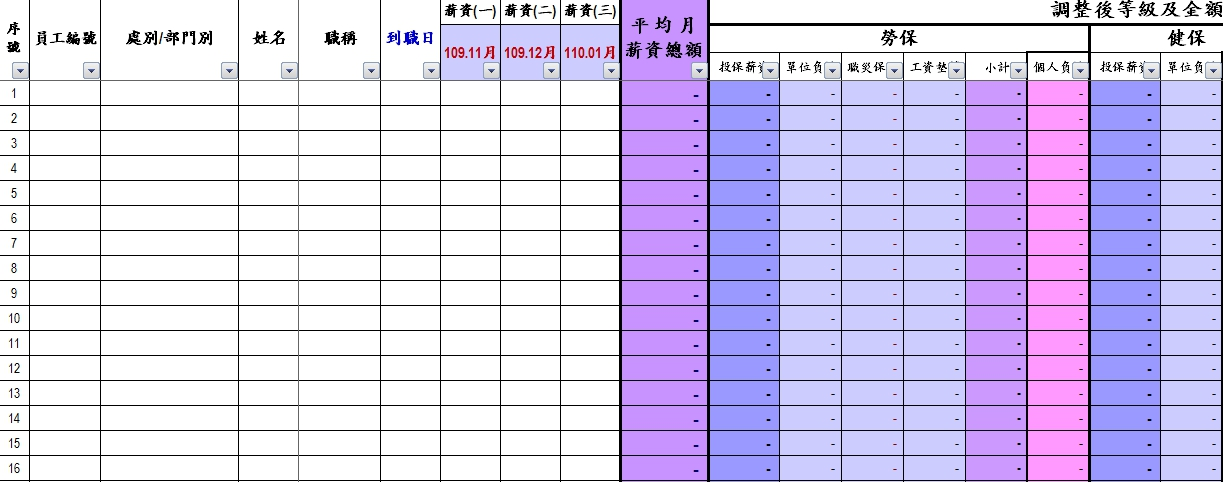
Excel 可以製作折線圖、長條圖、圓餅圖及樞紐分析表,足以支援多數個人分析、財務試算與部門統計工作。
企業管理者看到結果後,通常還會繼續追問。例如,發現某區域業績下降後,可能還想了解是哪個城市、門市、業務或產品造成影響。
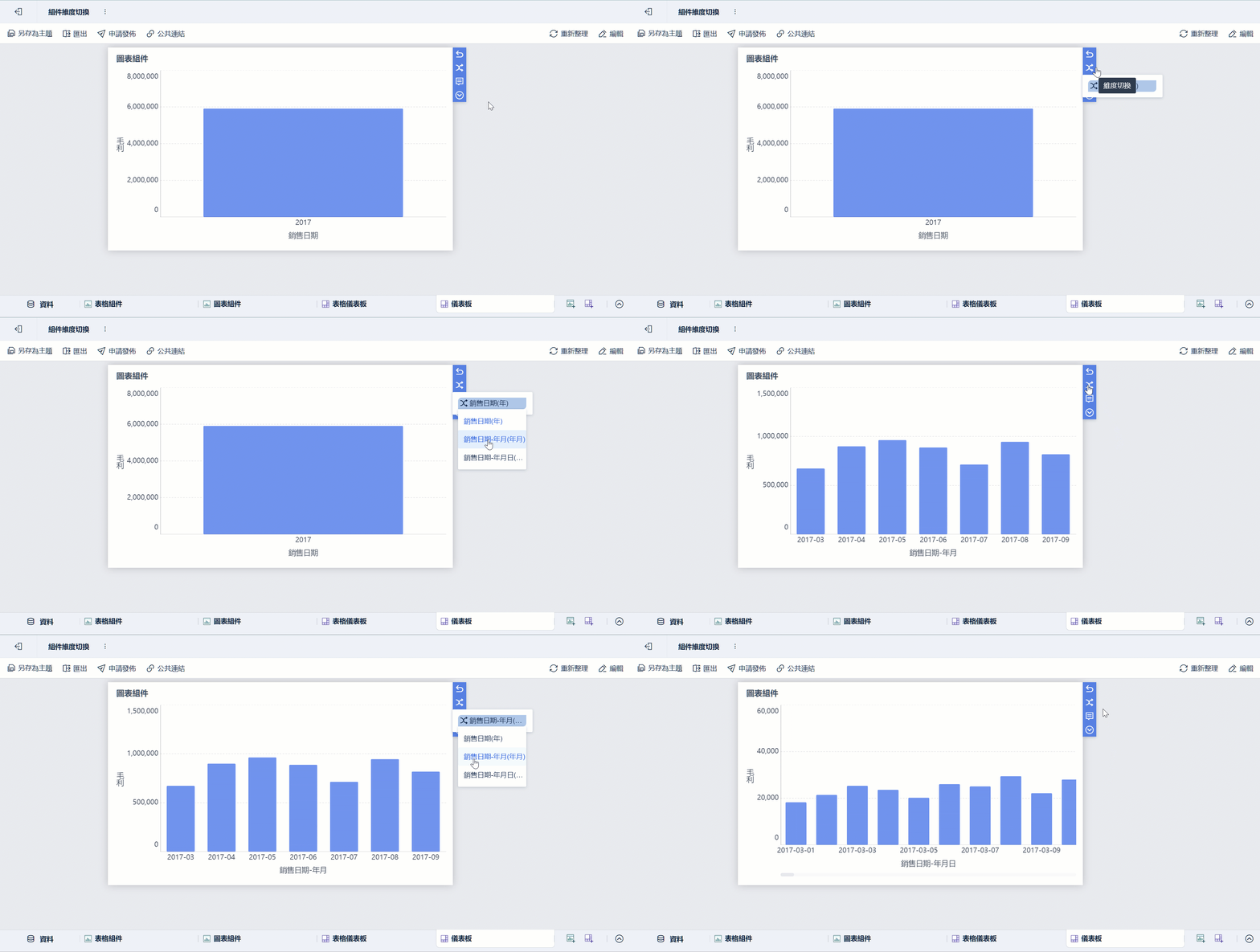
使用 Excel 時,分析人員可能需要重新篩選資料、調整樞紐分析表或製作另一份圖表。BI 則能透過篩選、聯動與下鑽功能,讓使用者沿著「全公司 → 區域 → 門市 → 商品」逐層查看資料。
4. 協作管理:傳送檔案與共用平台
Excel 以檔案傳遞為主。當報表只由一兩位使用者維護時,這種方式簡單直接;但參與人數增加後,容易出現多個版本:
銷售報表.xlsx銷售報表_最新版.xlsx銷售報表_最新版_v2.xlsx銷售報表_最終版.xlsx
BI 平台則能讓使用者查看同一套報表與資料,並依部門、角色或職務管理存取範圍。這不只減少版本混亂,也能降低敏感資料透過檔案傳遞的風險。
二、Excel 可以算是 BI 工具嗎?
「BI Excel」並不是正式的產品類別,通常是指使用 Excel 執行商業智慧分析,例如整理資料、建立樞紐分析表、製作圖表,或透過資料轉換與建模功能建立分析流程。
1. Excel 可以承擔輕量 BI 工作
從廣義角度來看,Excel 可以視為一種輕量的自助分析工具。以下情況通常不需要急著導入 BI:
- 資料來源單純,而且主要來自一份或少量檔案
- 報表由個人或小型團隊使用
- 分析需求經常變動,需要快速修改公式
- 工作以臨時計算、資料補充或分析驗證為主
- 報表不需要頻繁更新或複雜的權限設定
在這些情境下,Excel 的普及度、操作彈性與較低的起始成本,往往比建立完整 BI 環境更實用。
2. Excel 不等於完整的企業級 BI 平台
當分析工作需要整合多個系統、定期自動更新、統一指標定義、管理不同使用者的資料權限,或提供多人共用的互動式儀表板時,Excel 就可能難以單獨承擔。
Excel 能完成部分 BI 分析,但不一定能承擔企業規模的資料管理與分析流程。判斷重點不是工具名稱,而是企業目前面對的問題,究竟是單次分析,還是需要長期維運的分析機制。
三、BI 工具與 Excel 有哪些差異?
企業可以從資料來源、更新頻率、協作方式、指標治理與權限需求等面向評估。
Excel 適合靈活、臨時與個人化的分析;BI 更適合固定、重複、跨系統及跨部門的企業分析。四、企業應該選 Excel、BI,還是搭配使用?
企業不必為所有分析工作選擇同一種工具。更合理的方式,是根據工作性質進行分工。
1. 適合繼續使用 Excel 的情況
如果工作需要快速輸入、自由修改或臨時試算,Excel 通常更直接,例如:
- 財務人員進行預算假設與敏感度試算
- 業務人員補充客戶拜訪紀錄
- 分析人員快速驗證計算邏輯
- 部門建立一次性的專案統計
- 使用者下載分析結果後進行個人加工
這些工作需要高度彈性,不一定值得投入時間建立固定的 BI 流程。
2. 適合交由 BI 處理的情況
若工作具備固定、重複、多人使用或跨系統等特徵,則更適合交由 BI:
- 每週或每月需要重複更新的營運報表
- 需要整合 ERP、CRM、財務與庫存資料的分析
- 管理層需要自行篩選、聯動或下鑽的儀表板
- 多個部門需要查看一致的指標與結果
- 不同職務只能查看特定部門或區域的資料
- 報表更新速度會影響營運決策
3. 多數企業適合採用 Excel 與 BI 分工
常見做法是先在 Excel 中完成試算、驗證與分析原型,再將成熟且需要反覆更新的分析內容轉移至 BI 平台。
這種模式既能保留 Excel 的彈性,也能改善版本分散、重複製表與管理困難等問題。
五、什麼情況下應該從 Excel 升級到 BI?
當 Excel 的主要工作逐漸從「分析資料」變成「整理檔案、更新報表與核對版本」,企業就可以開始評估 BI。
1. 七個常見的升級訊號
以下問題若持續出現,代表現有分析流程可能已接近瓶頸:
- Excel 開啟、計算或篩選速度明顯變慢
- 每週或每月都要重複匯出、貼上與整理相同資料
- 資料分散在多個業務系統,需要人工合併
- 同一份報表存在多個版本,難以確認哪一份才正確
- 不同部門對同一項指標得出不同結果
- 管理者每次追問都要等待分析人員重新製作報表
- 現有檔案難以管理不同人員可以查看的資料範圍
2. 不需要一次搬移所有 Excel 報表
導入 BI 不代表要全面停用 Excel。一次搬移所有檔案,反而可能增加整理、溝通與教育訓練的負擔。
企業可以優先挑選符合以下條件的報表:
- 更新頻率高
- 使用人數多
- 資料來源複雜
- 人工整理時間長
- 管理層高度依賴
- 指標爭議或版本問題頻繁
先改善一至兩個高價值場景,比直接展開大規模轉換更容易驗證效益。
六、如何規劃 Excel 升級 BI?
BI 導入不只是換一套工具,而是重新整理資料來源、指標定義、更新流程與使用權限。
1. 盤點目前的報表與痛點
先確認哪些報表最耗時間、最常出錯,以及哪些使用者依賴這些結果。盤點時可以記錄:
- 報表負責人與使用部門
- 更新頻率及每次所需時間
- 使用的資料來源
- 主要指標與計算方式
- 常見錯誤或版本問題
- 需要查看報表的人員
2. 選擇一個高價值場景試行
首個導入場景應具備明確痛點與可衡量成果,例如每週需要人工整併的銷售報表,或跨多個系統的庫存分析。
初期範圍不宜過大。目標應該是驗證 BI 能否減少更新時間、提升資料一致性,並讓使用者更快取得需要的資訊。
3. 統一指標與資料口徑
同一個「營收」「毛利」或「有效客戶數」,不同部門可能使用不同定義。如果沒有先釐清計算方式,即使把報表搬到 BI,爭議仍然存在。
因此,導入過程應同步確認指標定義、資料來源、計算週期、排除條件與負責單位。
4. 建立 Excel 與 BI 的長期分工
以 FineBI 為例,企業可以連接既有業務資料,將固定的分析邏輯、管理報表與儀表板集中呈現;分析人員仍可使用 Excel 進行臨時試算、資料補充或個人化分析。
最終目標不是消除 Excel,而是讓每項工作回到更適合的工具上。
七、結論:從重複工作開始評估 BI
Excel 可以完成不少資料分析工作,也是個人與小型團隊常用的輕量分析工具。但當企業開始面對多系統資料、週期性報表、指標不一致、互動下鑽、版本管理與權限控管等需求時,BI 會更適合承接這些工作。
企業不必因為導入 BI 就全面停用 Excel。臨時試算、資料輸入、個人分析與分析原型可以繼續留在 Excel;固定更新、多人共用及需要統一管理的內容,則交由 BI 平台處理。
如果團隊的時間主要花在分析問題,Excel 可能仍然足夠;如果大量時間耗費在整理資料、更新報表、核對版本與管理權限,就應該開始評估 BI。建議先選擇一份更新頻繁、人工步驟多且管理層高度依賴的報表,記錄目前的製作時間與錯誤狀況,再透過 BI 建立試行版本。這樣更容易判斷實際效益,也能降低一次性導入的風險。
常見問題
Excel 本質上是試算表工具,適合資料輸入、公式計算、臨時分析與個人報表;BI 則偏向企業級資料分析平台,擅長整合多個資料來源、自動更新報表、進行互動式分析,以及支援跨部門協作與權限管理。兩者都能分析資料,但適用的資料規模與使用情境不同。
不會。Excel 在臨時分析、手動輸入、個人計算與高度客製化表格等方面仍然很有彈性;BI 則更適合固定報表、大量資料、多系統整合、互動式分析與跨部門協作。對多數企業而言,更實際的做法是搭配使用 Excel 與 BI:由 Excel 處理靈活的個人分析,再讓 FineBI 這類 BI 工具承接標準化、規模化的企業分析工作。
如果經常出現 Excel 檔案卡頓、固定報表反覆製作、多系統資料需要人工合併、不同部門的資料對不上、版本混亂或權限難以管理等問題,就可以考慮將部分分析工作轉移到 BI。判斷重點不是 Excel 還能不能完成工作,而是目前的作業方式是否已經影響分析效率與決策速度。
從廣義的商業智慧角度來看,Excel 具備資料整理、分析與視覺化等 BI 能力,也能透過 Power Query、Power Pivot 等功能進行資料轉換與建模。不過,Excel 本質上仍是試算表軟體,與完整的企業級 BI 平台相比,在自動化、協作、權限管理與資料治理方面仍有明顯差異。
企業導入 BI,往往不是因為 Excel 做不到,而是同一項工作不應該每天、每週或每月都依靠人工重新執行。當固定報表需要反覆更新、資料分散於 ERP、CRM 等不同系統,或多人開始共同使用同一套資料時,BI 能降低人工整理、更新與傳遞報表的成本,並提高資料的一致性與即時性。










免費資源下載