







在多數企業中,Excel 幾乎是第一個被打開的分析工具。不論是業務部門的銷售追蹤、財務單位的月報,或製造現場的產量彙整,用 Excel 做圖表依然是最直覺、也最普遍的做法。但當圖表從個人輔助理解走向組織決策依據,Excel 的角色與限制,就需要被重新檢視。
一、Excel圖表基礎認識

1.Excel圖表的基本組成
在學習 Excel 做圖表時,許多人會直接跳進「怎麼插入圖表」,卻忽略了更關鍵的一步:是否真正理解圖表的基本組成。在企業環境中,圖表往往不是畫給自己看,而是要讓主管、同事在短時間內做出判斷,因此每一個組成都有其存在意義。
一張標準的 Excel 圖表,通常由以下幾個基本元素構成:
- 圖表標題:說明這張圖在看什麼,建議包含指標與時間範圍。
- X 軸(類別軸):通常代表時間、產品或分類項目。
- Y 軸(數值軸):呈現金額、數量或比例,需標示清楚單位。
- 資料系列:實際被畫出來的線或長條,一張圖不宜超過 5 組。
- 圖例:用來對應顏色與資料內容,幫助快速辨識。
在企業環境中,Excel 圖表的重點不是畫得多漂亮,而是能不能被快速、正確理解。
2.Excel圖表的常見類型
在Excel做圖表時,可以根據不同的資料特性選擇合適的圖表類型。下表整理了幾種常見圖表及其適用情境:
| 圖表類型 | 適用情境 |
|---|---|
| 條形圖 | 用於比較不同類別的數據 |
| 散點圖 | 用於顯示兩個變量之間的關係 |
| 氣泡圖 | 用於顯示三個變量的數據 |
| 箱型圖 | 用於顯示數據的分佈情況 |
| 斜率圖 | 用於顯示數據隨時間的變化 |
| 條帶圖 | 用於顯示數據的累積情況 |
你可以根據報告需求,靈活選擇圖表類型。例如,想比較不同部門的業績時,條形圖最直觀。如果你想分析產品價格與銷量的關係,散點圖會更合適。
二、Excel做圖表基礎教學步驟
對多數使用者來說,Excel 做圖表不需要太多進階技巧,只要流程正確,就能完成 80% 的日常分析需求。以下是最標準、也最不容易出錯的基礎步驟。
只要照順序完成這幾個步驟,就能避免大多數 Excel 圖表常見錯誤。
步驟一:準備並整理數據
首先,在 Excel 工作表中輸入或貼上你的資料,建議每一欄都有清楚的標題,例如日期、項目名稱與數值,並確保資料區塊是連續的,避免中間出現空白列或合併儲存格。這樣 Excel 才能正確判斷哪些是分類資料、哪些是數值資料,也能降低後續圖表出錯的機率。
步驟二:選取要製作圖表的資料範圍
接著,用滑鼠拖曳選取要製作成圖表的資料範圍,記得一併包含標題列或標題欄,讓 Excel 能自動判斷圖表的 X 軸、圖例與資料系列。如果資料是時間序列,通常會把日期放在最左欄,數值放在右側欄位,這樣後續插入折線圖時會比較直覺。
步驟三:插入圖表
完成資料選取後,點選上方功能列的「插入」,這時有三種常見做法:
- 推薦方式是使用「建議圖表」,Excel 會依照資料內容自動推薦適合的圖表類型,你可以先預覽效果,再點選「確定」插入。
- 自訂方式則是直接在「插入」頁籤中選擇想要的圖表類型,例如長條圖、折線圖或圓餅圖,適合已經清楚知道要用哪一種圖表的情境。
步驟四:調整圖表內容與樣式(圖表工具)
圖表插入後,Excel 會自動顯示「圖表設計」與「格式」兩個功能區,這時可以開始進行基本調整。你也會看到圖表右上角出現三個常用按鈕。
- 點擊 「+(圖表項目)」,可以新增或移除圖表標題、資料標籤、圖例與座標軸,讓圖表資訊更完整。
- 點擊 「畫筆(圖表樣式)」,可以快速套用不同的配色與版型,讓圖表在簡報或報告中更容易閱讀。
- 點擊 「漏斗(圖表篩選)」,則可以快速控制哪些資料要顯示、哪些要隱藏,適合在多組數據情境下做即時調整。
三、Excel做圖表的局限性
Excel 做圖表在入門與日常使用上確實方便,但在實際工作與企業情境中,許多問題並不是「不會畫圖」,而是圖表開始承擔超出 Excel 原本設計的角色。當使用情境一改變,Excel 的局限性就會逐漸浮現。
資料一多、更新一快,維護成本快速上升
Excel 圖表的資料來源大多是人工整理後的表格,一旦資料量變大、更新頻率提高,每次更新就必須重新貼資料、檢查範圍、確認公式是否被破壞。這種做法在每月更新時還能接受,但若改成每週、每天甚至即時更新,圖表維護本身就會變成一項固定工作負擔。
多組數據與複雜分析時,圖表可讀性下降
Excel 雖然可以支援多組數據,但當圖表同時放入太多資料系列,例如多條折線或多組長條,閱讀難度會明顯提高。顏色、圖例與刻度一多,圖表往往「看起來很完整」,卻很難一眼抓到重點。在這種情況下,Excel 圖表更像是資料的展示,而不是輔助判斷的工具,對管理者來說反而增加理解成本。
圖表結果高度依賴人工操作,風險難以察覺
Excel 圖表的正確性,很大程度取決於使用者是否正確選取資料、是否漏掉最新一列、是否誤把合計納入分析。這些問題通常不會跳出錯誤提示,圖表也能正常顯示,但實際數據可能早已不完整。
不適合多人協作與長期管理
在企業環境中,圖表往往需要多人共用、多人維護。Excel 檔案在傳來傳去的過程中,很容易出現不同版本、不同口徑的情況,最後沒有人能確定「哪一份才是最新的」。當圖表被用來做跨部門溝通或管理決策時,這種版本不一致的風險會被放大。
缺乏即時性與互動分析能力
Excel 圖表大多是靜態結果,若想看到不同角度的分析,通常需要重新調整資料或重畫圖表。對於需要即時掌握狀況、快速切換指標的情境來說,Excel 的操作彈性其實有限,也不適合用來做即時監控或長期追蹤。
四、Excel做圖表的進階方式:專業工具 FineBI 的使用
當企業發現 Excel 圖表開始出現維護成本高、版本混亂、分析不即時等問題時,真正需要的往往不是「畫得更漂亮」,而是一套能穩定、可持續產出圖表與分析結果的機制。FineBI 是一款以自助分析為核心設計的商業智慧(BI)工具,該工具從這些實際痛點出發,針對 Excel 無法有效處理的情境提供對應功能。
1.自動連接資料,降低人工更新風險
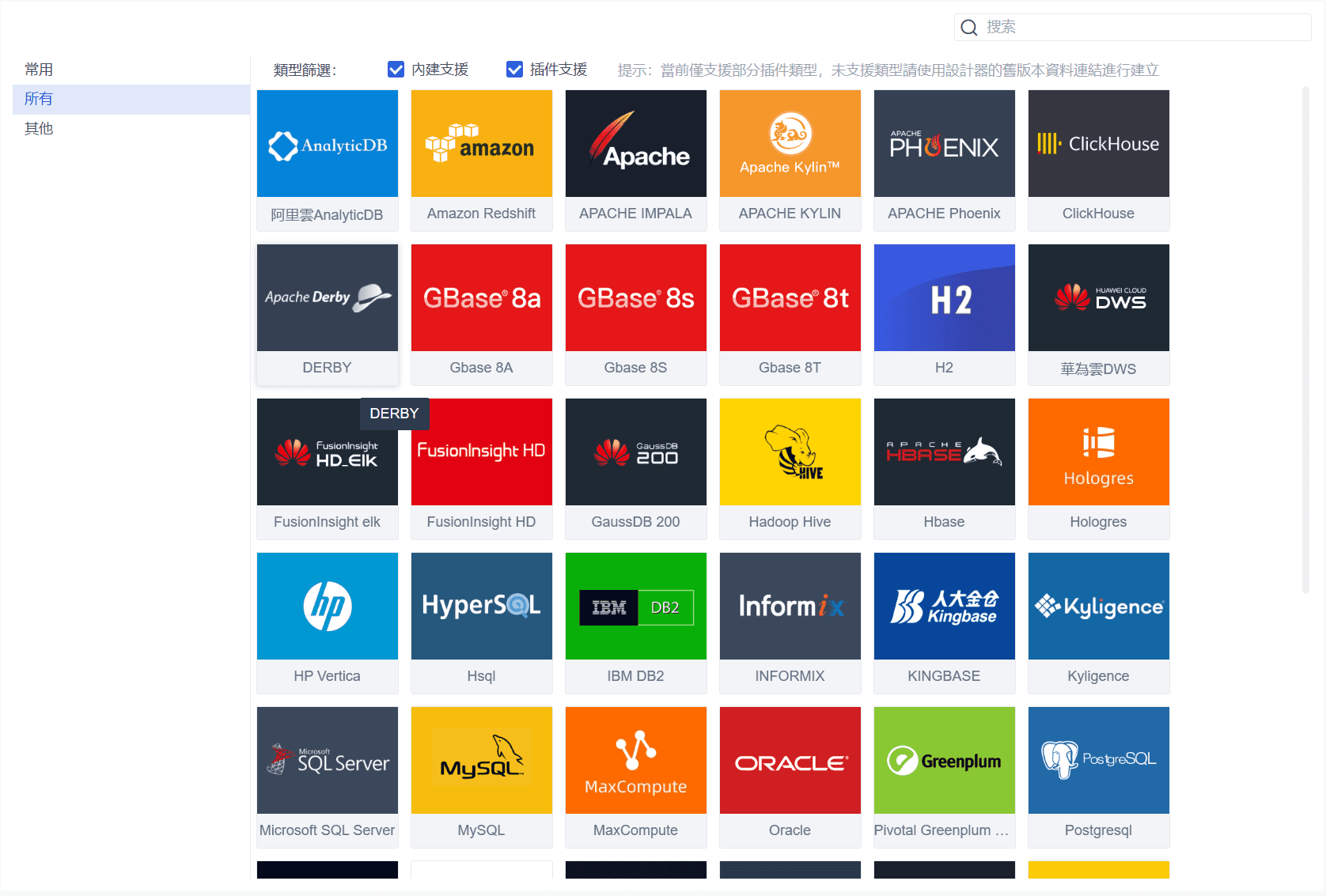
在 Excel 環境中,圖表更新高度依賴人工貼資料或重新整理表格,只要其中一步出錯,圖表結果就可能失真。FineBI 的做法,是直接連接 Excel、資料庫或企業內部系統,讓圖表與資料來源保持同步。資料更新後,圖表會自動刷新,不需要重新選取範圍或重畫圖表,能大幅降低人為操作帶來的風險。
2.支援多組數據與互動分析,提升可讀性
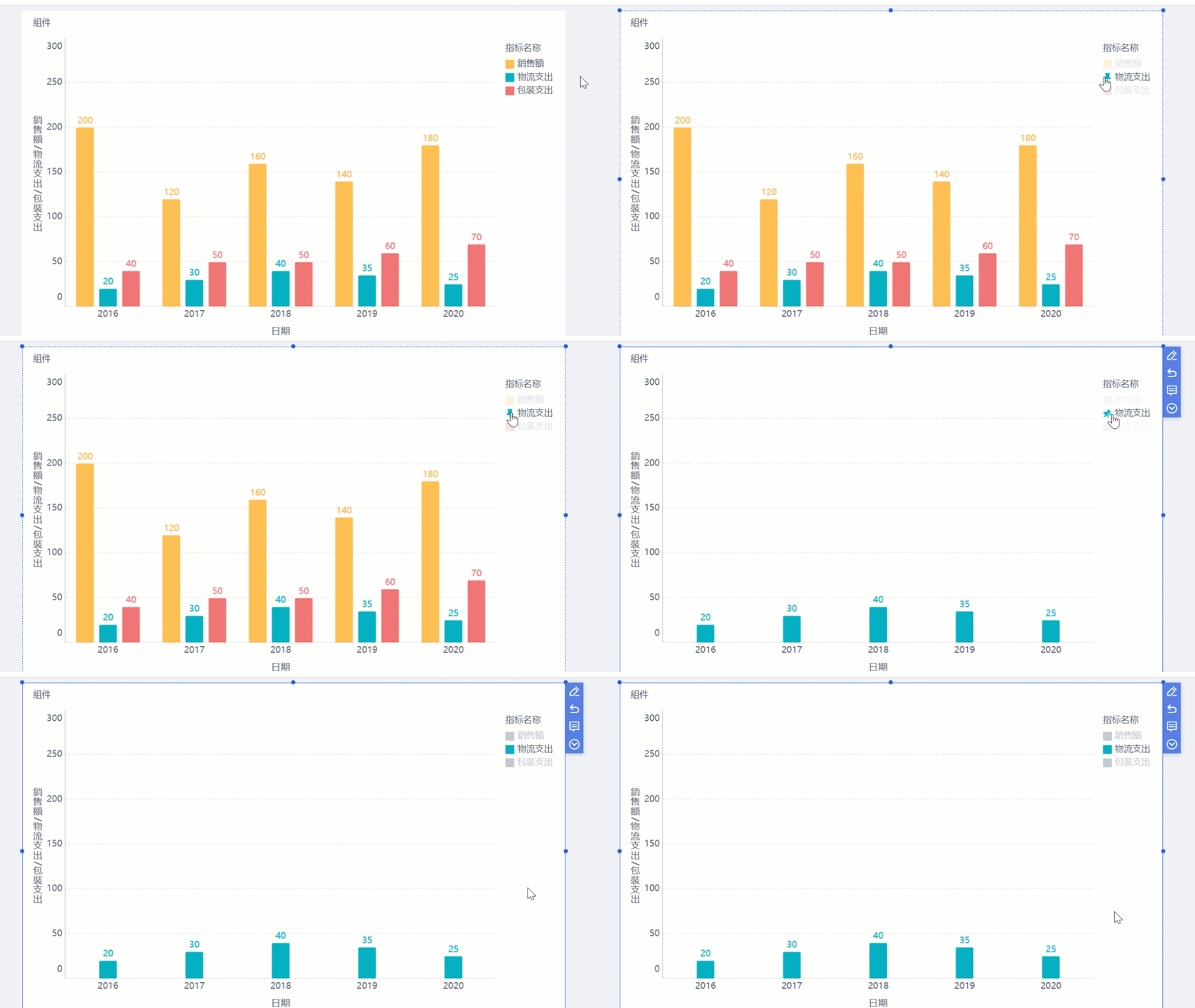
Excel 雖然能放入多組數據,但當資料一多,圖表就容易變得難以閱讀。FineBI 在視覺設計上,允許使用者透過篩選、切換維度、互動點擊的方式,逐步查看資料,而不是一次把所有數據擠在同一張圖上。這讓管理者能先看整體趨勢,再針對異常或重點進一步下鑽,而不是被複雜的圖表淹沒。
3.低門檻自助式靈活分析
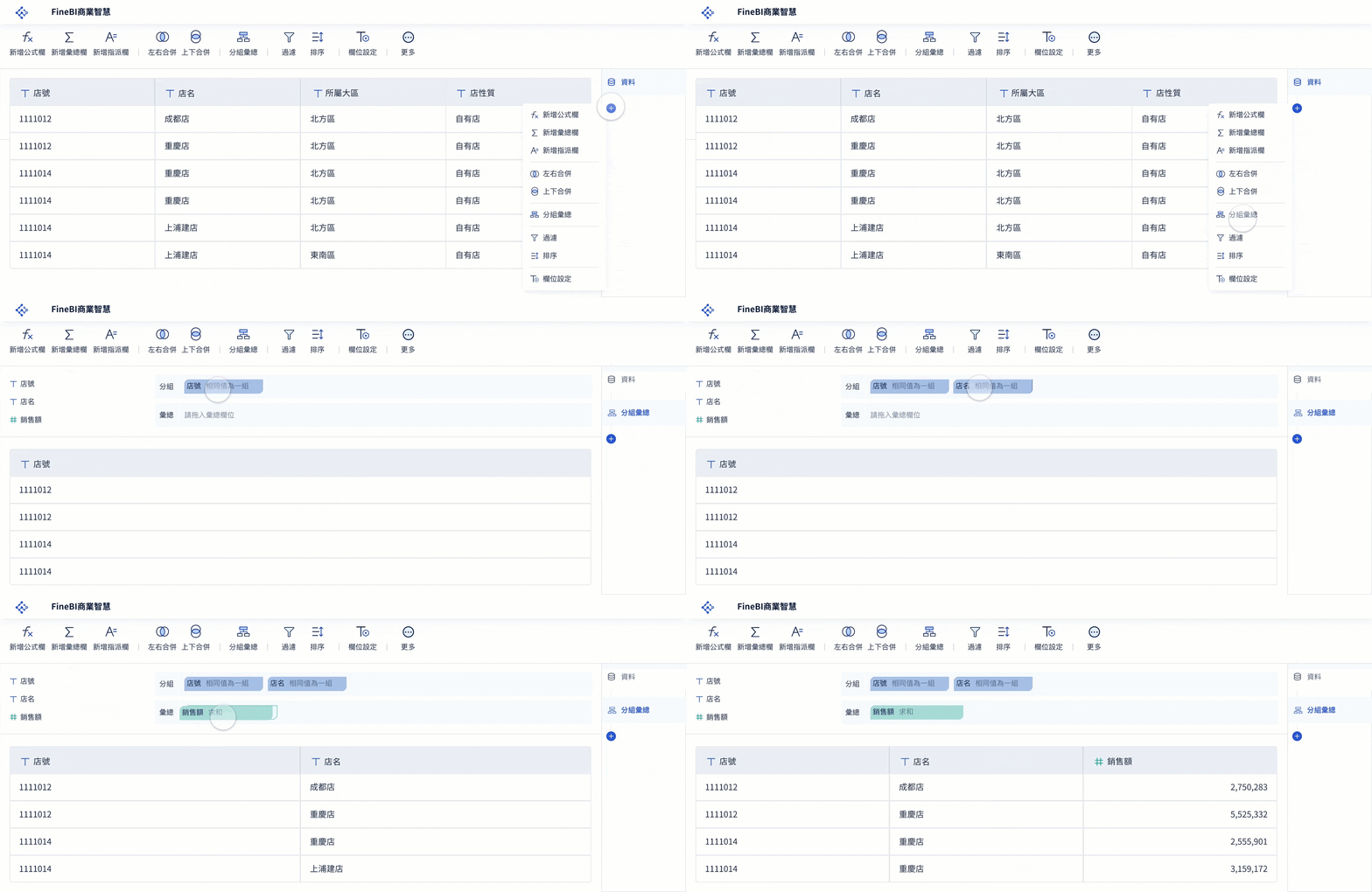
FineBI 以拖拉介面為核心,非技術人員也能輕鬆完成圖表製作與資料探索。行銷人員可分析點擊率變化、財務主管可自行建立盈虧報表,而不必再依賴 IT 協助撰寫公式或 SQL。
4.適合多人共用與長期管理
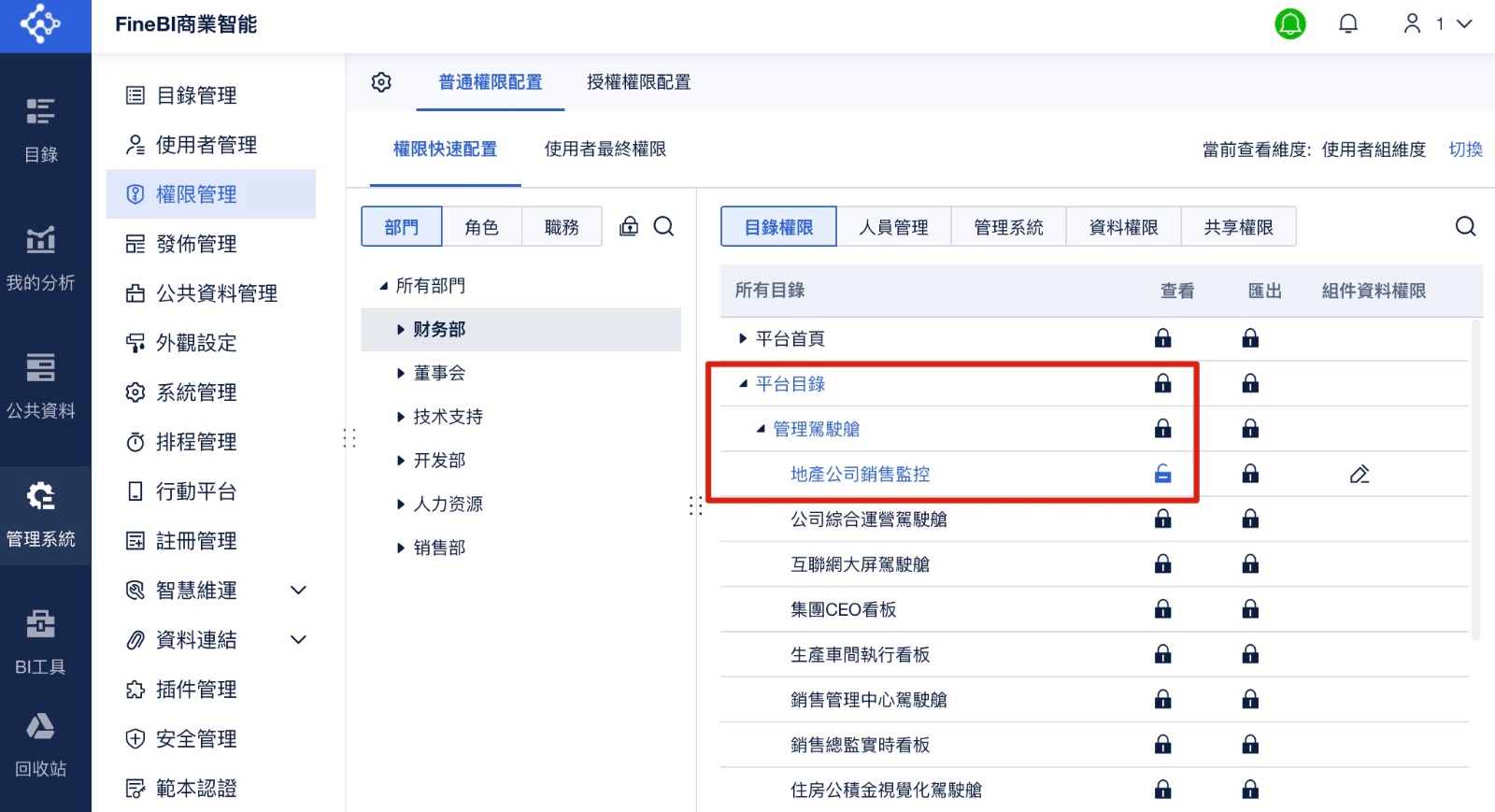
FineBI 的圖表與儀表板是集中管理的,使用者只需透過瀏覽器或帳號權限即可查看,不需要在不同版本的 Excel 檔案之間來回傳遞。對於需要定期追蹤 KPI、營運指標或專案進度的企業來說,這種集中式管理方式能大幅降低溝通與維護成本,也更適合長期使用。

FAQ










免費資源下載