




你在工作時,是否常因製作Excel報表而花費大量時間?台灣企業普遍面臨Excel操作效率低下的問題,尤其在資料整理和分析時更是如此。
選擇合適的Excel函數,能讓你快速計算、查找與彙總資訊:

- 例如,設備管理員能自動收到綜合效率分析,會議準備時間大幅縮短。
- 分廠只需一人即可完成整合報表,生產效率和產品合格率同步提升。
你可以善用FineBI這類數據分析工具,讓資料整理變得更簡單,報表設計更直觀,進而提高整體產能。
核心要點
- 了解Excel函數與公式的區別,能讓你更靈活地處理數據,提升報表設計的效率。
- 掌握IF、IFS等邏輯函數,能根據不同條件自動分類數據,幫助你快速做出決策。
- 使用VLOOKUP函數能快速查找資料,注意常見錯誤可提升查找準確性,減少時間浪費。
- 熟練SUMIFS、COUNTIFS等統計函數,能快速進行條件加總與計數,讓數據分析變得簡單。
- 結合FineBI等工具,能自動化報表生成,提升整體工作效率,讓數據分析更直觀。
一、Excel函數是什麼?從基礎概念到企業資料處理應用
Excel函數是預先定義好的公式工具,能協助使用者執行資料計算、條件判斷、資料整理與分析處理等任務。在企業日常工作中,Excel函數不只是簡單計算工具,更是協助財務、銷售、營運與管理人員提升資料處理效率的重要方法。理解Excel函數的定義、應用場景與使用方式,是建立高效工作流程的第一步。
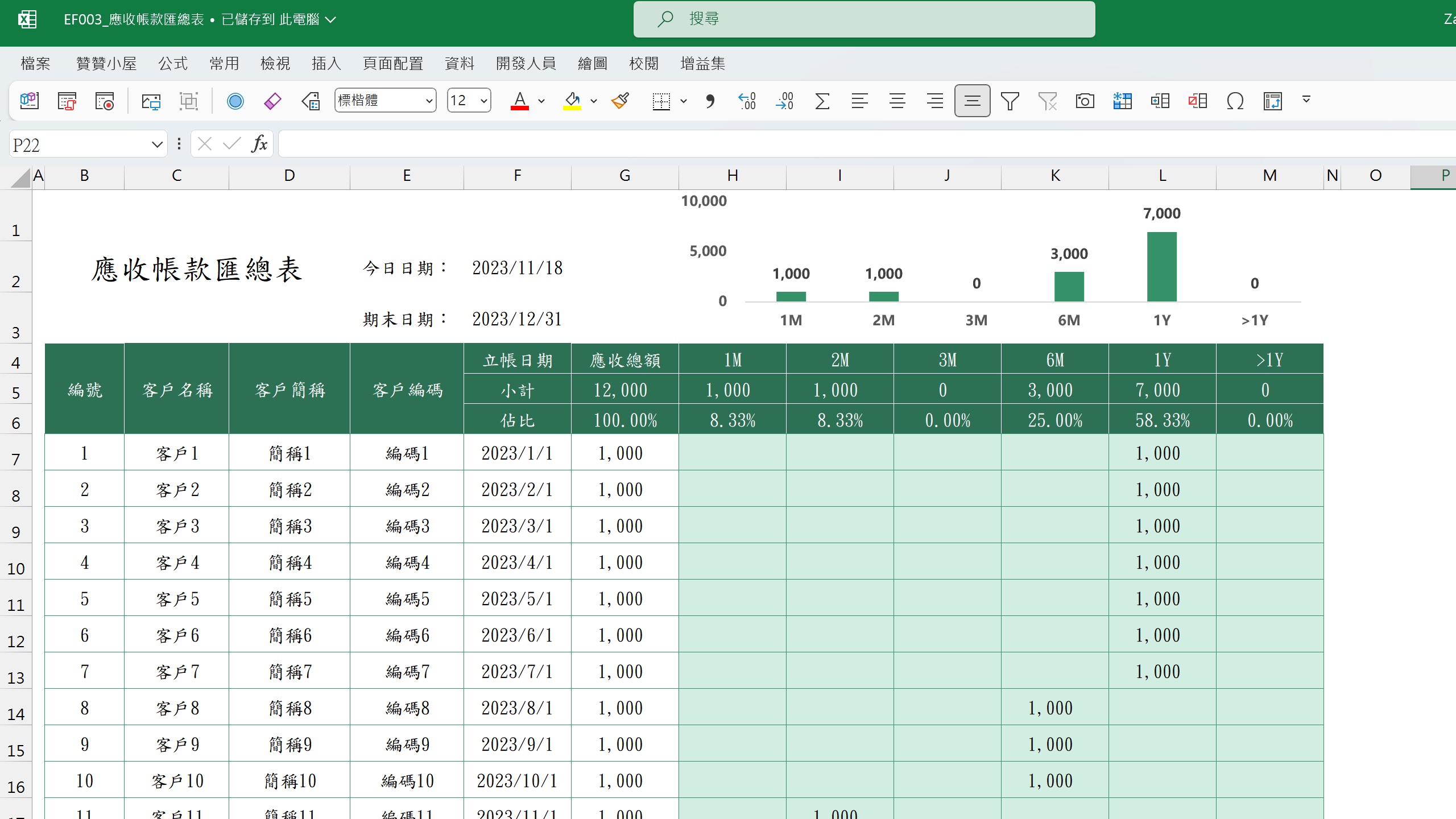
1. Excel函數是什麼?理解公式與函數的差異及核心價值
簡單來說,Excel函數是預先封裝好的計算工具,而公式則是使用者透過函數、運算符號(如 +、-、*、/)與儲存格參照組合而成的計算指令。例如,=SUM(A1:A10) 是一個使用 SUM 函數的公式,用於快速計算 A1 到 A10 儲存格的總和。
兩者最大的差異在於,函數提供標準化的計算邏輯,而公式則負責組合與應用這些計算方法。透過使用Excel函數,使用者不需要手動建立複雜計算流程,只需設定對應參數(如資料範圍、條件或查找值),即可快速取得結果。
對企業而言,Excel函數的核心價值在於降低人工計算錯誤、提升資料處理效率,並確保報表製作過程中的計算邏輯一致性。例如財務部門可透過函數建立固定計算模板,讓每月財務報表、成本分析與預算追蹤維持一致的計算標準。
2. Excel函數在企業工作中的常見應用場景:從資料整理到分析決策
在企業日常營運中,Excel函數廣泛應用於資料處理的不同階段,協助使用者從原始資料整理、條件分析,到管理報表製作與決策支援。常見應用場景包括:
- 資料整理:使用
TRIM、CLEAN清理資料格式問題;透過LEFT、RIGHT、MID擷取指定文字內容,提升資料準備效率。 - 財務計算:利用
PMT、FV進行貸款與投資評估;透過SUMIFS、SUMPRODUCT完成多條件成本、收入與預算分析。 - 銷售分析:使用
VLOOKUP、XLOOKUP整合客戶、產品與訂單資料;透過COUNTIFS統計不同區域、產品或業務的銷售表現。 - 營運管理:利用
DATEDIF、NETWORKDAYS計算專案週期與工作天數;搭配IF、AND、OR建立進度狀態或異常判斷規則。 - 績效報表製作:結合多種Excel函數,將原始營運數據轉換為具備分析價值的報表,協助管理者掌握業績、成本與營運狀況。
3. Excel函數公式一覽表與學習方法:如何快速查找適合的函數
面對數百種Excel函數,許多初學者容易因函數名稱與用途繁多而難以掌握。因此,比起逐一背誦所有函數,更有效的方法是依照功能分類建立Excel函數公式一覽表,根據實際工作需求快速查找與應用。
常見Excel函數分類包括:
- 數學與三角函數:
SUM、ROUND、MOD,適用於數值計算與資料統計。 - 統計函數:
AVERAGE、COUNTIFS、MAX、MIN,用於分析平均值、數量與數據範圍。 - 查找與參照函數:
VLOOKUP、XLOOKUP、INDEX、MATCH,協助跨資料表整合資訊。 - 文字函數:
CONCAT、TEXT、FIND,用於文字整理與格式轉換。 - 日期與時間函數:
TODAY、NOW、YEAR、MONTH,適合專案管理與時間分析。 - 邏輯函數:
IF、IFS、AND、OR,用於條件判斷與資料分類。
在Excel中,使用者可以透過「公式」索引標籤中的「插入函數」功能,或直接輸入 = 後輸入函數名稱,利用系統提供的自動提示快速查找函數用途與參數設定。
4. Excel函數範例下載與練習:建立實務應用範例庫
單純理解Excel函數定義並不足以提升實際操作能力,透過Excel函數範例下載與實務練習,才能真正掌握函數在工作場景中的應用方式。
建議初學者選擇貼近自身工作的資料案例,例如包含客戶資訊、產品資料、銷售金額與交易日期的Excel表格,並透過以下練習建立自己的函數應用範例庫:
- 計算銷售總額:使用
SUM函數彙總不同產品或期間的銷售收入。 - 分析銷售表現:利用
MAX、MIN找出最高與最低單筆銷售紀錄。 - 統計業務數據:透過
COUNTIFS計算特定產品、區域或客戶類型的銷售次數。 - 建立條件分類規則:使用
IF函數根據銷售金額設定業績等級。 - 整合多來源資料:透過
VLOOKUP或XLOOKUP將不同工作表資料整合至彙總分析表。
透過解決實際問題,你能更快掌握函數的應用情境與參數設定技巧。
小提醒:如果你想讓資料分析更簡單、更即時,FineBI是很好的選擇。這款工具支援多源資料整合,讓你不只在Excel裡分析,還能用視覺化儀表板追蹤關鍵指標。你不需要IT背景,也能輕鬆上手,提升團隊整體效率。
二、職場必備Excel函數
掌握以下幾類核心函數,已能解決台灣職場80%以上的日常資料處理需求。
1、職場必不可少的Excel邏輯函數:IF、IFS
在處理日常報表時,經常需要根據不同條件給出不同結果。這時,IF與IFS函數就是你的好幫手。
- IF函數能根據你設定的條件,快速判斷並回傳不同的值。例如,你想知道分店業績是否達標,只需輸入
=IF(B3>=C3, "達標", "未達標"),Excel就會自動判斷。 - IFS函數則適合多條件分類。你可以用它將分店分級,例如
=IFS(B3/C3>=1.2,"A",B3/C3>=1,"B",B3/C3<1,"C"),讓績效分級一目了然。
台灣企業最常用的邏輯函數還包括AND與OR。
- AND用於多條件同時成立時才為真。
- OR則只要其中一個條件成立就為真。
你會發現,這些函數在零售、業務管理、績效評估等場景非常實用。管理者能快速分析團隊表現,將業績與目標自動分類,提升決策效率。
小提醒:你若想更直觀設計條件分類報表,FineBI提供類Excel介面,讓你用拖拉方式設計邏輯判斷,無需複雜公式。這對初學者來說非常友善。
2、查找函數VLOOKUP在Excel中的使用
如果要從大量資料中查找特定資訊,VLOOKUP函數能幫你快速定位資料。例如,你想根據員工編號查詢姓名或部門,只需設定查找範圍與欄位,Excel就能自動帶出對應資料。
不過,VLOOKUP在實際應用時容易出現幾個常見錯誤:
- 查找值不存在於資料範圍
- 表範圍選取錯誤
- 數據類型不符(數字/文字)
- 查找值含隱藏空格或特殊字元
- range_lookup設為TRUE或省略
- 資料重複或排序問題
在工作中注意這些細節,就能大幅減少查找錯誤,提升資料準確性。
FineBI支援多源資料整合,讓你不必再手動VLOOKUP跨表查找。你只需拖拉欄位,即可自動關聯多個資料表,分析效率大幅提升。
3、Excel中極其重要的統計函數:SUMIFS、COUNTIFS、AVERAGE
在分析銷售、考勤或薪資時,經常需要進行條件加總、計數或平均。SUMIFS、COUNTIFS、AVERAGE這三個Excel函數能幫你快速完成這些任務。
- SUMIFS:可根據多個條件加總數值。例如,你想計算銷售額大於1000的總和,只需設定條件即可。
- COUNTIFS:能統計同時符合多個條件的資料筆數。你可以用來統計參與考勤的人數,或請假天數。
- AVERAGE:計算平均值,常用於部門平均工資、產品平均銷售等。
你會在以下場景中頻繁用到這些統計函數:
- 銷售數據分析
- 員工考勤統計
- 工資計算
- 年資與特休天數計算
- 公司雜項支出分析
- 最高與最低績效值計算
這些函數能幫你快速彙總、分類與比較資料,讓你在短時間內完成複雜分析。
使用FineBI,你可以直接在類Excel設計介面拖拉欄位,設定條件,系統自動完成加總、計數與平均。你不必再手動輸入複雜公式,報表自動化大幅提升你的工作效率。
| 場景 | 適用函數 | 實際應用說明 |
|---|---|---|
| 銷售分析 | SUMIFS | 加總特定條件下的銷售額 |
| 考勤統計 | COUNTIFS | 統計符合條件的出勤人數 |
| 薪資計算 | AVERAGE, SUMIFS | 計算平均工資、部門薪資總和 |
| 年資計算 | DATEDIF, COUNTIF | 計算年資、特休天數 |
三、進階Excel函數應用:提升資料分析與報表製作能力
當基礎Excel函數只能處理單純計算,無法滿足企業日常面對的大量資料整合、多條件分析與動態報表需求時,就需要進一步掌握進階Excel函數技巧。透過查找、彙總、動態分析與錯誤處理函數,使用者可以將分散資料轉換為具備分析價值的資訊,提升報表製作效率與決策支援能力。
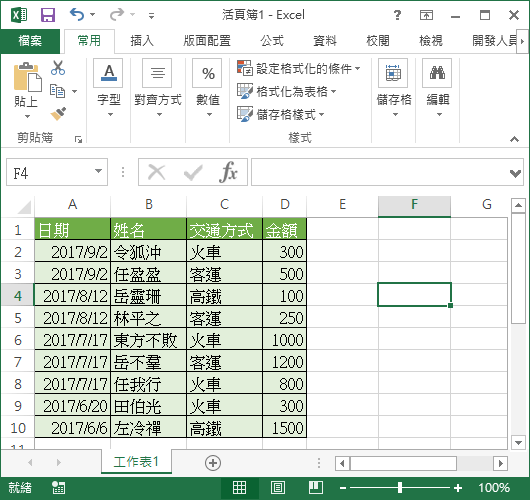
1. 查找與參照函數教學:VLOOKUP、XLOOKUP如何快速整合資料
在企業資料管理中,不同部門的資訊通常分散於多個Excel工作表,例如客戶資料、產品清單、訂單明細與銷售紀錄。此時,查找與參照函數能協助使用者快速匹配不同資料來源,建立完整分析資料集。
VLOOKUP 是Excel中最常見的資料查找函數,可根據指定條件從資料表中找到對應資訊。其語法為:=VLOOKUP(查找值, 表格範圍, 傳回欄號, [精確匹配])。
然而,VLOOKUP 也存在部分限制,例如:
- 只能從左往右查找
- 新增或調整欄位時可能影響公式結果
- 需要手動指定返回欄位編號
因此,在新版Excel中,企業更常使用功能更彈性的 XLOOKUP 函數。它改善了傳統查找方式的限制,支援向左或向右查找,並可設定找不到資料時的顯示結果。
例如:
=XLOOKUP(客戶ID, 客戶清單[ID], 客戶清單[姓名])
即可根據客戶ID快速取得對應姓名,讓資料整合流程更加靈活、安全。
2. SUMIFS與COUNTIFS函數應用:多條件彙總與營運分析方法
在企業營運分析中,管理者通常需要根據不同條件拆解資料,例如分析不同區域銷售額、生產線不良率或產品類別表現。此時,SUMIFS與COUNTIFS函數能協助使用者進行多條件資料彙總,快速產生分析結果。
常見應用場景包括:
- 銷售分析:使用
SUMIFS根據地區、產品類別與時間條件計算銷售總額。例如:
=SUMIFS(銷售額, 銷售區域, “台中”, 產品類別, “筆電”, 銷售月份, “>=2024/1/1”)
可計算台中地區2024年1月後筆電產品的總銷售額。
- 品質管控:使用
COUNTIFS統計符合多項條件的資料數量。例如:
=COUNTIFS(生產線, “A線”, 檢測結果, “不良”, 生產日期, “>=”&TODAY()-7)
可分析A線近一週的不良品數量,協助管理者快速掌握品質異常狀況。
透過這類函數,企業可以從大量明細資料中快速產生多維度分析結果,支援銷售追蹤、成本控制、生產管理與績效評估等應用。
3. 陣列公式與動態函數:處理複雜資料分析需求
當資料量增加或分析條件更加複雜時,傳統逐筆計算方式往往效率有限。陣列公式與動態函數能一次處理大量資料,協助建立更彈性且自動更新的分析模型。
在新版Excel中,許多傳統陣列公式功能已由動態陣列函數取代,其特色是能根據計算結果自動延伸至相鄰儲存格,減少人工調整範圍的需求。
常見動態函數包括:
FILTER:依照條件快速篩選資料
例如:
=FILTER(訂單表, (訂單表[金額]>10000)*(訂單表[狀態]=”已出貨”))
可快速找出金額超過10000且已出貨的訂單資料。
SORT與UNIQUE:動態排序與去除重複資料
適合用於整理客戶名單、產品清單與交易資料。
SEQUENCE:自動產生連續數字序列
可應用於日期建立、編號生成等情境。
透過這些進階Excel函數,使用者能建立自動更新、可擴充的資料分析模型,降低人工整理資料的時間成本。
小技巧:FineBI支援超過30種資料來源整合,讓你不必再手動VLOOKUP或複雜陣列公式。你只需拖拉操作,即可完成資料抽取、視覺化分析與即時決策。
4. 錯誤處理函數應用:建立穩定可靠的Excel報表
在製作企業報表時,由於資料缺漏、格式錯誤或查找不到對應值,Excel可能會產生 #N/A、#VALUE!、#DIV/0! 等錯誤訊息,不僅影響報表閱讀體驗,也可能干擾後續分析計算。
因此,使用錯誤處理函數能提升Excel報表穩定性,確保資料呈現更加完整與專業。
常見應用方式包括:
=IFERROR(VLOOKUP(…), “查無資料”)
當 VLOOKUP 查找不到資料時,可顯示自訂提示文字,避免出現 #N/A。
=IFERROR(A2/B2, 0)
當除數為零時,將錯誤結果轉換為0,避免產生 #DIV/0!。
透過 IFERROR、IFNA 等函數,企業可以建立更穩定、更容易維護的Excel報表模板,降低人工檢查錯誤的時間,提升日常資料分析效率。
四、Excel函數應用限制與企業數據分析升級方向
Excel函數能有效提升個人資料處理與報表製作效率,但當企業規模擴大、資料來源增加,或需要多人協作與即時分析時,單純依靠Excel函數容易面臨效率與管理上的限制。了解Excel函數的應用邊界,並搭配更適合企業場景的數據分析工具,才能建立更穩定、高效的數據管理流程。
1. Excel函數無法解決的管理問題:資料分散與分析效率瓶頸
Excel函數適合處理個人或小規模資料分析,但其核心仍是以單一檔案為基礎的桌面型工具。當企業需要整合多部門資料、建立統一報表或進行大規模分析時,常會遇到以下問題:
- 資料孤島問題:企業關鍵數據分散於不同人員的Excel檔案中,例如銷售、財務、生產資料各自保存,容易產生版本不一致,難以建立統一數據來源。
- 協作管理困難:多人同時編輯Excel檔案時,容易產生版本衝突;同時,使用者權限管理、修改紀錄追蹤等企業級管理需求也較難滿足。
- 資料處理效能限制:當Excel資料量增加至數十萬筆,或使用大量複雜函數、陣列公式時,容易造成檔案開啟速度變慢,影響分析效率。
- 報表更新效率不足:許多Excel報表仍依賴人工匯入資料、複製公式或執行巨集更新,難以及時反映企業最新營運狀況。
- 數據安全與權限風險:Excel檔案容易透過郵件或外部儲存方式流通,敏感資料、公式邏輯與商業資訊可能存在外洩風險。
因此,Excel函數雖然是企業日常工作的重要工具,但當分析需求從「個人計算」提升至「企業級數據管理」時,就需要更完整的數據分析架構支援。
2. 從Excel函數到BI分析:企業如何建立更完整的數據流程
為解決Excel在資料整合、協作與分析效率上的限制,越來越多企業開始導入商業智慧(BI)工具,將分散資料轉化為可管理、可分析的企業數據資產。
相較於依靠Excel函數逐筆整理資料,BI工具能協助企業建立更完整的數據分析流程:
- 統一資料來源:整合ERP、CRM等企業系統資料,建立集中管理的資料模型,降低不同部門使用不同數據版本的問題。
- 降低分析門檻:透過直覺化操作介面,讓業務與管理人員能以拖曳方式分析資料,不需依賴複雜函數公式。
- 提升資料更新效率:連接企業資料來源後,可根據設定自動更新報表與分析結果,協助管理者掌握最新營運狀態。
- 強化協作與共享能力:透過網頁化平台發布互動式報表,支援跨部門查看、分析與溝通,提升企業數據應用效率。
透過BI工具,企業能將Excel中原本依賴人工維護的分析流程,逐步轉換為更標準化、自動化的數據管理模式。
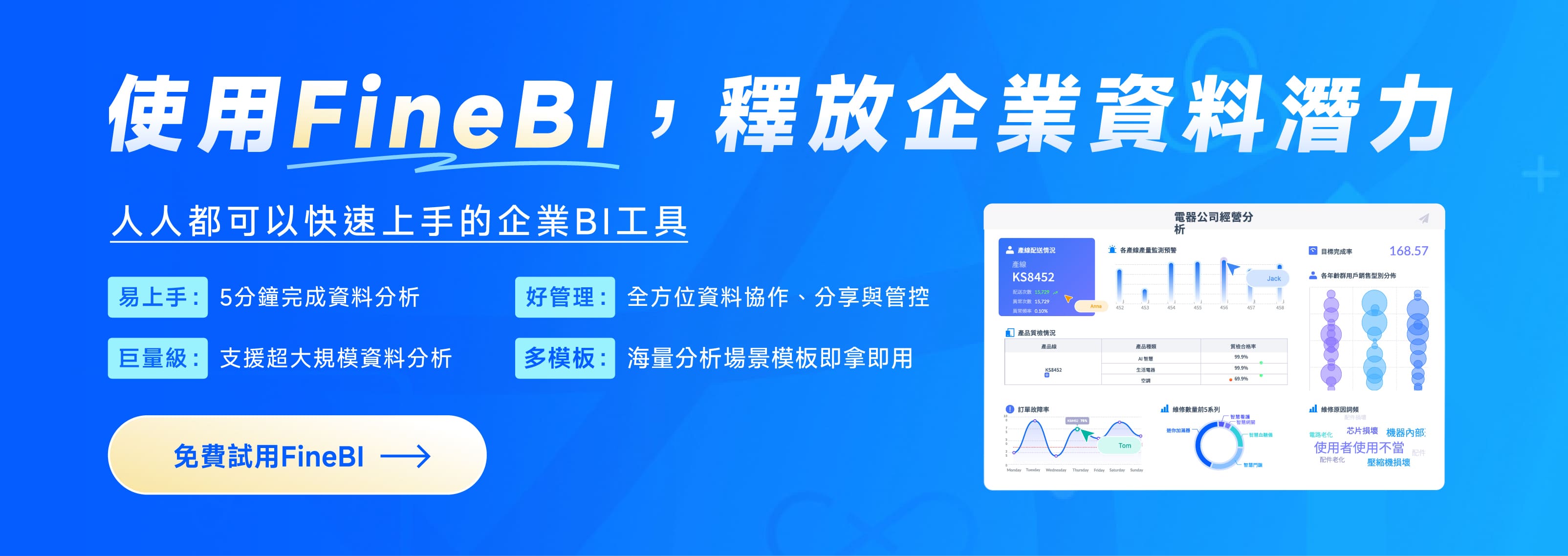
FineBI 能支援即時資料分析與自動化報表產出,無需程式知識即可自製數據儀表板,促進團隊決策。
3. Excel資料結合BI工具的實務應用:打造銷售與營運分析儀表板
在企業實際應用中,Excel與BI工具並不是互相取代的關係,而是可以形成互補的分析流程。Excel適合進行靈活的資料整理與初步分析,而BI工具則負責企業級資料整合、分析與管理。
常見應用流程如下:
- 前期資料整理:使用Excel進行小規模資料整理、格式調整與初步探索,快速驗證分析需求。
- 資料匯入與整合:將Excel資料匯入BI平台,或直接連接ERP、CRM等企業資料庫,整合不同來源資訊。
- 建立分析模型:在BI工具中建立資料關聯、計算欄位與關鍵績效指標(KPI),形成統一分析邏輯。
- 製作互動式儀表板:將銷售額、業績達成率、客戶排名、產品趨勢等指標轉換為視覺化報表,協助管理者快速掌握營運狀況。
例如,銷售團隊可以使用Excel整理初始客戶資料,再透過BI工具建立銷售分析儀表板,讓管理者即時查看不同區域、產品與業務人員的績效表現。
4. 動態報表管理流程:從Excel公式分析到企業決策應用
企業數據分析的發展方向,正從傳統的人工整理Excel報表,逐步轉向自動化、即時化與可互動分析的管理模式。
理想的數據分析流程應涵蓋:
- 資料整合層:從ERP、CRM、生產系統等來源自動收集企業數據。
- 數據分析層:建立統一指標與分析模型,自動完成計算與資料轉換。
- 視覺化應用層:透過儀表板呈現關鍵指標,支援管理決策。
例如,企業可將每日銷售資料自動匯入BI資料模型,並預先設定「區域銷售達成率」、「產品成長排行」等分析指標。管理者開啟儀表板後,即可查看最新營運狀況,並透過下鑽功能深入分析明細資料。
相較於傳統Excel函數需要人工更新與維護彙總表,企業透過BI工具能建立更完整的數據流程,讓資料分析從單純計算工具,升級為支援營運管理與決策制定的重要能力。
五、從 Excel 函數進階到 FineBI:開啟自助式資料分析的新階段
1、Excel 函數的侷限:當資料規模變大,效率反而下降
Excel 函數在個人使用場景中相當靈活,但在企業級應用中,問題往往從「方便」變成「負擔」。隨著資料量擴張、部門數據日益複雜、報表需求頻繁變動,Excel 的結構開始出現明顯瓶頸。
常見問題包括:
- 公式過多且難以維護,一旦結構改動或欄位新增,報表就容易出錯。
- 資料更新需人工操作,每次月報、季報都要重新貼資料、修公式。
- 不同部門維護各自版本,格式不一致、命名混亂,難以統一管理。
- 無法整合 ERP、CRM、資料庫等多來源資料,只能重複匯入比對。
- 缺乏即時性,決策往往延遲數天,錯過最佳反應時機。
這些問題的本質在於:Excel 函數是為個人計算設計的,而非為跨部門的企業分析而生。它能快速解題,但不具長期穩定的資料治理與分析能力。
2、為什麼企業該從 Excel 函數升級到 FineBI
當企業需要更高維度的分析、更快的更新週期與更協作的決策流程時,依賴Excel 函數已無法支撐業務成長。這時,轉向自助式商業智慧平台 FineBI,能幫助團隊在保留熟悉操作邏輯的同時,解決 Excel 的根本痛點。
Excel 函數 vs FineBI 的核心差異
| 面向 | Excel 函數 | FineBI |
|---|---|---|
| 資料來源 | 以單一檔案為主,需手動整合 | 可連接 Excel、ERP、CRM、資料庫等多來源 |
| 維護方式 | 手動修改公式,容易出錯 | 自動模型更新與集中管理 |
| 協作模式 | 版本分散、權限模糊 | 多人即時協作與權限控管 |
| 分析表現 | 靜態報表、缺乏互動 | 可視化儀表板與動態篩選 |
| 效率與穩定性 | 依賴人工維護、計算效率低 | 系統自動刷新、即時運算穩定 |
FineBI 讓企業不再被公式綁住,而是透過拖拉操作完成資料建模、儀表板設計與決策分析,即使非技術人員也能在短時間內掌握資料全貌。
3、用 FineBI 解決 Excel 報表的關鍵痛點
FineBI 不只是取代 Excel,而是將報表維護、資料整合與可視化分析整合在同一平台:
- 自動連接多個資料來源,報表每日自動更新
- 無需撰寫公式,透過拖拉即可生成 KPI 指標或趨勢分析
- 同步資料權限,確保不同部門看到的一致數據
- 支援互動式分析,主管可即時下鑽查看異常原因
從繁瑣的函數維護轉向自助式分析,不僅減少人工成本,也讓分析更即時、更準確。
4、FineBI 與 Excel 的結合應用
FineBI 並非完全取代 Excel,而是讓 Excel 的資料價值被更有效地運用。
企業可直接匯入現有的 Excel 檔案至 FineBI,透過資料模型自動生成圖表或儀表板,同時設定自動刷新與共用權限,讓報表從此不再需要反覆人工維護。
這種「從 Excel 到 FineBI」的升級過程,讓團隊能夠保留熟悉的基礎,同時進入更高效率的資料分析模式。
如果你的團隊正面臨 Excel 報表維護困難、資料更新延遲或版本混亂的問題,
是時候體驗 FineBI 帶來的轉變。立即前往FineBI 官方網站,申請免費試用,親自體驗從「函數驅動」到「自助分析」的跨越,讓數據真正成為企業決策的即時助力。