







在多數企業裡,數據分析的第一步,往往是從 Excel 開始。但每個月整理銷售數據,光是加總、分類就要花上好幾個小時;資料一多,報表還容易出錯。這時候,「樞紐分析表」就是一個能為你節省高達 80% 以上報表製作時間的關鍵工具。
這篇文章會帶你從基礎到進階,完整掌握樞紐分析表的使用方式,並告訴你什麼時候該從 Excel 升級到專業的 BI 工具。
一、樞紐分析表是什麼?先掌握核心概念
樞紐分析表是 Excel 中常用的資料分析工具,適合將大量明細資料快速整理成可閱讀的統計結果。它不需要改動原始資料,只要重新配置欄位,就能從不同角度查看銷售、營收、客戶、庫存等資訊。
1. 樞紐分析表的定義與運作方式
樞紐分析表(Pivot Table)是 Excel 中最強大的數據彙總工具。它透過拖曳欄位的方式,讓使用者能從不同維度(如:日期、產品、地區)快速對龐大數據進行分組、加總與交叉分析,而完全不需要撰寫任何複雜的函數公式。
簡單來說,它不是在「創造新資料」,而是能讓你一鍵「轉換不同角度來重新統整資料」。
樞紐分析表(PivotTable)可以依照不同欄位,對原始資料進行分類、彙總、計算與比較。
例如,一份銷售資料包含:
| 日期 | 地區 | 業務 | 產品 | 數量 | 銷售金額 |
|---|---|---|---|---|---|
| 2026/01/05 | 北區 | 王小姐 | A 產品 | 10 | 20,000 |
| 2026/01/06 | 南區 | 林先生 | B 產品 | 8 | 16,000 |
透過樞紐分析表,可以快速回答:
- 各地區銷售金額是多少
- 哪一項產品銷售量最高
- 每位業務的訂單金額是多少
- 每月營收如何變化
- 不同產品在各地區的銷售占比如何
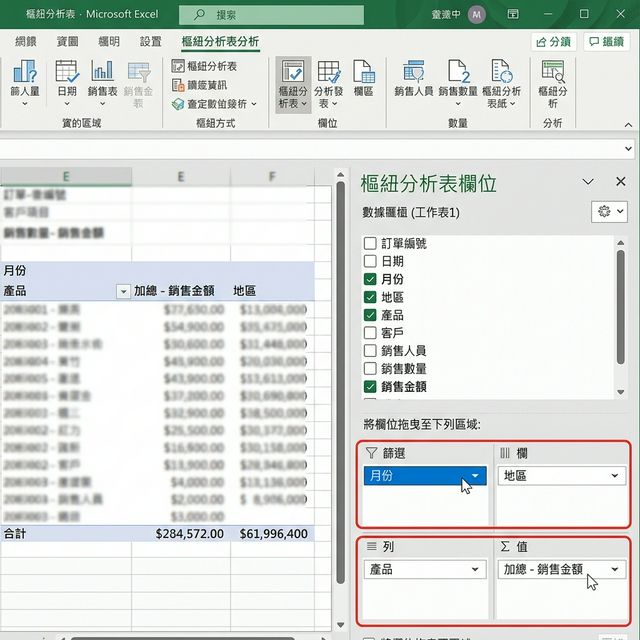
樞紐分析表主要由四個欄位區域組成:
- 列:用來分類資料,例如地區、產品。
- 欄:將資料橫向展開,例如月份、年度。
- 值:放入需要彙總或計算的數值,例如銷售金額、訂單數量。
- 篩選:篩選特定條件,例如年度、業務或產品類別。
它的核心邏輯可以簡單理解為:保留同一份原始資料,透過拖曳不同欄位,就能快速切換分析角度。
2. 樞紐分析表、一般表格與樞紐分析圖有什麼差異?
三者都可以處理或呈現資料,但用途不同:
| 工具 | 主要用途 | 適合情境 |
|---|---|---|
| 一般 Excel 表格 | 儲存、整理與查看明細資料 | 資料輸入、明細管理 |
| 樞紐分析表 | 分類、彙總與比較資料 | 銷售分析、營收統計、績效分析 |
| 樞紐分析圖 | 將彙總結果視覺化 | 趨勢觀察、排名比較 |
簡單來說,一般表格負責保存明細,樞紐分析表負責整理與分析,樞紐分析圖則負責把分析結果視覺化。
例如,可以先用樞紐分析表統計每月銷售金額,再搭配折線圖觀察營收趨勢;若要比較不同產品的銷售額,則可以使用長條圖呈現。
3. 樞紐分析表的常見應用情境
樞紐分析表特別適合需要快速分類、彙總與交叉比較的工作,常見應用包括:
- 銷售與營收分析:比較不同地區、產品、月份的銷售表現。
- 部門績效分析:查看各部門的訂單量、營收或平均客單價。
- 客戶分析:依客戶類型、產業或地區進行分類統計。
- 行銷活動分析:比較不同渠道的名單數、成交數與營收。
- 庫存管理:依產品、倉庫或月份查看庫存數量與變化。
- 人力資源分析:依部門、職務、年資等條件整理人員資料。
因此,樞紐分析表的價值不只是「快速算總和」,而是幫助使用者從大量明細中迅速找出結構、差異與趨勢,提升日常資料分析效率。
二、Excel 樞紐分析表教學:從資料整理到建立報表
建立樞紐分析表前,先把原始資料整理好,後續分析會更準確,也更容易維護。整體流程可以分成資料準備、建立樞紐分析表、設定欄位與格式優化四個步驟。
1. 建立樞紐分析表前的資料準備
樞紐分析表的分析結果,會直接受到原始資料品質影響。建立前,建議先確認以下幾點:
- 欄位名稱完整且不重複:第一列應清楚標示「日期」、「地區」、「產品」、「銷售金額」等欄位。
- 避免合併儲存格與空白列:確保 Excel 能正確辨識完整資料範圍。
- 統一資料格式:日期使用日期格式,金額與數量使用數值格式,避免數字被當成文字。
- 將資料轉成 Excel 表格:選取資料後按
Ctrl + T,方便後續新增資料與重新整理。
原始資料越規範,樞紐分析表就越容易正確彙總與更新。
2. 建立樞紐分析表的完整步驟
Excel 建立樞紐分析表的基本流程如下:
- 點選原始資料中的任一儲存格。
- 選擇「插入」→「樞紐分析表」。
- 確認資料範圍。
- 選擇放在新工作表或現有工作表。
- 將欄位拖曳到「列」、「欄」、「值」或「篩選」區域。
- 依分析目的調整計算方式與版面。
例如,若要查看不同地區與產品的銷售金額,可以設定:
- 列:地區
- 欄:產品
- 值:銷售金額
- 篩選:月份或業務
完成後,Excel 就會自動彙總各地區與產品的銷售表現。
3. 用銷售資料建立第一張樞紐分析表
假設原始資料包含日期、地區、業務、產品、數量與銷售金額,要建立「各地區產品銷售報表」,可以這樣配置:
| 樞紐分析表區域 | 放入欄位 |
|---|---|
| 列 | 地區 |
| 欄 | 產品 |
| 值 | 銷售金額 |
| 篩選 | 業務或日期 |
如果之後想改成查看業務績效,只要把「地區」替換成「業務」即可,不需要重新建立報表。
這也是樞紐分析表最實用的地方:透過拖曳欄位,就能快速切換不同分析角度。
4. 調整格式與版面,讓報表更容易閱讀
建立完成後,可以進一步調整報表格式:
- 將金額設定為貨幣或千分位格式。
- 顯示或隱藏小計與總計。
- 依數值大小排序。
- 使用條件格式突出重要數據。
- 將版面切換為表格式或大綱格式。
- 標示報表標題、單位與更新日期。
格式調整的目的不是增加裝飾,而是讓讀者能更快看出重點、差異與異常。
三、樞紐分析表進階技巧與實務範例
掌握基本操作後,可以進一步利用日期群組、交叉分析篩選器、樞紐分析圖與百分比計算,提升報表的分析深度與互動性。
1. 使用日期群組分析月度與季度趨勢
當資料包含完整日期時,可以將日期依年、季、月或日重新分組。
基本操作如下:
- 將日期欄位拖曳到列或欄區域。
- 在日期上按右鍵,選擇「群組」。
- 選擇年、季、月或日。
例如,原始資料是每日訂單,就可以快速彙整成每月或每季營收,再搭配圖表觀察趨勢。
如果日期無法群組,通常要檢查是否存在空白值、文字格式或錯誤日期。
2. 使用欄位群組重新分類資料
群組功能也能用來重新整理數值或類別資料,例如:
- 客戶年齡區間
- 訂單金額級距
- 產品類別
- 地區分組
例如,可以把客戶年齡分成 20~29 歲、30~39 歲、40~49 歲與 50 歲以上,再比較不同年齡層的消費表現。
如果分類規則會頻繁調整,建議直接在原始資料新增分類欄位,後續會更容易維護。
3. 使用交叉分析篩選器提升互動性
交叉分析篩選器(Slicer)可以把傳統下拉式篩選改成按鈕操作,讓報表更直觀。
常見篩選欄位包括:
- 地區
- 產品
- 業務
- 客戶類型
- 年度
例如,在銷售報表加入「地區」與「產品」篩選器後,使用者就能直接點選條件,快速查看對應的銷售結果。
若同一份資料建立多張樞紐分析表,也可以讓篩選器同步控制多個報表,形成簡易互動式儀表板。
4. 將樞紐分析表轉換為樞紐分析圖
完成樞紐分析表後,可以進一步建立樞紐分析圖,把統計結果視覺化。
不同分析目的可以搭配不同圖表:
| 分析目的 | 建議圖表 |
|---|---|
| 比較產品或地區表現 | 長條圖、橫條圖 |
| 觀察月份或季度趨勢 | 折線圖 |
| 查看類別占比 | 圓餅圖、環圈圖 |
| 比較不同指標 | 組合圖 |
若資料類別較多,建議避免使用圓餅圖,改用長條圖通常更容易比較。
5. 設定計算方式與百分比分析
樞紐分析表中的「值」除了加總,也可以設定為:
- 計數
- 平均值
- 最大值/最小值
- 總計百分比
- 列百分比
- 欄百分比
例如,可以用加總查看營收、用計數查看訂單筆數、用平均值比較平均客單價,或用總計百分比分析不同產品的營收貢獻。
分析時不應只看單一總額,而要根據問題選擇適合的計算方式。
6. 更新資料與維持報表正確性
原始資料新增或修改後,樞紐分析表通常需要重新整理。
日常維護時,建議注意:
- 使用 Excel 表格作為資料來源。
- 確認新增資料已包含在資料範圍內。
- 定期檢查空白值與錯誤資料。
- 在報表中標示最後更新時間。
- 不要直接修改樞紐分析表中的彙總結果。
- 將原始資料與分析報表分開管理。
良好的資料維護習慣,可以避免出現原始資料已更新,但樞紐分析表仍顯示舊結果的情況。
四、企業常見的 3 大樞紐分析情境範例
使用樞紐分析表,實務上最常解決三大問題:快速彙總大量資料、多角度交叉分析,以及減少手動公式錯誤。以下是三個企業常見的應用情境:
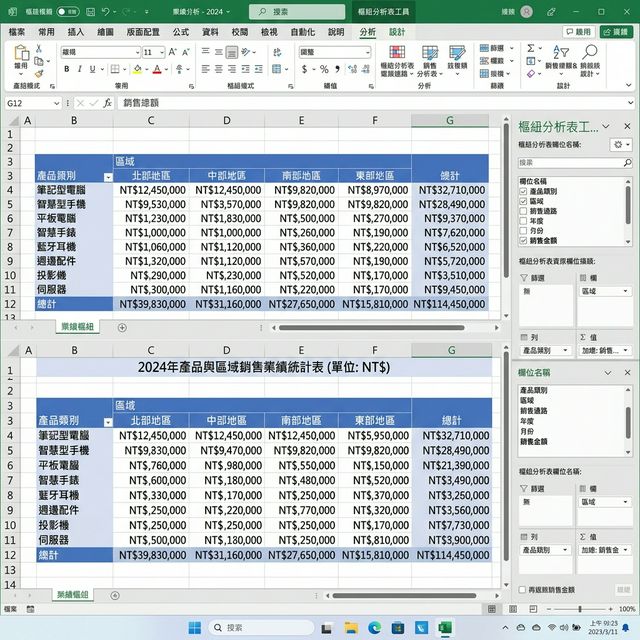
1、範例一:銷售業績分析
- 情境目標:業務主管想找出現階段哪個產品賣得最好、哪個市場最具潛力。
- 操作做法:【列】放產品、【欄】放地區、【值】放金額。
2、範例二:財務費用控管
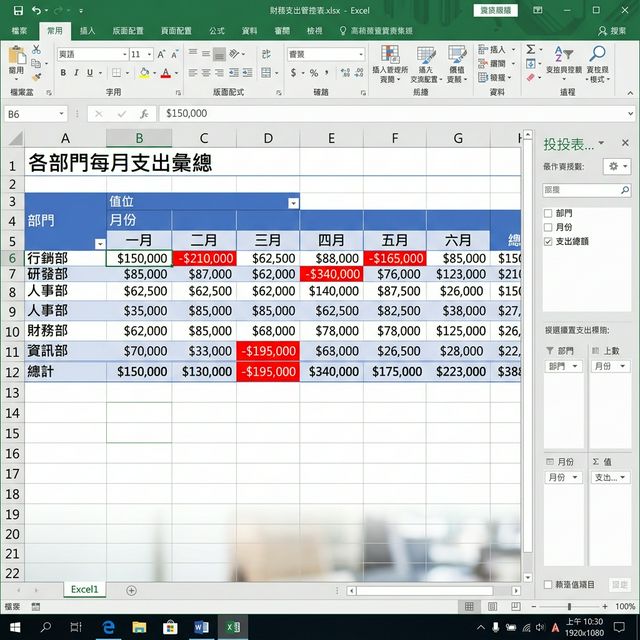
- 情境目標:財務部要分析各部門每個月的預算支出與異常攀升。
- 操作做法:【列】放部門、【欄】放月份、【值】放費用金額。
3、範例三:客戶價值分析
- 情境目標:營運團隊想了解不同客群的下單頻率與對應的貢獻度。
- 操作做法:【列】放客戶類型、【值】放訂單數量。
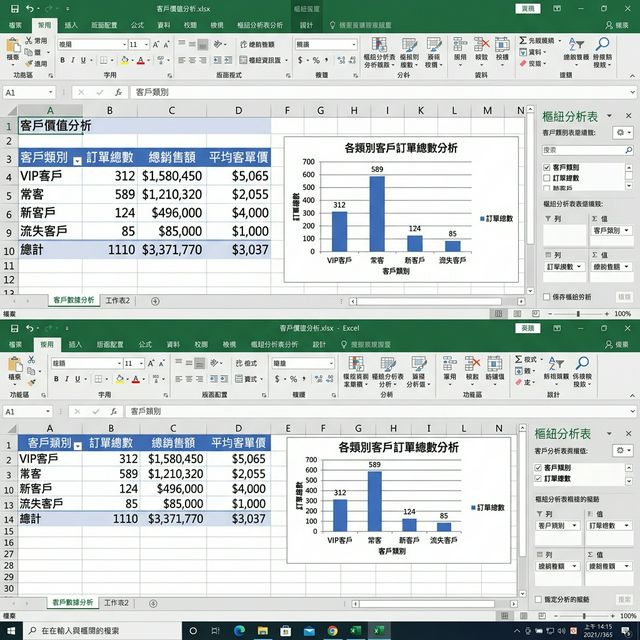
客戶價值分析樞紐表
五、樞紐分析表常見問題與解決技巧
樞紐分析表操作並不複雜,但實際使用時,常見問題多半來自原始資料格式、資料範圍或更新方式不一致。遇到異常時,可以先從資料來源開始檢查。
1. 樞紐分析表沒有正確加總怎麼辦?
如果數值欄位沒有正常加總,常見原因包括:
- 數字被儲存為文字
- 欄位中含有空白或錯誤值
- 同一欄位混合不同資料格式
- 原始資料範圍沒有完整涵蓋所有資料
如果原本應該顯示「加總」,卻變成「計數」,通常代表部分資料沒有被 Excel 辨識為數值。
建議先清理原始資料、統一格式,再重新整理樞紐分析表。
2. 新增資料後,樞紐分析表為什麼沒有更新?
新增原始資料後,樞紐分析表通常不會立即同步,需要執行「重新整理」。
如果重新整理後仍沒有顯示新增內容,可能是新資料超出原本的資料來源範圍。此時可以重新設定資料來源,或直接將原始資料轉成 Excel 表格,讓新增資料更容易被納入後續分析。
3. 日期無法依月份或季度分組怎麼辦?
日期群組失敗時,通常要先檢查日期欄位是否存在:
- 文字格式日期
- 空白儲存格
- 錯誤值
- 不同日期格式混用
建議先統一日期格式並清理異常值,再重新整理樞紐分析表。只要欄位中的資料都能被 Excel 正確辨識為日期,通常就能正常依年、季或月進行群組。
4. 樞紐分析表有哪些使用限制?
樞紐分析表非常適合快速彙總與分析 Excel 資料,但當需求逐漸複雜時,也會出現一些限制,例如:
- 資料分散在多個系統或檔案
- 需要多人共同維護報表
- 資料需要頻繁更新
- 需要更細緻的資料權限
- 跨部門報表數量持續增加
- 分析涉及較複雜的資料模型與指標邏輯
因此,樞紐分析表很適合作為日常分析工具,但不一定適合承擔大型企業的完整數據分析需求。
六、從 Excel 樞紐分析表延伸到 BI 報表
Excel 樞紐分析表可以解決許多日常資料分析問題,但當資料來源、使用人數與報表數量增加後,企業通常會開始面臨資料整合、更新與管理上的挑戰。這也是從 Excel 進一步延伸到 BI 報表的常見原因。
1. 什麼情況適合繼續使用 Excel?
如果目前的分析需求相對單純,Excel 仍然是非常實用的工具,例如:
- 資料量不大
- 主要分析單一資料來源
- 報表由個人或小型團隊維護
- 以一次性或臨時分析為主
- 使用者已熟悉 Excel 操作
在這些情況下,樞紐分析表能以較低成本快速完成資料彙總與分析,沒有必要為了工具而工具。
2. 什麼情況應考慮使用 BI 工具?
當 Excel 報表開始出現大量人工整理與維護工作時,就可以評估 BI 工具,例如:
- 資料來自 ERP、CRM、資料庫或多個 Excel 檔案
- 不同部門需要查看一致的管理指標
- 報表需要集中管理與定期更新
- 不同角色需要查看不同範圍的資料
- 需要透過儀表板進行篩選、聯動與下鑽分析
- 報表數量增加,人工更新成本持續上升
此時,重點已不只是「如何做一張樞紐分析表」,而是如何建立統一、可持續維護的企業分析體系。
為了讓您能快速評估目前企業的所在位置,可參考以下三個典型發展階段:
發展階段 | 核心分析方式 | 遭遇的致命痛點 | 數據流動特徵 |
第一階段:起步期 | 完全依賴 Excel 手動加總整理。 | 報表產出極慢,高度依賴人工且極易出錯。 | 靜態資料,需人工從不同系統匯出。 |
第二階段:效率提升期 | 導入樞紐分析表 | 分析變快了,但資料整合依舊極慢。 | 產生「資料孤島」,報表仍需手動更新。 |
第三階段:數據驅動期 | 導入專業 BI 工具 | 需解決跨部門數據整合與即時決策支援。 | 系統自動對接資料庫,數據即時聯網共享。 |
3. BI 儀表板如何延伸樞紐分析的價值?
樞紐分析表的核心價值,是讓使用者透過拖曳欄位,快速從不同角度查看資料;BI 儀表板則可以將這種分析方式進一步延伸到多來源資料整合、互動分析與集中管理。
企業可以先利用 Excel 樞紐分析表整理常用指標與分析邏輯,再將營收、銷售、客戶與營運等資料整合到 BI 平台中。
例如,使用 FineBI 可以把不同來源的資料整合到同一分析環境中,並透過互動式儀表板呈現不同部門共用的管理指標。管理者可以先查看整體 KPI,再透過篩選、聯動與下鑽進一步分析具體問題。
因此,從 Excel 樞紐分析表升級到 BI,並不是完全改變分析方式,而是將原本熟悉的分類、彙總與多維分析邏輯,延伸到更大規模的企業數據場景。
七、用 FineBI 打造「進階版樞紐分析表」
如果你已經熟悉樞紐分析表,通常會有一個明顯的感受:它很好用,但開始不夠用了。 這不是因為工具不好,而是你的需求升級了。FineBI 解決了這些痛點,以下是兩者的 6 大核心差異:
比較維度 | Excel 樞紐分析表 | FineBI 商業智慧分析 | 帶來的核心價值 |
1. 資料準備流程 | 需手工下載、合併檔案與清洗格式。 | 直接對接系統(ERP、CRM 與各類資料庫)。 | 消除 80% 的手工 ETL 整理時間,讓人員專注於「分析」本身。 |
2. 數據更新機制 | 需手動點擊「重新整理」,常看錯舊資訊。 | 雲端/地端即時同步更新。 | 管理層早上打開畫面,看見的就是當下的最新營運數據。 |
3. 分析的深度 | 以靜態的「平面數值彙總」為主。 | 支援多維下鑽追蹤 (Drill-down)。 | 能實現「總體營收 → 特定產品 → 客戶明細」由上而下的逐層剖析。 |
4. 報表呈現方式 | 需手動生成多個單一圖表,反覆排版。 | 直接拖拉生成互動式 Dashboard 儀表板。 | 將趨勢圖、KPI 與地圖等所有指標,完美整合在單一戰情畫面。 |
5. 團隊決策價值 | 通常作為「事後結果紀錄」的檔案。 | 扮演**「即時決策依據」**的企業雷達。 | 當發現區域毛利下滑時能立即下鑽找原因,從「看報表」變成「做決策」。 |
6. 平台運作環境 | 獨立 Excel 檔案,易引發「版本混亂」災難。 | 統一部署的企業級資源平台。 | 同一份數據源,可依據主管層級設定不同查看權限,確保資料安全與一致。 |
1. 操作邏輯相同,但能力完全不同
- 樞紐分析表:在「獨立 Excel 檔案裡」分析。
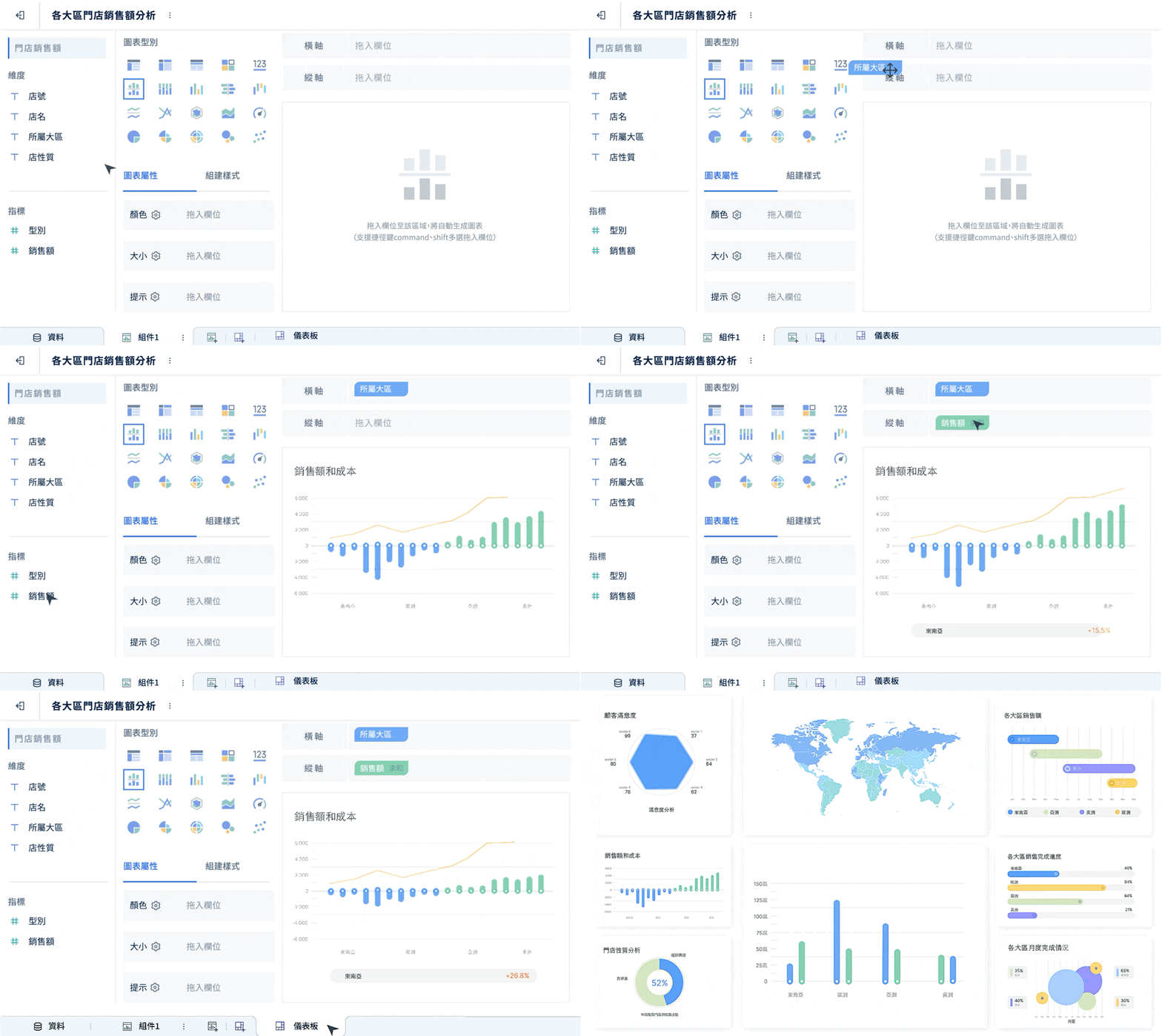
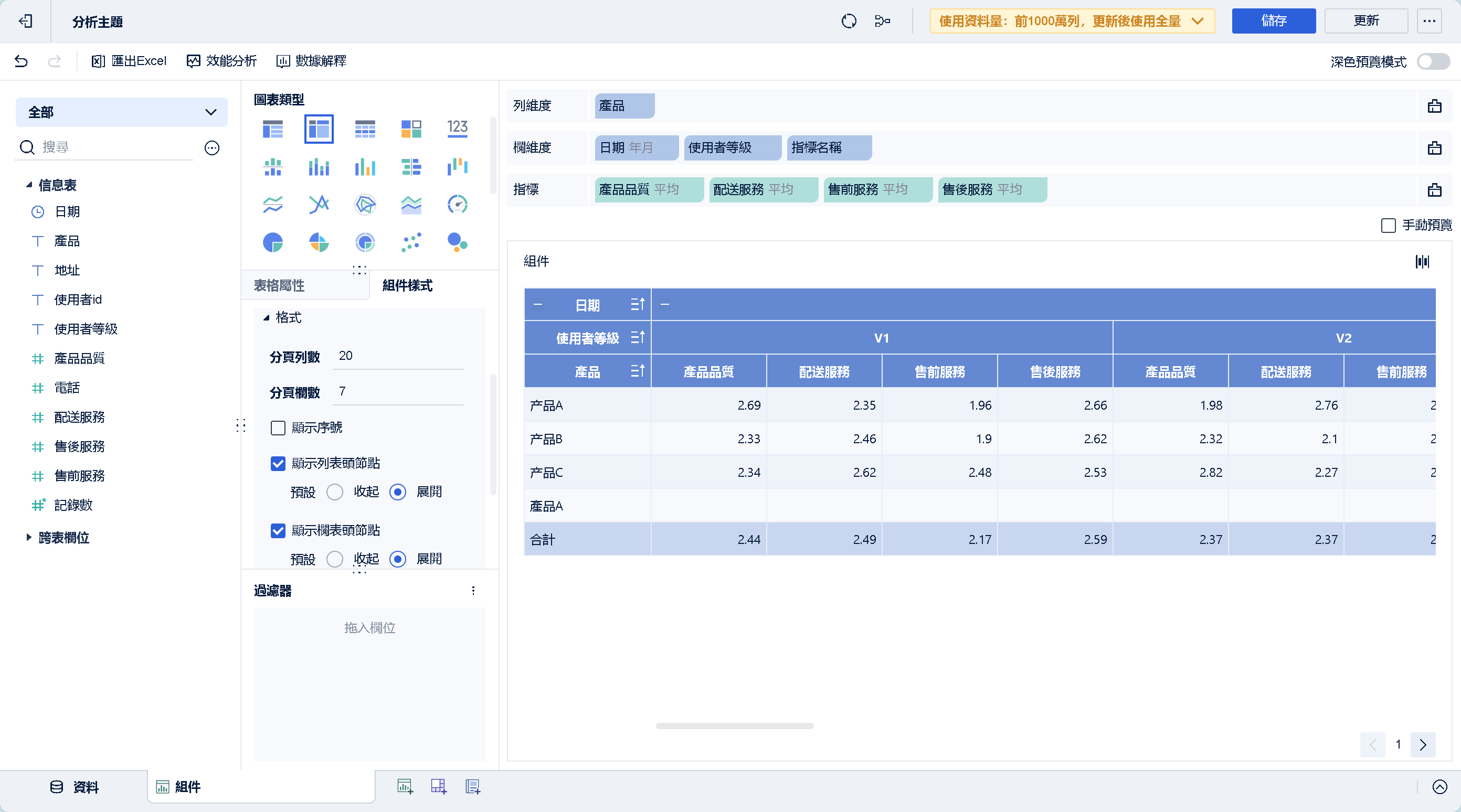
- FineBI:在「整個企業資料平台上」分析。FineBI 延續了樞紐分析表的習慣(拖拉維度和指標),幾乎沒有學習門檻,但能乘載億級數據。
2. 不再需要耗時整理 Excel 資料
- 樞紐分析表:需要匯出資料 → 合併多個檔案 → 清洗格式,這些工作佔了大部分時間。
- FineBI:直接連接 ERP 系統、CRM 系統與資料庫。資料在後台已整理好,使用者只需要專注在分析。
3. 即時更新,告別手動刷新
- 樞紐分析表:忘記點擊重新整理,就會用到舊數據。
- FineBI:資料自動同步、報表即時更新。營運主管早上打開儀表板,就能直接看到最新訂單與營收狀況。
4. 從靜態報表升級到 Dashboard 儀表板
- 樞紐分析表:做完樞紐分析,還要手動做圖表並排版。
- FineBI:直接拖拉生成 Dashboard。銷售趨勢圖、地區表現、KPI 指標,全部自動整合在同一個互動畫面中。
5. 支援多維分析與下鑽(最大差異)
- 樞紐分析表:主要功能是「平面彙總」。
- FineBI:支援 「由上而下的鑽取分析」。你可以從總營收 → 點進去看特定產品 → 再進一步看客戶 → 再看單筆訂單明細,這是傳統 Excel 很難做到的流暢體驗。
6. 讓分析變成決策工具,而不是報表工具
- 樞紐分析表:通常扮演「事後整理結果」的紀錄角色。
- FineBI:扮演 即時提供決策依據」的雷達。當發現某產品銷售下滑,能立即下鑽分析調整策略;發現某區域毛利下降,能馬上追蹤原因。
可以先從免費試用 FineBI 開始,親自體驗從「手動拉 Excel」到擁有「即時數據戰情室」的效率差距。

FAQ










免費資源下載