







在企業日常分析中,樞紐分析表幾乎是每個人都會用的工具。無論是業務看銷售排行、財務分析成本結構,還是營運追蹤KPI,都離不開「排序」這件事。但很多人都有同樣的困擾:明明做了樞紐分析表,卻發現排序跑掉、數字排不起來,甚至日期順序完全錯亂。
這篇文章會從實務場景出發,帶你一步步搞懂樞紐分析表排序的邏輯、常見錯誤,以及進階的排名分析方法。
一、樞紐分析表排序是什麼?先搞懂底層邏輯
1、樞紐分析表排序是什麼? 不是排原始資料,而是排「彙總結果」
樞紐分析表排序是指:在Excel中針對資料「加總、計數或平均」等彙總結果進行重新排列的功能,而非針對原始明細資料排序。這項功能幫助使用者快速找出表現最好(如銷售冠軍)或最差(如成本最高)的特定項目。
2、標籤排序 vs 數值排序(最常出錯的地方)
多數排序問題,都是因為選錯了排序方式。要成功排序,必須先區分兩種邏輯:
- 標籤排序(文字): 依照資料的文字筆畫或拼音排序,例如將產品名稱依A到Z排列。
- 數值排序(數字): 依照數據的彙總大小排序,例如將「銷售額總計」由大到小排列。
很多人以為自己在排銷售總額,實際上卻點到了「標籤排序」,導致結果完全不符合數字大小。
3、為什麼樞紐分析表排序特別容易出錯?
因為它同時具備三個特性:
- 有分層結構: 例如同時包含「地區」、「產品」、「客戶」。
- 有彙總計算: 顯示的是加總、平均後的結果。
- 有資料格式限制: 若來源端數字被存成文字,Excel將無法正常排序。
這些因素都會影響排序結果。
二、樞紐分析表排序怎麼做?(完整教學)
接下來透過實際場景,提供最具體的操作步驟。
1. 樞紐分析表排序大小(由大到小 / 由小到大)
最常見的需求是找出表現最好的項目(例如哪個產品賣最好、哪個業務業績最高)。
操作步驟:
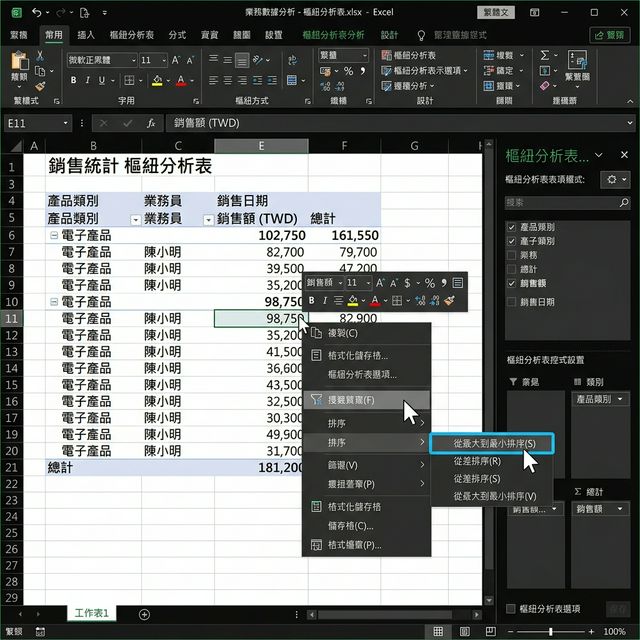
- 將滑鼠游標移至樞紐分析表內的**「數值」欄位**(如:加總的銷售額)。
- 點擊「滑鼠右鍵」開啟選單。
- 選擇選單中的「排序」。
- 點選「從最大到最小排序」或「從最小到最大排序」。
2. 樞紐分析表自訂排序(月份與等級)
當遇到「月份(1月、10月、2月)」或「客戶等級(A、B、C)」排序錯亂時,因為Excel將其視為文字,必須使用自訂排序。
操作步驟:
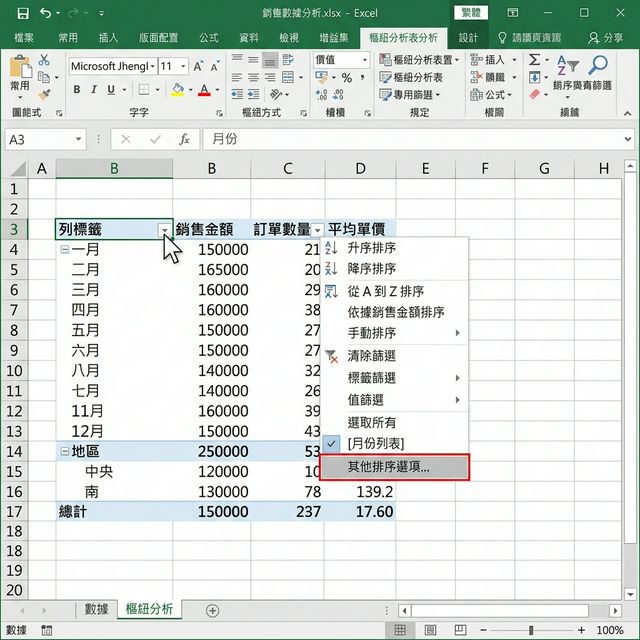
- 點擊想排序的欄位標籤旁邊的「下拉式箭頭」。
- 選擇「其他排序選項」。
- 選擇「遞增/遞減」並點選下方的「更多選項」。
- 取消勾選「每次更新報表時自動排序」。
- 在「第一個鍵的自訂排序次序」下拉選單中,選擇對應的月份或自訂清單。
3. 樞紐分析表手動拖曳排序
在向主管報告時,有時需要依「重要性」而非數據大小排序。這種情境可以使用手動拖曳。
操作步驟:
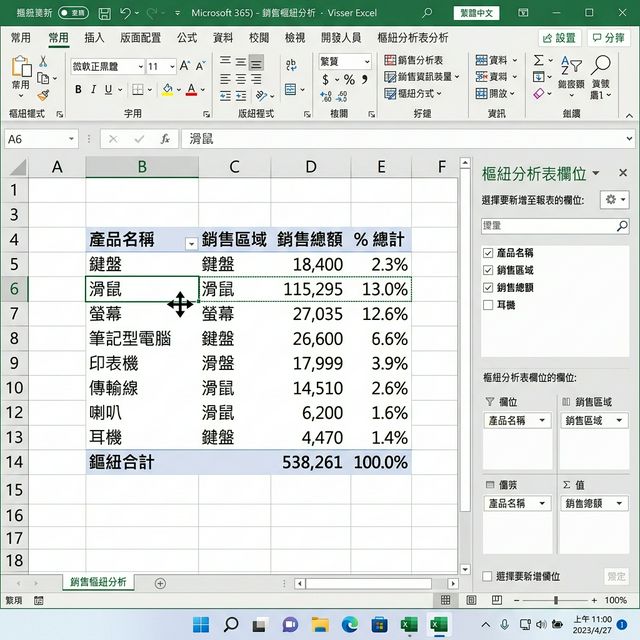
- 左鍵點擊你想移動的項目儲存格。
- 將滑鼠游標移至該儲存格的邊框,直到游標變成「十字箭頭」。
- 按住滑鼠左鍵,直接將項目拖曳到你想要的位置。
三、為什麼樞紐分析表無法排序?(常見問題排除)
實務中,遇到「無法排序」通常是以下四大原因:
- 數字被當成文字:
- 原因: 從ERP或CSV匯入資料時,數字常帶有文字格式。
- 解法: 回到原始資料表,選取該欄位,將資料格式強制轉換為純「數值」。
- 日期順序完全錯亂:
- 原因: 日期欄位未正確設定格式,被系統判定為一般文字。
- 解法: 選取原始日期欄位,使用「資料」>「資料剖析」將其轉換回正規「日期」格式。
- 多層結構限制(跨層排序失效):
- 原因: 當樞紐分析表左側同時放了「地區」與「產品」,排序只能在「同一地區」內進行。
- 解法: Excel無法直接跨越父層級進行全域排序,若有此需求,建議改用BI系統處理。
- 忘記重新整理:
- 原因: 原始資料更新後,樞紐分析表不僅數字不會變,排序也不會動。
- 解法: 務必在樞紐分析表上點擊右鍵,選擇「重新整理」。
四、進階技巧:從排序到「排名分析」
當你熟悉排序之後,可以進一步用來做深度分析。以下是四個實用的進階場景:
1. 樞紐分析表排名怎麼做?(Top N分析)
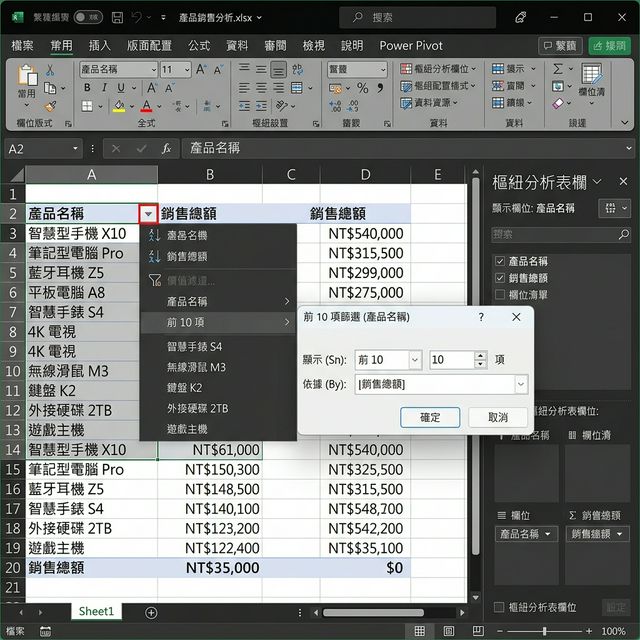
主管最常關心的問題通常是排名,例如:需要找出「前10名產品」或「前5大客戶」。
- 作法: 可以透過「數值排序」搭配「篩選」(值篩選 > 前10項),快速得到乾淨的排名結果。
2. 樞紐分析表月份排序(1月到12月正確排序)
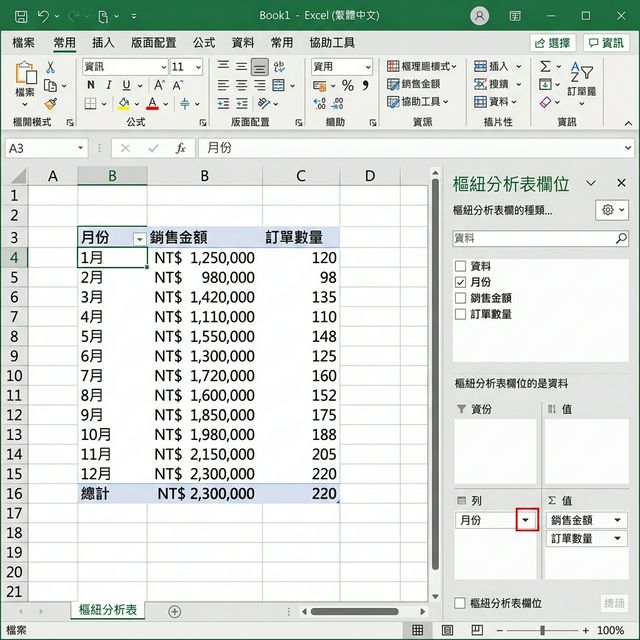
在財務或營運報表中,月份排序非常關鍵。若未設定正確排序,會影響趨勢分析與營運判讀。
- 作法: 透過「自訂排序」功能,或在資料源進行正確的日期格式設定,就可以讓月份依時間順序(1月到12月)正確排列。
3. 多維度排序(分析能力提升)
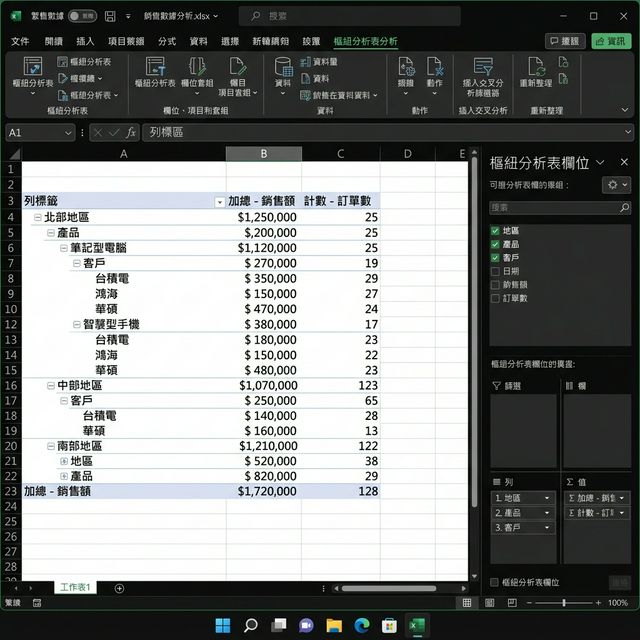
在企業場景中,常需要從不同角度分層次分析數據,例如:
- 先看「地區」
- 再看「產品」
- 最後看「客戶」
這種多維度排序在製造業與零售業都非常常見,但若只依賴 Excel,在跨層級操作時會逐漸變複雜且容易跑位。
4. 排序與篩選的組合應用
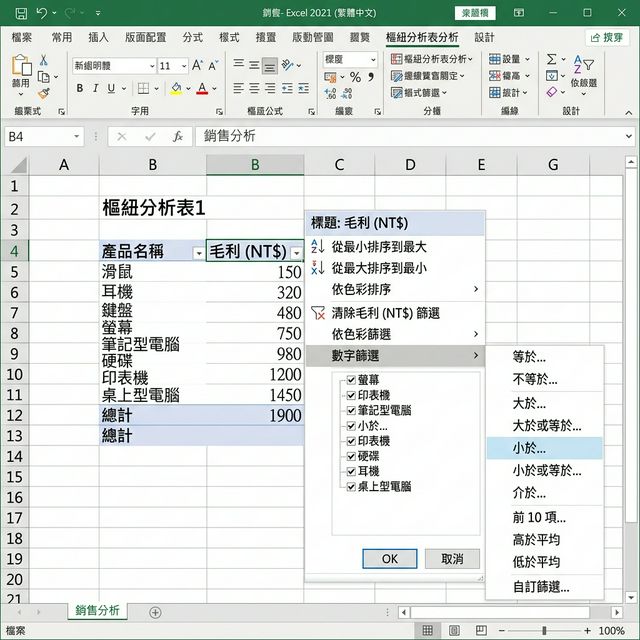
排序可以幫助找出關鍵數據,透過「排序」與「篩選」的組合搭配,可以快速定位營運問題,例如:
- 找出毛利最低的產品(透過反向數值排序)
- 找出成本異常的部門(結合篩選抓出超標項目)
五、企業實務痛點:樞紐分析表排序的3大限制
當資料規模擴大,或公司進入數位轉型階段後,Excel 樞紐分析表的限制會逐漸成為效率瓶頸:
- 無法即時自動排序: 每次原始資料更新(如每日營收變動),使用者都必須手動點擊「重新整理」並「再次排序」,增加人工作業成本。
- 多維度排序極度困難: 當分析需求變複雜(例如:同時考慮「營收最高」且「毛利率大於20%」的客戶),Excel 傳統功能難以支撐。
- 多系統資料整合斷層: 企業資料通常來自ERP、MES與CRM,Excel 難以即時連線匯入這些異質系統的大量數據。
六、從Excel排序升級到BI工具:FineBI 如何解決痛點?
當企業開始依賴數據做即時決策時,報表工具就必須升級。商業智慧(BI)工具能徹底解決 Excel 排序與更新的痛點。以下是 Excel 與 FineBI 的能力比較:
比較項目 | Excel 樞紐分析表 | FineBI 商業智慧工具 |
資料更新與排序 | 需手動重新整理、手動排序 | 底層資料更新後,前端圖表與排名全自動即時更新 |
資料乘載量 | 超過百萬筆容易卡頓當機 | 支援億級數據秒級運算,排序不卡頓 |
多指標進階排名 | 操作繁瑣,需依賴複雜公式 | 內建豐富分析組件,滑鼠拖拉即可完成「Top N」、「多維度排行」 |
權限管控 | 只能鎖定整個檔案密碼 | 支援到「行列級別」權限,不同主管登入自動看見自己的業績排名 |
系統整合對接 | 大多需人工複製貼上或匯出CSV | 可無縫連接ERP、CRM及主流資料庫,打破資訊孤島 |
在製造業應用場景中,例如「產線效率即時排行」或「客戶貢獻度分析」,FineBI 都可以幫助業務單位即時點擊異常數據、直接進行下拉與下鑽分析,真正做到決策零時差。
七、什麼情況該繼續用Excel?什麼時候該升級BI?
不是所有情況都需要立刻導入BI工具,可根據企業當下需求來判斷:
- 建議繼續使用 Excel: 進行個人單次資料分析、臨時性的小型報表、資料量不大的日常紀錄。
- 建議升級 FineBI 等商業智慧工具:
- 每天/每週都需要查看最新的業務排名與戰情室大屏。
- 需要跨部門整合資料(如財務+業務+生產數據)。
- 管理層需要即時掌握異常數據,並自動觸發警報。
八、結論
在日常工作中,樞紐分析表排序已經能滿足基本的數據整理與排名需求。
但當企業開始面臨:
- 每天需要更新銷售排名
- 資料來自多個系統
- 需要即時掌握營運狀況
Excel 的手動排序模式就會逐漸成為限制。
此時,導入像 FineBI 這類商業智慧工具,可以讓數據自動排序、即時更新,並支援多維度分析,讓決策更快速且精準。
如果你希望從「整理數據」升級到「即時決策」,可以考慮導入BI工具,提升企業整體數據能力。

FAQ










免費資源下載