







你是否也曾在Excel統計圖表製作時遇到以下困擾?資料整理不順利,圖表顯示異常,或是格式突然錯亂?你常常花很多時間找出問題,卻遲遲無法解決。
遇到這些狀況時,你可以參考本篇內容,找到合適的方法,讓統計圖表製作變得更有效率。遇到新挑戰時,你也能更有信心面對。
一、Excel統計圖表基礎認識
Excel 圖表的作用,不只是把數字變得更好看,而是將原本分散在表格中的資料,轉換成更容易理解的視覺資訊。透過適合的圖表類型,使用者可以更快看出差異、趨勢、占比與異常,提升報表的閱讀效率。
1、Excel統計圖表的定義
你在學校、企業或研究單位常常會用到Excel統計圖表。這些圖表可以幫助你進行數據分析、製作報告、觀察趨勢和比較不同資料。
Excel統計圖表是一種視覺化工具,它能將龐大的數據轉化為清晰的圖形,例如柱狀圖、圓餅圖、折線圖等。你可以用它來理解分析結果,並用簡單的方式呈現複雜的數據。這對於決策過程中的資料解讀非常重要。
小提醒:在資料量越來越大的今天,資料的正確性非常重要。如果你的資料混亂、重複或缺失,會讓你花更多時間處理,甚至影響主管的判斷。你可以利用一些小技巧來提升資料正確性,讓報表更精確。
Excel統計圖表的主要用途
- 數據分析
- 報告製作
- 趨勢分析
- 比較分析
2. Excel 圖表的用途與優點
Excel 圖表可以將工作表中的資料轉換成長條圖、折線圖、圓餅圖、散佈圖等視覺形式。相較於逐筆閱讀數字,圖表更適合用來快速掌握資料之間的關係。
在商務報表中,常見用途包括:
- 比較差異:比較不同產品、部門、地區或人員的表現。
- 觀察趨勢:查看營收、流量、成本等指標隨時間的變化。
- 呈現占比:了解不同項目在整體中的比例。
- 發現異常:快速辨識突然上升、下降或明顯偏離的數據。
- 突出報表重點:讓主管與團隊不必逐筆查看明細,就能先掌握關鍵結果。
例如,一份包含 12 個月銷售額的表格,需要逐月比較才能看出變化;轉換成折線圖後,就能更直觀地判斷營收成長、下降或季節性波動。
3. Excel 圖表適合哪些工作情境?
Excel 圖表適合資料來源相對單純,且需要進行日常比較、趨勢追蹤或結果彙報的工作,例如:
- 銷售分析:比較不同月份、產品或業務人員的業績。
- 行銷分析:追蹤網站流量、廣告點擊與轉換率變化。
- 財務管理:呈現收入、支出、預算與實際執行情況。
- 專案管理:追蹤任務完成率與專案時程。
- 人力資源:分析部門人數、離職率與招募來源。
- 營運管理:比較門市、地區或服務項目的績效。
不過,圖表並不是資料放得越多越好。製作前應先確認一個核心問題:「希望讀者從這張圖看懂什麼?」
如果目的是比較高低、觀察趨勢或分析占比,適合的圖表類型都不同。先確定分析目的,再決定圖表形式,通常能避免做出資訊很多、但重點不清楚的報表。
4. 建立 Excel 圖表前應確認的資料格式
Excel 會根據資料排列方式判斷類別、資料數列與座標軸,因此在建立圖表前,應先把資料整理成清楚的表格結構。
例如:
| 月份 | 產品 A | 產品 B |
|---|---|---|
| 1 月 | 120 | 95 |
| 2 月 | 145 | 110 |
| 3 月 | 160 | 130 |
整理資料時,建議注意:
- 設定清楚的欄位名稱:第一列或第一欄應明確說明資料內容。
- 類別與數值分開:例如月份放在一欄,銷售額放在其他欄位。
- 統一資料格式:同一欄不要混合數字、文字或不同日期格式。
- 避免空白列與多餘說明:避免 Excel 誤判資料範圍。
- 正確設定日期、金額與百分比格式:讓座標軸與標籤正常顯示。
- 持續新增的資料可轉成 Excel 表格:方便後續擴充資料範圍。
資料結構越乾淨,後續圖表製作、更新與分析就越容易。 因此,製作 Excel 圖表的第一步,其實不是選圖表,而是先整理好資料。

二、如何在Excel中製作統計圖表
1、建立資料表格與選取範圍
你在開始製作Excel統計圖表時,應先建立清晰的資料表格。如下圖所示:
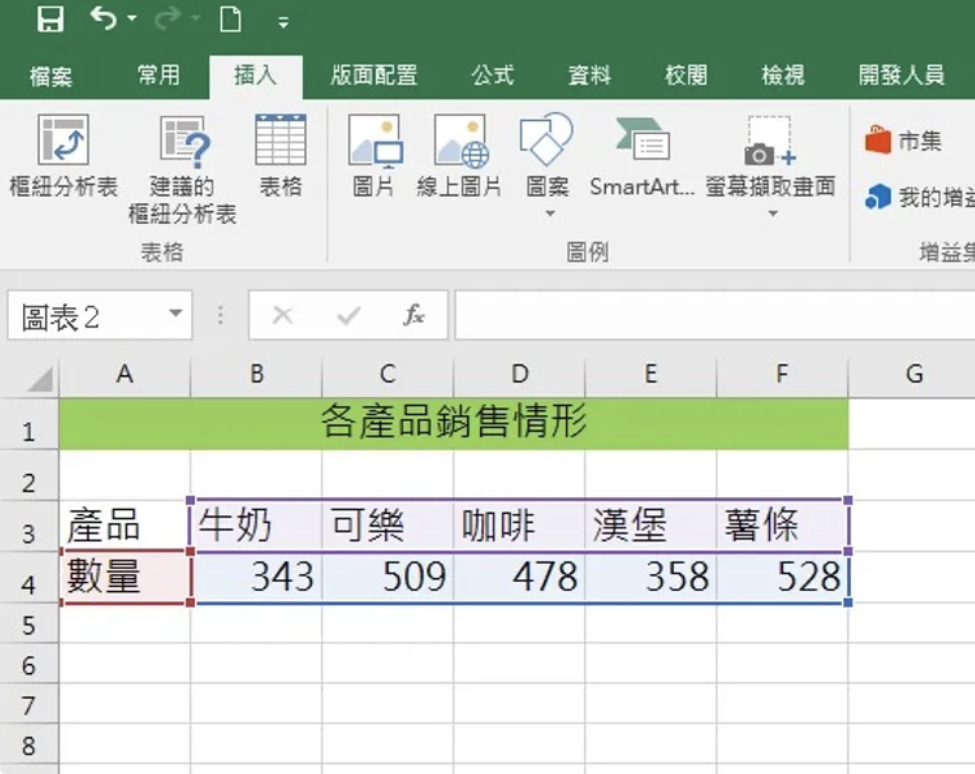
請注意下列規範:
- 避免合併儲存格,這樣公式才不會出錯。
- 保持每個欄位的資料格式一致。
- 每筆資料都要有獨特值欄位,方便查找。
- 不要在原始資料中加入多餘註解或小計。
你選取資料範圍時,容易遺漏或重複資料。你可以:
- 選取要檢查重複的儲存格。
- 使用「設定格式化的條件」來醒目提示重複值。
- 若發現重複,利用「移除重複專案」功能清理資料。
2、插入統計圖表的步驟教學
你只要依照下列步驟,就能快速插入統計圖表:
- 選取要包含在圖表中的資料。
- 開啟「插入」索引標籤。
- 選擇合適的圖表類型,例如柱形圖、餅圖或折線圖。
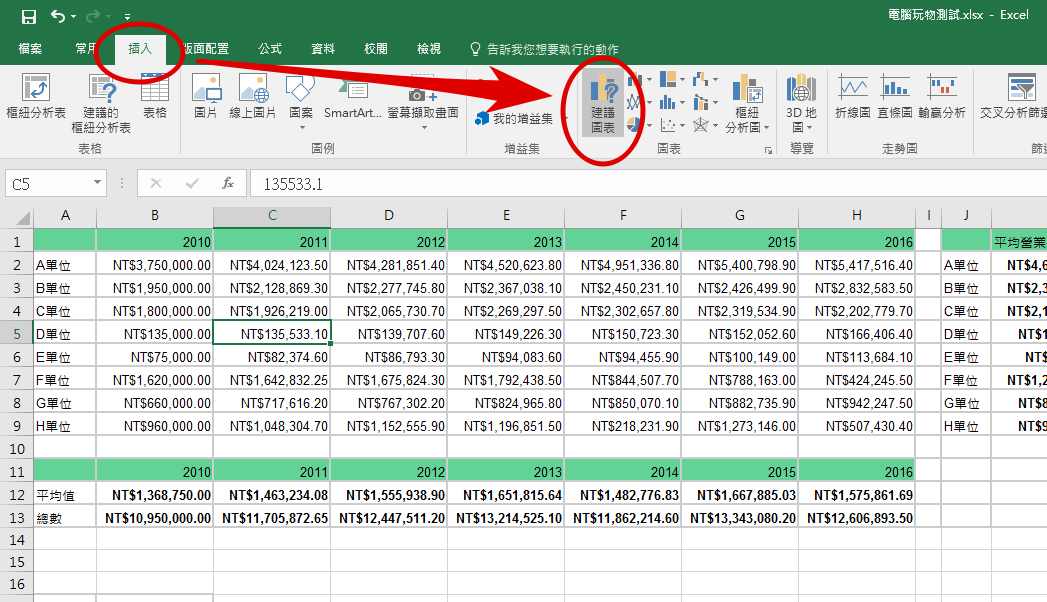
若要快速製圖,可使用快捷鍵 Alt + F1(插入內嵌圖表)或 F11(插入新圖表工作表)。
小提醒:如果你沒有使用表格功能,新增資料時公式範圍不會自動延伸。你可以按 Ctrl + T 把資料轉成表格,讓公式和格式自動更新。
3、設定統計圖表標題、圖例與數值標籤
在插入Excel表格的步驟完成後,可以設定統計圖表標題和標籤,以提升圖表的易讀性:
- 把字型調成12~14點,讓文字清楚易讀。
- 避免使用斜體字,尤其是座標軸標籤。
- 為座標軸加上單位,讓資料更明確。
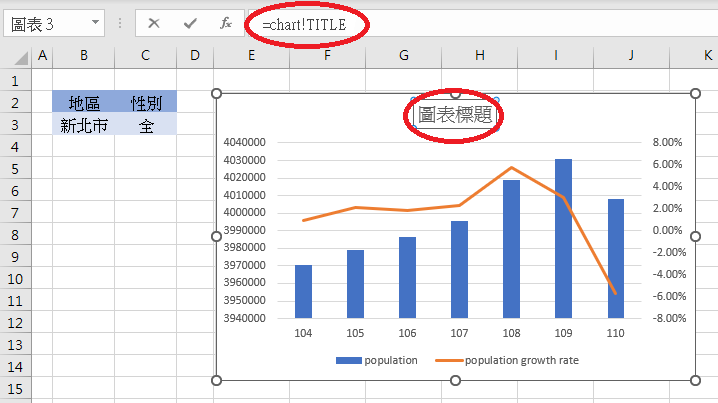
注意:圖表標題或標籤超過255個字元會被截斷。你可以在相容性檢查程式中尋找並編輯過長的標題或標籤。
4、調整統計圖表顏色、樣式與比例軸
想讓Excel統計圖表更吸引人,可以調整顏色和比例軸:
- 選取要變更色彩的數據系列。
- 在「格式」索引標籤中選擇「格式化選取範圍」。
- 依需求調整每個數據點的顏色或整體色彩。
比例軸設定錯誤會影響趨勢線公式和R平方值,導致資料解讀不正確。你要確保比例軸設定合理,這樣分析結果才可靠。
小提示:正確的比例軸設定能讓你更容易看出資料趨勢,避免誤判。
三、Excel 常見圖表類型與適用情境
不同 Excel 圖表適合回答不同類型的分析問題。選圖時,應先判斷資料重點是比較、趨勢、占比、組成還是關聯,再選擇對應圖表,避免只因外觀好看而使用不合適的形式。
1. 直條圖與橫條圖:比較不同項目
直條圖適合比較不同類別的數值,例如各產品銷售額、各部門案件數或不同月份營收。
橫條圖則更適合以下情境:
- 類別名稱較長
- 項目數量較多
- 需要依數值高低排序
- 要比較多個產品、地區或部門
如果分析重點是回答「誰最高、誰最低、差距有多大」,直條圖與橫條圖通常是最直觀的選擇。
2. 折線圖:呈現時間趨勢
折線圖適合呈現具有明確時間順序的資料,例如月份、季度或年度變化。
常見應用包括:
- 月度營收趨勢
- 每週網站流量
- 季度成本變化
- 產品銷量走勢
- 活動期間轉換率
折線圖的優勢是能快速看出上升、下降與波動。不過,如果資料類別本身沒有連續順序,就不適合使用折線圖,否則容易讓讀者誤以為各項目之間存在連續關係。
3. 圓餅圖與環圈圖:呈現比例關係
圓餅圖適合呈現單一資料系列中,各項目占整體的比例,例如預算組成、客戶來源或產品銷售占比。
使用時應注意:
- 類別數量不宜過多。
- 各區塊差異太小時,不容易比較。
- 需要精確比較時,可改用橫條圖或百分比堆疊圖。
環圈圖與圓餅圖概念相近,也能呈現占比關係,但若同時放入太多資料系列,閱讀難度會快速增加,因此仍應控制資訊量。
4. 堆疊圖:同時比較總量與組成
堆疊直條圖或堆疊橫條圖,適合在同一張圖中同時查看總量與內部組成。
例如,要比較各月份總銷售額,同時了解不同產品的貢獻,就可以使用堆疊直條圖。
如果使用百分比堆疊圖,則每個類別都會被標準化為 100%,更適合比較不同類別中的占比結構。
不過,如果分析重點是精確比較各資料系列的數值,群組直條圖通常會比堆疊圖更清楚。
5. 散佈圖:分析兩組數值之間的關聯
散佈圖以水平軸與垂直軸呈現兩組數值,適合觀察資料分布與兩個變數之間是否存在關聯。
常見情境包括:
- 廣告投入與銷售額
- 商品價格與銷售量
- 工作時數與產出量
- 年齡與消費金額
散佈圖可以幫助發現正相關、負相關或明顯異常點,但需要注意:相關不代表因果。即使兩組資料一起變動,也不能直接判斷其中一項一定造成另一項變化。
6. 組合圖表:同時呈現數量與比率
組合圖表會在同一張圖中搭配兩種不同圖表類型,例如用直條圖呈現銷售額,再用折線圖呈現成長率。
適合的分析情境包括:
- 營收與成長率
- 訂單量與平均客單價
- 銷售數量與利潤率
- 實際值與目標達成率
當兩組資料單位或數值範圍差異較大時,可以使用次座標軸。但應清楚標示左右座標軸代表的指標與單位,避免造成誤讀。
四、Excel 圖表美化技巧
Excel 圖表的美化重點,不是增加更多裝飾,而是讓讀者能更快看懂重點。標題、顏色、標籤與座標軸都應服務於資料溝通,而不是喧賓奪主。
1. 使用清楚且具體的圖表標題
圖表標題應該讓讀者不需要回頭查看資料表,就能知道這張圖在分析什麼。
好的標題通常包含:
- 分析對象
- 時間範圍
- 主要指標
- 比較或分析目的
例如,「2025 年第一季各通路銷售額比較」就比單純寫「銷售分析」更清楚。
2. 控制色彩數量並建立視覺重點
圖表不需要每個項目都使用不同顏色。較好的做法是建立固定配色規則,再用強調色突出真正重要的資料。
例如:
- 一般資料使用一致或低彩度色系。
- 重點項目使用對比色。
- 同一份報表維持相同配色邏輯。
- 避免為每個資料點隨意更換顏色。
顏色的目的,是建立資訊層次,而不是增加裝飾。
3. 適度使用資料標籤與圖例
資料標籤可以直接顯示數值,但如果資料點太多,反而容易讓圖表變得擁擠。
可以依以下原則使用:
- 資料點少且需要精確數值:加入資料標籤。
- 資料點較多:保留座標軸與圖例即可。
- 圓餅圖或環圈圖:可顯示百分比或類別名稱。
- 圖例項目少:放在上方或右側,避免遮擋資料。
能直接在圖中說清楚的內容,就不需要重複增加標籤與說明。
4. 調整座標軸、格線與數字格式
座標軸與數字格式會直接影響讀者對資料的理解,因此應根據資料類型調整。
常見做法包括:
- 金額使用貨幣或千分位格式。
- 比例使用百分比格式。
- 日期統一年、月或季度格式。
- 保留必要的主要格線,刪除過多輔助線。
- 避免使用過度複雜的小數位數。
另外,不應為了刻意放大差異而任意截斷座標軸。若座標軸必須從非零值開始,應確保圖表仍能真實反映數值差距。
5. 避免過度使用 3D 效果與裝飾
3D、陰影與立體效果雖然能增加視覺感,但也可能造成比例失真,影響讀者判斷。
商務 Excel 圖表通常更適合:
- 使用平面圖表
- 減少陰影與立體效果
- 避免複雜背景圖片
- 保留清楚的資料層次
一張好的圖表,應讓資料本身成為視覺焦點。
6. 依照簡報與報表版面調整尺寸
Excel 圖表還需要根據實際使用情境調整大小與版面。
如果用於簡報,應確保遠距觀看時標題與數值仍清晰;如果放在報表中,則需要注意與表格、說明文字及其他圖表之間的排列。
輸出前可以快速檢查:
- 標題是否完整
- 座標軸文字是否清楚
- 圖例是否被裁切
- 列印或匯出後是否仍易讀
- 圖表周圍是否保留足夠留白
美化的最終目的,是讓讀者能更快理解資料,而不是讓圖表變得更複雜。
五、Excel 圖表常見問題與錯誤修正
Excel 圖表出現異常時,問題通常不是圖表功能本身,而是來自資料範圍、欄列方向、格式設定或圖表類型選擇。遇到圖表顯示不完整或難以閱讀時,可以先從這幾個方向逐一檢查。
1. 圖表資料列與欄方向錯誤
如果建立圖表後,水平軸顯示的是產品名稱,但原本想呈現月份,通常代表 Excel 對資料列與欄的判斷與預期不同。
這時可以先點選圖表,使用「切換列/欄」功能,交換資料系列與類別軸。若結果仍不正確,再透過「選取資料」重新指定圖表來源與水平軸標籤。
簡單來說,若圖表「資料有出來,但方向看起來不對」,通常先檢查列與欄即可。
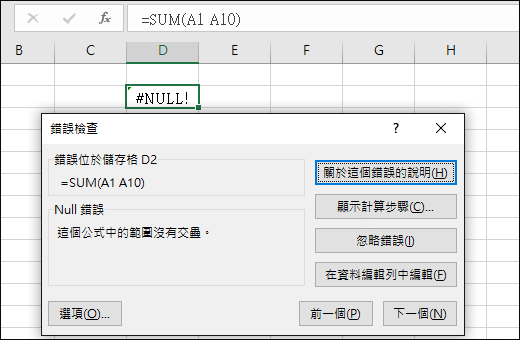
小提醒:你在調整儲存格寬度時,可以直接拖曳欄位邊界,讓所有數值完整顯示。這樣圖表就能正確呈現資料。
2. 圖表顯示的資料不完整
圖表缺少部分資料時,常見原因包括:
- 原始資料範圍沒有完整選取
- 新增資料後,圖表來源沒有同步擴充
- 資料中間存在空白列或空白欄
- 部分數值被儲存為文字
- 篩選或隱藏資料影響圖表呈現
遇到這類問題時,建議先使用「選取資料」確認來源範圍,再回到工作表檢查資料格式。
如果資料會持續增加,也可以先將範圍轉成 Excel 表格,讓後續新增資料更容易納入圖表。
3. 圓餅圖類別過多,導致難以比較
圓餅圖適合呈現少量類別的占比。如果切片太多、數值又相近,讀者很難快速判斷差異。
可以採取以下方式改善:
- 將較小類別合併成「其他」
- 只保留占比最高的主要項目
- 改用橫條圖比較大小
- 改用百分比堆疊圖呈現結構
- 搭配明細表補充精確數值
如果分析重點是比較不同類別高低,而不是單純看占比,橫條圖通常會比圓餅圖更清楚。
4. 不同單位的資料放在同一座標軸
例如,將「營收金額」與「毛利率」直接放在同一座標軸上,由於兩者數值範圍差異很大,其中一組資料可能看起來幾乎沒有變化。
這時可以使用組合圖表與次座標軸,例如:
- 直條圖呈現營收金額。
- 折線圖呈現毛利率。
- 左右座標軸分別標示金額與百分比。
使用次座標軸時,要特別注意標示清楚、資料系列不要過多,否則容易造成誤讀。
5. 圖表色彩過多或重點不明
如果圖表同時使用太多顏色、字型、格線與裝飾,讀者反而很難判斷真正需要關注的資訊。
可以依以下順序簡化:
- 先確認一個核心分析重點
- 減少不必要的色彩
- 統一字型與文字大小
- 移除多餘格線、陰影與背景
- 只用對比色突出重要資料
Excel 圖表的修正原則可以簡單概括為:資料要完整、結構要正確、圖表要適合、視覺要聚焦。 只要先確認資料本身沒有問題,再逐步調整圖表設定,大部分常見錯誤都能快速排除。
六、Excel 統計圖表的限制
Excel 圖表適合日常報表與基礎資料分析,但它本質上仍是視覺呈現工具。當資料規模變大、分析邏輯變複雜,或需要跨系統整合與多人協作時,就可能出現明顯限制。
1. 圖表只能呈現資料,不能取代統計分析
Excel 圖表可以幫助使用者快速看出趨勢、差異、分布與異常,但不能單靠圖表證明因果關係、統計顯著性或預測結果。
例如,兩項指標同時上升,只能說明它們在同一期間呈現相似變化,不能直接推論其中一項造成另一項。
若需要進一步判斷變數之間的關係,仍應搭配相關分析、迴歸分析或其他統計方法。
2. 圖表結果高度依賴資料品質
圖表本身不會自動判斷原始資料是否正確。只要輸入資料存在問題,最後的視覺結果就可能產生誤導。
常見問題包括:
- 缺漏值未處理
- 重複資料被重複計算
- 分類名稱不一致
- 樣本數過少
- 極端值影響整體結果
- 日期或數值格式錯誤
因此,製作統計圖表前,應先確認資料的完整性、一致性與正確性,而不是直接套用圖表格式。
3. 圖表類型選錯,容易造成錯誤解讀
不同圖表適合回答不同問題。如果圖表形式與資料特性不匹配,即使數據本身正確,也可能讓讀者產生錯誤理解。
例如:
- 圓餅圖不適合類別過多的資料。
- 折線圖不適合沒有自然順序的類別。
- 堆疊圖不容易精確比較中間資料系列。
- 3D 圖表可能扭曲面積與比例。
- 散佈圖可以顯示關聯,但不能直接證明因果。
因此,選擇 Excel 圖表時,應先確認想比較什麼、想看什麼趨勢,以及讀者需要理解什麼。
4. 座標軸與比例設定會影響視覺判斷
座標軸的起點、刻度與上下限,都會直接影響讀者對變化幅度的感受。
例如,同樣是數值從 95 增加到 100:
- 縱軸從 0 開始時,變化看起來較小。
- 縱軸只顯示 90~100 時,差異會被明顯放大。
非零起點並不一定錯誤,但必須清楚標示座標軸範圍,避免透過視覺比例誇大或縮小實際差異。
5. Excel 處理大量資料與複雜分析時較吃力
Excel 適合個人報表、中小型資料與臨時分析,但隨著資料量與報表複雜度增加,維護成本也會快速上升。
常見限制包括:
- 活頁簿檔案越來越大
- 公式與圖表更新速度變慢
- 多來源資料整合較繁瑣
- 報表與公式維護成本提高
- 多人協作容易出現版本問題
- 互動分析與權限管理能力有限
因此,Excel 並不是所有資料視覺化需求的最佳選擇。工具選擇應依據資料規模、更新頻率、使用人數與分析複雜度來判斷。
6. 什麼時候應從 Excel 升級到其他分析工具?
如果只是少量資料、一次性分析或快速製作報表,Excel 圖表通常已經足夠;如果需要更複雜的資料分析,就可以依需求升級:
| 使用需求 | 適合工具 |
|---|---|
| 少量資料、快速製作圖表 | Excel 圖表 |
| 依條件快速分類與彙總 | 樞紐分析表、樞紐分析圖 |
| 多來源資料整合與互動式儀表板 | BI 工具 |
| 進階統計、預測與模型分析 | 專業統計或分析工具 |
對企業而言,當資料開始來自 ERP、CRM、資料庫或多個 Excel 檔案,且需要跨部門共同查看一致指標時,就可以考慮使用 FineBI 等 BI 工具,將不同來源的資料整合到統一分析環境中,再透過互動式圖表與儀表板進行多維分析。
因此,Excel 更適合作為快速分析與基礎視覺化工具;當分析需求進一步走向多來源、多人協作與持續更新時,就需要更完整的 BI 平台來支撐。
七、統計圖表進階工具應用與自動化:FineBI自動化分析
1、FineBI與Excel圖表的差異與優勢
FineBI是帆軟推出的自助式商業智慧工具,可以彌補用Excel製作統計圖表所帶來的局限。它不僅支援 Excel 資料匯入,更能連接資料庫、ERP、CRM 等多來源系統,自動生成互動式統計圖表與儀表板。
2、統計圖表種類豐富多樣且實用
你在FineBI裡可以選擇幾十種圖表類型,包括長條圖、折線圖、環狀圖、熱力地圖等。這些圖表能幫助你從不同角度分析資料,讓報告更生動。你只要選擇合適的圖表,就能清楚呈現趨勢、分佈和關鍵指標。
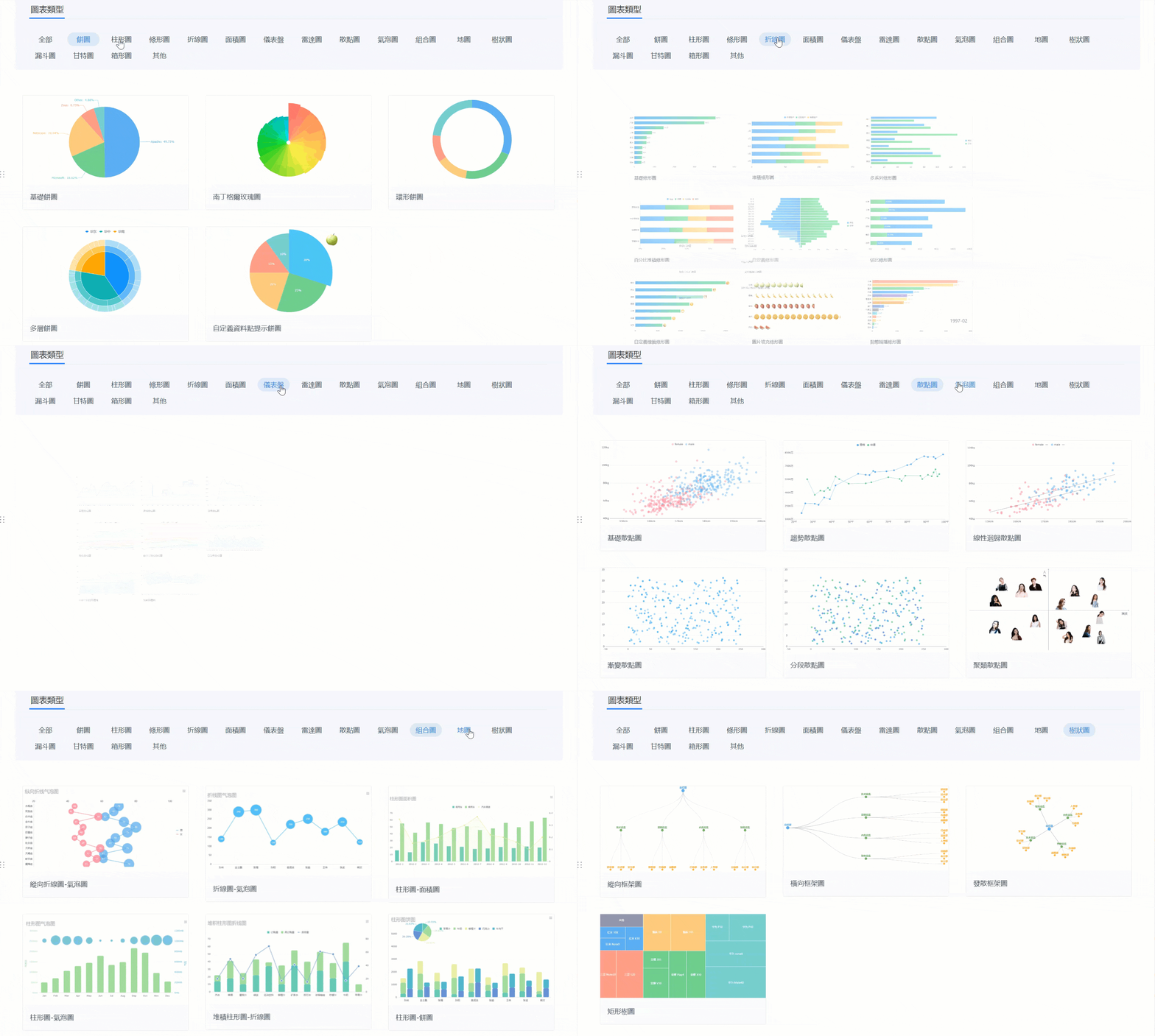
小提醒:多樣化的圖表能讓你更容易發現資料中的問題和機會。
3、互動式儀表板讓資料分析更直覺
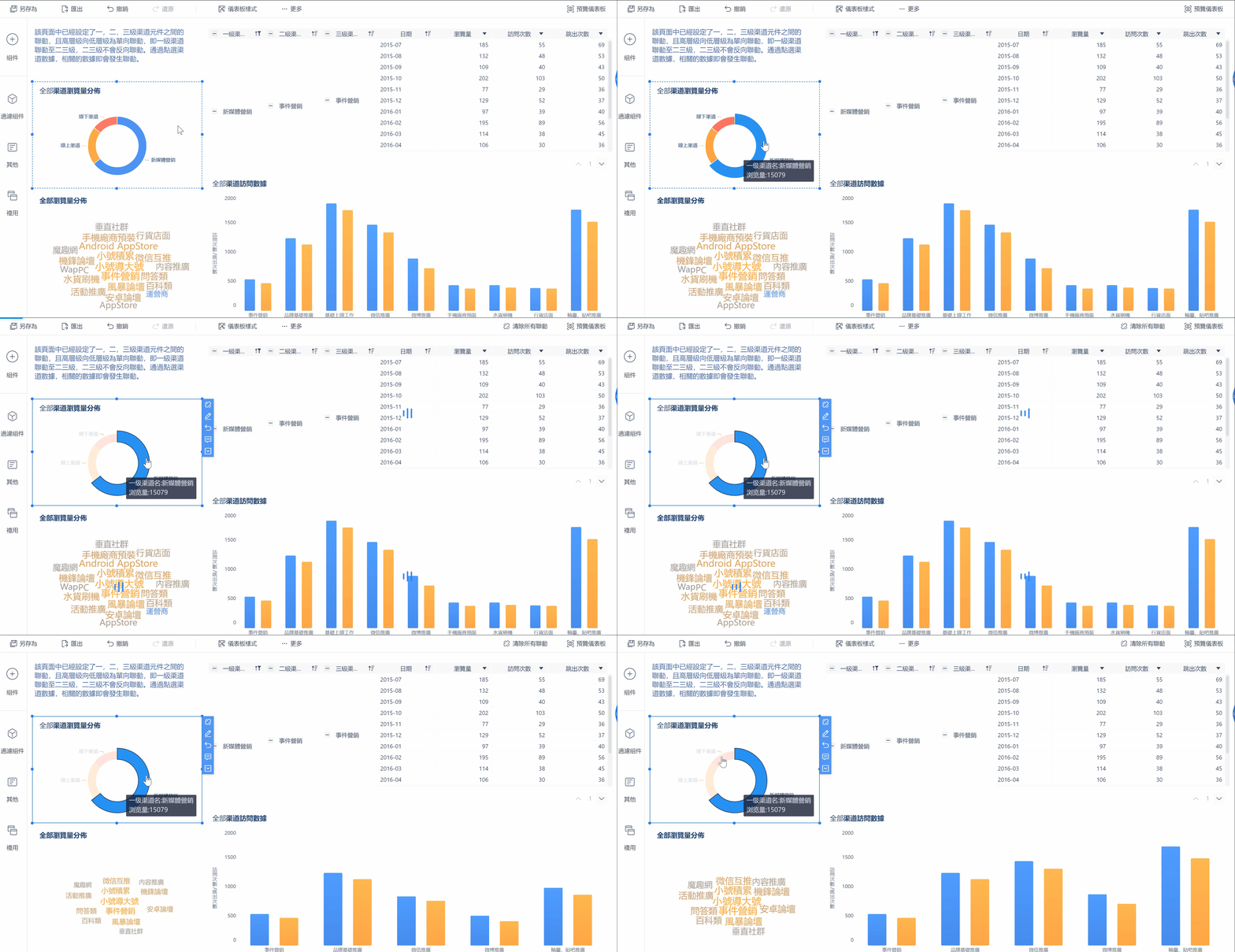
與Excel不同,在FineBI可以建立互動式儀表板。你只要點擊圖表,就能下鑽細部資料或切換分析維度。你可以即時篩選資料,快速找到異常原因。這種互動方式讓你分析資料變得更直覺,也能提升決策速度。
- 點擊圖表即可下鑽細節
- 即時篩選資料,快速定位問題
- 儀表板可多人協作編輯
4、多維視圖、權限共用與行動端展示
你在FineBI能夠同時檢視多個維度的資料,像是部門、產品、地區等。你可以根據不同角色設定細緻的資料權限,確保資料安全。你還能在手機或平板上瀏覽儀表板,隨時隨地掌握業務狀況。
- 多維視圖讓你全面掌握資料
- 精細權限管理,資料安全有保障
- 行動端展示,隨時查看分析結果

FineBI自動化分析透過資料分發和分析功能,讓你和同事都能輕鬆取得所需資料。你可以在安全的權限下進行深度分析,讓每個人都成為資料分析師,提升企業整體分析效率。
你已經學會Excel統計圖表的常見問題與解決方法。只要你多練習,遇到困難時勇敢嘗試,Excel統計圖表製作就不再困難。你可以留言分享你的經驗,和大家一起交流學習。記住,掌握這些技巧,你就能讓資料分析更有效率!
FAQ










免費資源下載