







你常常在工作或學校報告時需要清楚呈現資料嗎?Excel圖表可以幫你把複雜的數字變成一目了然的圖像。你不必擔心自己是新手,只要跟著步驟操作,馬上就能學會製作專業圖表。你會發現,資料分析和溝通都變得更有效率。
小提示:動手操作是學習最快的方法,建議你準備好Excel,一起練習!
一、認識Excel圖表
1、Excel圖表的應用價值
在面對大量數據時,可能會覺得眼花撩亂。這時,Excel圖表就能發揮強大作用。你可以用圖表把複雜的數字轉換成直觀的圖像,讓資料一目了然。這不僅幫助你快速掌握數據背後的意義,也能讓你在會議或報告中更有說服力。
- 在數據爆炸的時代,單純的數據表格已不足以提供清晰的洞察。
- Excel圖表能夠有效地呈現數據,幫助你基於數據做出決策。
- 將複雜數據轉化為易於理解的視覺化形式,迅速掌握重點。
- 有效的數據視覺化是解鎖銷售潛力的關鍵,幫助團隊做出明智決策。
小提醒:好的圖表能簡化複雜數據,提升報告的專業性與說服力。
2、Excel圖表的基本組成元素
Excel圖表的製作需要包含幾個重要元素。這些元素讓你的資料呈現更完整、更容易理解。
- 標題:說明圖表的主體與內容。
- 座標軸標籤:標示數據的範圍和單位,幫助你讀懂圖表。
- 圖例:解釋不同顏色或符號的意義。
- 格線:協助你對齊和比較數據。
- 數據標籤:直接顯示每個數據點的具體數值。
- 趨勢線:讓你看出數據的變化方向。
善用這些元素,就能讓圖表更清楚、更有說服力。下次製作Excel圖表時,不妨多加留意這些細節,讓你的資料說話!

二、選擇Excel圖表類型
1、Excel常見圖表介紹
Excel中內建了多種主要圖表類型。這些圖表能幫助你用不同方式呈現資料。常見的圖表類型有:
- 直條圖
- 折線圖
- 圓形圖
- 橫條圖
- 曲面圖
- 雷達圖
- 地圖圖表
- 漏斗圖
- 樹狀圖
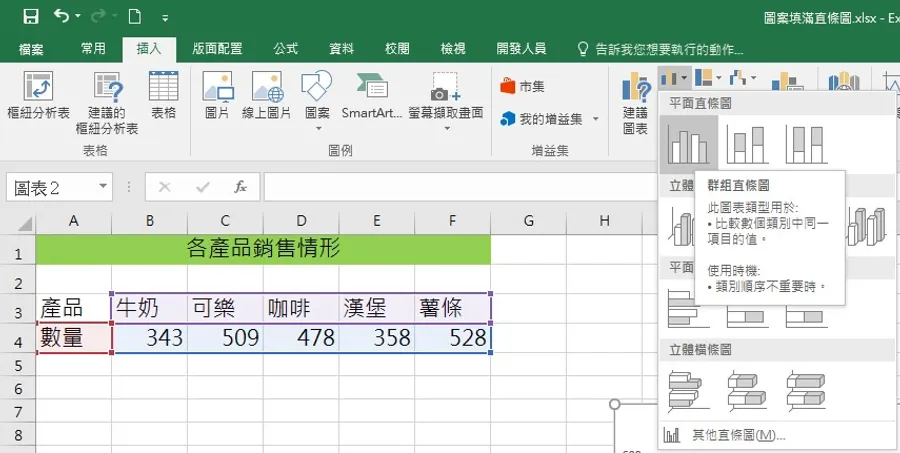
不同圖表適合不同的數據情境。你可以參考下表,快速了解各種圖表的最佳應用時機:
| 圖表類型 | 使用時機 |
|---|---|
| 直條圖、橫條圖 | 比較各項目類別差異量或隨時間數量變化,例如年度間每月降雨量情形。 |
| 圓形圖、樹狀圖 | 展現整體數據中各項目所占的比重,例如家庭各項收支占比。 |
| 折線圖、區域圖 | 展示數據隨著時間變化的趨勢發展,例如歷年來黃金價格趨勢。 |
2、Excel圖表選擇技巧
剛開始製作圖表時,可能會不知道該選哪一種。這時候,Excel的「建議圖表」功能可以幫你快速找到合適的圖表。你只要:
- 選取你要用於圖表的數據。
- 點選 [插入] > [建議圖表]。
- 在建議圖表清單中,預覽不同圖表效果,選擇最適合的那一個。
在選擇圖表時,可以思考以下幾點:
- 明確視覺化目標
- 了解觀眾需要什麼資訊
- 選擇最能表現資料特性的圖表
- 避免過度設計,優先考慮常見圖表類型
三、Excel圖表製作
你想讓資料一目了然嗎?你只要掌握Excel圖表製作的基本步驟,就能輕鬆將數據轉化為視覺化成果。以下帶你一步步完成,並介紹三種常用進階圖表技巧。
1、呈現多重關係:組合圖(雙Y軸)製作
在分析多重指標時,組合圖(雙Y軸)是最佳選擇。這種圖表能同時呈現兩種不同單位或量級的數據。例如,你可以用一條Y軸顯示產品產量,另一條Y軸顯示合格率。這樣你能一眼看出產量與品質的關係。
製作組合圖的步驟如下:
- 選取資料範圍(如A3:F4)。
- 點選「插入」>「圖表」>「直條圖」或「折線圖」。
- 在圖表中選擇要設為第二Y軸的資料數列,右鍵選擇「格式化資料數列」。
- 設定「次要座標軸」。
- 調整圖表標題、圖例格式,讓內容更清楚。
- 儲存圖表範本,方便下次快速套用。
小提醒:組合圖適合比較具體數值與百分比的關係,例如銷售額與銷量、產量與合格率。只要注意資料數列與標題格式,就能避免圖表混亂。
2、動態資料分析利器:樞紐分析圖
樞紐分析圖能助力快速整理與分析大量資料。這種圖表可以自動分類、彙總,並用視覺化方式呈現結果。你只要拖拉欄位,就能即時切換分析角度。
| 優勢 | 說明 |
|---|---|
| 數據整理能力 | 樞紐分析圖能有效整理大量數據,便於分析。 |
| 視覺化能力 | 提供直觀的視覺化效果,幫助你理解數據。 |
| 支援決策與策略制定 | 展示模式與趨勢,輔助你做出明智的決策。 |
樞紐分析圖製作步驟:
- 選取資料範圍。
- 點選「插入」>「樞紐分析表」。
- 在新工作表中拖拉欄位到「列」、「欄」、「值」區域。
- 點選「分析」>「樞紐分析圖」,選擇合適的圖表類型。
- 調整圖表樣式與資料標籤,讓結果更清楚。
小提示:你可以利用一鍵快速分析功能,讓Excel自動檢測趨勢與異常值,並提供分析建議。這能幫你省下大量整理資料的時間。
3、簡單資料欄位:火花線(Sparklines)應用
火花線是在表格中快速呈現趨勢的最簡單的選擇。這種迷你圖表直接嵌入儲存格,適合顯示隨時間變化的數據走勢。例如,你可以在每月銷售表中加入火花線,讓每個產品的銷售趨勢一目了然。
火花線適用情境:
- 顯示隨時間變化的趨勢。
- 資料項目不宜過多時,避免圖表過於破碎。
- 快速了解數據的變化方向。
火花線製作步驟:
- 選取要插入火花線的儲存格。
- 點選「插入」>「火花線」>「折線」或「直條」。
- 選擇資料範圍,按下「確定」。
- 調整火花線顏色與樣式,讓趨勢更明顯。
小提醒:火花線能讓你在表格中快速掌握每一列資料的變化,不需額外插入大型圖表。
4、Excel圖表美化與細節調整
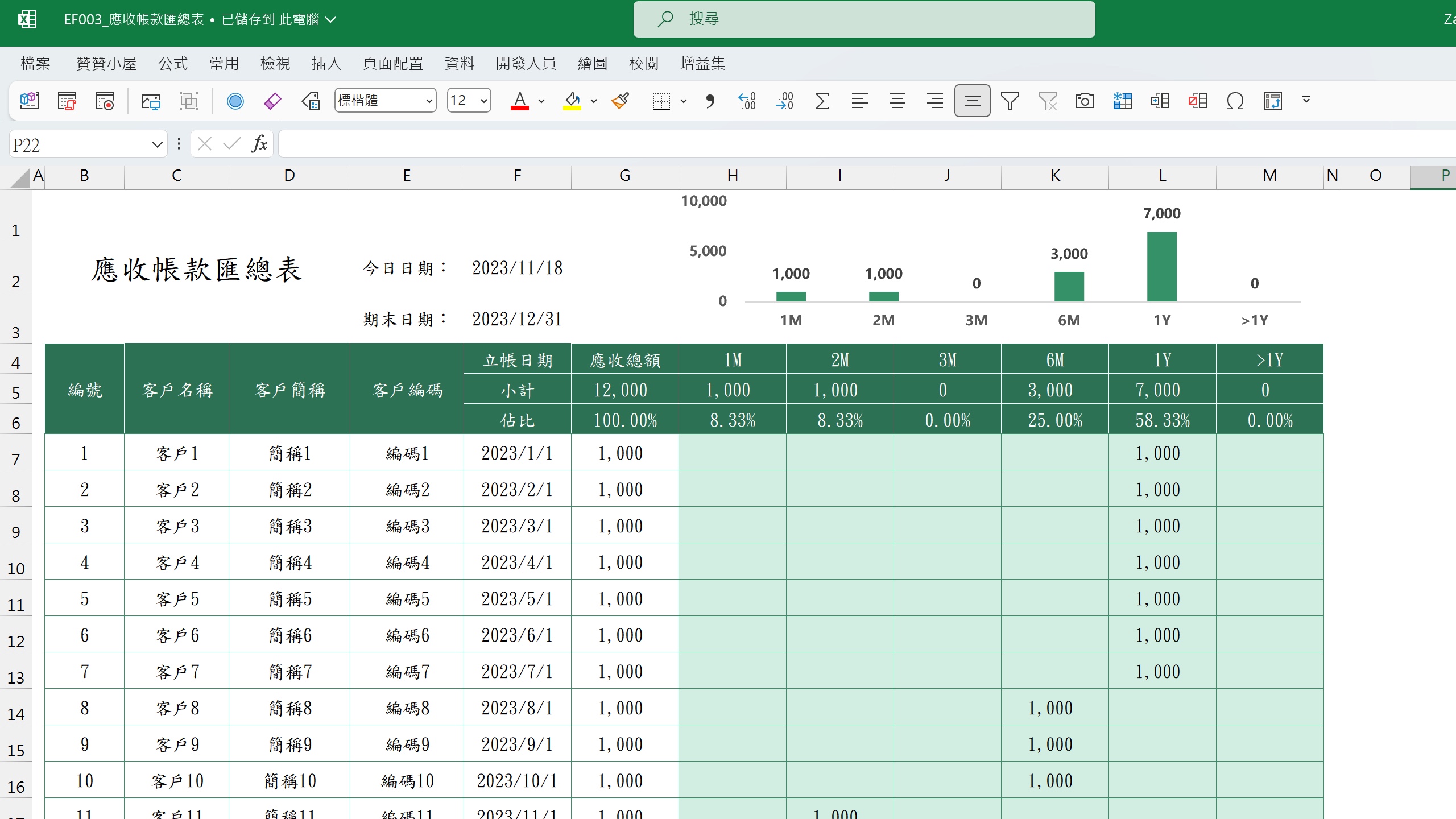
完成圖表後,別忘了美化細節。適當的顏色、字型、資料標籤能大幅提升閱讀體驗。你可以:
- 插入百分比或數值資料標籤,讓重點一目了然。
- 調整標籤位置,選擇「基底內側」或「外側」。
- 修改文字格式,選用清晰易讀的字型。
- 刪除多餘內容,將填滿與框線設為無填滿/無線條。
- 設定長條圖顏色,例如目標率用灰色,達成率用綠色。
5、常見錯誤與實用技巧
在製作Excel圖表時,常會遇到以下問題:
- 不使用表格功能,導致公式範圍無法自動延伸。
- 插入或刪除列時,公式範圍異動,資料計算不完整。
- 公式錯誤未檢查,產生異常顯示。
- 隨意合併儲存格,影響公式或篩選功能。
- 檔案命名混亂,後續搜尋困難。
建議你善用Ctrl + T將資料轉成表格,啟用錯誤檢查功能,並建立有規則的檔案命名方式。這些小技巧能讓你事半功倍。
四、Excel圖表製作的進階技巧
1、統計圖表篩選器
如何更快找到關鍵數據?統計圖表篩選器可以幫你聚焦在最重要的資訊上。你可以在報表畫布上加入交叉分析篩選器,直接顯示常用或重要的篩選條件。這樣你不必每次都打開下拉選單,能一眼看到目前的篩選狀態。
- 選擇只看特定月份的銷售數據,或是聚焦某個地區的業績。
- 在樞紐分析表中,只要把想篩選的欄位拖到篩選區,數據會即時更新。
- 篩選器還能同時控制多個圖表,讓你一次比對不同視覺效果。
這些功能讓你在會議中快速整理和呈現資料,提升溝通效率。像SurveyCake這類工具,也會自動生成統計圖表,並用篩選器幫助你快速找到需要的資料。
2、動態圖表製作
動態圖表能追蹤業績變化或趨勢,即時掌握數據的成長或衰退。你可以用交叉分析篩選器互動分析,清楚看到行銷預算的投放效果,優化資源配置。
動態圖表的設計步驟如下:
- 準備標準化數據源
- 插入並設定表單控制項
- 定義動態數據範圍
- 建立圖表並綁定動態範圍
- 測試互動功能
關鍵Excel函數應用:
- OFFSET: 建立動態數據範圍
- INDEX/MATCH: 實現靈活數據查找
- IF/CHOOSE: 處理條件化數據顯示
- DATA VALIDATION: 創建下拉選擇列表

你還可以在工作表插入圖案或文字框,把單元格內容連結到圖形物件,讓圖表隨資料自動變化。這些技巧讓你輕鬆製作條件篩選、甘特圖等進階應用,用Excel進行專案管理也變得更有效率。
五、從 Excel 圖表升級到 BI 可視化(FineBI 實例)
1、Excel圖表在企業級的報表中存在局限
隨著企業規模擴大、資料來源多樣化,僅依賴 Excel 圖表進行分析已難以滿足決策需求。財務部門每月要彙整上百筆報表、行銷團隊需追蹤多平台成效、營運部門則要比對 ERP、CRM、POS 等系統資料。當報表數量增加、資料分散在多個系統時,手動維護 Excel 圖表便成為瓶頸:
- 每月更新公式、複製新資料、改格式,常常耗費數小時
- 不同版本間容易出錯,跨部門難以協作
- 檔案體積龐大、載入速度慢,影響即時決策
- 無法設定權限與共用機制,導致資料安全風險
這些問題的本質,在於 Excel 是靜態報表工具,而企業需要的是即時資料系統。
此時,導入自助式 BI 工具 FineBI,便能從根本上解決 Excel 的結構性限制。
| 項目 | Excel 圖表 | FineBI |
|---|---|---|
| 資料來源 | 單一檔案 | 多系統整合(ERP / CRM / 資料庫) |
| 更新方式 | 手動重新整理 | 自動排程刷新 |
| 視覺化能力 | 靜態圖表 | 互動分析、即時更新 |
| 權限控管 | 無 | 多層級帳號與資料權限管理 |
| 分析效率 | 中 | 提升超過 50% |
FineBI 並非要取代 Excel,而是讓 Excel 的分析邏輯延伸到更高效的層次。
對於企業來說,這代表從「製作報表」轉向「管理資料」,從「事後分析」轉向「即時決策」。
2、為什麼企業應該從 Excel 轉向 FineBI?
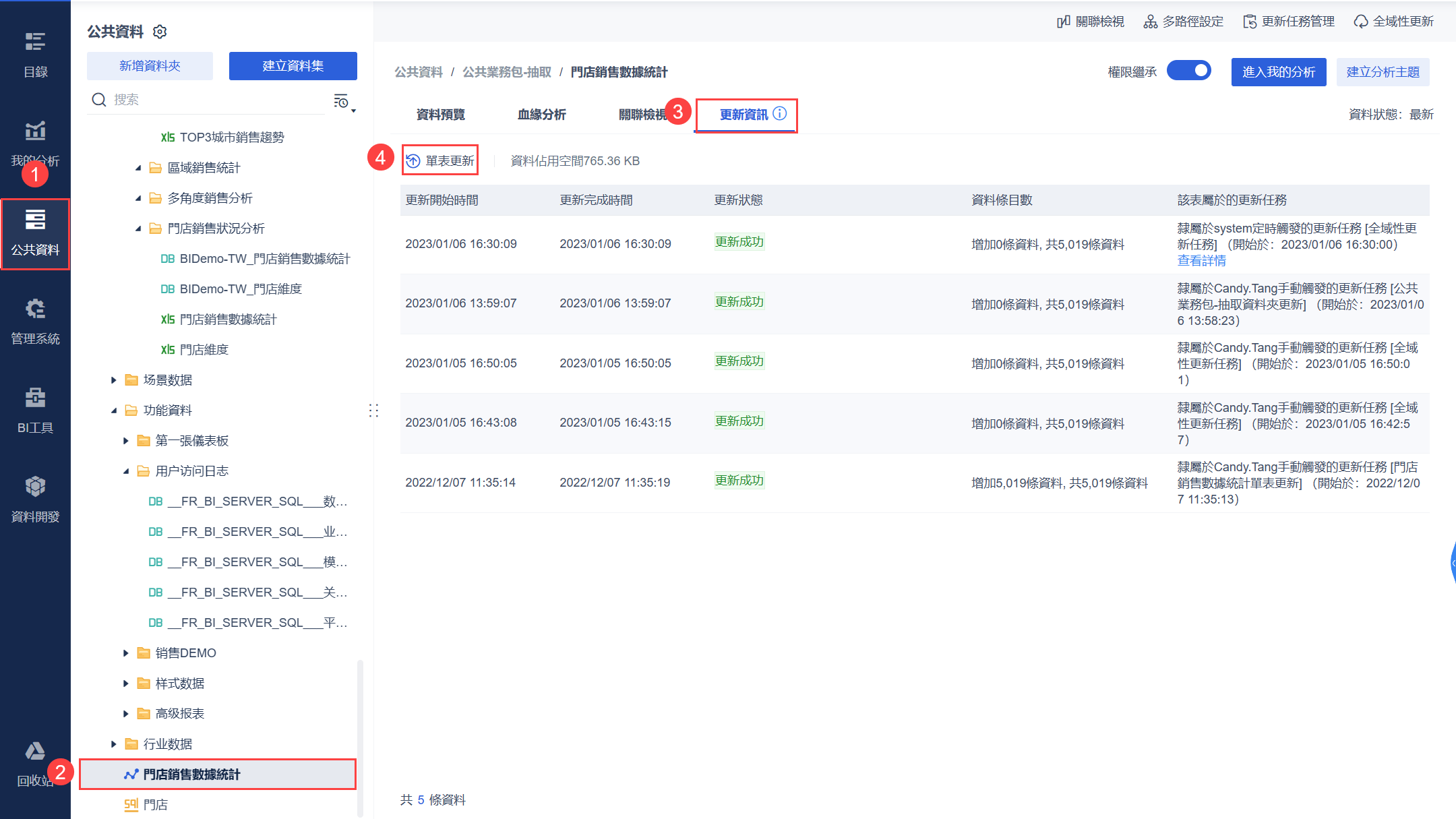
(1)資料不再分散,整合更靈活
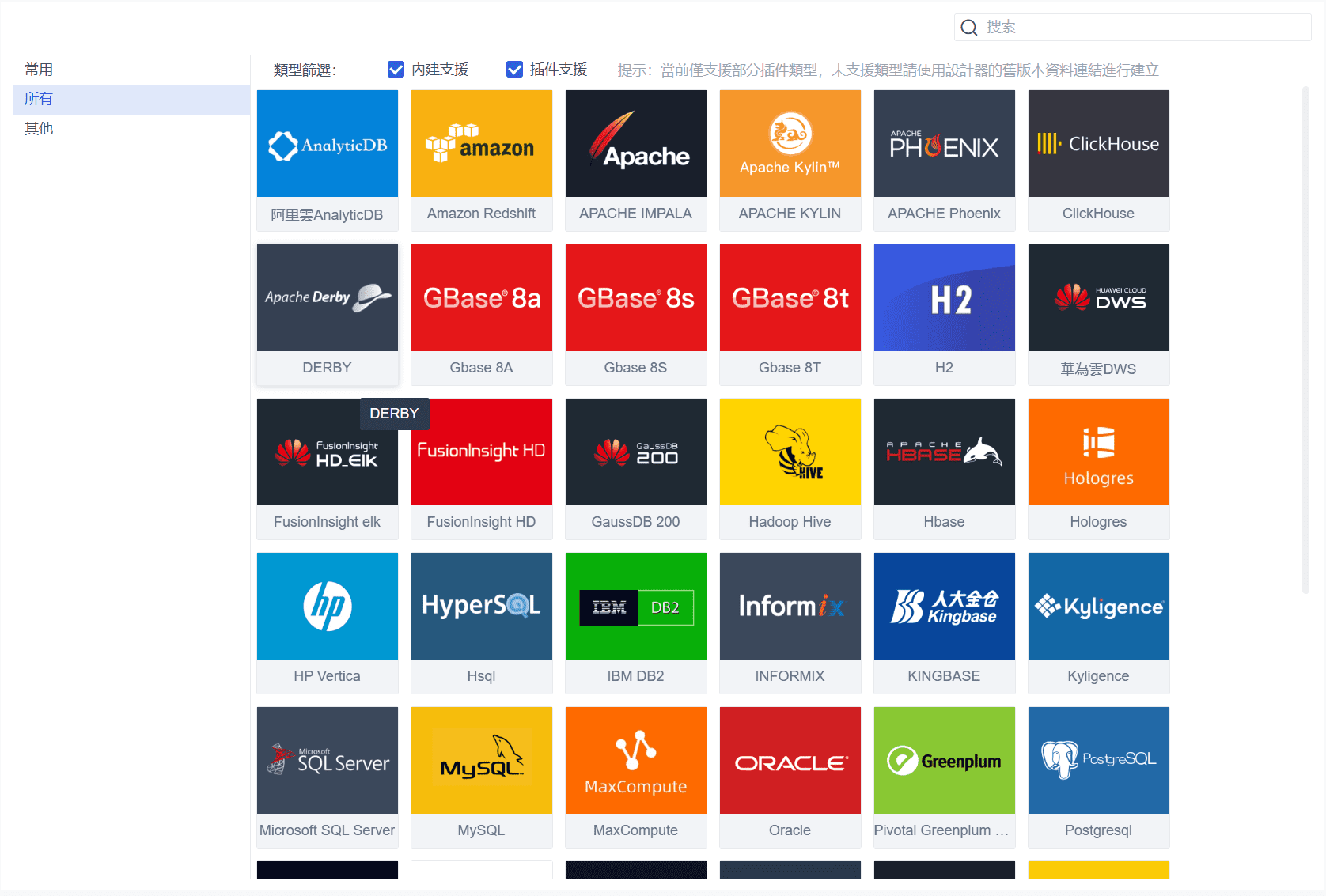
Excel 雖然方便,但無法即時串接不同系統資料。FineBI 可同時連接資料庫、Excel、ERP、CRM 等多種來源,並支援即時更新,避免人工整合的錯誤與延遲。
(2)分析效率全面提升
在 Excel 中,一次圖表更新可能需要複製多份檔案、重新設定篩選條件;在 FineBI 中,只需設定一次資料模型,後續即可自動刷新。這讓分析週期從「數小時」縮短為「數分鐘」,報表可即時反映最新狀況。
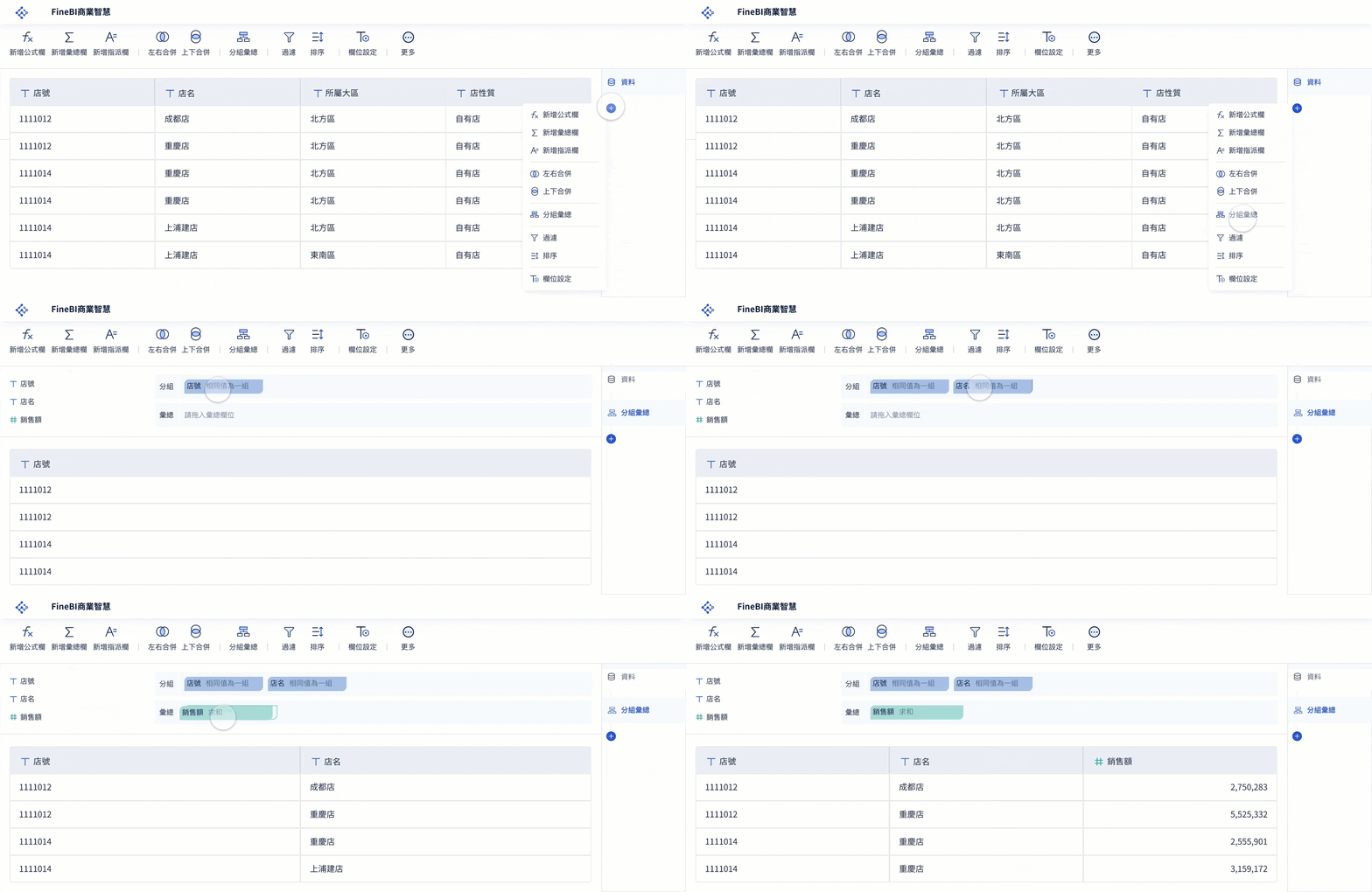
(3)零門檻自助分析
FineBI 以拖拉介面為核心,非技術人員也能輕鬆完成圖表製作與資料探索。行銷人員可分析點擊率變化、財務主管可自行建立盈虧報表,而不必再依賴 IT 協助撰寫公式或 SQL。
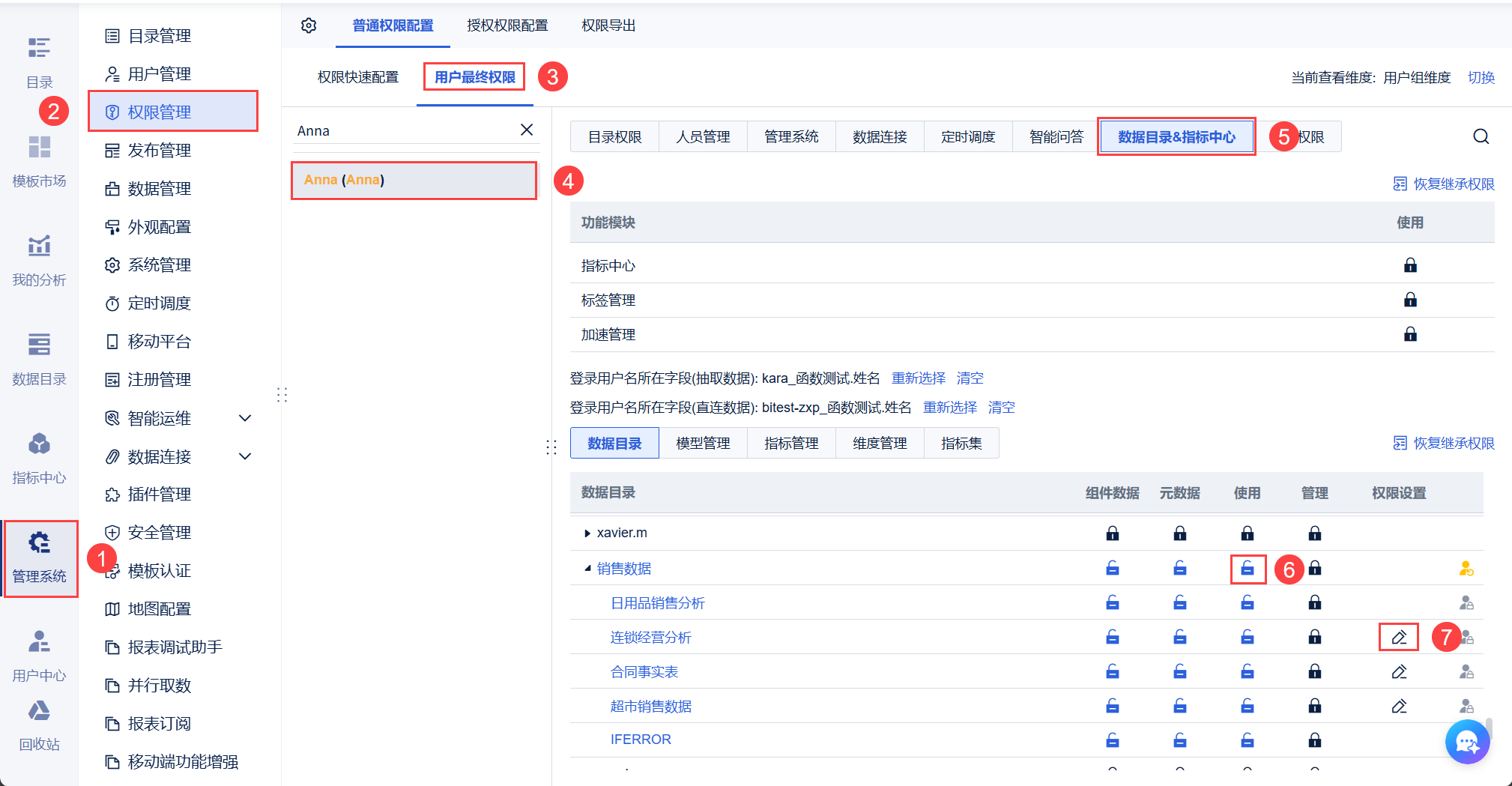
(4)安全與協作並重
Excel 難以設定資料權限,一旦外流即可能造成風險;FineBI 則提供帳號權限控管、行級資料授權與版本追蹤機制,確保報表在跨部門共享的同時仍具安全性與一致性。
(5)豐富的視覺化圖表製作與互動式圖表分析
FineBI內建了豐富的視覺化圖表和智慧圖表。除了基本的圖表型別,FineBI還支援雷達圖、甘特圖、散佈圖、熱力地圖、桑基圖和箱型圖等進階圖表,只需要拖拽點選即可生成精美資訊圖表,以滿足不同行業的需求。FineBI還提供多種儀表板樣式和配色方案,使用者無需具備視覺設計專業知識,即可輕鬆製作多種風格的儀表板,為資料呈現提供了更多樣的選擇。
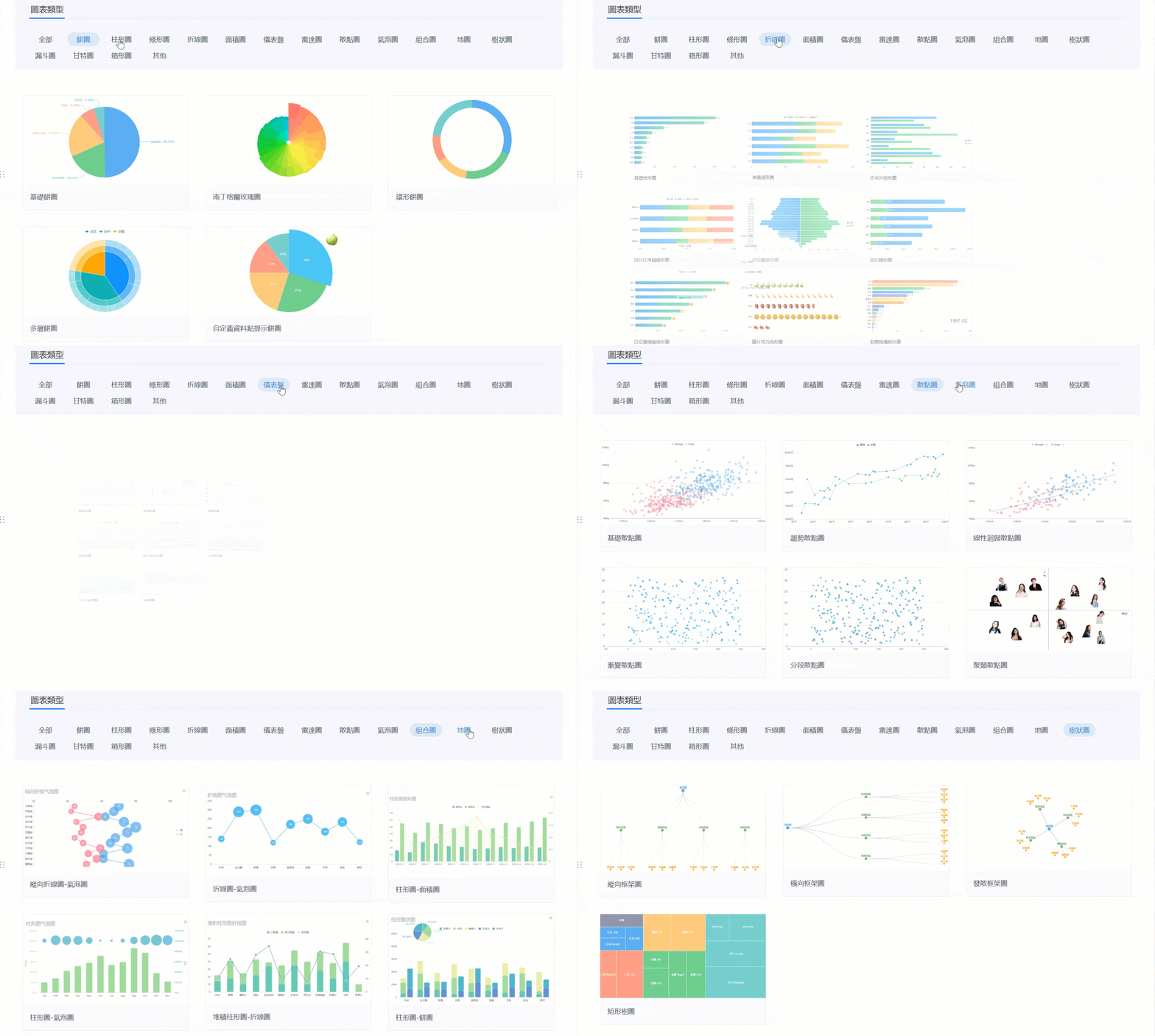
此外,FineBI還提供圖表的互動式分析,支持拖拉、篩選等互動,讓圖標成為決策的操作介面,為資料呈現提供了更多樣的選擇。
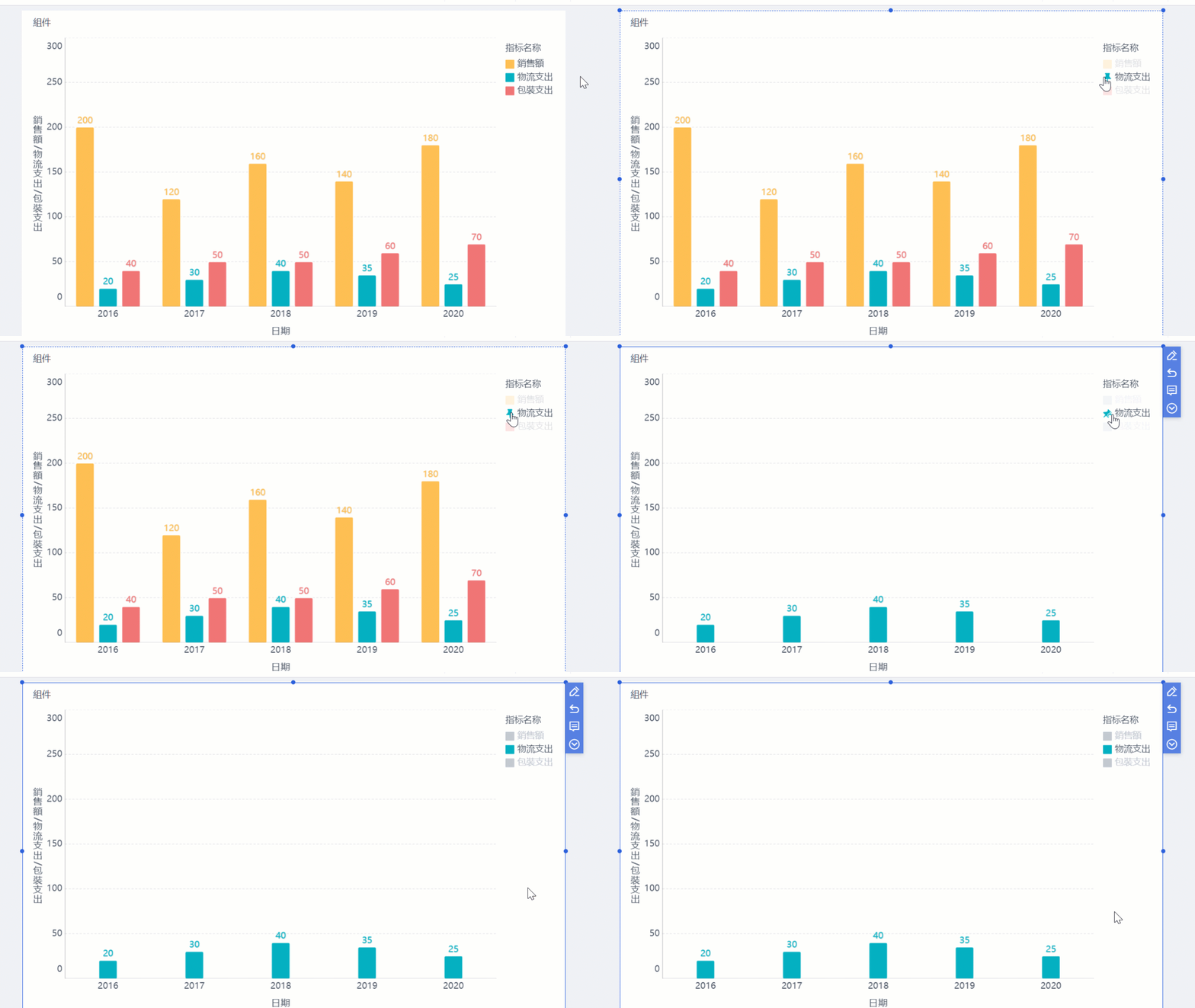

Excel 擅長處理小規模資料與靜態報表,但在即時性、協作性與整合度上受限。
FineBI 讓資料流自動化、視覺化、智能化,幫助企業從繁瑣的報表維護工作中解放出來,專注於洞察與決策。
你只要跟著這些步驟練習,就能輕鬆做出專業圖表。多嘗試不同圖表類型,會讓你在工作和學習上更有效率。
動手操作,讓你的數據變得有價值!
FAQ










免費資源下載